年度目标与达成及完成率对比图表

粉丝1.2万获赞7.1万
相关视频
 02:21
02:21 02:15
02:15 09:46
09:46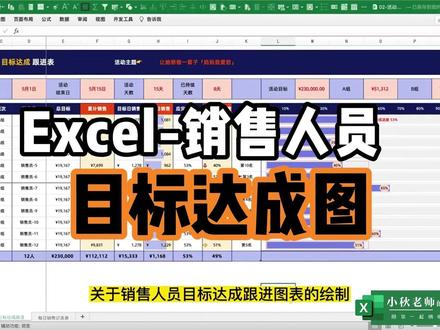 05:57查看AI文稿AI文稿
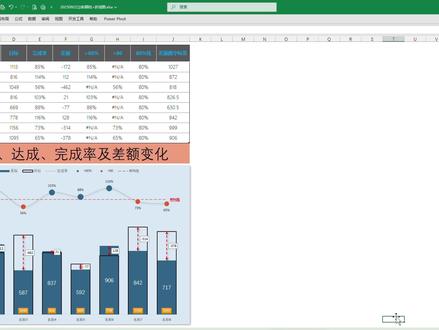
这期呢,跟大家分享关于销售人员目标达成跟进图标的会制,也就是说旁边的这张图标,这张图标里面呢,其实有三组数据,一组数据是我们的目标,另外一组数据呢,是我们的实际完成情况。第三组数据呢,就是里面的橙色虚线,代表的是我们应该完成的进度, 也就是说通过这张图表,我们可以清晰的看到哈,某些业务员已经大大的超出了我们应该完成的进度。但是有一些销售人员呢,他的销售情况是非常不乐观的,并没有跟上我们的销售进度, 就这样的模板, ok, 他 是怎么绘制的呢?我们一起实抄一下。好,在绘制之前呢,我将这张图表给它往右拉拽,然后将对应的数据呢给它转换成为不同的颜色,比方说给它转换成为红色的字体, 你会发现对应的单元格呢,是有文字的,百分百。是的啊,会制这张图表也是需要有辅助列的,有了百分百的辅助列,以及我们应该完成的进度跟实际完成的进度,我们就可以会制这张图表了。它怎么会制呢?好,我们从头开始, 首先选中应完成的进度,这一列数据选好了之后的话,我们按住 ctrl 再选择实际完成的这组数据。按住 ctrl 的 情况之下,我们再把我们的辅助列三组数据同时选择,选择好了之后的话,我们单机上方的插入菜单栏,然后在里面呢找到条形图, 就是标准的触状条形图就可以。 ok, 直接插入条形图,是这样的好,跟我们想要的样子完全不一样。没关系,我们给他做个美化就好了,我把它放到旁边,然后给他拉大,跟大家一起实抄一下。 这张图表里面包含着三组数据,一组数据呢是百分百的目标,一组数据呢是实际完成的情况,还有一组数据呢是我们应该跟上的进度。三组数据呢要怎么回制呢?首先好将图表当中不必要的内容给它删除掉。 ok, 我 们来绘制成表格。第一个步骤的话,我们需要将我们的垂直坐标轴呢给他逆序类别,因为他现在是反的 单机垂直坐标轴,单机右键打开设置坐标轴格式这个对话框,在这个对话框当中哈,将他的一个坐标轴选项里面给他逆序类别,也就是说放个格,这样就可以了。逆序完类别之后的话,因为等一下我们要镶嵌到对应的表格当中去,所以呢我们可以将我们的标签哈设置为不显示。 单机设置坐标轴格式最后一个对话框当中哈,然后在标签里面选择标签位置为五,也就是说他不需要这个标签,而且这个标签的一个填充色的线条呢,也给他设置为五,我们不需要这个标签,我们只需要有对应的条形就可以了。 好了,将标签设置好了之后的话,我们来修改美化这张图表,这张图表呢可以看出哈三个条形呢是并排显示的,那我们需要把它重叠在一起,怎么做呢? 单机任何一个条形图都可以。单机设置数据系列格式这个对话框,在这个对话框系列选项当中将他们的系列重叠呢给它重叠到百分之百, 也就是说重叠在一起就好了,重叠完百分之百了之后的话,因为它现在太细了,不好看,我们可以调整它的间隙宽度,比方说给它调整到百分之八十三的间隙宽度,这样的话整张图标质感就会高一些,我们删除里面的网格线不必要的内容,直接给它删除掉 好了。接下来我们来美化这张图表,首先第一步呢,我们来美化里面的百分百目标的这组图表,对于看出好他现在是绿色的,不是好看,我们可以单机他,然后单机设置数据系列格式当中找到填充,在填充当中给他换一个颜色,做纯色填充, 当然深蓝色是不好看的,因为他代表的是目标,用浅灰色号来代表他的目标,浅灰色的目标没有线条的,这样的一个条形 调整好了之后,你会发现有了浅灰色的这个目标之后的话,底下的其他的目标都是察觉不到的,这是为什么呢?因为我们有三个数据,单机图标,单机上方的图标设计,在选择数据当中,我们来进行它们位置的调整。 首先我们把空白系列,也就是说我们百分百达成的这列数据哈给他向上挪动,向上挪动, 也就是说它是在整张图标当中的最底层,这样的话数据图标看的就清晰了。 ok, 接下来呢我们来处理蓝色的这个条形,那这个条形是什么样概念呢?这个条形指的是我们实际完成情况, 所以呢它是有线条颜色的,比方说我们可以把它设置成为主题颜色的线条,我们可以根据实际需要好来设置一个你喜欢的线条颜色,我们现在设置成为这种蓝色, 然后它呢可以设置边框,它的边框颜色呢,设置要为跟底色的,也就是说我们的百分百达成目标的这个颜色是要相近的,是要完全一样的, ok, 它可以设置为宽一点的边框,设置成为两棒的边框,这样的话图标看上去就没有那么粗了。好了,设置完边框,设置完它的条形之后的话,我们来处理第三个条形,第三个条形呢指的是我们应该跟上的进度, 单机这三个条形,也就是说我们应完成的进度,然后在填充当中选择没有填充,然后在边框当中选择实现的边框,因为他是应该完成的进度,所以我们给他选择一个对比度比较高的,也就是说比较好看一些的颜色做他的边框, 然后因为他是应该完成的嘛,所以给他设置生成为虚线的类型,这样的话整张图看的就 ok 了。设置完成之后的话,你会发现一个很好玩的现象,这个现象就是,哎,我现在这个号应该完成进度的这部数据呢,看的不是很清楚,我们怎么样把它展示的更清楚呢? 我们可以单机应完成进度的这列数据,然后单机选择数据在里面呢,将应完成进度跟实际完成进度好,给他调整下位置,将实际完成进度放置在上方,将应完成进度放置在最外侧, 这样的话整张图表就 ok 了。我们可以单机实际完成的数据,单机右键添加对应的数据标签,将数据标签呢放置在数据标签内, 调整一下注记标签的字体跟字体颜色,这样的话图标就绘制好了。我是小邱老师,我们下期见喽,拜拜。
 03:11
03:11 01:12
01:12


