维格蓝牙适配器是假的么

粉丝8779获赞2.9万
相关视频
 00:59查看AI文稿AI文稿
有很多粉丝最近收到咱家这个蓝牙适配器不会使用,今天我给大家再出一期教程,教大家怎么使用。首先呢我先介绍一下这个蓝牙适配器是干什么用的,这个蓝牙适配器可以让咱家电脑台式电脑不支持蓝牙的可以接上他, 先将它拆开以后,它这个上面有个帽啊,将它拔下来,然后将它接入咱们电脑的 usb 接口,这个时候你电脑的右下角会有一个蓝牙的图标,咱们左键将它点开,然后有一个添加蓝牙设备,点上 弹出这个界面,咱们不要等待下边会弹出你要连接的设备啊,一定要选择上面这个添加蓝牙或其他设备,将它点开,如果你是键盘、鼠标啊,音响之类的点上 这个时候他就会搜索你的蓝牙设备,如果你是耳机、耳麦或者音响啊,下边就会弹出来,然后你选择跟他配对就可以了。
197龍浦组装电脑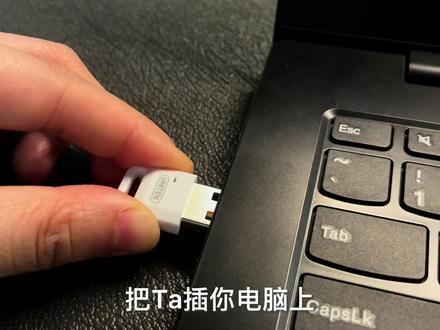 00:24查看AI文稿AI文稿
烦得嘞,为什么 windows 电脑连不了蓝牙耳机?给你看个好东西,把它插你电脑上,然后打开设置蓝牙就能连上你的蓝牙耳机啦。像什么鼠标、键盘、音响,只要带蓝牙功能的都可以用,它最高支持七个设备同时连接。 电脑上要装什么吗?不用啊,嘎嘎温吧。以上系统免均插上就能用了,而且信号稳定,没有延迟。我有俩,送你一个。
7517精分猫 01:02查看AI文稿AI文稿
我跟大家说一下啊,这个蓝牙适配器 win 七系统怎么去给他安装驱动?一开始我一直没注意这个事,卖这么长时间了, win 十系统呢,插上就能用, win 七系统呢,确实得给他安个驱动啊,我一直在说,你要是说不会安的,你联系客服,客服的那个指导呢,非常详细 啊,有些人呢,他确实整不明白,我给你出一期视频啊,先说一下这个蓝牙识别器能干嘛,他能让你台式电脑啊,连接蓝牙耳机啊,和其他的蓝牙设备,打个比方说,你上班摸鱼啊,你看个电影,你不可能扣个大耳包,你有蓝牙的话,你台式电脑上没有咋整啊,你就用它就可以让你这个台式电脑连上蓝牙耳机啊,我告诉你 win 七系统怎么去安装这个驱动,老简单了, 跟大家说一下啊,这个适配器的链接我挂上了,在这呢,首先呢,你把它啊插到这个电脑的 usb 口上,然后呢,你就搜这个啊,优越者官网啊,就这个下载中心,点这个下载中心啊,点这个蓝牙适配器驱动,然后呢,是哪个你就下载哪个,下完了是个压缩包啊,你双击啊,点击解压,立即解压,确定,然后打开这个文件夹啊,找这个啊,双 自己安装,他自己就安装上了,安完了右下角就有这个蓝牙的图标了啊,然后你就该添加添加,这玩意就这么简单啊,没事搞一个,让你台式电脑也有蓝牙链接在这呢, win 十不需要驱动,只有 win 七才需要安装驱动啊。
1289亚都科技(海哥) 00:17查看AI文稿AI文稿
如果您的台式电脑没有蓝牙功能,不妨试试这个蓝牙试配器,内置蓝牙五点零芯片,免驱动安装,即插即用,插上它就能连接蓝牙耳机、音箱、键盘、鼠标的蓝牙设备,让你摆脱机械的烦恼。相信我,按照价格你也会来一个。
1271豆爸有点忙 01:10查看AI文稿AI文稿
七夕你怎么在上班时间追剧啊喂,我这是午休时间好吗?哦,你在看哑剧吗?怎么没有声音啊?不是因为。 哎,早说嘛,我给你个好东西。当当当,这个是啥?蓝牙试配器, 将适配器插入电脑 usb 接口, 点击右下角蓝牙图标, 点击添加蓝牙或其他设备,然后点击蓝牙搜索, 点击搜索到的音频 设备,然后就连接成功了。 怎么样,有声音了吗?嗯,这还是免安装驱动哦。
141好姐妹聊数码 01:13查看AI文稿AI文稿
有个客户寄来了一个蓝牙音箱,我觉得挺好看的,拿来测试下我的五点四蓝牙试配器吧,我还研究了好一会才会用他这个蓝牙音箱。打开电源后,他的音箱还要按下这个蓝牙表, 听见滴的一声响后,电脑点添加蓝牙设备就能搜到他这个蓝牙音箱了, 就这个 n 三百 ok 连上了 一个。 这个是最新推出的蓝牙五点四, 采用的百瑞八六五四芯片。给你们看看设备管理器的显示,这里显示的固线版本是十三,就是蓝牙五点四的参数。关注我,我这里是蓝牙网卡厂家,为你解决更多蓝牙网卡问题。
24莺朗数码 00:22查看AI文稿AI文稿
你的台式电脑有这个蓝牙功能了吗?今天分享这款绿莲的蓝牙适配器,免驱动安装,即插即用,搭载蓝牙五点零芯片, 高速传输,连接范围广,耳机音响、鼠标、键盘、游戏手柄、手机平板这些都可以连接,还支持多设备同时链接。家里有台式电脑的伙伴们赶紧入手一个吧!
219豆爸有点忙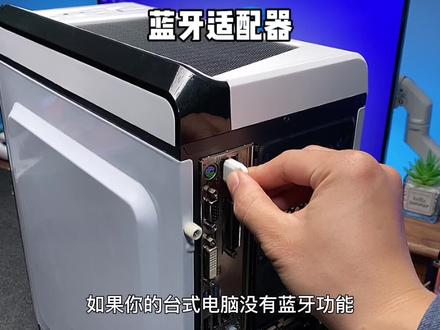 00:17查看AI文稿AI文稿
如果你的台式电脑没有蓝牙功能,不妨试试这个蓝牙设备器,内置蓝牙五点零芯片,免去动安装,即插即用,插上它就能连接蓝牙耳机、音箱、键盘、鼠标等蓝牙设备,让你摆脱接线的烦恼。相信我,看到价格你也会来一个。
8253涛先生 01:43查看AI文稿AI文稿
给大家安利一款可以让你每天过的更加有目的性,有计划性的生产工具。以前在我备考的时候呢,由于时间进度上面还有学校课程重叠,要学习的,要复习的,还有平时的一些安排呢,就开始让我烂透了,开始让我产生了焦虑,这时候大数据可能就开始监控我了,而我发现了一款可以管理生活与工作的网页。 对,就是类似这种一翘表格的形式。对,一开始我只是用于我的一些学习进入追踪啊,然后自动申请一下图表,然后来更好的审视一下我目前的状态, 我创建了甘特图来最终整体的一个进度,然后创建了嘟嘟,类似看白了才看每天的任务状态。之后呢,我再根据以往曲线写了个公式表格,就现在呢,我只需要每天记录下学习日期,他就会自动把我删除,之后我需要复习的时间重新提醒我, 就是说我再也不用每天晚上写什么大盘实现了。现在他已经完全融入到我的生活,从学习,工作,旅游,虽然我也没什么时间旅游,然后计较 到健身各种方面,对,咱们也会有各种各样的已经整理好的模板,然后供个人使用,而对于个人用户来说是完全免费的。现在虽然依旧会用来学习场面,但是更多地方我会用来在制作视频方面啊,用来计划和安排视频的档期,且拆分到每一天需要完成工作量,同时收纳整理甲方的信息以制作文案的脚本。 然后呢,当我需要和甲方一起共同完成一个脚本的时候呢,我只需要将对方邀请进我的个人空间站,然后共同完成即可。 当然,他的工人远不止于此,更多的工人还需要等待你们自己去开发。他虽然是一个项目管理与办公相同方面很强大的工具,但他实际上也可以用于个人的提升与管理,就比如说像个人图书馆啊等等。 上面的内置大部分个人日常生活中会用到的表格模板,且可以对你的数据信息生成图表,可以更加直观的审视你目前的状态,这就是其他软件所没有的。以上呢,就今天想分享的内容,希望可以帮到你,如果你平时有大量的信息数据需要整理的话呢,不妨尝试下这个平台。
1574Hello我是路人 01:15查看AI文稿AI文稿
今天有个客户叫我寄三个样品给他,车间的人都在忙着做别的单,没空给我测试蓝牙, 这三个样品拿过来自己测试吧。看,这是三个刚做好的样品。第一步,把它们先插到电脑的 usb 口上,我用的是 usb 延长线哈。第二步,点开我的电脑 右键属性设备管理器,我需要确认电脑是否识别到了这个蓝牙。看下这个显示五点三的就是我这个样品了, 这里没有黄色叹号,说明驱动是正常的。第三步,电脑的右下角找到蓝牙图标,选择添加蓝牙设备。第四步,这是我早准备好的蓝牙耳机,长按配对键,弄到配对模式。第五步,电脑上搜索这个蓝牙耳机,这个耳机的名字 是 p 十一。第六步,找到这个耳机以后选择配对,等个几秒钟就配对成功了。第七步, 听下这个蓝牙耳机是否正常播放声音就行了。 ok, 这个样品没问题,另外两个也按同样的方法测试下就可以寄出去了。关注我,我这里是蓝牙网卡厂家,为你解决更多蓝牙网卡问题。
73莺朗数码 07:12
07:12


