wps怎么制作不同形状的图
用 wps 绘制数学几何图形首先点击常用对象中的形状绘制一个三角形, 将三角形的填充设为透明色,再设置边框颜色和线条粗细,接着绘制一条直线,再插入文本框,输入 a、 b, c, d 作为三角形的顶点, 这样 wps 绘制的几何图形就完成了。

粉丝3179获赞5.3万
相关视频
 07:10查看AI文稿AI文稿
在 ppt 当中,如果你想以最直观的方式表达各部分的占比,那你一定要学会制作丙图。今天就详细给大家讲讲 wps 当中丙图的做法。直接单击上方的插入选项卡, 单击图表,单击丙图,大家看一下,上面有五个选项,分别是丙图、三维 复合、复合调柄图和圆环图。虽然有五个选项,但实际上可以把它归为两类。第一类就是大家目前看到的这个样子, 普通的饼图、圆环图以及三维饼图,虽然他们长得不一样,但是他们的制作方法是一模一样的,都是单饼图。第二类其实就是我们这里面所谓的复合饼图,或者说复合调饼图。这一类饼 柄图重点就在于复合两个字,它可以表达两个层级的包含关系。今天这个视频详细给大家讲讲第一类单柄图的制作方法。如果大家后续还想学复合柄图的制作方法, 可以在我这个视频下面留言。复合丙图四个字,我今天就以第一个最常见的这种丙图为例,我们现在需要单机选中第一个样式来插入一个预设图表, 要给大家说一下下面这些你看着长得比较好看对吧?这些都是 wps 提供给会员才能够使用的一些样式,那我们现在单击选中左上角第一个绿色图表,插入进来之后,上方就会出现图表工具这个选项卡, 单击编辑数据,这个时候 w p s。 就会弹出一个 excel 窗口,我们在这个 excel 当中需要输入我们 自己的数据,可以直接在左上角将它原有的默认数据来进行修改,也可以直接在任意的空白处进行输入,大家看一下左上角除了有数字文字以外,其实还有红色、紫色、蓝色的框, 这个颜色框选的其实就是我们的数据区域,那这个数据区域我们可以现在调,也可以输入完你的数据之后再调。如果你需要现在调的话,可以把鼠标放在右下角,现在我的鼠标光标变成了一个黑色的双向箭头,我可以往下,也可以往上, 到底是上还是下,根据你自己的数据的多少来确定。比如说现在我的柄图当中需要有五部分,那我就把它往下拉了一点,那接下来我就直接在左上角来进行 更改,比如说这是一月份,接下来是二月份,逐一的来进行输入,修改成你自己的内容就可以了。这一个单元格是我们的表头,可以根据你自己的实际需要来进行修改。 比如说现在我想要显示的是一到五月份商场的人流量,那我就直接把这里改成人流量,接下来输入对应月份的数据就可以啦。 数据输入完成之后,单击右上角的叉号,把这个 excel 表格关掉。再看我们 ppt 当中的丙图,已经根据我们刚才输入的数据自动生成了这个丙图。 因为我的因为我的 ppt 背景是深色,所以里面的文字看的不清楚,我就单击柄图最外侧的边框选中它,在开始选项卡当中将所有的文字都修改为白色。我告 刚才给大家演示的是在 excel 表格当中,我们先调整的数据区域,然后再输入的数字。如果说我之前没有调整数据区域,我直接在 excel 表格的任意地方把数据输入完成之后,如何重新选择数据区域呢?很简单啊, 仍然是单击选中这个图表,在上方图表工具选项卡当中单击选择数据,会再次弹出 excel 表格,同时出现一个编辑数据员这个菜单。我们在图表数据区域这里往右看,这里有一个小按钮,单击一下, 我们的鼠标变成了一个粗一点的白色加号,把你提前输入好的数据都框选进来,再次单击这个小按钮,然后单击确定数据区域就选择好了,再次把这 excel 表格直接关掉就可以啦。不管你制作的是我这种普通的柄图,还是三维立体柄图,还是圆环图,制作方法都是一模一样的。接下来我们来对这个柄图来进行美化,当我们单击选中这个柄图的时候,右上角出现了几个按钮, 单击选中第一个按钮,我们勾选数据标签,里面这些数字全都出现了,那这个数据标签的位置都是可以调整的。鼠标放到数据标签上,右边有一个黑色的小箭头,单击一下 可以选择数据标签的位置,比如说我现在选择居中,你看数据标签是不是往里面走了一点。在目前的这种布局当中,如果我想知道每一个色块代表的是几月份的数据,我还需要看一下下面的图例,那这个时候我们就可以在 在数据标签当中单击更多选项。在右侧菜单当中,我们把类别名称给勾选上,就能够直观的看出来到底是几月份的数据。除此以外,如果你想一眼看得出来每个月份在 整个五月份当中的占比,那我们可以在右侧再把百分比给勾选上,其实下边的图例就不再需要了,我们单击选中这个图例,在键盘上按一下删除键,图例就消失了。再次观察这个柄图,我发现有些色块填充的颜色比较浅, 那白色的数据标签在上面根本就看不清楚。有两种选择方案,要么我们调整这个色块的填充颜色,要么可以改变数据标签本身的颜色。我们先给大家演示如何更改色块的颜色, 先单击其中的任意一个色块,大家看一下,在每个色块的两边都有一个小圆点,这种状态就代表着说我同时把这五个色块都选中了,那我们直接在右侧点击对象属性, 然后展开填充,勾选纯色填充,就可以一次性的把每一个色块的颜色 来进行修改。不想每一个色块都是一样的颜色怎么办呢?那我就在此基础之上,再次单击我想要调整的那个色块。比如说现在我想调整二月份,我就直接单击二月份, 现在大家观察一下,只有二月份这个色块两边有白色的小圆点,其他色块是没有的,所以这个时候我再在右侧改变颜色的话,他就 仅仅调整的是二月份的颜色。合理的配色能够让你的观众一眼看得出来你想表达的重点,大家下去试一试吧!如果你觉得这个视频有用的话,点个赞支持我一下哦!关注大脸猫,教你学最简单 最实用的 ppt 技巧,零基础 ppt 教程,大脸猫 ppt 已刻通,点击评论中灰色的进入店铺按钮即可获取哦!私信咨询有优惠哦!一学就会,一听就懂!苹果手机需私信获取课程链接哦!
3489大脸猫PPT教学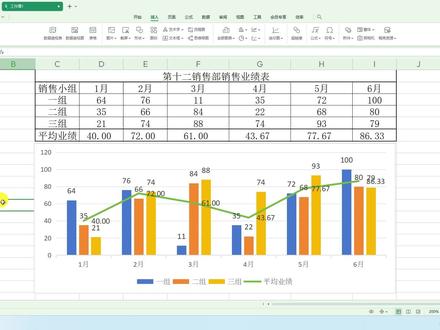 02:51查看AI文稿AI文稿
今天这节课我们学习如何在一个图表中使用多个图表类型。我们看这一张统计图,它包含了条形统计图和折线统计图,那么像这样的统计图我们应该怎么做呢?下面我们一起看一下制作流程。 我们看这一张表,我们要给这张表添加统计图,用条形统计图表达一二三组的个月数据, 方便对比各组在各月的差距,然后用折线统计图表达三个销售组在不同月份的平均业绩,以展示业绩的发展情况。统计图制作要求理清以后,就开始制作统计图了。选中所有 数据,再插入选项卡下,找到全部图表,然后选择全部图表选项,在这里我们选择组合图, 然后设置图表类型。因为我们要求的是一二三组的数据用条形统计图表达,所以我们需要将一二三组的图表类型全部更改为条形图。 因为平均业绩是要用折线统计图表达的,所以我们要把它的图表类型改成折线图。全部设置完成以后,点击插入图表按钮,这样的话 统计图就插入进来了。下面我们要做的就是设置统计图的位置和大小等内容了。 可能有的小伙伴会问,这个统计图没有数据,如何给统计图添加数据呢?我们在这里点击图表元素按钮, 可以设置我们需要的图表元素,勾选数据标签按钮显示图表数据,这样就显示统计图的数据了,当然其他元素也可以根据自己的需求选择。 以上就是本 节课的全部内容,下课明天就是教师节了,祝全体老师节日快乐!老师您辛苦了!
1633办公技能培训部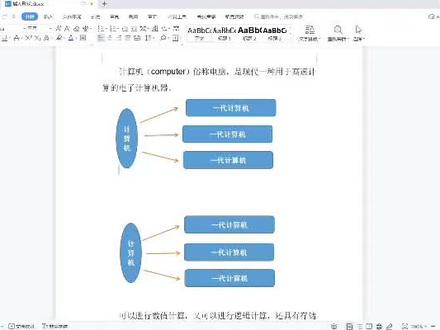 03:06查看AI文稿AI文稿
哈喽,大家好,我是无痕,今天呢跟大家分享一下 wps 文档里面组合形状的方法和技巧, 在这里呢是我插入的一个流程图啊,我们看第一个,第一个呢我们一拖动呢,我们会发现啊,整个都是散的,他每一个呢都是散的,而不是整体的一个,我们在排版的时候非常容易出现错乱,而我们下面这个 这个呢是一个整体,我们拖动或者我们排版呢,他会整个的一个的移动, 那么我们在制作像这样的多个图形组成的一个形状的时候呢,我们在制作的时候呢,我们一定要学会组合图形啊,把组合起来就不会乱了,那么如何 组合呢?方法非常的简单,我们按住 ctrl 键,然后点击第一个,再点击第二个,再选择第三个,选择好我们需要的图形之后,我们点击右键, 在这里呢,我们一定要注意一下,一定要点击边键这个图形的边上啊,这时候点击右键呢,才能够把它组合起来,找到下面的组合,把组合起来,你看这时候我们就把上面我们选中的三个人组合起来了, 那么我们要把所有的图形组合起来呢,我们就要全选里面的图片,当然我们图片少的时候,我们可以按住 ctrl 键进行一个一个的点击选状,那么如果我们图形非常多,我们再用这样的方法呢,就会非常的不容易啊,而且 小心呢就会点错,你看一不小心呢就会点了没有选中啊,那么在这里呢,我们就可以通过框选的办法来选中所有的图形,那我们在哪里框选呢?在开始菜单下面的右侧,这有一个选择工具,我们单击一下, 这有一个选择对象,我们单击一下选择对象,这时候再来从左上角按住鼠标,左键不动,往右下角拖动啊,你看一下子就能把我们整个图形啊,把它全部选动, 再单击右键再来进组合,就非常容易非常简单了,你看和下面这一个呢,我们还是可以把组合成一个整体的选择,然后选择对象拖动,你看选中之后右键组合就行了,那么要 解散发的组合呢?是一样的,选中之后啊,点击右键,这有一个 取消组合,单击一下我们这个图形就不再组合了,然后这里面我们再来一次取消了,我们就能够把这里面的全部把它取消,这样一步一步的进行取消。我们怎样组合呢?就逆向的怎样取消组合。 好,今天主要跟大家讲了一下如何全选形状,以及如何组合形状。好,今天的新技术奖就到这里,咱们下期见。
1037office办公实用技巧 01:27查看AI文稿AI文稿
如何在 ppt 中制作不规则的图片?这是我们在 ppt 幻灯片中插入的一张图片,那么如何将这张图片制作成不规则的图片呢?今天我们一起来学习一下。首先我们用鼠标选中这张图片, 通过图片工具选卡下方了裁剪,我们选择按形状进行裁剪,形状的类型有很多,有矩形的基本形状,流程图心与其字标注啊,这里面我们都可以去进行选择,我们选择一种类型,然后选择裁剪。 裁剪的时候我们还可以按比例,比如说一比一的比例,三比二啊,十六比九都可以。裁剪完之后我们点击空白处就完成了图片的裁剪, 现在我们返回啊,这是第一种裁剪。第二种就是我们通过图片工具选卡, 我们选择下方的裁剪,我们选择倒壳创业裁剪。创业裁剪包含经典图形,几何,人像、节日笔刷,还有免费的啊,这里我们可以根据自己的需要选择一种类型,然后我们选择立即使用, 这样我们就将这张图片制作成不规则的一张图片。今天的分享你学会了吗?
143WPS课堂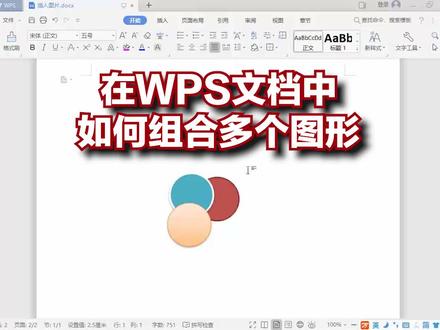 01:24查看AI文稿AI文稿
将多个图形组合为一个整体,可以方便图形的整体操作。操作方法是切换到开始选项卡,单击选择下拉按钮, 在弹出的下拉菜单中选择选择对象命令, 此时光标将变为向左的箭头形状, 按下鼠标左键并拖动将要组合的形状全部框选 在选中的对象上,单击鼠标右键,在弹出的快捷菜单中选择组合。 组合命令 操作完成后,所选对象将变为一个整体。 如果要取消图形的组合,可以在图形上单击鼠标右键, 在弹出的快捷菜单中选择组合,取消组合命令即可。
400波仔电脑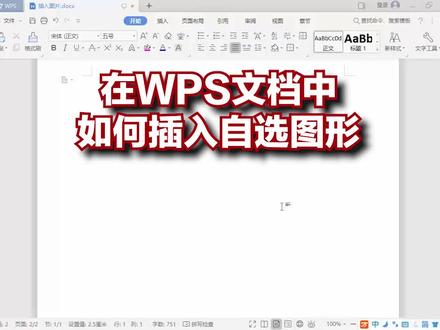 01:53查看AI文稿AI文稿
通过 wps 文档提供的图形绘制功能,可以在文档中画出各种样式的形状。操作方法是 切换到插入选项卡,单击形状下拉按钮,在弹出的下拉列表中选择要绘制的形状, 然后在文档中按下鼠标左键并拖动,即可绘制出相应的形状。 图形绘制完成后,可以通过拖动四周白色的圆点来调整图形的大小和比例。 此外,还可以通过上方的旋转控制点对图形进行旋转。 此外,还可以在除线条外的所有形状中输入文字。方法是在形状上单击鼠标右键, 在弹出的快捷菜单中选择添加文字命令, 此时光标将定位到图形中 输入文字, 然后单击图形 y 的任意区域即可。
88波仔电脑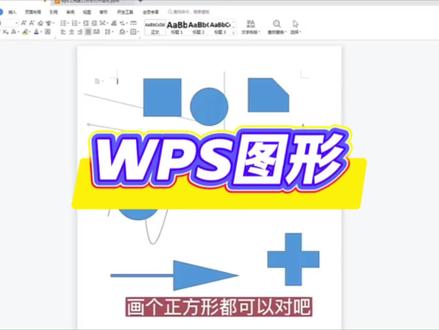 08:13
08:13 01:32查看AI文稿AI文稿
期望薪资是多少?最少十 k。 就 你?那我考考你,用这些丑图做出老板喜欢的 ppt, 你 行吗?给我二十秒,先把图片复制,再将图片进行水平翻转,拼在一起,添加一个矩形设置界面填充, 加上文字就好了。图片要放大,一点都不高级!再给我二十秒,插入图片,并将图片放大至全屏,再插入矩形右键设置形状格式界面填充在原图上,取相近的颜色,右侧透明度百分之零,左侧透明度百分之百,扣出人物部分,粘贴一下搞定。 要有立体感,一点都不高级!还剩二十秒,图片复制一份并抠出人物,接着点击另一张图片,点击裁剪,保留下方三分之一的位置,把抠出的人放在图片上,裸眼三 d 效果就好了。要有重点啊!一点都不高级!还剩二十秒,插入人物图片后,接着画个矩形,按 ctrl 加 shift 复制 四份,再用快捷键 ctrl 家具组合拉伸铺满。至于底层,先选图片,再选矩形,将图片依次相交裁剪好,最后画一个圆形融化边缘三十磅剪切并粘贴为图片裁剪一半,依次放好,最后加上背景颜色和文字,搞定。 没有动感啊,一点都不高级!二十秒,将所有图片排列好,在图片上下各画一个椭圆,先选择图片,再选择椭圆,左上方点击剪除,添加背景颜色,再画两个椭圆背景,填充一个图片,再加上文案透视排版,逗感效果就出来了。 你要是十秒能做出一个年终总结 ppt, 我 就录用你。没问题,点开图标,再搜索框书年终总结 ppt 主题,具体的工作模块以及 自己的工作目标和最终的完成情况,确定后,只需要选择一个喜欢的模板,一份内容完整的 ppt 就 生成好了,在此基础上进行删改也很方便。感谢你帮我完成所有工作,拜拜了你嘞!
13.6万WPS大表妹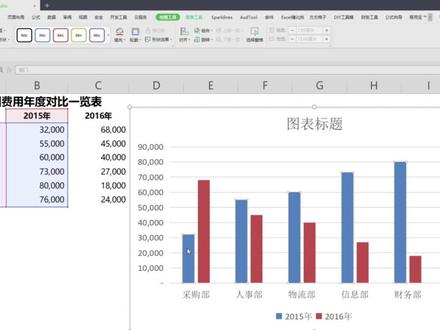 03:48查看AI文稿AI文稿
大家好,我是叉叉老师,这节练习给大家聊一聊图表中一些元素的设置问题,了解了不同的设置,就可以做出不同的图表展示效果。打开我们准备好的案例,这里有两组简单的数据,一个是二零一五年的一个培训费用和二零一六年的培训费用的一个对比。 首先我们全选这一组数据范围,然后点击插入下的这个二维柱形图,就选第一个。一般的图表呢,我们做出来的时候默认就是这种形状,那么我们现在要做的就是说呢, 能不能把这个两个年份给它分开,比如说上面可以放置二零一五或者是二零一六,下面呢就放置另外一个年份,那我们看一下怎么去设置它,可以将它进行一个上下分开。首先我们要将它上下分开呢,就必须 需要有两个坐标,也就是说我们随便选中一组柱子,比如说选择这个蓝色的,然后我们可以点击鼠标的右键更改一下系列类型,在这个地方我们随便选一个,后面勾选一下次坐标, 点击插入,这个时候他的两组数据就重合了,那重合了怎么办呢?我们要想办法将他分开,那也就是说我们上面一部分可以显示一个年份,下面一部分显示另外一个年份, 那这一组图例呢?我们可以先不要用,后面我们可以用文本框的一种方式进行一个插入,我们将这个网格线也去除掉,影响视线。 首先第一个我们可以将他的这个刻度,我们双击一下这个刻度给他调成,比如说我们给他最高,我们给他射成这个二十万,好,这样的话第一组数据就 走出来了。另外这一边呢,我们要想把它放在上面的话,那这个刻度我们也需要进行一个转变,比如说我们将这个最高的一个刻度,我们设置成十万,那么他的最小值我们可以给他来一个负十万, 这样的话他就分开了,但是我们还缺一个,就是缺一个这个横坐标啊。横坐标我们来看一下怎么去加入呢?我们选中这个图表之后呢,在这个图表工具里面他有一个添加元素, 这有一个坐标轴,我们选中这个次要横坐标,这时候就出现了,但是他的横坐标在上面,这一个在哪里进行设置呢?我们可以看到右侧这有一个横坐标交叉 最大坐标轴直,他默认选择的是这一个最大坐标轴直是什么意思呢?我们可以看到他是停留在这个最大的一个地方,那我们如果选 的自动他就下来了,这个就比较符合我们的一个要求。但是这个顶的太紧了的话,你可以调节这个柱子的高度,比如说我们可以把它射成二十五, 这个就间隔的比较开了。接下来我们就可以对这个柱子进行一个设置,两边的刻度因为不一致吗?所以这显得肯定是有一些穿帮的意思。那我们这上次说过不能直接进行删除,我们需要选中这个柱子之后呢,在这个标签的选项这里,我们将它调整成无 就可以了。那同样这一个呢,我们也给他设置成五,接下来呢我们只需要给他添加一个数据标签 啊,这里也给他添加一个数据标签。我们如果对觉得这个数字放置的位置不合理哈,我们还其实还可以进行一个调,我们可以适当的调整一下他的字体大小,这样就分开了。 接下来你只需要用文本框,比如我们缩小一点他的距离,然后文本框上面应该是二零一六年,下面是二零一五年,你分别将这个文本框放置在这个左侧或者是右侧都是可以的。那么这样一组 上下对比的柱形图就出来了。其实这个案例呢,主要是给大家讲解的坐标轴的一个应用,达到一个不同的效果,如果工作中间有需要的话,也可以运用到你的实际工作之中。好吧,本次案例分享到此结束,谢谢大家。
178查查老师讲office 01:47查看AI文稿AI文稿
ppt 图片的四种裁剪方法下,今天我们继续学习在 ppt 换轮片中如何裁剪形状。第三种图片填中形状。首先我们通过插入选卡下方的形状,我们绘制一个基本形状,也可以绘制其他的形状,都可以 选择一个形状,然后绘制,我们将这个形状的轮廓改成无边框颜色填充,这里我们选择图片或纹理填充,我们选择本地图片, 找到我们电脑上存放的图片,然后我们选择打开这样的一个图片填充形状,我们就绘制完成了。第四种创意裁剪, 首先我们还是一样的插入一张图片,插完之后缩小这个图片的大小, 我们通过图片工具选卡下方的裁剪,在这里面我们选择创意裁剪, 裁剪的类型我们可以选择经典图形,也可以选择几何的人像,节日笔刷,还有免费的数字字母都可以进行选择。根据自己的需要我们去进行一个选择, 我们选择一个免费的一个形状,选择这样的一个形状,然后我们选择确定这样的一个创意裁剪的图片,我们就制作完成了。 裁剪图片就包括了这四种方法,今天的分享你学会了吗?
59WPS课堂 01:42查看AI文稿AI文稿
你知道 wps 怎么制作一个这样自定义形状的图表吗?看操作,首先先插入一个柱状图, 再简单设置一下图表格式, 然后复制一下我们下面准备好的自定义形状。用鼠标选中所有月份柱状图,并右键设置格式,选择图片或纹理填充,图片填充里面选择简贴版, 这样刚才复制的蓝色自定义形状就粘贴到图表里边了。在调整缩小下分类间距, 在复制下左边黄色自定义形状,然后单独选中二月柱形图,并隔月一个个在图片填充剪贴板里设置, 然后在图表里面右键选择数据,再添加一次数据,选择好数据后点击确定即可。 图表出来后,在单独选择下新增的系列图表更改为折线图, 在设置下折线图的颜色,内置形状、格式等颜色标记等可以按照自己喜好去设置就行。 调整下大小,再添加下数据标签, 设置数据标签格式居中,到这里图表就基本做好了,你学会了吗?
158Excel晨书暮雪 01:44查看AI文稿AI文稿
如何在文档中插入形状?在 wps 中我们可以插入各种各样的形状,形状的插入可以起到画龙点睛的作用,比如说这个招聘海报,我们就是由文本框以及形状来完成的, 今天我们来学习一下形状的插入,通过插入选项卡选择下方的形状。形状的类型有很多,有矩形的基本形状,箭头总会攻势形状,这些我们都可以插入, 我们选择一个形状,按住鼠标左键绘制,绘制完之后可以调整它的大小。双击这个形状,我们可以去设置它的属性。填充,我们可以选择纯色的填充,可以选择其他的颜色, 也可以选择渐变的填充,包括图片或纹理的填充,图案的填充也是可以的。 也可以设置他的线条,这个图形的一个线条,比如说我们选择一个黄色的线条,线的粗细也可以去进行一个调整,包括线的类型都是可以去调整的。 还可以设置形状的效果,比如说他的阴影的效果啊,倒影的效果啊,都是可以设置的, 包括它的发光、柔化,边缘上微格式上微旋转这些都可以设置。 这个是在 wps 文章中形状的插入,今天的分享你学会了吗?
79WPS课堂 01:56查看AI文稿AI文稿
这种花瓣开场真的太高级了,一分钟教会你!首先新建一页浣灯片,点击图片或纹理填充,添加一张背景图片,再插入一张相同的图片,填满画布, 点击开始选择形状,绘制两个圆形,同时选中两个圆形,点击合并形状中的相交,这样一片叶子就做好了。适当调整大小和角度,按住 ctrl 再复制一份,点击旋转中的水平翻转, 调整叶片位置,将底端对齐改为无限条。选中两片叶子,再复制一份,点击旋转中的垂直翻转,将四片叶子对齐。选中四片叶子,点击合并形状中的结合,选择换灯片背景填充, 添加阴影效果。将透明度改为零,模糊改为四十二方。将整体旋转四十五度,点击对齐中的水平居中和垂直居中。将图片放大,点击水平居中和垂直居中。将叶子复制一份, 旋转四十五度并缩小与原来叶子对齐。点击开始选择形状。绘制一个全屏矩形,改为无限条,填充为黑色,透明度改为一百。右键复制换灯片,将矩形透明度改为八十,并 将图片缩小为原来大小。按住 ctrl 和 shift 将底层叶片放大并向左旋转四十五度。 选中上层小叶片,点击两次,向左旋转九十度,按住 ctrl 和 shift 适当放大, 将全屏矩形移回原来位置,插入文字,给第二页换灯片添加平滑切换好了,完成了,看成片!
719未央PPT


