惠普大白菜u盘解锁开机密码教程
大家好,我们在使用文奇操作系统的时候可能设置开机密码,如果长时间不使用电脑开机密码忘记了,我们就不能够正常进入操作系统, 那么有没有什么方法能够把忘记的开机密码清除掉呢?我们今天使用大白菜油盘启动盘来清除掉自己忘记的开机密码, 我们看这台电脑已经设置了开机密码,我输入密码如果不正确的话,他是不能够进入系统的。 我们制作好大白菜优盘启动盘,然后引导计算机在大白菜优盘中对密码进行清除。 大白菜油盘启动盘引导后,我们可以看到第七项,直接 这就是运行 windows 密码破解工具,我们选择七,然后可以看到修改或清除 windows 登录密码 有中文提示,我选择 windows 所在的分区一确定,然后有零和一两个选项,应该是分区, 我们可以看到零号分区式温器的安装位置,我们输入分区是零确定。 自动搜索 sam 数据库,也就是用户名和密码的存储文件。 通过一段 现在查找,我们可以看到在 c 盘的 windows ccm 三二 .ctv 格里面有 sm 这个数据库,我们选择回车继续, 然后有两个用户,分别是管理员和 goest, 我们要更改的是管理员的密码,我输入零确定, 可以看到在黄色的位置显示了清除,此用户的密码已经出入了一个 x, 也就选择这个选项,提示 ny 保存,我们输入 y, 也就是把管理员的密码清除了,下面提示用户的属性已经成功更改,按任意见退出确定,更改完成之后我们返回,然后重启计算机, 可以看一下管理员密码是不是被清掉的,我们在倒数下清除密码成功,我们来测试一下,看看在温室的 pe 中有没有什么更简单的解决方法, 在稻子下的选项呢?可能相对来说麻烦一些,如果选策的话就不能够成功清除,我们看温度里面有没有更简单的方法。 进入大白菜温室的 pe, 由于每个 pe 里面基层的软件不同,所以破解的方式可能也不相同。 进入桌面后,我们看到桌面图标有一个密码修改,我们测试一下,看看他可不 可以清除到开机的密码。 选择打开可以看到管理员和 gets 选择,管理员我们使用更改密码 啊,提示我们输入新密码,比如说我输入一一一,三个一,确定, 然后保存更改,我们再重新启动计算机,看看密码能不能改成我设定的三个一, 开机后提示我输入密码,我输入三个一,然后选择进入没有问题。 也就是说我们通过大白菜启动盘的温时 pe 再 p 一下,通过密码来更改,把开机密码改成三个一。 当然如果我把开机密码改成什么都不输入的话,那么是不是就是没有呢?大家可以具体测试一下。 这是我们通过大白的原版启动盘,在倒数下和 windows 下对温七的开机密码进行了删除和更改。大家如果有其他的好的软件,欢迎在评论区留言,我们一起来进行测试。

粉丝1.6万获赞13.1万
相关视频
 02:40查看AI文稿AI文稿
大家好,我们现在电脑很多都安装了 win 十一操作系统,为了安全起见,有很多客户呢设置了开机密码,如果有一段时间不用的话,那么开机密码可能忘记了,对我们的工作造成一定的影响。 今天我们介绍使用大白菜 u 盘启动盘来破解 win 十一的登录密码 机后启动 win 十一操作系统,可以看到提示输入登录密码,那么我们现在呢,使用大白菜 u 盘启动盘引导系统之后进行破解。 我们使用大白菜 u 盘启动盘引导系统,关于 u 盘的设置方法和制作方法,我们前面的视频介绍过,可以参阅以前的视频。下面进入大白菜的 win 十 pe, 我们可能使用的不是大白菜 u 盘启动盘,那么无论是哪一个启动盘,在 pe 中基本都有破解 windows 开机登录密码的这个功能,可以具体的到里面去试一下,我们只是以大白菜启动盘为例来介绍的。 进入桌面我们可以看到 在上面有密码修改这个选项,我们直接双击密码修改, 然后选择打开,可以看到当前的用户有四个,我们要更改的是管理员, 然后我们使用更改密码输入新的密码, a, a, a 三个 a 确定选择保存更改,然后退出 之后我重新启动电脑,看一下 win 十一的密码是不是改成了三个 a, 选择登录输入密码,三个 a 进入 出现了欢迎界面没有问题,说明我们使用大白菜 u 盘启动盘里面的工具软件 windows 密码更改,把 win 十一的开机登录密码改成了闪给, 这是我们介绍的这个改更改密码的方法,如果大家有什么其他好的软件,欢迎在评论区留言,感谢大家的观看!
20文化传播 05:05查看AI文稿AI文稿
还有重新安装系统,我们用一个优盘啊,基本上都能搞定,但是这个 u 盘啊都需要重新设置的,这个是最重要,只要这个学会了,基本上都能搞定,但是怎么设置呢?我来教大家。由于刚刚那个 u 盘我已经设置过了,所以说现在我们拿这个 u 盘来设置一下, 首先打开我们的浏览器, 然后搜索 p e 启动,像这种 p e 启动软件啊有很多,所以说我们随便找一个就可以了, 搜索出来了我们直接点这个在线下载, 下载好了就变成这个图标,然后我们打开 运行安装,安装好了过后这里有一个 u 盘装机工具,其实我这个电脑已经安装过这个软件了,我只不过把这个过程分享给大家看一下, 这里说请插入需要制作启动盘的 u 盘, u 盘插上去好,现在就自动识别到了,然后我们点下这里,一键制作成 usb 启动盘。 是好,那现在就开始做了,我们制作 u 盘的时候,一定要把这 u 盘里面东西全部导出来,不然的话这样制作一下啊,可能里面的数据全没了。好了现在就制作成功了,然后我们把 u 盘拔掉, 这样就可以了,所以说制作的方法就是这个样子的,像这个 u 盘制作成功过后,这里面有很多软件可以装系统,可以清除破解密码,还可以检测叶盘的好坏,功能啊还是挺多的, 但是如果说要装系统的话,我们必须要在网上下载一个镜像软件的系统,然后放进去,想装什么系统我们就下载什么系统,非常的实用啊,现在我们就拿这个电脑来试一下,你们看这里提示要输入密码,但是的话我们这个密码不知道了,忘记了, 所以说现在我们准备这个 u 盘来把这个密码给他破解掉,或者说把它去除掉,操作啊也是非常简单的,先把 u 盘给他插上去,然后关机,现在关键的一步就到了,到 我们开机的一瞬间,我们要把这个 u 盘作为第一启动项,让他先启动这个 u 盘。每个电脑都不一样,像我这个电脑就是 f 九,有的是 f 十一或者 f 十二 f 一等等,这个要根据自己的电脑是什么品牌的来设置啊。开机 f 九一直按 好,现在出现那个对话框,我们现在直接调到 usb 这个选项,有的显示出来会是这个一个方框蓝颜色的,然后这里让你选择向下移动确定, 然后就出现到这个界面,我们可以选择这个 p 或者上面这个 p, 随便点一个两个都可以啊。 然后我们稍微等待一会, 然后我们就看到桌面这边有几个图标,我们首先点开这个,这里写了一个登录密码清除, 打开过后就这样子的,然后我们点一下这个打开 好,打开过后这里有两个用户名,我刚刚开启的时候,这上面有一个用户名来,下面是提示你要输入密码,这个用户名啊,就上面这个,然后我们用鼠标点到他, 你们看这里就一个解锁一个修改密码,我们直接点修改密码, 好, 这边就出来一个对话框,保持编辑框为空,然后按确定就清楚密码,或者这两个编辑框内输入新密码去修改密码,也就等于说这边我们不输入,直接点确定这密码就清除掉了。 如果想要设置新密码,我们可以把这个上面下面输成一样的,然后点确定就可以了。现在我们直接把这个密码给他去掉啊, 点确定保存修改好了,现在我们直接关机重启一下就可以了。 这是我的 vlog, 看到吧?直接进来的密码都不需要输入的,是不是很简单?
3864电脑维修 04:20查看AI文稿AI文稿
电脑密码忘了,怎么用 u 盘启动,第一步下一个 v p e 工具箱,在三六零或者其他的应用软件上面把它下载下下来, 当我们用 u 盘启动啊,进入这个 p e 系统, 那怎么进入这个电脑现在是有密码的啊,是吧?有密码进不去不正确啊,怎么办呐?点这个 重新启动,然后键盘狂按这个,因为是这这个不是品牌的啊,狂按这个 d e l 键来开始 按的过程当中啊,不停的要不能停,然后我们进入 u 盘启动模式, 好看一下到这个界面了啊,现在的话我们点这个 啊,你你给我拿一下好, save x exit, 保存和退出这这个界面,然后我们点这个,找这个键,找这一个啊 uefi, 这个是我的 u 盘静置键,现在进入 u 盘启动模式, 好看一下,现在进入 u 盘了啊, u 盘启动模式,点这边这有个 windows 密码修改, 点这个,这边这边有用户名,点打开,管理员让我们修改密码,我就弄一个简单的啊,这个键没开,一二三四 五,确定这个,这个应该密码他也是一二三四五六吧,可能人家本来就是一二三四五六,没有可能,好了, 保存,修改,退出,然后点这个重启,重启过后 输入刚刚这个我们修改过后的密码就可以,电脑就可以正常进入系统了。 把我们刚刚修改过的密码啊,一二三四五六,然后看看 好了,成功了,好, 觉得这个视频有帮助的,可以大家点一下关注有电脑相关的这些主机啊,显示器啊。
15徐州OK数码回收 02:01查看AI文稿AI文稿
两分钟教你电脑忘记密码如何破解后进入系统使用,使用的电脑正常情况都会设置密码,但是长时间不使用就会把密码忘掉, 这样就导致无法进入系统桌面使用。其实我们只需要准备一个有 pe 系统的 u 盘,把 pe 系统的 u 盘接上电脑主机,然后重启电脑, 重启的同时连续按 f 十二 f 十一 f 二 delete 键进入 bios, 选择 u 盘启动,以电脑主板型号为准,不同主板按键不一样。进入 bios 后按 f 八选择菜单,然后再选择 u 盘,选择好后按回车, 等待 pe 系统加载,这里无需任何操作,等待加载即可。 进到 p 系统里面后,我们点击打开开始菜单,再点击所有程序,然后找到密码管理,并点击打开,再点击打开密码编辑工具,再点击右上角的打开按钮, 然后选择系统用户,再点击修改密码,在新密码和密码确认这两栏什么都不需要输入,直接点击确认就好,再点击保存修改, 然后重启电脑, 因为密码被我们去掉了,所以就直接进入系统了,快去试试吧,如果对你有帮助,不要忘记戳戳屏幕加号点点哦,谢谢谢谢!
 03:54查看AI文稿AI文稿
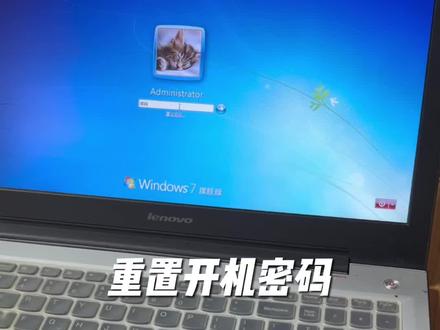
上一个视频教学了大家在电脑密码忘记的情况下,如何快速重置密码,但是会有一种特殊情况,接下来就教大家特殊情况怎么解决。首先遇到这种特殊情况,我们需要提前准备好一个 peu 盘,制作一个 pe 系统 u 盘,这个网上有很多的教程,大家可以先去搜索了解一下。在这一步的关键是,首先你需要准备一个 u 盘, 然后你需要一台能够使用的电脑,笔记本或者朋友的电脑或者去网吧都可以。当制作好这个 pe 教程 u 盘之后,我们把这一块 u 盘插入到电脑上面,如果 u 盘是蓝色的,最好插到这个蓝色的孔,速度会稍微快一点。 我们插好了以后,然后电脑这边我们直接点击重启,重启的同时我们按键盘上的 d e l 这个 lockit 键,我们一直按一直重复点,这个时候电脑正在重启中,我们一直重复按这个键,一直按一直按一直按一直按 一直按这个键,直到屏幕出现全英文的时候,我们就可以松开我们的按键了,然后我们就得找到一个叫启动项,每一个电脑在进 bios 都会有它,可能在左边,可能在中间,可能在右边, 我们大概能能找一下这个叫 bo t, 这个就是负责启动管理的,我们可以看到这个照第一个 u e f i 的, 然后这也是 u e f i, 我 们找到我们刚才插入的 u 盘, u 盘的名字一般比较长,而且会有一个标志叫做 usb, 而且我们可以看一下这个名字,这个名字叫做什么 usb k 好, 我们就能只要能确保这是 u 盘就可以,如果我们找不到也可以多试几次这个,这个也不影响,包括这边也能看到。 好,我们现在把其中的一个 u 盘启动选项一直往前拖,拖到最开始,这就这个功能是让我们启动 u 盘的功能。好,选好了以后,我们按下键盘上的 f 十, 这时候屏幕会弹出一个窗口,我们直接按键盘的徽撤好,然后等待电脑重启 好了,现在是电脑已经重启成功了,正在进入我们的 p e u 盘系统, 稍微等待了一会,现在是已经进入到我们的 u 盘 pe 系统了,这个系统它就是完全依赖在我们刚才插的这块 u 盘里面,是一个非常便捷的一个小系统。现在我们这边来找一下, 有一个叫做系统密码修改的一个功能,可以看到我们直接双击打开, 然后我们在这个位置点击打开啊,这边会显示有很多的用户名,每一个电脑的都不一样,我们知道我们刚才电脑的用户名叫做这个,所以我们直接点击它,然后我们点击更改密码,这个时候我们就输入一个很简单的,比如一二三四五六, 然后下面的验证,我们再点击一二三四五六,我们点击确定, 点击保存更改,点击。如果这个时候你不知道你电脑的哪一个密码是这样的,那你可以把下面的也继续更改,全部都改成一二三四五六,一二三四五六就可以了,然后都改好了以后保存更改,点击退出好了,接下来我们在这边点击 重启,然后重启之后把这个 u 盘给拔下来,我们再等待它重启好了,现在又进入到桌面了, 我们输入我们刚才修改好之后的密码,一二三四五六,按下回撤好了,这样就已经是密码修改成功了,已经用我们修改的密码成功进入桌面,这时候系统的文件什么都是还在的,并不影响你的使用。
 01:07
01:07![电脑忘记开机密码,如何免费解除? 详细教学!解除一次净赚50的绝招教会你[666][666][666] #电脑DIY #电脑技巧 #忘记电脑密码 #清除开机密码 #电脑小知识](https://p3-pc-sign.douyinpic.com/image-cut-tos-priv/9d61c82a675fa3512d25290ddff40888~tplv-dy-resize-origshort-autoq-75:330.jpeg?lk3s=138a59ce&x-expires=2101741200&x-signature=GrvkVTV6ISDQ9p1a3c3%2BznuIfc0%3D&from=327834062&s=PackSourceEnum_AWEME_DETAIL&se=false&sc=cover&biz_tag=pcweb_cover&l=20260811010826580BE3C124219734F75D) 01:12查看AI文稿AI文稿
01:12查看AI文稿AI文稿电脑系统的开机密码忘了,还不想重装系统,该如何解除?这回终于轮到我了吧!首先需要准备一个制作好 pe 的 系统 u 盘,这个方法可能是相对来说比较笨啊,但是也是比较简单的一个方法,对 pe 也没有什么限制, 咱们大家都在用的优启通啊,沸水 pe 啊,或者以前用的冰封啊,都是可以的啊。老郭以沸水 pe 给大家演示一下,咱们把制作好 pe 的 u 盘插到电脑上, 开机后按快速启动按键,老郭的卫星主板是按 f 十一,其他主板咱们自己照抄一下。进到开机选项之后,咱们选 u 盘启动回车,然后咱们进入 pe。 好, 进到 pe 之后,咱们找到 windows 密码修改的工具,双击进来之后,咱们找到咱们的用户, 直接点重置,点确定啊,特别简单,然后重置成功,这个时候咱们这个本地用户的密码就被清楚了啊,咱们重启电脑重启之后,咱们直接点登录用户, 它就没有密码提示了,就会直接进到咱们的系统里,就这么简单,只要是你设置的本地用户的密码,这个方法都管用,每次收费五十的绝招都教你们了,给个关注给个赞,没毛病吧,制作 p e u 盘的教程,去看老郭的置顶视频啊,自己做一个,以备不时之需。
118老郭电脑 07:05查看AI文稿AI文稿
windows 系统登录密码破解以及绕过篇?当我们的电脑忘记了登录密码,或者是对方设置了开机密码,但是没有开机密码的情况下,要如何登录进系统呢? 比如说这个电脑设置的开机密码,现在是随便输入个密码,他是不让登录进去的,必须要输入正确的密码才能进入系统,但是不记得密码或者没有密码,这要如何登录进系统呢? 首先电脑关机或者是重启,重启之后插入制作好的 u 盘, 然后再开机。华硕 f 八 g 加 f 十二,昂达 f 十 一,如果是惠普的时候, f 九,不同的型号的电脑不同的按钮啊,这个选择倒数第三个或者是第二个都可以。现在是我选择的第一个,给你们演示一下这个分辨率那个操作,随便选一二都可以,默认就行。 现在进入系统进去之后自带的有一个 log 这个工具啊,双击 打开这个工具之后,这里有很多用户名,如果是你没有修改的话,这个用户名呢?就是呃的 miniskite, 这个最长的 有个修改过后,你选修改后的用户名,选好之后,呃,我们先把这个密码备份一下,先选中用户名再点备份,因为之前有备份过的啊,他会选择重复,你点确定就行了, 然后点右下角重置解锁,点下确定,上面会显示成功,就表示这个密码就已经清除掉了,就没有密码了。 然后重启一下电脑,看一下是不是已经清除了密码,把 u 盘拔掉, 系统正在进行中啊,这里显示登录了,直接点登录就行了啊,因为这有两个用户名,刚刚才破解的是呃,对迷你死绝的这个用户点一下登录就没有什么要求输入密码这个窗口了, 这个系统就已经把密码清除了,就可以登录进来了啊, 操作是跟有密码进来以后是一模一样的。 好,再把电脑重启,要插入 u 盘,再把备份的密码再恢复回去,再看一下重启之后 f 八,好,这次的话我就选择倒数第二个, 看你演示一下这个菜单啊,选第二个其实功能是一样的,只是界面不一样。进入系统的话啊,进来之后一样的打开这个密码软件, 找到用户名,选中用户名称,刚才备份的奥迪 mini 十全台这个,然后选中之后点恢复,点确定就把刚才备份的密码再恢复回这个系统里面去了。 好,关掉软件,重启电脑,看一下有没有把密码完全的恢复回去。 现在电脑重启之后,又到了这个需要输入密码的这个窗口了,这个原来的登录密码就已经恢复为期了,必须输入原来的登录密码才能进入系统, 如果你随便输入的话,他是登录不进去的,比如说我现在随便输是不对的哈。 必须要输入原来的登录密码才能进入系统,刚才演示如何备份密码,如何清除密码以及如何恢复密码,下面再介绍如何 将这个密码直接绕过,不备份也不清楚。一样的啊。 f 八,选择 u 盘启动,进入 pe 之后选择密码软件 好,选中需要绕过密码的用户名称,没有修改就是呃的迷你式吹台这一个选好之后直接点绕过, 这个就不需要备份以后再清除再恢复这个复杂的操作哈。如果只是想登录系统的话,直接点绕过就行,他一次性有效,重启电脑之后又失效了,好点了。绕过之后重启电脑,把 u 盘拔掉, 左上角显示漏肩图的系统表示密码绕过就成功了。选择这个用户名,直接点登录,就不会再出现那个密码窗口了,这个密码就直接绕过了。 好,再重启系统,再试下,看是否第二次重启电脑之后要不要密码呢? 现在重启之后看到没有?现在又到了输入密码窗口这个界面了,只有输入正确的密码才能进系统,如果不记得密码是进不了的啊。刚才绕过密码就成功了。 只要电脑硬盘没有经过微软的 bt 拷壳,这个软件加密的话,支持 windows 叉 p 系统、 win 七系统、 win 十系统、 win 十一系统, 密码可以直接备份,清除还原,绕过。需要此 u 盘的联系我。你学会了吗?关注我,少走弯路,学习更多电脑知识, 有可人的模样还有不变!
 04:38查看AI文稿AI文稿
又忘记电脑密码了,里面有比较重要的文件,不重装系统的话要怎么改密码?这个简单, 试试看这个办法。首先呢,我们需要制作一个启动盘,这块跟我们之前重装系统里的步骤是一模一样的,准备两样东西, 一个官方渠道购买的八 g 及以上容量的 u 盘, u 盘里的重要数据一定要先备份,因为后面的过程中会格式化 u 盘以及一台能正常上网并且非常剩余容量大于十 g 的 电脑。准备好就可以开始了。插上 u 盘,打开浏览器,搜索 win 十,下载官网,认准下面这个 microsoft 官网进入, 点击立即下载。打开下载的工具点接受。选择第二项,为另一台电脑创建安装戒指。下一步,把对这台电脑使用推荐的选项的勾去掉,这里可以选择 win 十的版本和体系。我这里选择的是 win 十,点击下一步, 选择 u 盘下一步,再下一步,然后就是耐心等待它下载玩去吧,这要等很久的, 当你出现这个页面,前期准备就完成了。接下来呢,把 u 盘插到需要改密码的电脑上,开机的一瞬间,狂按快捷键,进入引导菜单。不同品牌的快捷键不同,我这里整有一份表格,建议大家截图保存。有的电脑不是用这种方法的,可以直接去问你的电脑售后要怎么进入这个引导菜单啊。像我这台联想的电脑,就是在关机的状态下, 用卡针戳旁边的副页面进去。出现菜单了后,选择 boot menu 按回车,选带 uefi 或者 efi 的 这行,如果没有的话,选自己的 u 盘牌子回车。 然后就是下一步到这个页面,点击左下角修复计算机。接下来页面有的同学可能是英文版的,所以看图标就行了,点疑难解答命令提示服务, 就会进入这个黑色的页面了。有的电脑系统盘可能不在 c 盘,那么先找到系统盘预告一下。接下来我们要打一大堆字母了,注意所有输入都用英文输入法,如果出现报错的话,就检查一下有没有打错哪个字母或者符号。 这里的空格是不能丢的啊,输入, w m i c 空格 logical disk 空格 get 空格 name 回车 下面这些 c 盘啊 d 盘啊,就是你现在电脑里分区。输入, c, 冒号回车 d i 二回车, 看一下最后一列有没有 windows, 我 这里是有的,那么我这个电脑的系统就在 c 盘,没有的话就接着找其他盘,输入, d, 冒号回车 d i 二回车。 如果这里最后一列有 windows, 就 说明 d 盘才是你的系统盘,还是没有的话,就以此类推去找,我这里就不演示了,我的系统盘是 c 盘,那么继续输入 c d 空格,左斜杠 d 空格, 这里输入的是你的系统盘,比如我这个就是 c 冒号右斜杠 windows 右斜杠 system 三、二回车, 再输入 r e n 空格 u t o man, 点 e x e 空格 u t o man 二、点 e x e 回车, 继续输入 copy 空格 c n d, 点 e x e 空格 u t o man, 点 e x e 回车,然后把这个页面叉掉点,继续 点下面这个时钟的图标。接下来要看你的用户名是英文或中文,所对应的输入内容是不一样的。先说用户名是英文的情况,输入, net 空格 local group 空格 administrator 回车 再输入。 net 空格, user 空格,来看一下你的用户名,我这用户名是 a, 直接输入你的用户名空格,这个空格一定是不能缺的, 星号回车。好,先到这里,我再来讲一下用户名是中文的,要怎么输,先输入。 net 空格, user 空格 administrator 空格左斜杠 active 冒号 yes, 回车 再输入。 net 空格 user 空格,双引号,这两个双引号用英文输入法, 双引号中间呢?就输入你的中文用户名,双引号后面空格星号回车,然后就会让你输入新密码,但是一般建议不设置新密码先,因为这里的输入是看不见的, 所以我这就直接回车再回车,等进系统再重新设置。那我们直接关掉这个框,现在电脑是无密码状态,可以直接登录了。然后我们来设置新密码,右键个性化主页账户登录选项,找到密码, 添加这里就可以设置你的新密码了。
240她行技能站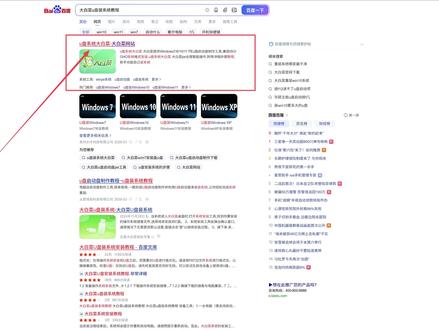 03:23查看AI文稿AI文稿
先找到一台能够正常开机的电脑,如果没电脑的话,你就去网吧,然后在百度上面搜索大白菜或者地址栏,直接输入这个域名,这是大白菜的官方地址啊,进入到这个页面之后呢,点击在线下载, 下载制作大白菜 u 盘的安装包,安装到电脑上,然后打开,再点击一键制作成 usb 启动盘,制作好了以后,把 u 盘插到需要重置密码的电脑上开机。 开机之后呢,先要看一下自己主板的品牌是什么,你像我这个就显示的是京悦的,一看就京悦的 logo 嘛,那我这肯定就是京悦的主板咯, 然后完就是在上网查一下的金悦的主板,他的 u 盘启动的快捷键,我说选择像是哪个就行了,你像我金悦是 f 十一嘛, 然后进入到这个页面之后呢,记一下这个用户名称是这个名称啊, ok, 这两个都确认好了,直接重启,再重启右下角重启就可以了, 然后等待重启,等待重启的时候呢,你像京悦的是 f 十一嘛,所以说就键盘上面这么着,这么着,摁, f 十一,进入到启动项选择。 ok, 进入到启动项选择之后呢,插上咱们的,又做好 u 盘,选择这个带有 uefi 标头标识的这个形象,然后大白菜嘛,再回车就可以了。 ok, 加载出来了,然后选择这边有一个系统密码修改,双击打开它, 打开它之后呢,然后点击右上角的打开,然后找到咱们刚才那个用户名称吗?不就是这个吗?是吧?啊,直接选择更改密码, 然后新密码我输,我设置个呃,四个零吧,一二三四,然后验证一二三四啊,点击确定,然后保存更改, 然后退出,然后此时此刻重启电脑, 等待电脑重启, 重启之后让输入密码,咱输入刚才的这个新密码,嗯,这样子吧,一二三四,然后回车, 这样子就是原有的密码,咱不是忘了吗?咱舍,咱就以新密码去进入就行了, 是吧?这就进入到桌面了。
44河马电脑主机 02:55查看AI文稿AI文稿
大家制作 p 系统,在生活中我们如果遇到由引导文件引起的系统蓝屏或者忘记电脑密码,都可以用 p 系统 u 盘来解决,做完成之后就是一个这样的界面,我们点是的, 然后点擦掉,擦掉,擦掉,然后我们点击重启。 首先我们这个电脑是有密码的,假如我们已经忘记这个密码了,那我们就系统把刚制作的 u 盘插到电脑上,然后重启, 我们根据主板的型号摁它的热启动项,这个是 f 二,我们摁 f 二 进入它的 bios, 把 u 盘启动项移到最上面,然后按 f 十保存,再按回车 之后它就会进入我们的 u 盘 pe pe 优盘, 大白菜 pe, 这里点回车, 进入 pe 优盘之后就是这个界面,整个十几秒, 这里有很多可以用的工具,比如说 u 盘分区 可以扩容, c 盘也可以在这扩,还有这个密码重置跟引导修复。首先我们刚才看见这个电脑已经有密码了,我们演示一下电脑如果忘记密码,你怎么把它的密码重置, 我们打开密码重置助手,点击 c 盘,点击,打开,点击你刚才忘记密码的那个账号,刚才我们那个账号是 a d 密,我们点击 a d 密更改密码,什么都不用输,直接点确定。最终一点是要点保存,保存之后再退出,它的设置才会管用。 我们再重启一下, 把 u 盘拔掉,它就会回到我们刚才那个没有密码的账号, 嗯,没有密码就只能进去了,这上面密码破解成功了, 它现在是变了,没有密码直接就能登录, ok。
 01:02查看AI文稿AI文稿
大家制作 p e 系统,在生活中我们如果遇到由引导文件引起的系统蓝屏或者忘记电脑密码,都可以用 p e 系统 u 盘来解决。 首先我们去浏览器里搜索这个大白菜 p e 系统,下载一个安装包,这个安装包我们已经下载下来了,将它安装到桌面上, 点开之后插入我们的 u 盘, 它会自动拾取到我们的 u 盘,然后点击一键制作。 首先这个大白菜 pe 呢,它是比较傻瓜式的,比较好安装,但是它有个缺点就是它安装的系统会比较有比较多的插件, 但是用来修复引导文件或者改电脑密码还是很好用的。我们等它跑满之后,我们的 p 系统 u 盘就制作完成了。


