octane设置光子追踪和光线追踪

粉丝152获赞23
相关视频
 11:06查看AI文稿AI文稿
hi, 我是吴尊。呃这节课呢我们来学习 o c 的这个,呃光子追踪这个项目是, 呃这个项目是是专门用来做交善的,嗯可能有的同学对交善不太理解啊,我这边做了一个交善的效果就是这种。 呃正常情况下我们的胶三等子会在金属材质和这种玻璃的透明的那种材质状态下才会显示的。呃在其他的状态下呢,你是没办法做出这种胶三等效果的。 ok, 呃那现在呢我们来看一下我们这个场景,呃我这个场景呢就是一个平面再加一个呃表面有这种凹陷的那种玻璃杯子,然后呢?呃这里我给了一个 hdr 的照明,然后我把这个 hdr 给它降低一点点,因为玻璃杯子如果你不给 个大环境照明的话整个杯子会偏黑,所以呢我先给这个环境照明再把它这个亮度调小一点点。呃然后呢我在这边给了一个区域光,这个区域光呢是从这个方向照过来的,然后把我的投影呢打在这个位置,呃我这里是让我的这个灯光, 呃还有我的这个,哎 c r 在这里还保持他的投影居然是在一个方向上的。 然后呢我们来看一下我们怎么去使用这个。嗯光子最终的这个。呃炫模式。 呃首先的话呢,你要旋转交赛的话你首先可以先把这个旋模式呢切换到这个光子最终的一个状态。呃切完完了之后呢,这个里面他很多拆除也是跟我们的那个直接到里面是一样的。呃唯一不 不一样的地方呢,在这个地方他新增了几个啊,就是这个光泽的深度、准确、颜色,呃包括一直到这个光泽的勘测强度,这就这几个啊,是他新增的。我们重点呢来跟他讲这一部分,因为这个效果实际面最主要的也就是这几个参数, ok, 呃。切完过来之后呢,我们把这个菜一样,嗯,改的小一点哈,我们改到五块小一点,嗯,不需要特别大。呃。然后你们,嗯这个好之后我们来到 材质面板,我们新建一个材质,呃,接着呢你把这个材质给到我们的那个玻璃杯子,这个时候呢你会发现这个地方就会产生这种,呃光泽,对不对?但是现在那个他不是准确的,你要他成准确的结果呢?除了炫模式要 千万之外呢,你还需要在折射率里面把你的这个折射点改成你对应的这个。呃产品。比如说我们的玻璃呢是一点五一七遮盖好之后呢要勾一下这个啊,就是允许产生交叉,把这个给他勾上,哎,这个时候你看这个交叉那个效果就有了,对不对?这里, 呃现在呢我们的这个画面当中呢就有了这种胶扇的效果。呃,为了方便大家看得清这个胶扇呢,我把这个玻璃的颜色给他改一下,在传输里面,嗯,我们可以给他改一个玻璃的这种颜色, 可以稍微淡一点点啊,略一点, ok, 你看这个成分呢,我这里就有这种照相的效果。 呃,这个好了之后呢,我们现在来看一下这个炫博士里面,嗯,他这几个参数的一个用途啊。呃,首先跟大家讲的就是如果你们使用了光子,最终的话呢,这个 招善某某和既然修剪在这种模式下是不生不生效的,因为你把它这个地方改的小一点就对吧?推开到零点三,就跟我们之前讲的零点三五,你会发现他对这个地方印象并不大, 所以这个两个在这个里面他的影响是很小的,就是他们可以忽略不计。呃,然后我们相对的地方有一个叫做光子的深度,那这个呢,其实就等同于我们那个 gi 修点啊,就他去计算那个光子的 呃距离多少,就有这两个控制在这个数值越小呢,他的这个呃交算呢就会越少,我们可以把它哎该下一点,你看这个时候 我就基本上没有了,对不对?然后我稍微调一点,因为他就出来一点点,对不对?然后再调一点,再调一点,再调一点,就这个数字啊,他越大呢,他对这个角扇的嗯关注度呢就会越高,那么他勘测的这个 呃光子呢就会越远啊,你这个降酸效果呢就会越好,我们可以把它拉到八稍微大一点啊, 这时候你会发现他在这里帮我剪出来的这个光泽的这些人就变多了,这个就是这样的。然后这里有一个准确颜色啊,呃,这个,呃他其实就是让这个交叉的颜色呢稍微准确一点点,正常来说你可勾可不勾,影响都不太大。 呃。然后呢?下面这个有一个光子的聚聚半径,呃,这个呢?就其实就是我们的那个呃焦山姆啊,跟这个是 一样的,他其实就是呃控制我们这个交膳模糊或者是嗯清晰的一个子,你也可以把它理解为分辨率,因为这个子越小呢,你像这个交膳呢,他的分辨率越高,呃就会越犀利,比如说我把它改成我在他前面再加一个零, 然后你就可以看到他的这个交叉,是不是这些边缘啊?就会很清晰,对不对? 但是有些时候呢,我们并不需要那么清晰的一个呃变的这种效果,所以呢,我们会呃把它调的稍微大一点点,因为这个纸越小的话,它除了清晰度越高,那么 你的这个交散啊,嗯,他的那种,就是我这一边是开了个降噪 啊,我们把那个降噪给他取掉了,然后你就可以看到他比较清晰这个边缘,因为降噪他其实还是会模糊啊, 我们稍微等一下啊,等它刷新一下,你看这个时候它的这些边缘是不是就会 很清晰,对不对?你的分辨率就变高了嘛?但是这个响了之后呢,他这个噪点就会非常非常多, 因为他的光子没有被连成一片嘛,所以我们可以适当的来把这个调大一点点,比如说我们调到零点,我们可以调的稍微大一点啊,如果我调到零点一的话,你看他整个都模糊的很夸张了,对不对? 然后改到零点零二, 这样的话 有点大哈,我们零点零五,嘿,这个状态就好很多, 你看对吧?所以这个指甲你们能记住它,呃,可以理解为是分辨率,也可以理解为它的一个某个半径, 呃,下面这个是光子的技术乘法器啊,这个翻译过来就是这样的,其实他的作用呢,就是呃控制我们这个对光子的一个关注度的,因为我们这个其实光子就说还是属于入境最终里面的一种渲染方式, 呃,只是他重点是在光子最终上面而已。那么呃在这里如果你把这个数字改成特别小了,他对光子的关注度就会变低,就变少,那么呃他在这里的这个呃需要速度呢?呃就会就这个数字啊, 越大他速度会越快,这个数字越小呢,他的那个速度会越慢,就这个了,他是呃来控制他计算这个光子的 一个时间都很少的。然后下面这个呢?嗯是那个光子的样本的收集, 这个呢,其实他就是呃捆着我们这个地方呃来就是选择交散跟光子的一个多少的,一般来说我们都会保持默认 就可以了,因为他这个你调和不调他的影响并不大,在这里你们可以自己调一下。比如说我拉到榜有发现他除了在速度上会比之前要快点之外,他这个效果其实没有太大差别。那这两个其实都是跟我们的光子炫速度有关, 记得,呃,然后最后一个,呃这个是,嗯光子看车的强度哈,其实跟呃我们上面这个也差不多,他也是用来控制你这个对光子的一个呃看车距离的,如果你把它改成零的话呢, 你会发现啊,他在这里的这些光子就呃无限大的,就到处都会有这个光子,但是如果我把它加大一点的话呢,他这个光子就会稍微距离一点点, 你看你看拉的稍微大一点,你看他就聚到这边的那边那些就会,嗯被忽略掉了,对吧?这个就是呃他的一个用途, ok, 然后炫光子的时候呢,记得也可以使用这个自信材料来帮我们适当的提高一点点这个炫的速度,这个也是可以的。呃。然后呃这里的这几个彩 难处啊,一定要记住,其实我们最重点的就是这个,还有这个,然后另外一个呢,就是如果你选这个的时候,你想让这个呃叫声效果好一点的话呢,可以适当的给你的玻璃加一点点粗糙度,我们加一点零点零零一, 让他表面不要是完全平滑这个状态啊,然后他那个光纤就不会太集中,嗯,这个是一个。嗯,然后另外一个呢,就是你可以让你的这个折射呃生动的稍微变大一点点,比如说拉到二十四, 那么他在这个地方给你出来的这个呃胶塞哈,他亮度呢就会更大就更高了,这个就是他的一个用途。呃,然后你们下去之后呢,可以自己去试一下。呃,我们做这种胶塞呢,除了这种玻璃的他会有 这种呃降扇效果之外呢,还有一种情况他也会有啊,就是呃金属,你把这个换成金属的他也是会有这种交扇的效果出现的,但是不管你是金属还是玻璃啊,你要让他成交的话,一定要勾上这个,那么他才会产生那个交扇。 嗯,然后这里现在因为我这个灯光太强了吧,如果给他精致出来的话,我肯定不要这么强,我给他一百就好了, 这个时候他就会来到这里,玻璃是穿透过去产生交叉而折射产生的,他是直接反射交反射出这个交叉,他前面的他们两个是不一样的,这个也是需要注意的。 呃,你如果想看到这个跟情系列的话,可以改变一下它的这个颜色啊,我们可以给他, 你看这一看到他这个交算就出来了,对吧? ok, 那么这个就是关于我们的这个,呃,公子最终炫模式里面大家需要掌握的知识。 ok, 那我们这几个就到这里。
18狐尊设计 00:35查看AI文稿AI文稿
你有用过欧姿渲染器的这个光子之中的渲染模式吗?他是专门去渲染这种透材质中这种非常漂亮的交散效果的。在官方文章中显示,这种模式下渲染的交散用了最少的彩样,渲染出了最好的效果,不光速度快,而且效果也好,用起来也非常简单。 把渲染模式改为光子之中,然后把渲染设置改成跟这张图一样,给模型一个透彩纸球,然后再在折射率这个位置去勾选允许交散就可以了。也可以为了更好看,给一些色散,用 oc 渲染机渲染,想渲染好看交散的时候可以试试这个模式。
2117雪人不会化 01:37查看AI文稿AI文稿
光线追踪阴影为阴影增加了更多的细化效果,这样还能减轻阴影混叠和其他的常见问题。改善地面物体和阴影,增加了真实的接触、锐化和油和效果,提高保真度、沉浸感和真实感。光线追踪 环境光遮蔽环境光遮蔽会生成阴影,并调整物体和游戏元素遮挡光照所产生的阴影。这通常表现为衣物折痕周围、纸页之间及键盘按键之间最细微的阴影,确保每个角落和裂缝都有正确的阴影投射,从而进一步改善图像质量和层。 最新的一点五版本继续新增的一种新的光线追踪局部光照阴影,进一步改善了二零七七的光线追踪图像质量。虽然光线追踪能够带来真实世界的光影体验,但是需要极高的显卡算力,因此为了保证游戏流畅不卡顿,还需要另外一 个技术的帮助,这就是英伟达的基于人工智能的 dlss, 俗称大力水手。 dlss 的原理很简单,游戏画面的分辨率越低, pc 计算负担就越小,游戏自然跑的也更流畅。 dlss 巧妙的使用人工智能技术,在低分辨率下对游戏的画面进行超高速的预处理, 最后再将游戏画面提升到玩家所需的高分辨率。这种方式比直接处理高分辨率的传统处理方式 暴力高效。目前 dlss 技术已经被升级到二点三版本,画面和性能更加优秀,玩家可以通过升级驱动获取新一代的游戏几乎全部支持。我甚至怀疑随着恩卡不断的学习升级以后,三零六零配二 k 幺七零显示器也不是问题的呀!
5293新灵竞数码专营店 00:10
00:10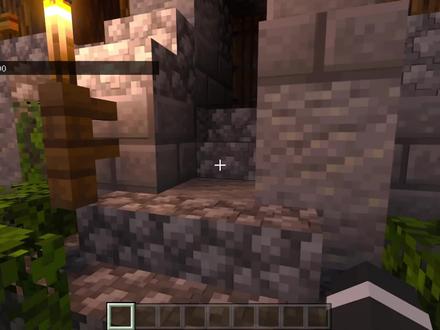 02:51查看AI文稿AI文稿
自从我的世界官方光追正式版发布以来,很多小伙伴都想在自己的地图上体验这种光线追踪的效果,尽管市面上有很多第三方光线追踪的资源包,但是比较官方光追资源包还是强者仁义, 于是本期朗诵就给大家带来如何让官方光追在自己的地图上实现效果。首先是大家要在市场呢下载自己想用到的一些而 tx 的官方光追的地图,然后呢我们在世界的模板这里可以看到这里会有你所下载的一些 官方光线最终地图的一些模板,然后从这几个模板当中选择你想拥有的效果,然后我们创建这个地图进入到世界以后呢,现在我就是想把这款地图的光线最终运用到我自己的地图上面,那么该怎么做呢?其实我 我们只需要切出去,然后呢新建一个属于自己的世界,就是自己的地图,当然你从网上下载的地图也是可以的。 好,创建完成以后可以看到我们现在所处的一个世界,他是没有任何效果的,就是很平常的一个效果,没有任何光线追踪的效果,那么接下来的话我们就是退出去, 好,可以看到我们退出来以后的话,这个主界面的话已经有了两个地图,一个是官方地图,一个是我们想要应用效果的地图, 然后打开安装我的世界的盘幅,然后这边的话搜索模样,然后这边他会弹出一个卡模样,然后这个文件夹的话就是你我的世界的储存文件夹点 点进去就可以看到这里面有很多的文件,然后这边我们选择 wifi f 的沃尔兹这个文件夹,点进去以后就可以看到两个文件夹,这两个文件夹分 分别对应你的两个地图,这两个地图分别是你需要效果的地图和你的官方光追地图,然后因为两个文件夹都是乱麻嘛,然后你也不知道谁是谁,所以说这个时候啊,我们就要卡一分钟以上的时间进入一下官方光追的地图, 让我们再退出来,这个目的呢,其实非常简单啊,就是为了记录一下我们最后一次退出这个地图的时间,让回到我们的文件夹的界面啊,可以看到啊,最后一次退出的时间的话是这款地图,那证明这款地图就是我们的光源追踪地图。这里面的话最底部有一个文件, 这个文件的话我们需要拷贝一下,将它复制一下,复制以后我们把它放到我们所需要用到的一个地图,就是你想让哪个地图有这种效果,你就把它复制到哪个地图,然后粘贴好这个地图 的话,就已经有了这个效果吗?然后我们回到我的世界,然后点击刚才你复制的对应的地图。啊,可以看到啊,这个地图的话,我们进去就已经有了这种效果了, 整体方式的话是非常简单的,大家如果感兴趣的话可以去学一下。非常感谢大家收看本期的视频,我们下期视频再见啦,拜拜。
3258restart浪生 01:17查看AI文稿AI文稿
光线追踪呢,是一个游戏玩家感知并不是很深的一个功能,甚至呢,一些人觉得光线追踪呢根本就没什么用, 如果你这么想的话,那就大错特错了,光线追踪的主要作用呢,就是通过算法来过实现更为逼真的阴影效果和反射效果, 同时呢还可以大大的改善半透明度和散射带来呢相似于人眼所能看到的真实的场景的效果, 那么这也就是我们所说的以假乱真了。但是呢,游戏玩家可能感受不深,因为游戏在制作过程当中呢,需要节约资源,新生化质,让更多的人的设备呢能够运行,所以说游戏中的光线之中在真实性的话呢,还是要差一点的,在影视制作当中呢, 光线最终的确可以做到以假乱真的一个程度了,随着显卡以及硬件设备的一个更新地带,光线最终的作用 用呢将会是越来越明显的。由于呢,光线追踪对图形计算能力要求的是很高的,所以说目前游戏以及影视制作主要用到的呢,也都是应伟达的光线追踪的一个算法, 所以说英伟达的全能宇宙和虚幻的光线之中都是基于英伟达的硬件和配套的技术,虽然 amd 呢也推出了自己的光线之中的一个算法了,但是呢,生态上还是远不如英伟达的。
 01:40查看AI文稿AI文稿
因为达显卡光线追踪技术是什么意思?什么样的显卡支持光线追踪呢?我们先说光线追踪技术是什么意思,他就是一种技术, 可以通过计算来模拟光的反射、折射以及阴影的特性。大家知道我们在实际生活当中可以感受到光的反射、折射以及影子,那么以前呢,由于技术问题,在游戏中 并不能真实的让我们感受到啊这种光的一些物理性质,而通过这种光线追踪技术就可以让我们感受和真实世界一样的场景, 那么整个模拟过程这个技术,它就是光线追踪技术。怎么样的显卡才支持光线追踪技术 呢?其实不是所有的英伟达显卡都支持光线追踪技术,像我们的显卡如果命名上有 rtx 开头的,那么这样的显卡就支持光线追踪技术,比如说 rtx 三零六零肽八 g 这款显卡,他就支持光线追踪技术, 因为达仙卡从二十系列以后才支持光线追踪技术的,而二十系列里边最低的版本是二 tx 二零六零六 g, 这个显卡就是支持光线追踪的。 那么到三十系列的显卡基本上都支持光线追踪技术了,比如说最低的 rtx 三零五零八 g。 当然了,如果说你想真正的体验光线追踪技术,并且呢还想让游戏更流畅,那么建议选择更高版本的显卡,比如说 rtx 三零七零太等。
94电脑『鹏举』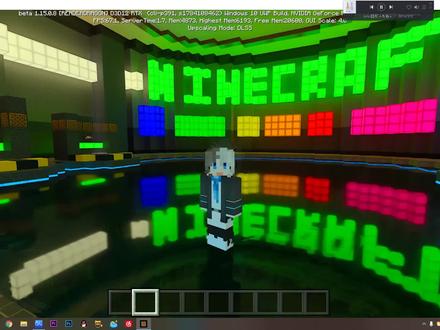 13:58
13:58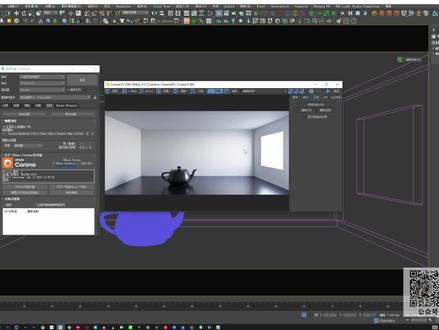 09:27查看AI文稿AI文稿
哈喽,大家好,我是空降,今天我们来讲一下虚幻隐形五的光锥应该怎么开启啊,当然还有咱们的一个撸闷怎么进行设置,以及咱们的一个路径追踪应该怎么进行使用,当然还有咱们的一个 c r 八点零的光锥应该怎么进行开启啊?大家没有听错啊,是 c r 八点零的光锥,但并不是什么高科技啊, 虚幻隐形的用户大家可以稍微等,稍等一下讲,先讲这个八点零,只需要三十秒就讲完了啊,很快,首先我们想打开就是这个三加八点零的光锥呢,在这里啊,也不说打开啊,他是默认打开的,在这里找到这个 启用调节测字好点,确定启用之后,你会发现在性能里面可以找到一个光锥的选项,就这个 他是默认打开的,当然你也不要关闭啊,不要关闭,就这个东西打开之后呢,你的旋转速度会变快,所以说咱们 cr 八点零的一个旋转速度确实是比以前要快的,因为他用了一个 光锥,那这个光锥呢?他是基于一个英特尔内核的,进行一个构架进行使用的光锥,他是 cpu, 不是 gpu 知道吧?那谁家官方也说呢,他是一个目前市场上渲染最快的一个光锥技术了, 应该是准确的,毕竟也没有人会用一个 cpu 会进行一个光坠,对吧?都是 gpu。 好吧,这个大家注意一下啊,注意一下,这个是是他的光锥开启,一般都是开启的,也不要关闭,当然想关闭的话,很多也找不到啊,在这边是吧,你不开启这个就找不到。 ok, 那我们讲重点啊,讲咱们的虚幻隐形, 首先打开虚幻的一个,打开虚幻的光锥,有几个要求啊?第一点是你的显卡一定一定要是幺零六零以上的显卡,好吧?如果你的显卡没有幺零幺零六零的话,你一定要给他换一下,给他换一下啊,因为显卡现在也不贵,对吧?那如果如果现在买显卡不是很放心的话, 可以等四零显卡,因为三零显卡有很多矿卡,对吧?我们都知道啊,很多矿卡,那这个你满足了之后,你还要满足一点,你的系统一定要是幺八零九以上的,怎么查看呢?在这里 设置,对吧?我们找我们打开咱们的设置,进入系统,找到关羽往下走,找到这个 windows 规格版本号,看到没有?这是版本号,那我这个版本是比较新的一个版本,如果你的版本比这个低,那就要进行一个升级。怎么升级呢?我就是我这边给大家准备了一个安装包,大家可以去安装一下,那这个安装包呢?可以加一下我的个人微信或者扫描公众号,这边我会给你提取一下,好吧?给你提取一下,就是在这边 这这这个东西,好吧,就是一定要保证你的这个是幺八零九以上的啊,不管你是开不起,不管你是启用不了的,因为以前我 就是幺八零九以下的进行进行了一个升级。好,那剩下呢?就是一些咱们的一个虚幻的设置,咱们来看一下啊。 首先你这边打开虚幻,对吧?要进入一个这个界面,你要进行选择,我们一般情况下做室内或者做游戏啊,或者做影视,一般都选这个游戏, 好吧?然后很多时候其实是使用空白的进行一个使用,那我们这个时候使用一个第三人称的进行一个打开,好进行打开,那这个时候可能很多人会问啊,那要不要在这里 开启光追到可以开,但是虚幻五有时候这个打开可能有点小问题,所以说我们在项目设置里面进行打开,好吧?我们点创建点击之后呢,我们会进入到,进入到一个这样的场景, 那这个时候我们进行进行一个光锥的打开啊,我们进入编辑项目设置,然后往下走,找到咱们的一个 渲染。渲染呢?咱们找到咱们的一个这个模拟情况下,他可能是无知道吧,无,就这个 gi 和咱们的一个反射啊反射。那很多人都知道虚幻我的一个很牛逼的特点,很牛逼的一个功能是咱们的一个鲁门,对吧?鲁门,咱们先说光追啊,光追你这边只需要在这边 点开这两个你的光坠就启用了,然后还要保证这个我搜一下啊,这个一定要是设设置成这个,他默认情况下并不是这个是默认的,可能点开这个点这个好,然后还要进入渲染, 把你的这个支持硬件关键最终打开,这一定要打开啊,打开之后他会提示你重启,知道吧?提示你重启,然后你重启一下,把这以上设置全部设置好之后, 你就能打开光坠,以及这些设置必须性要满足才可以打开。好,好吧,才可以打开,那很多人可以看到啊,那这个虚化五之后你可以看到这个是显示已废弃了,对吧? 你废弃了,那这个时候很多可能很多人会问啊,那这边废弃了我,你还教我怎么开光,有什么用呢?不是说废弃了咱们就不用啊?咱们这个时候切到炉门, 点开卢门,我们都知道卢门是咱们的一个虚幻舞的新功能啊,卢门点开之后呢,你会发现这边还有个选项 在,可能是使用硬件,关键最终也就是这个炉门并不是完全使用炉门,他也是一个光锥和炉门的结合,知道吧?就很多时候,我们很多时候我们使用一个东西,并不是说完全使用他的一个东西,我们是两者结合,这点就在虚幻屋里面,就是处理很好,就这个要把它打开,好吧?如 如果你的电脑支持光,对,一定要给他打开打开,然后这边用卢门,两个卢门他他的反射,还有咱们的一个 gi 都有卢门,卢门什么东西?他是一个动态实施全景广场,不用烘培,不用构建,知道吧?不用构建好 这些参数啊,这些参数呢,咱们并不是在咱们这节课讲啊,到时候咱们单独拿出一节课来讲一下,给大家讲一下参数是什么意思啊?细节参数呢?咱们是在这边进行一个控制,后期处理体积咱们看一下啊 pos, 然后找到这个,我们打开这个后处理体积之后呢,我们可以往下走, 找到一个这个,看到没有全局光照,那这个是进行覆盖的啊,覆盖的注意啊,我们看好点开之后,我们先给他进行一个无限制好,然后我们进行一个 覆盖,看一下啊,全景光照撸门,对吧?因为我们现在已已经是撸门了,所以他没有什么变化,我们如果给他签到光锥,看到没有,他是有变化的, 这是覆盖效果覆盖的啊,如果是屏幕空间,但一般情况下我们是使用一个炉门的啊,我们是使用炉门的,然后这边有些参数,比如说场景质量、细节以及距离, 这个质量,老子可这个可以控制照点啊,还有一些这个这个距离,这个这这个东西咱们并不是在这一刻讲的啊,给大家说一下是怎么控制这些参数的。在后处理的洗衣机里面,然后还有一个咱们的一个反射也是同样的啊,也同样的, 你看一下反射,对吧?反射也是鲁门可以,当然你也可以用一个这个效果,用光锥的一个反射好都是可以的啊,都是可以的,然后这些是反射的一个一个参数,好吧,那下面这些是一个如果用光锥,咱们可以设置光锥的参数, 当然在虚幻舞里面,我们一般是使用一个鲁门配合咱们的一个光锥,好吧,就是在刚刚说的地方, 在可能是使用音乐关键最终好,那这下面也有一些参数啊,参数咱们还是像刚刚说的,咱们是找个时间同意讲,好吧?同意讲像这些反射命中光照啊,一些细节,最终什么东西,好吧, 到时候咱们出课程也会讲的比较清楚的。 ok, 那这就是一个开启咱们光追的方法,以及撸闷,开启开启撸闷的一方法,那还有一个是咱们的一个路径追踪,我们来看一下也是非常重要的啊,我们如果你的 这三项全部打开之后,就这个这个显卡和你的系统以及这个换成十二,对吧?重启之后我们会找到这个录音最终点开, 哎,这个时候你会发现这个有点像我们的 cr 渲染器,对吧?他在渲染你动的时候他就在实时渲染,我们一停,哎,渲染好了,一停渲染好了, ok 吧?那这个时候你会发现这里看一下啊,就是我们在打开这个光锥的时候, 看到没有,这边有一个路径,最终这个也是比较好用的一个东西。这这个我们到时候也是统一单独拿,单独拿一节课进行一个讲解啊,进行讲解他会让你的一个画面 丝丝的渲染,就你只要动一下他就会渲染,动一下会渲染,这个就像很像我们的一个离线渲染,甚至可以说他就是一个离线渲染的一个效果,好吧?他的不管是精准程度还有光照的细节都是最好的,都最好的。但是他有一些弊端,比如说弊端就 就是他也不支持一些功能,他当然他当然他也是,就是你渲染可能如果场景比较大的话,渲染会稍稍微慢一点,但是比我们 cr 还有一些 vr 要续,但是速度是快很多的,快很多的。 缺点就是你可以,你要等待,等待一会才可以看到,才可以看到你的结果,以及他对一个性能的一个要求要稍微高一点点,高一点点他也不支,不支持一些贴花和一些材质,好吧,这是他的缺点,那这个参数怎么确定呢?怎么看呢? 然后我们在这边继续,在后后处理体积里面找到咱们的一个路径,最终 在这里我们可以控制他的一个最大反弹以及他的一个采样,他的宽度,自发光材质是否就是可以支持咱们的一个自发光就自发光要不要发光?以及咱们的一个路径,还有景深,还有咱 降噪。好吧?这个的这个到时候咱们单独拿一节课来进行讲解,这个主要是给大家说一下怎么开这个录音,最终还有咱们鲁门以及光锥,好吧?没问题吧?好, ok, 那咱们这节课就讲到这里啊,我是工匠,我们下次再见。
244CGI_工匠


