ai数码印花排版教程
啊,大家好,这节呢我们来讲一下这个花纹要做数码印花的话怎么拼图啊?像这个原本的话,他这个是剪切蒙版的,那我这样看去就知道了,选中上面可以看到剪切组,剪切蒙版做的,他不是图案填充做的, 因为我们呃拼成这个数码印花的话往往要偏的很宽啊,最好是定义图案啊,定义图案的方式就会比较方便。那我们这个来给他做一下啊,首先取消编组啊,看一下 这个是用了剪切蒙版的,我给他转正,转正四十五度,这个应该是方的啊,四十五度就应该正的。对 啊,好了之后呢,我把这个移出,移出到这个画面吧,背景有个灰色的,看得清楚一点啊看得清楚一点。然后呢 那我现在来画一个矩形,这个沿着这个中心画一个矩形。啊,这应该是方形的啊,方形,对,没错,我把这个单位改成毫米移过来啊,这毫米啊, 四点,把这个改成标准的,大家都改成一样嘛,四点九啊,这个 四点九。哎,好,然后呢不要填充描白边, 要白边呢,这个白边居内内侧,然后粗细呢?零点二,零点一五。好了,零点一五的粗细。然后呢再把这个取消编组, 再取消编组一次,反正选起来还是编组的,就是再取消。跟这个一起选中关键对象,选中安于 shift, 跟这个一起选中,在关键对象对齐给他中中啊,对过来,然后这个给他扩展一下,扩展 扩展了,那这个整体编组一下啊,这个大小还是挺久的啊。没错, 好了之后我现在把这个呢给旋转一下, 这个旋转四十五度啊,然后呢 这个六点九三,嗯,六点九三,我把它改成等比例,干脆改成七吧 啊,然后再转回来啊,改成七六点九三七,再转四十五度,转回来啊, 刚才四十五度是七啊,七好七毫米啊。然后我现在呢把下面这个给删了,把这个转正, 把它呢拉到色板里面进去,色板按住拉到色板里面进来。这个是 刚才看七啊,斜斜角是七,那我现在来画一个画布,按住拖动,这画布假设宽是,呃一一米二零一二零零啊,然后等比例去掉高的话呢,刚才七,那就出七十 啊,七十。然后我给他填个颜色啊,先先填个呃,试色器 啊,分这样一个色,然后呢看这 c, 看这 f 复制一个上面这个呢填这个啊,嗯,然后呢给他做一个旋转,这个时候呢要指旋转 图案这里呢四十五度啊,四十五度。好了之后呢又回到变换两者,然后这个高度七十,因为我们本身做的一个是七嘛,那七十的话刚好就是重叠了。我现在直接往下拉 啊,整体啊,整体往下拉,复制介绍是不是介绍了? 能不能看出中间的接缝 看不出来啊?这就接上了,这就形成了一个循环了,这样把这块画布在画板调到 你想要的大小,那这个放到机器上输出,他就可以循环了 啊。这个就是这种数码印花图案的拼接方法 啊,但这个方法是各种不同的出不同的方法,所以你自己要把这个道理给理解了啊。道理给理解了,特别是刚刚这个变换的时候,变换 简便换图案,变换两者,简便换对象这种区别。

粉丝12.2万获赞29.2万
相关视频
 11:13查看AI文稿AI文稿
好,我们打开 ai 软件,这是一个软件服啊,上衣和裤子,首先我们看这个怎样 怎样,就是没有去掉那个,呃参考,而且呃指甲清洗,我们刚开始扫码的时候先不用去掉, 让我从啊影子开始,我复制一份,宝贝商, 你看这个是啊,上面螺纹,所以呢就是做螺纹那个布料呢,我们把这个印花图案做上去。这领子的话星星有大概有啊, 这边是三个,这边三个大概有啊,八个,样子 轻轻我直接画,轻轻就可以。 好,领子的话填个七块,七个红色 马上去, 这是啥?侧方线的位置是走位, 所以他中间的星星的话在中间,我们也要啊,先从中间开始 啊,我们心情尽量小心点啊。车道我两边的话这边是三个, 这样就往往快移了, 他是呃这领子,呃领口这地方他是靠近的,我们啊,就这个位置可以能用啊, 对齐这个地方有一个分布水平分布啊,这就可以了。 好,另外一边的话我们啊现场过去。 嗯,可以,然后他啊里影子里面他有是五角形的,我们把可以复制一份到到里面,这样子, 这样星星就啊放好了,影子这里也放好了,我们就可以把它删掉了。 做好了,然后袖子的话他也是有星星的,也大概也也是八个。把领子的星星放过来,也可以 画个辅食线,同定位 染上颜色,甲圈是蓝色,看颜色是多少。九十八,九十九十 这是什么?然后把这个啊 好纸部先把去掉这个,先去掉这个袖口加圈,这个啊轻轻做好了,我自己复制一份出来啊,外面就这一部分做好了,先弄里面这一部分, 很多种全服,把它复制扔过去全组一下,刚刚差差不多,我们直接这边切成对齐, 然后把这些啊影子可以去的, 把这个 ship 口这边也去掉 删除,大家看这个,这个微线就在这里,所以我们看到我们放的时候有注意各位车道啊字, 所以如果我们可能要啊放近来一点 效果多的话,在呃地方啊一转这个位置,我们要下下一点点 位置小点都踩到,然后这边的话 可以自己剪切就可以, 这是这横线,我看出来 logo 在剧中 想要的后福,你也放 这边,锤子跟瑞奇 啊这些啊,领子这些不要 啊啊,这个怎么先放上来 哦,你知道我们添加加粗一点, 我吃饭了吧, 这边也删掉 几千万。 第三意思 把这个五角星去了, 在后服,前服都发好了 往进行啊, 就是前后服对位,这个边上的啊,就是还有个对位的部分,把它放好, 你加粗点, 这样子,这就是啊插孔出现的位置啊,这样开始放的时候是没有对好的,我现在把它这个地方去对位,我们直接可以用潜伏的这个蜷住一下, was a hopeful yeah。 同样的,这边的是 潜伏的, 这个可以删掉连到后符 啊,这样就放好了, 这个对胃好吧, 就把这个啊新欢啊,这环线新欢去掉, 我可以把这个呃去掉。 这样啊,篮球服的上衣就放好了,所以我们放的时候要看啊,从外到内进行套版,从领子开始,然后袖口夹圈这个位置, 然后前后服啊进行啊,踏板就是不要露 logo, 文字颜色要选对,然后然后侧边进行对位, 所以我们在刚开始套板的时候,这些侧缝线可以不用去掉。就这就是上个,上个视频讲的刚开始套板的时候啊,可能就是下摆只有两公分, 边上是一股分红,所以我们把图,所以图形或 logo 不多的话就不用进行删除。 好,这期视频就讲啊,他就服了,三元体型套板,我们下节视频讲,他就服啊。车库进行套板。好,感谢大家收看,我们下期再见,拜拜。 nice。
304小邱服装数印设计 00:39查看AI文稿AI文稿
最近发现了一个做卫衣的 ai 神器,之前我们不是一直用 mijuni 跑图吗?但是 mijuni 跑 t 恤卫衣上的图有一个巨大的缺点,就是没办法排版文字。这个 ai 跑图神器不仅能跑图,还能把文字排版的事情给你解决了,这妥妥的就是解锁创意和生产力的工具啊! 对于我们这些有创意但没有手绘能力的人,简直不要太友好了。输入一段文字,就可以生成你想要的设计图。把跑好的图直接下载, 打印出 t 恤卫衣所需要的热转印模,然后印在 t 恤卫衣上就可以了。看我做了一件巴斯光年的印花 t 恤,大家觉得怎么样?
6956老飞厂长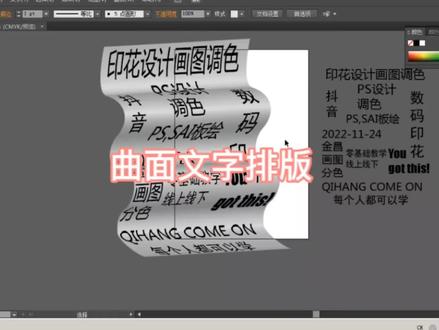 01:47查看AI文稿AI文稿
东哥,这种效果怎么做?视频制作不易,请动动你发财的小手,点亮一个小红心,时间有点长,都是满满的干货,一定要看到最后哟,选项卡里面,然后这里我们选择图形,确定 用我们的钢笔工具啊,钢笔工具绘制一个,绘制一个这个鞋面, 执行我们效果里面的三 d 突出,调好它的角度,我们调好它的角度,然后我们把突出的厚度来调到合适的突出厚度,就是从这到这大概的嗯,宽度, 那然后下一步呢?我们就点贴图,然后我们选到选到我们的这个平面啊这个平面,然后我们选择 我们的符号,新建符号,新建符号,把我们的把我们的符号调整到合适的位置, 我们这一个立体的这种,呃,蚊子效果就出来了啊,当然我们还可以用用我们的这个白色的直接选择工具去调整我们这个弧度啊,调整我们的弧度,变化一下它的弧度,变化一下它的弧度, 我们一个变形的文字排版就出来了,如果是如果有需要,我们在 把这个其他的部分再做一些进一步的拍板就 ok 了。
 01:04查看AI文稿AI文稿
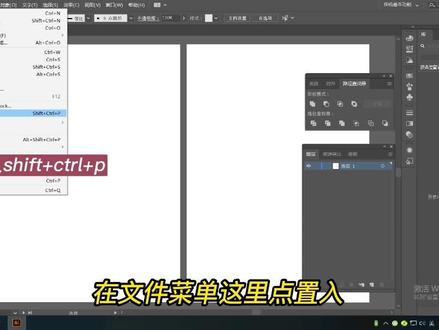
大家好,今天这一节课我们来给大家来介绍这个 ai 的制图与分色, ai 在这印刷印花上面用的是范围是很广的,特别是在这个做这个制图方面, 因为他是食量图,做了他的边缘口岸啊,所以说用这个 ai 拿着实力来给大家介绍这一个 在这个印花和印刷上面用的。我们从最基础的图片来开始给大家去讲,因为我们也新建立一个文件画法创建好以后呢,这里点指路,点香路,我们接下来就开始对这个图片开始画图。 首先我们打开这个图层密码,它的快捷键是 f 七,我们先看一下这个图片的画图的思维,它是由这个圆形工具去组成的啊,汽车的轮胎的标记 中间一个人在推这个轮胎,那这个轮胎是由两个云组成,加上这个轮胎脚钉吗?再加上中间这个人用这个椭圆工具,首先还要对这个底图先要把它锁住。
24385数码印花培训 10:05查看AI文稿AI文稿
啊,这个例子呢,我们来讲解一下,就是印花里面这个图案拼接的这个思路啊,基本上呢两种思路啊,就像这个东西,我要做这个产品,那一开始呢要做一 比较大的这种啊,硬化把这个图案做出来。那主要是有两种思路,一个是 假设你做的就是固定一个大小,就是我这个东西横向拼几个,纵向拼几个,那需要的话不多大啊,就是按照这么一个尺寸去做啊, 假设我这个要做成一米二乘八十啊,八十厘米,一米二乘八十厘米的这么一个。呃,图案啊,就单张的。 那这种呢就比较简单,我用啊图案来做就可以。我先把这个给 阿姨出来示范一下啊,这里是一个背景哇,两个背景 按这个呢肯定是剪切蒙版了,按右键示范掉啊。对,本来是这么一个图案的啊,这么一个图案,那这里面我选择两个, 选这两个作为一个整体, 把这个删掉,做一个基本单元吧,我给他转动一下差不多可以。 然后呢再画一个巨显就边框,这个边框呢改成无色无,无填充,无线条无填充 好了。嗯,稍微再小一点,靠倒一点,尽可能靠倒一点。哎,好了之后呢,把它拉到色板里面进来啊,然后呢我再 这个不删掉,留着吧,放边上。然后呢我们画一个大一点的句型, 这个句型呢大小要设置为一二零零 一零零零八零零。 好了之后再把这个设置为这个填充,再复制一个 ctrl c、 ctrl f f 七,打开到图层下面的图层呢,把它改成橘黄色, 选中上面一个图层啊,色板里面双击修改一下,做一个偏移啊,有个错位, 那这个错位好了之后呢?再到变换里面先把它完成啊,图案来,再到变换里面 简便换图案,简便换图案呢?嗯,给他做一个顺时针啊,顺时针啊,转个几度变成十五度啊, 这倾斜了啊,效果就效果就出来了。那么就是说这样一张纸内部他是平铺的啊,但是上下他是接不起来的, 这是一种思路,平铺的思路。那我们现在来再来做一种思路,就循环了, 然后上下能够拼接的假设原本是这么一个方位,那这个边 煮一下吧。 咳咳咳。 这个大小大概是三啊,大概三, 然后这个是倾斜有一点点差拼的。那我们就刷二点五二十五好了。选中双击移动水平零,垂直幺五零。 复制啊,随便这这个一定要严格啊,然后按住艾特我复制这个方向一个 好了之后呢敷这个一二三,然后把这几个都选中给他 说一下对齐里面的两个水平垂直分布这个这个地方呢还要矫正一下,我看一下。嗯,我一个过来 复制 看看。这哎,差不多合理啊,那就这样 啊,这样拼就算完成了啊。效果完成了我横向再放一个吧。横向你随便拉都行。这个没关系啊,随便移都行, 只要反正位置看起来比例协调就好 啊。这时候你去裁宽度我们就不管了啊。宽度就是你要拼接过去嘛,这时候垂直方向你只要做一个幺五零的 框,就你自己要拼垂直方向高度做一个。呃,幺五零了,哎。这个幺五零 一起选中。按右键建立剪切蒙版,我们再把这个上一下接一下,看看高度水平零垂直幺五零,按一下复制,这个是不能接上,你看,哎, 没接上,进来选中,就这个位置啊,双击随便连接的复制。 哦,这里是接上了,这边没接上,这边怎么会没接上呢?哦,刚才移的 不对,退回去一下。啊,就刚才那个横向移的时候,不对啊,这个这个移的时候这个移,那,那要这样,找一个,找个定位点,找个定位点, 嗯,就这里随便找一个角,角到角的距离这里吧, 反正随便找一个节点, 然后呢一去调一下这脚 这个家, 然后呢再复制一个,对,然后呢选中这个角, 拉到这个角, 对呀是呀,啊,这样沿着这个定位这样拼过去,这就对了, 好了之后再画一个巨型, 我们来看幺五零,幺五零, 一起选中,按右键建立剪切。蒙版,这个时候我再来双击 移动水平零垂直幺五零,复制,再看一下,啊,接上了啊,这个接上了,就在这个位置 啊,这就是循环了,那横向就要多做几个了嘛?横向多拉几个,纵向就反正要按幺五零就接上去了, 这样的话呢,你做一块打的时候,他循环打印就无限拼接了。
153印前技术培训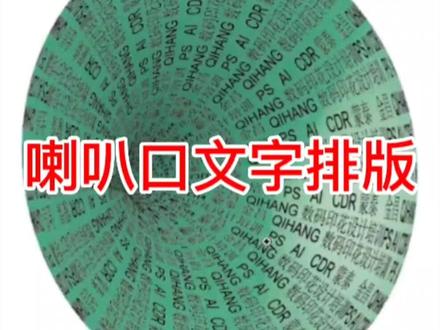 01:51查看AI文稿AI文稿
东哥,这种效果怎么做?视频制作不容易,请动动你发财的小手,点亮一个小红心。视频有点长,都是满满的干货,一定要看到最后哟。 然后排好版,编组好编编组好,编个组,编个组。之后呢,我们把它旋转一下,旋转个九十度弦,然后再旋转一百八十度, 把我们这复制到我们的符号里面,然后做一个图形确定。 然后我们用钢笔工具啊,咱们画一个基本的线,这种基本的线成型。我们的滤镜里面三 d 绕程,三 d 绕程我们这里调调好大概的参数,然后我们这里呢面试,然后我们这里呢 更多选项。这里我们可以调整一下这个高峰多么少,少量多么大,有什么少量强度稍微弱一点, 可以参考一下我这里的仓鼠。可以参考一下我这里仓鼠。我们的贴图,贴图呢,我们来看一下。每一个面都把它贴上,选择在这里选择面,每一个面都贴上,用我们的符号 很好,符号的这个宽度方块铺满着 我们再换一个面,再给他涂上我们的这个符号, 也是调整我们的呃,挑战一下他的 位置。好之后点确定,确定啊,咱们这个就做好。


