ue5怎么设置创建混合材质的数量
哈喽,各位小伙伴,大家好啊,那么咱们现在是接着第十九课啊,往下讲 啊,十九岁呢,咱们是做了一个胶囊啊,然后可以旋转什么的啊,跳跃什么的。那现在呢,我把这个胶囊呢替换成了一个人物啊,然后这个人物呢他没有动画,所以说呢,我们接下来呢就要来讲这个动画这一块, 那么动画这一块呢,他是一个非常庞杂的系统啊,然后他是包括 包括这个表演啊,还有底层的这个逻辑,然后还有一些这个制作方面的啊,这个他整个这个系统非常非常的庞大,所以说呢,我们得一点点的慢慢的啃,那么咱们之前的是 通过结构的方式啊,了解了这个操作啊,那么这一次呢,我依然是选择结结构这种方式啊,来进行一个看一下咱们动画这一块怎么回事啊?好,那么我们把这个关掉啊, 那在这里呢,我们创建一个动画蓝图啊,这个动画蓝图呢,就是默认的里边什么也没有啊,然后我们创建这个动画蓝图的时候,他让我们选一个骨骼 啊,他让我们选个骨骼,然后你就选我们自己的人物的骨骼就行了,然后创建完了面个名啊,就是这样的,然后我们这个动画蓝图怎么用呢? 来到我们这个角色蓝图这里面啊,然后在这个自我这边啊,就有一个看到了吧,有个动画,然后这有个动画 模式,默认就是使用动画蓝图,他还有一个动画资产和和这个自定义模式,通常呢我咱们都不,咱们都是不更改的啊,就直接选择动画蓝图啊,然后下面选上我们自己创建的动画蓝图就行了。 然后这样呢,我们前端呢就跟动画蓝图进行一个连接,但是他依然没有动画 好,然后我们就来看一下如何让他让这个人物能动起来。那第一步呢,非常简单,我们来到这个动画蓝图呢,他这边啊, 是这样的啊,他会有个事件图表和一个动画图表,那么动画图表就是前端,事件图表就是后端啊,就是这个控控制,那么我们首先就来到这个, 来到这个前端,那你咱们就看到一个一个啊,这么这么一个节点,这个这个节点呢是最终动画输出节点,那我们先随便拖进来一个动画啊,然后跟他连上, 然后进行一个编译啊,然后我们这个人物就动,他就可以动了,对吧?那我们这边呢一样啊,他也就跟着动了, 然后我们再次这个启动的时候啊,这也跟着动了,但是他现在呢,我们不管是走啊、跳啊,他就在不停的播放这一个动画, 他就,呃,没没有这个这个选没有可操控性。同时呢我们刚才忘点这个循环动画了啊,点完循环动画 动画之后,他就会反复的不停的播放的一个动画啊,他就反复的播放的一个动画,他就不会根据我们走跑、跳做出相应的反应 好,然后这个反应这件事呢,我们是就是后端这个代码这一块啊,咱们下节课再说。那这节课呢,我们来看一下如何让这个动画 可以连贯起来啊?两个或者多个动画连贯起来啊,那么这个叫做 啊,咱们之前也提到过这种东西呢,叫做 混合空间啊,咱们现在来看一下混合空间 e、 d。 他创建的时候呢, 也是让我们提供有骨骼,那这里呢,我们也是提供我们自己的骨骼啊,然后这个我们也得起一个名字啊,叫 这就是起一个你自己知道的名字就可以了。然后我们进来这个东西之后啊,然后这个东西就是这样的,那么他 默认呢是这样的啊,这里有个水平坐标啊,其他的我们不不怎么关注啊,那我们主要关注的呢就是这个水平坐标 在这啊,然后他这里边有一些值,咱们是可以调整的。那首先呢就是名称,这个名称呢就是,呃,他有个轴向啊,他有个 轴向看着吗?这个轴向呢,他要会产生一个值,我们现在命这个名称就是这个这个东西就相当于是一个变量了,我们现在就是给这个轴向的这个值啊,这个浮点值, 这个这个走向那个值,另一个名称,那通常呢是,呃,他们是英文啊,是 s、 p、 e、 d 啊,啊,就是这么一个命名,通常是这么一个命名,但是我我我比较,我我我个人比较喜欢用中文啊, 咱们就可以另一个名称,然后同时呢可以输入他的最小值和最大值,也就是说从这到这中间这个值啊,那么你也可以输入负数,比方说负一百八, 那么他就现在就是这个,这边就是负一百八了啊,这边呢就是挣一百,那么但是我们现在想做的是一个从站立不动到走动的这么一个动画, 呃,就是这么一个过渡动画,那么我们就不需要负值,我们只需要从零到三百就可以了啊,那么这个这个值是哪来的?这个值呢?是他出来的, 我们求的是他的值,就是就就是我们这个胶囊体在这个世界场景中移动的值 啊,我咱们求的是这个东西,这个是个胶囊体啊,胶囊体组件,然后他下边有个移动,咱们咱们求的是这个胶囊体的这个移动组件里边的值啊, 这个一定要一定要搞懂啊,咱们求的是这么一个值啊,然后咱们是想用这个值来控制这个值,就是用胶囊体移动的值来控制我们这个混合空间异地 这个横向的轴的值,是这么一个情况,好,那么我们三百,呃,跑动呢,大概是五百 啊,然后加速跑呢,大概是六百五到七百啊,然后走呢,三百就可以了啊,甚至说两百多接近三百也也可以,那么我们现在就可以在这个轴上面放动画了 啊,那我们往下找,那这个呢?就是我刚要卖脚哎,这个动画呢,就是我这个人物刚要走的 这么一个动画啊,那么你你你,你这个往上拖的时候,他会自动吸附到这个格子上啊,你看这就就三个竖线吗?这每一个竖线就相当一个格子,然后两头这也算是一个格啊,也算一个竖线, 那么这个这个多少个格是靠这个来控制啊?咱们可以把它改成二啊,看着啊,也可以改成改成五啊,默认他是四啊,这样这样就可以了。 然后我们把这个东西往上一戳的时候呢,他自动会吸附到离这个格比较近的时候,他自动会吸附到这上面, 然后如果你觉得放的有点偏,比如说他跑这来了,放的有点偏,那么你想让他放到零上,那么咱们可以就可以在这啊选中你拖进来这个点,在这给他输入 对应的值就可以了,哎,他就自动跑到那去了,然后我们现在想让他走起来,对吧? 然后我,我在,我在三百的时候,我让他走起来,那么我们按住 ctrl 中间就有一个绿绿色的叉,他就会跟着我们鼠标走了,你按住 cctrl 键绿色的叉就会跟着我们鼠标走了,哎,然后 你就会发现啊,越接近三百我们这人物的动画,他就会越接近于走路的这么一个状态,那么这个整个中间这些东西,就是 就是这个程序给我们算出来的一个补肩动画啊,就是程序算出来的一个补充的中间真的这么 一个动画啊。 好,然后我们就先来做个,咱们先扭走小事啊,先做这么一个东西就可以了,也就是从从站立然后到行走啊,这样就可以了 啊。保存,保存完之后我们再次回到这个蓝图,咱们刚才用的是这个,对吧?那么我们现在就把它先放一边啊,把这个连接断开,按住 alt 一点啊,连接就断开了,这个这个先不管了, 然后我们在这个资产这个里面就会看到一个我们刚刚创建的混合空间一地,然后我们把这个混合空间一地拖进来,哎,然后再给他,给他之后呢,我们进行一个编译啊,然后现在呢 我们我们就会发现啊,我们这个人物呢就开始不停的播放哎,他要往前走的这个动画了,对吧?那么在这种情况下,我们如果控制这个速度这个值 啊,比方说我在这又建了一个变量啊,在这个动画蓝图里面我又建了个变量,也叫速度,我把它拖出来,哎,这样, 然后我们再编一下,然后我们就可以更改这个值了,对不对?那么这个值如果现现在我把它改成三百了,看到了吗?啊?也就是说我们这个混合空间这个值已经通过我们这个速度这个值给他改成三百了, 那么我们现在在播放,哎,我们这人物就始终在播放走路动画了,哎,这样啊,咱们就播放走路动画了, 然后我们可以通过这个值来更改它的状态, 哎,然后我们再来看他,就他就不停的在往前迈脚,看到了吗?啊?他就不停的在往前迈脚,那么就是通过这种形式, 咱们就可以获得一个通过这个值就来控制啊,通过这个值来控制这么一个过度动画 这么一个事。然后呢我们通过这个就可以理解到什么呢?你比方说我摁我 w 松开的时候 啊,咱们现在就可以联想一下啊,我 w 松开的时候没摁,那么这个值呢?这个变 量的值呢?就是零,当我的 w 按下去啊,然后这个值就变成三百,那么这样式的话呢,他就实现了一个 从站立不动一直到走的这么一个过程,对不对啊?你看对不对?我零他,他就迈迈脚,我三百,然后他就开始走了,然后我们这个 w, 这个 从你按 w 开始到 w 按下中间是有一些时间的,是不是非常的短,但是他也是有过渡值的, 那么这个过渡值就会形成一个非常好的让这两个动画进行一个衔接。那么这个混合空间 e d 它主要就起到这么一个作用啊,然后同时呢它也是可以让我们这个根据啊, 它提供了一个更改值的接口。 好,那么这节呢,咱们就讲这么多啊,好,感谢大家收看,本期就到这里。
粉丝566获赞1804
相关视频
![[初学者笔记]UE5混合材质绘制 节点教程 #教程 #虚幻5 #UE5 #混合材质 #虚幻引擎5#lerp](https://p3-pc-sign.douyinpic.com/image-cut-tos-priv/b0f9dffef9fc963f98d825e019428cfa~tplv-dy-resize-origshort-autoq-75:330.jpeg?lk3s=138a59ce&x-expires=2096172000&x-signature=Vv0i8vvxk1CRDeHclZjiRIM0q1Y%3D&from=327834062&s=PackSourceEnum_AWEME_DETAIL&se=false&sc=cover&biz_tag=pcweb_cover&l=20260607141923548AA46980E2E80A4E7E) 08:33查看AI文稿AI文稿
08:33查看AI文稿AI文稿哎,大家好啊,我最新学了一个材质混合的方法,来做一种材质,可以调整他的混合边缘,还有整个的 uv 大小,把两种材质合在一起,那我们就正式开始。首先呢打开一个新的场景,然后将这个模型拖拽进来, 然后我们新建一个材质七号名称,我们打开材质编辑,打开 excel, 下了一些贴图,拖拽型的,分别有砖墙的三张贴图,水泥墙的三张贴图, 还有三张有色的图哦,我们输入 texture 找到这个节点,这是一个 uv 节点,可以提供这个 uv, 但是这个鞋垫无法直接转化为参数化,我们加入一个乘法,把这个和乘法连一下,按住了一点左键 转化为参数化,这就是墙体的 uv 的参数化设置。我们连接,然后连到这个墙体的三个 uv 好,然后复制一下,连接到这个专墙的三个 uv, 那把这个墙体 uv 的名字改成专墙 uv。 好的,这个时候我们需要加入一个新的节点,叫 love, 这个节点的作用呢,我们单独说一下, 在这里加入一个勒,我把刚才那三张有颜色的图放过来,分别是黄色、紫色和一张阿尔法黑白贴图,我们把这个黄色连到 a, 紫色连到 b, 让阿尔法贴图连到二法,这个时候点开上面设置的三个对号之后,这边会实时显 是,然后就会发现黑色的变成了黄色,白色了变成了紫色,大概就是这么一个作用,我们这边也可以把下面这个二把贴都删掉,转成参数化,我们把这个参数化的数值啊,就可以确定他的混合度,也就是透明度。 现在黄色和紫色如果涂元度低于一的话,他可能会是一个接近于粉色的状态啊,粉紫色的状态,然后一的话就是纯紫的的话就是黄啊,这就是这个勒粉的作用。我们把这个砖墙主贴图,这个泥墙的主贴图连过来, 这个二法呢,是要连接到一个叫景点色的,这个节点呢,要可以单独说一下,就是它里面这个, 为什么连接的是这个红色的二呢?因为他有五个通道,五通道有五种效果,有五种效果,我在这里放了一张图,大家可以大概看一下啊,我们连接到这个 basic color, 这个时候就可以看到这个材质已经有一个混合状态了啊,他是按照这个啊这个通道的混合状态,剧中,哎,我预览一下,可以看到他大概的这么一个分布范围啊,是这么一个颜色分布好,我们保存一下,来到材质,找到刚才这个材质点右线 创建实力材质啊,起好一个名字,一般叫 mi 下划线,然后刚才猜这个名字,把这个实力材质拖拽到我们这个墙体上,双击实力材质, 这时候会发现右边有两个选项,分别是墙体 uv 和这个专墙体的 uv, 我们就可以调整这个 uv 了,这是两 点了,参数化的作用,然后我们下一步要进入这个绘制,你左上角点击 mesh paint, 是墙体绘制,然后这里呢你会发现可以调整这个笔刷的大小, 拽剪纸之类的,那最上面这个位置呢?你点到 rgb, 你会发现这个是左键吧,画不上就给他改成黑色,把笔刷颜色改成黑色,让你发现可以可以刷了,有时候你发现墙体发生了变化,就是你左键刷了话,就刷上这个泥墙的效果, 那这样不太好,我们继继续进入 rcb, 然后选用这个游戏桶,直接把整体涂成黑色,把笔刷刷成白色,这样的话就可以达到在这个白墙上画砖的效果,然后按住 shift 可以把这个砖墙抹掉,就是擦除, 这个比较符合我们操作习惯啊。在这个时候你会发现啊,这个墙和这个砖之间的这个接缝啊,就会非常模糊,大概是个百分之五十的模糊度吧, 这个就不太真实啊,我们现实中的砖和墙应该是有一个明显的分界,所以我们需要做一个边缘,修的比较整齐一下。我们来到这张铁图, 这张贴图里的一通道是一张高度贴图,这个黑色的位置呢就会是最低的位置,白色的位置呢就会是最高的位置,这是一个高度贴图啊,我们只需要用他的这个记了通道,我们来找到这张图, 我们连接他的系统的啊,输入一个乘法也是要乘以一个顶点色的,还是刚才那个顶点色连到 b, 这里有一个死记硬背的公式啊,就是 这个高度乘以两点色,再加两点色对比度共识,我在这里做了一个标写, 我们加一个趴碗,这样来控制这个对比度。趴碗的作用呢,我看书里说的是一个累成的效果,也就是一个密计算的效果啊,这个学过数学的可能会懂一下啊,我也是死记硬背了一下,我们复制一个趴碗啊,来测试一下,比如说 随便找张贴图啊,拖进来,我们复制三个趴碗,然后给三个趴碗不同的值,一个是二, 第二个是六,第三个是十,让我们连接这三个趴位,并且点开这个预览图啊,就上上面那个三角,可以发现这个由上到下 数值越大,颜色越深, 我们加入一个乘法,按住康串,可以把这三个节点同时拽到这个新的节点上, 也就是说在这个密计算的情况下,只要这个数值大于一,他就会有一个对比度调整的效果,可以看一下右边 就达到了我们想要的那个力度变化哦,我们回到这个正式的节点,然后加一个数值,这个数值就是那个参数化数值来控制整个对比度的强弱,你给他一个名字对比度, 这个是要转化为参数化的啊,这个值要大于一,先给个四,然后连接,然后点右线点趴碗,可以点这个玉兰,你看到现在的 他的状态只是越大,他的这个两个贴图之间呢一个痕迹啊就越明显,但是因为他这个数据啊比较庞大,我们现在就需要做一个夹子,这个夹子的作用就是把所有的数据全部限制到零和一之内,让我们连接一下夹子, 这样数据就被过滤了,而且保证他的这个梯度是不变的,也是可以预览一下啊,跟刚才变化几乎没有。这时候把之前二法连接的那个顶点色删掉,然后把这个二法连到这个新的 夹子上,这样我们主贴图就算制作完成了。我们现在要做的是粗糙度和发线,我们把这个勒换复制的样子, 第一个就是慢反射,这个做了一个标记啊,第二个是粗糙度,第三个是发型,粗糙度的话 一般来说就会用蒙版贴图的二筒刀来练习的粗粗糙度,下面这个也是一样,就是第二张图了,二筒刀就二发,就是刚才这个二发,我是发现 二发也连接到刚才的二发,我们连接到这个塑造度和发现,点击保存。这时候再来看我们这个材质啊, 这是个实力材质选项里已经多了一个对比度选项,这是我们可以把这个墙体画一画,看一看这个对比度调整的效果啊,可以看到它逐渐变得模糊这个边缘 啊,也可以进一步调整这个砖和墙的 uv, 跟着一起练习的话,那这些贴图和资料可以在 b 站私信我,混合材质可以跟我一起练习啊。 好,这些就这样,希望大家一键三连啊。
272HOYOMAX 06:11查看AI文稿AI文稿
前两天优异舞发布了正式版本,估计很多朋友也都下载体验过了,不知道你们有没有发现以下几个问题, 就是在我们打开贴图的时候,勾选 srgb, 这个贴图会无缘无故的发白。那第二个问题,也就是大家非常关心的一个问题了,原来在 ue4 里边有一个插件叫做 max, 这个插件到 ue4 之后,很多人都找不到他了,也不知道怎么去调用它。 其实这个插件在 u 一五里边已经内置了,只是我们打开的方式不对,那接下来我就会以这几个问题一一的给大家来测试一下。 现在我们来看第一个问题,大家可以看一下它的颜色是非常鲜艳的,我们在这块可以导出,然后我们选择一个模板,你可以在这块选择 u 一四这个 模板,然后导出对应的贴图。那我一共导出了两套贴图,一个是 png 的一个格式,一个是 tga 的一个格式,那现在我就不重复再导出了,我已经导出好了。 这时候我们进到鱿鱼舞里边,我先把 png 的这个贝斯卡乐技术颜色贴图给他拖进来, 大家可以看到现在我双击他,然后我打开这块,我勾选 srgb 之后,这个贴图他就突然变白了,那这个原因我也不知道是什么造成的,在 ue4 里边是没有遇到过这个问题的, 如果你们知道的话,可以在弹幕或者是评论区里边来说一下这个问题是不是我操作的有问题,我们给他保存一下,我们给他贴到这张车上,我们看一眼,我们双击这个台式球,我们把它给拖过来,然后 我们直接连给这个技术颜色,大家可以看到现在这个彩石球是这样的一个情况,点击保存, 我们给他关掉,可以看到这辆车是不是特别白啊?跟我们在 sp 里边做的这种效果是完全不一样的,这个颜色就比较鲜艳,这个颜色就是有问题的,那接着我们把这张图给他删掉, 那我们再导出来一套这一套的图片格式,我导出的是 tga, 大家可以看一下这块有一个 tga 的格式,刚才我们测试的是 png, 那我把 tga 的格式给他拖进来, 然后我再双击这个图片,我勾选上 srgb, 你可以看到它的颜色是没有发生任何变化的,那这个我也不知道是啥问题造成的,我试过 png, 试过 gpg, 还试过 tga, 对 中得出来一个结论,当你导出 tga 格式的时候,然后勾选 srgb, 他是不会变白的,那我们也可以测试一下,点击保存,然后我们双击踩着球 把这个图片拖进来,把它取消连接,然后一拖,然后点击保存,你可以看一下现在这辆车的颜色,它就比较鲜艳了,对不对?跟我们这个 sp 里边的曲径也相同,可以看到, 那现在我们通过 tga 这个图片格式就可以把这辆车还原到百分之九十左右。那这个就是我用 uu 之后第一个问题,就是图片格式的问题。 那第二个问题就是大家非常关心的一个问题了,大家在 u 一四的这个场景中可以看到这块有一个梅格干死的一个材质混合器,当我们点击它的时候,我们就可以通过 这一块创建三个材质混合,对不对?但是在我们 u 一五里边很多人都会发现这个插件不见了,其实优一五已经把这个插件给你集成好了,只是大家没有找到而已。那接下来我们就讲一下这个问题, 那一般的话我们多材质混合的话,肯定会用到本睿智里边的东西的,但是 u 一五他已经给你集成了,我们可以点击这块的添加,打开我们这个材质库,他就会自动跳到本睿智的这个面板里边来,那当然你要登录之后才可以, 那这块我们一般的话就会选几个材质,对不对?那比如说我选的这一个给他导入,然后我再选一个导入,我再选一个墙砖的导入,那现在我就导入了三个材质了,对不对?那这时候我给他关掉,我们可以看到目录里边 他就会生成没干死文件夹,他里边有三个材质,那这时候我们只选择我们那三个材质就行了。选择这个文件夹,点击这块的过滤器,我们只把材质实力给他过滤出来, 大家就可以看到这块有三个材质,对不对?那我们在 ue4 里边的做法就是选中这三个材质,然后点击上边的这个图标进行材质混合,那 ue 五里边很多人就找不到了,不知道他在哪, 其实他跟你内置在这个不睿智的文件夹里边了,比如说我点中这一个材质,他下边有一个小横杠,看到了没?这块有个小横杠,点击一下 他就会跳出这个梅格干斯的材质混合器,所以说在优异舞里边这个材质混合器是在这一块的,在我们这个材质下边点击的,那这时候 就有了三个材质了,你可以通过这块选择混合出一个新的材质来,那比如说我们基础层就是这个墙砖的,选中它第二层就是这个,最上面一层就是这个,那这时候我们把这个材质混合器给它调出来,然后点击创建材质混合, 点击完成之后大家看这边生成一个新的文件夹,点击一下看到了没?这块就多出来一个新的文件夹, 那这个就是我们刚才通过三个材质混合出来的,我们拖给这个平面,那接下来我们就要绘制这个材质,这块有一个选择模式, 这块我们选择的是网格体绘制,点击一下,然后我们点击绘制同样的颜色,先切换一下黑色才是绘制,这时候你可以把这个通道全部给他关掉,你要勾选一个通道,看到了没,这个 他就有变化了,然后我把它去掉,我再勾选第二个,看到了没,我们就可以在这上边进行材质混合了, 那这个就是 u 一五里边如何使用材质混合器,那我们本期的视频就到这里,如果这个视频对你有帮助的话,一定要记得点赞、投币、收藏三连,支持一下,我们下一期再见。
139后期帮 18:34查看AI文稿AI文稿
是古德西风啊,最近呢发现一个非常好用的材质自动生成工具,可以根据你的需要自动生成材质类型啊,不再为重复连接材质而感到烦恼。下面呢我们来开始讲解 utc 材质生成工具的讲解。 那首先呢我们需要在虚幻商城当中,我们搜索 utc utc shit library, 好,他直接出现,我们点击,然后呢我们把它安装到我们的循环引擎当中, 然后呢打开我们的设置选项,点击插件搜索 utc, 然后呢我们勾选,然后进行重启。最后呢我们点击窗口,然后呢在这里面就能 能看到他的 utc 材质创建功能。打开后呢我们可以看到跟我们材质界面显示的是口是一样的,也有一个材质数的一个制作窗口。右边呢就是他的材质函数添加板块 啊,这里面呢我们点击可以添加他的一个材质属性和遮罩啊,这里呢我们先创建一个基础材质,这里面我们点击这个 材质属性,然后我们点击后面的加号,点击,然后呢这里面可以看到可以添加他的一个材质的一个 uv, 然后呢我们在这里面进行创建他的 uv。 第一个呢就是无 uv, 就是没有他的一个 uv 控制。第二个呢就是他的一个常规的 uv 平移呀或者是缩放。第三个呢就是 是带诺维兹的这个一个调节,跟上面是一样的。第四个呢就是我们就是他这个 xyz 轴可以单独进行旋转以及缩放。这个 uv 的创建呢他会创建一个函数吗?他这个名字是默认的,就是你可以进行更改。 然后呢下面呢依据他的一个 uv, 我们可以在下面创建他的一个材质的其他类型,我们点,我们点击这里面先创建一个基础的一个 uv, 然后呢我们点击加号创建他的一个属性类型,然后点击来之后呢,我们可以看到他会有一些选项, 那么它第一个呢就是它的一个基本的一个属性。呃,这是我们常用的一些类型,只不过呢这里面不是单纯给你一个常亮连接上就或者是一个 tikt 连接上就完事, 而是给你已经编写好整套的一个节点啊,这里面我们比如说我们需要 base color, 我们点击它, 它就可以给你创建什么呢?创建一个 basecolor 调节颜色和贴图的这么一个节点。好,这里面呢 我们继续,然后呢,呃,我们再添加一个,当然这个添加多少个,根据你的一个需要,是吧?然后我们继续讲解。第二个呢,第二个呢就是他的一个自定义的一个节点,就是说我们点击之后呢,我们拉开可以看到他会有 srgb, 对吧?这个对应的一个通道, 我们在一个对应通道上也可以进行添加什么呢?添加他的一个 vs color, 这个美涛雷克的这些基础度或者是颜色这些东西几点,这个呢就是为了方便我们。呃,一张贴图会有一些不同的这 个贴图信息哦,我就可以用这个进行连接啊,我们再往下呢就是他的一个更详细的更细节的一个控制,我们可以点开看啊,他的也是他的一个细节的贝斯卡乐,还有他的细节的这个金属度,发现那个粗糙度或者他的一个高光 啊,所以说这个就是他的算是他的一个升级吧。这个你点开之后呢,就可以看到这里面有他升级了哪些功能啊?这个是比较基础的, 这个是升级的啊,再往下呢就是他的一个特效的一些呃节点。好,下面呢我们来这个随便创建一个比较基础的一个 呃材质节点,比如说如果删除的话,我们可以直接右键他就进行 delete 删除就可以了。那么我们多多添加几个 face color, 然后之后呢 再再创建一个美套的,或者是呃 raft 电视再添加再添加个 normal。 好,添加完之后呢,我们要怎么去生成他呢?生成这个材质,因为他现在只是在这个 utc 插那个插件里面,对吧?他没有到达我们的一个材质面板当中 啊,我们需要点击在这个下方,我们看到他的一个呃,最下面还会显示显示这个地方呢。第一个呢就是设置他的一个材质的名字, 这个根据也是根据你的需要,你可以随意去选择。然后下面呢就是他的一个路径,就是你需要把这个文件存储到什么地方,比如说这里面我们给他再新建一个吧。 呃,新建 utc。 好,我们把这个文件就放到 utc 当中,然后下面这个是什么意思?就是你在点击创建的时候,他直接给你生成材质实力,就不用你在右键进行自己添加材质实力 你可选可不选。好,这里面我们点击这里面呢,我们可以看到他就会生成两个文件,第一个就是他他的材质实力,第二就他的木材质,这里面我们点击来,我们来看一下什么呢? 来看一下他这个创建的一些材质啊,这里面呢?呃,他现在材质球是黑色的,这是因为我们的材质没有转换为材质属性 啊,这导致什么呢?导致他的一个材质没有这个运行成功,我们需要怎么做呢?我们只需要把这个 改成材质属性,他就会自动连接,哎,我们可以看到这个材质就变得正常了, 这个呢就是他刚才进行我们进行创建的他的一个 base color 和这个金属度啊, rafting 是和这个 normal 就是说我们刚才进行创建的啊,他分别要给你创建一些颜色,这个一会我们在那个裁实力就可以知道他的一个创创建的一些功能 啊,当然这个他都是用那个材质函数进行呃编写的啊,这样看的也比比较整洁一些啊,他这里面呢比较整洁呢,是他这里面用的是路由 添加命名重陆游声明节点啊,这个节点呢就是呃无需这个禁线便于 整理我们的一个图标,也就是说我们看到他把这个所有的材质函数都连接到了我们这个路由上,然后之后呢再通过这个制作材质函数连接到一起,然后连接到最中的我们这个材质属性上,材质属性面板上, 这个样这样的整理呢会更整洁更方便啊,不会像是我们一个个脸会很乱很乱的, 这样的话我们这个材质的属性呃制作可以移到什么地方都可以,对吧?不像原先的话,你还是需要一个个一个个去进行连接,这个也是一个很方便的,我们只需要右键啊输啊输入路由 哦,点击这个节点我们就可以进行添加。好,然后之后呢我们下面再看一下他的一个材质实力。呃,我们来看一下他都 调节了哪些功能啊?这里面我们创建一个长方体,然后我们把这个材质给他进行复印上。好,这里面呢我们可以看到这个他最上面呢他每一个材质呢都会有一个贝斯卡乐和一个泰纸,就是你用颜色还是用贴图啊?这里面我们启用贴图 啊,他这里面已经弹下来了,这里面比如关闭的话,他就没有点开,之后呢他就会弹到下面的下面这个地方,然后之后我们把这个贴图显示出来。哎,他现在这个地方是黑色的,我们再来看看他的一个 呃,哪个地方出错,这里面我们点击一下应用,因为刚才我们呃只是更改了,但是我们没有点击应用,所以说他呃没有这个产生作用。好,然后之后呢我们继续呃,这里面我看的看一下他的一个 呃缩放啊旋转,这里是它的旋转,然后呢这个呢就是它的一个缩放,然后呢平移,这个也是平移, 这个呢就是你创建完之后呢你可以进行手动的进行呃拖拽,你就可以知道他的一个功能还是很方便的。然后再往下呢他的一个颜色 我们可以控制它任何的一个颜色啊下下面呢是它的一个可以控,可以 r g b 来控制它的一个任何的一个颜色。 好,再往下呢就是他的一个基础度,这个都是一样。嗯,他的一个贴图还是他的一个,还是不要贴图,直接控制他 它的一个基础度。呃。再往下呢就是它的一个 roughness, 一样,跟上面的操作是一样的。 呃,最后面呢就是它的 normal, 这是基础的,都是一样的。然后呢,比如说这里面呢,你添加了这些材质,但是呢,呃,你可能感觉会缺少一些什么啊?缺少一些材质,比如说 speak color, 它的高光,这里面我们要添加。呃,如何在进行编写进来呢?我们只需要 找到刚才的 utc 的一个面板,然后在这里面呢我们同样点击加号, 在这里面呢加入他的一个 back color, 他的一个高光,然后之后呢我们这里面怎么唱?我们这里面不能再点击,这样的话他又又会创建一个材质,这里面我们需要 在他的刚才已经创建好的材质上进行创建。我们怎么创建?只需要点击 add 添加。当这里面的材质我们要选到什么呢?选到刚才我们进行创建的,我们把它拖出进来, 然后呢我们点击,然后这里面我们看着点,这里面我们看着看着他进行一个添加, ok, 他就会添加一个新的, 我们就可以把这个材质属性挪下来,然后就跟他进行连接,当然你也可以在这里面直接搜索 uv, 然后呢他就会出现这个命名重录游的这么一个节点,然后中,哎,这个不是因为他会有两个,这里面我们给他重命名一个一, 然后呢 u v 一,那我们把这个 u v 一连接到我们的一个材质属性上,然后我们点击应用, 然后我们再来看我们的一个。呃,材质实力,我们可以看到,哎, some color 就是就出来了,他就被添加上来,这个呢就是他的一个基础的一个使用方法。现在呢我们来创建一个视频开头一个雪的一个材质 啊,这个材质我们就得需要用到遮罩。好,我们同样还是点击我们的一个 utc, 然后在这个地方呢,我们需要呃,因为他毕竟是两种材质进行这个叠加,然后之后呢我们需要再复制一份什么呢?复制一份他的一个基础的一个属性,呃,也就是说我们点击右键 呃空白这个地方,我们点击进行一个复制,哎,我们可以看到他又会复制呃相同的一个基础这个属性的类型。好,然后之后呢我们把它重命名,呃,方便一会进行查找。比如说我们是上 下, ok, 我们都设置完之后呢,我们这个地方得需要变成 mask, 然后呢这里呢我们需要点击添加。点完这个 mask 之后我们需要点击添加,添加这里呢我们同样还得需要找到一个 uv, 哎,在这里面我们可以进行实时的观察你连接的他的一个呃图像,然后之后呢点击之后呢我们还是点击后面的加号给他添加一个 mess, 然后呢他就会出现 一个 ab 两个材质的一个接口,然后之后我们把这个麦斯 a 点击上,也就是我们这个上面这个一个材材质, 然后之后呢并选择下他就可以呃连接到我们的一个麦斯当中,然后呢这里面不要忘了一点,就是说他这个中间,中间这个位置啊,中间呢这个就是新增材质属性类型,这里面我们点击啊,当然这里面有他设置好的,你可以进行自己设置, 这里面我们选择顶点发线,则都选择完。之后呢,我们同样还是要添加到我们的这个,呃,这刚才的那个创建的材质当中, 我们检查一下没有问题,然后我们点击添加, ok, 我们可以看到最下面这个位置, 他就进行添加,添加了一个,然后我们同样把这个解掉,因为我们不需要之前的一材质,我们需要下面的一个材质,我们给他进行一个添加,这里呢呃,上面呢是他两个材质,呃,上下嘛,你看他都会自己给你重新命名,你只需要连接最下面的这个遮罩, 就照后的这么一个材质,当然你可以直接这么连,也可以右键搜索啊,放放 case 啊,当然这里面我们给他重命名吧, 然后之后呢我们怎么操作呢?我们点击应用,然后我们再来这个地方,我们就可以看到他,然后之后呢我们只需要把上面这层的这个贴图显示出来啊,下面这层贴图我们显显示出来,我们只留这个白色,然后到这里你就可以看到 上面是那种覆盖了一层这白色,然后之后我们点击什么呢?点击下面这个呃麦斯,然后之后呢通过他的一个平移 就可以控制我们这个血,是吧?能覆盖多少?当这里面呢?可能,呃这样的看不太明白,我们这里面给他添加一个模型 啊,这里面我们给他添加模型当中我们进行编辑啊,当这个也看的也不是特别好,这里面我们再给他添加一个石头吧。 好,这里面我们给他添加一个石头。呃,这个是在这个 bridge 当中下载的,我们需要给他替换一下贴图,同样我们把这个贴图给他放上,然后 normal, 我们找一下 像 normal, 哦,在这我们把这个 normal 也给他放上来,我给增加一下他的一个大小。然后之后呢?我们把这个材质直接赋予到哪呢?赋予到这个石头上, 当他现在效果不好,因为我们只需要调节一下他的一个呃,平移,哎,我们可以看到这个雪的这个效果一下就出来了,是不是? 呃。他还有很多详细的一些控制,这里面我们挨个进行他的一个实体,会,看到他会这个界限会非常非常明显,是吧? 那这些参数你也可以通过这个自己的控制可以那个调整到你想要的。呃,这个是 noise, 就是控制他的个血,嗯,随机 一些,随机融,随机落下或随机融化,我们可以看到,然后呢这里面呢?他最上面这个呢就是他的一个反转,就是说,呃,有的雪呢?不可能都是从上面的,是吧?我们点击一下,我们可以看到他这个雪就会反转过来, 啊,我们把这个先重置一下, 好,我们留留着他,哎,我们可以看到他会现在就是从下往上,对吧? 我们可以用这个偏移,哎,我们看到这个就是他的一个雪的这么一个效果。当你这个喜欢这个材质的时候,你想给他做一个预设,呃,以便我们下次重复的使用的话,我们这里面同样打开他的一个 utc, 比如我现在喜欢这个材质,是吧?然后之后我们只需要在这个空白处或者是右键, 然后选择 a d 添加它的一个预设,添加之后呢它会显示呃它的一个名字,这里面我们给它打上学 五六七,那五六七,然后呢下面呢是他的一个分类,当然这个分类就是一会你在这里面进行查找他的分类,这里面我们选择啊这个吧 set, 然后点击, ok, 点击好之后呢我们呃,比如说我们这里面需要把它全删掉,那这种现在不要,然后这里呢我们需要现在添加,就是导入进来我们刚才那个预设,我们只 需要怎么呢?右键,然后在这里面找到学五六七,哎,他就可以进行添加进来,然后我们再点击他的一个材质的生成,就可以 到我们这个材质面板当中,当然这个插件呢,还有他自己的一个文档啊,这个文档呢我会放到我们那个视频下方啊,当然你有这些想要更详细的去观看一下他的一个,比如说他的一个什么呢, 就是他设置的一个材质还是函数,你可以在这里面进行查看啊,这个文档呢我会放到我们那个视频下方啊,当然你有这些想要更详细的去观看一下他的一个,比如说他的一个什么呢?就是他设置的一个 材质还是函数,你可以在这里面进行查看视频。最后呢想说一下这个材质生成工具呢,给想学优异 又对材质一头雾水的同学带来了动力,当然呢也对老手呢也可以省去很多重复的工作。好了,这个就是本期视频的全部内容,视频如果对你有所帮助,也别忘记一键三连,感谢你的支持!
199古道兮峰工作室 02:16查看AI文稿AI文稿
学了一早上材质,感觉有些收获,害怕忘记录一个视频。嗯,新建一个材质之后,里面有四个基础的属性,基础的颜色是材质的外表颜色,一个专墙,然后第二个是金属度,金属度,它像不像一个金属? 嗯,主要是完全没有金属度,金属度为一。嗯,然后粗糙度, 粗糙度,粗糙度为零,就是最光滑的时候,就像镜面一样,可以反射光。 嗯,然后还有一个法线,法线是他的凹槽,嗯, 他的凹槽如果没有发现的话,他是个平面的设置,设置越高,他的 凹槽越深,可以设置负的,让凹槽伸出来, 嗯,不对,富的是凹槽越越深了 啊,这是正向的,他是甚至到十他都已经伸出来很多了。 如果设置的负的话,他会往里面凹,正的话往往外面出。嗯,然后这个设置 uv 就是改变他的贴图的大小, 如果看着石头太大的话,可以把它改小,一个砖块太大太小都可以通过这里 uv 来改。但是这个变量呢?创建成材质实力显示不出来,这也。 嗯,不知道,暂时没学到。嗯,把这些都转换,转换为了参数,现在一点就长量,本来是长量,给他转换为了参数,到创建成一个材质实力在这里面都能改。 ok, 今天就学这么多东西。嗯,这就是粗糙度,需要的是一个黑白图就行了,所以从二里面连出来就行。 发现图他是设置这个凹槽,剩下一个基础颜色,这个贴图就设设置外表的外观。
20河南人 04:17查看AI文稿AI文稿
大家好,我是由于我兔子,没错,又是我,好的艾米啊, 刚刚呢,我们说过了啊,关于材质的景点绘制啊,接着接着呢,我们来说一下我们啊不睿智插件关于材质融合的方法啊, 好,我这边准备了一个新的砖头啊,我觉得这两个事情一起说比较好, 所以说就加跟了一期啊。然后呢,我在商场里面布瑞着商场里面下载了两个表面材质,一个是上期用到的雪,一个是我们的呃,石头, 哎,对石头的表面材质,然后呢我将他们俩啊复制到我的啊文件夹里面,叫布瑞纸融合材质,新建的一个啊,文件夹 点复制到这里就行了,这样的操作,然后呢我就得到了两个基础材质,接着呢我们在床口下打开 ctrlbreaker, 然后就随便找一个模型吧啊,本地里找一个模型,在选择质量,边上有三条横线,我们点开它, 这个插件呢就是混混合我们啊材质的一个插件啊,我们需要怎么使用呢?首先呢,我们需要点到我们的表面层,然后按 shift 键加选我们的血层, 好,我们再打开它,然后点创建混合材质,再点之前呢,这边有一个材质名称,名字呢我就叫今天的日期吧,然后目标路径,它是自动给我们创建出一个路径啊,在我们的内容浏览器下面啊,创建出这样的一个路径,我点创建混合材 点折点完之后呢,我们就可以去我们的不烂的 materios 啊里面找啊,我们刚刚创建出的零七零三混合材质,这个混合材质要怎么使用呢?别急啊,我们来给大家演示一下,我们先把我们的材质敷于到我们的模型上, 哎,然后呢我们就切换到我们的网格体绘制,就是顶点绘制模块,然后点绘制 啊,这个时候同样的按照我们上期讲过的知识进行一个操作,然后呢我们这边默认的把红通道勾选上,因为只有一层材质,是吧,我就勾选了红通道,将我们的尺寸调大一点,然后画一笔,没反应好, 那么我们师傅再见绘制,哎,是不是就自动的将我们的啊,不睿智表面材质混合在一起了,然后呢 他还有个比较强大的功能,他可以绘制很多层,对不对?我们双击打开这个材质啊,这边有啊,是否使用什么表面层啊,中间层啊,顶层啊,还有柚子帕德沃莱尔,什么意思啊?是否使用水层,我们将它勾选, 勾选之后呢啊,这个混合插件呢,他是默认的将水层放在了蓝通道上啊,我们之前啊选是在红通道对吧,我们将红通道取消勾选 勾量蓝通道。好的,勾选之后呢,我们就尝试在食客上进行一些绘制,哎,点一下没有反应,按住 shape 的键对吧?啊,进行一个反向的操作, 发现啊,我在我的水坑上,石头上出现了一些水的材质,表面附着附着了一些水的材质啊,就是这样的功能,当然我们可以在材质里对它进行一个调节啊,我们勾选了我们的水坑层之后呢,我们像 下拉找到帕德莱尔是吧?啊,这里的一些属性,将他勾量,我们就可以对他进行调节了啊,这里的英文大家不懂的可以啊,翻译翻译啊,用我之前呢介绍的啊翻译软件是吧,透明度啊,菲尼尔强度啊,反射呀,啊,是吧。 啊,什么什么颜色啊?还有那个水喷层的颜色,对吧,我们可以对他进行一个颜色的调节。啊,想要这个水是什么颜色的啊?比如说绿色的,恶心的水,对吧?啊,就调到这个颜色啊, 然后反射呀,透明啊,是吧,都可以调的透明度,比如说默认的零点二五,调低点,调高点都是可以的啊。啊,就是这样的方式,用我们的 breach 插件混合商城里面相对应的材质资产。 好,这里是今天的内容,如果这期内容对大家有帮助啊,这两期点点汇聚内容对大家有帮助的话,也希望大家多多的投币点赞、评论、收藏支持啊,感谢大家观看。
66UE5兔子 07:29查看AI文稿AI文稿
大家好,我是由于我兔子。嗯,今天呢,我们来说一下啊,地形材质啊, 应我们广大粉丝的要求啊,然后呢,我们在讲地形材质之前呢,我大概说一下啊,我会把地形材质拆分为两期啊,就是两期来更啊。第一期呢,我们先说如何使用,然后介绍一下啊,地形材质的赖而不烂的啊, 混合节点,然后呢做一下我们的地貌层,我会用颜色的方式来讲解啊。第二期呢,我会讲一个实际应用,好吧,我们先在迈特下面新建一个材质啊,就叫地形材质了。 好的,我们双击打开它,然后呢我们这边在空白处右键搜索 lay b 啊,来而不烂的,然后将这个搜索框拉到最上面,这边有个地形啊,然后我们找到烂的 space 来而不烂的啊,这个就是我们的啊 地形混合节点啊,地形混合节点。好的,然后我们观察一下他下面有什么属性啊,细节面板下面他会有图层,这个图层呢就是我们的地貌层,就是每一个图层代表着我们每一个地貌层啊,我们尝试着新建一个数组啊,新建一个元素, 然后呢下面就会出现一个锁影,这个图层下面呢会出现一些锁影啊,锁影下面呢又会有一些啊选项,比如说图层名称,混合类型,阅览权重啊之类的,但是重要的呢,其实就是一个图层名称啊,这个一会我们用一个 呃操作吧来演示一下,然后呢我们先将图层名称随便改一个名字改成一,然后呢同时我再加两个图层啊啊,所以一所以二,对吧?同样的将所以一改为二,将所以二改为三, 嗯,这样的方式,然后呢,我将我们的节点连接到我们的材质,结果节点上同时突然出三个啊三维项链,分别代表 rgb, 红绿蓝,操作一下啊 啊,用红绿蓝的方式呢,是为了方便大家直观去观看啊,我们这三个颜色啊在地形上的表现。嗯,如果说到后期呢,我们下一期讲的时候呢 啊,我会将这个三个红绿蓝呢分别换成啊我们的颜色,对吧,就包括我们地形上的一些啊,草地啊,岩石啊啊,土堆呀这样的东西啊, 对,所以说我前期呢先用这个节点来讲述,方便大家理解啊,我点击应用,其实这样我们其实就能用了。然后呢我会尝试着将我的地形材质呢,哎,瞬间实力也没有意义,因为他没有一些公开的数量, 那么我们就可以将啊我们的写好的材质啊直接丢到我们地形下面细节面板的地形材质下面,尝试一下开始绘制啊,我们选中,然后左键拖拽, 哎,大家会发现我的地面变成了黑色,他为什么是黑色呢?这里因为我们没有对这个啊,我们刚刚写好的材质进行一个 地貌层的啊设置啊,我们需要切回到地形模式下啊,设置加二,然后呢 他会自动转换到绘制模式下呢,我们会看到下面有个层信息啊,我们这边有红绿蓝对应我们地形材质下面啊,赖而不烂的下面的红绿蓝,这是我刚刚出现出的三个层,对吧,我们先绘制一会再说名字的问题,然后呢 我们想绘制之前呢,需要啊,在每一个材质下面就是每个层下面创建一个地貌层啊,创建层信息大家注意啊, 边上有个加号,这个很重要,我们需要创建一个啊,权重混合层发泄啊,或者非权重混合层也行啊,这边区别我们后面再说啊,我们这里默认的就创建一个权重混合层发泄啊,然后呢, 他会提示你想出现在哪里去啊,我们就在迈特下面啊,随便创建吧。好吧,就按照他的名字保存。哎,创建之后大家会发现我的地面出现了红色信息,但是呢,我现在绘制不上其他的绿色和蓝色,因为我的图层还没有指定啊, 我需要重新回到地形模式下,将我们的绿和蓝同样的指定一下,创建一下 名字的话就默认啊,大家不要学我这个取名方式啊,特别的不规范,特别的不科学,人长得还丑,嘿嘿嘿,好的,然后呢,我分别创建好了啊三个图层信息,这个时候我点击我的绿色, 绿颜色,我尝尝试着绘制一下,哎,大家会发现我的绿色 成功的出现在我的地形上,然后呢在我的绿色红色交接的地方会出现黄色,他为什么会出现黄色?其实很简单啊,就是因为绿色和红色混合出来的信息就是黄色,这个大家我觉得说一说就能理解啊,就不多说了。那么我点击第三个材质啊,蓝色呢,我再画一下 对吧,那边为什么是紫色呢?是吧,就不多说了。然后呢,这里还有一些工具强度啊啊,我们可以尝试调节一下这个工具强度啊, 对吧?包括下面的笔刷衰减,对不对?我之前讲地形的时候说过,这个衰减是干什么用的啊,对吧?就是这样的知识,那么做到这一步呢,我们就成功的,嗯,就是已经得到了一个地形啊材质绘制的基础啊,我们已经成功的将红绿蓝 分别画在我们的啊地形上了,那如果说我们后期下一期引用一下对不对?就很简单的能在我们的地形上画东西了。 然后呢我们回到我们视频刚刚开始的问题,就是关于啊 赖而不烂的命名的问题啊,我们这边新建一个材质出来啊,就叫定型材质一,定型材质一啊,我们双击打开它,同样的我们出现出一个赖而不烂 l u y 哎,第二 b l e n d, 我们找到他,然后呢将他连到材质结果节点上,分辨出三个图层。一二三,我们第一次操作的时候,我将我们的所以下的名字啊,图层名称分别都更改过了,那这边呢,我不更改哎,大家看有什么变化, 同样的我连在 rgb 三种颜色上,嗯,点击应用,然后将我们写好的材质丢回到我们刚刚啊地形材质的位置上,做给替做一个替换啊, 我们这时候在切换到地形模式下,我选择绘制,哎,大家会发现啊,我根本就绘制不了,同时我的图层信息也是无法创建的,这都是问号的,他识别不到,为什么?就是因为我们这边重名了啊,我们材质下面的地形材质 啊,图层名称啊,都没有起名字,这里我将他名字改好之后,他就会解决掉啊,这是一个比较重要的新手容易犯的问题啊啊,希望大家能注意一下。嗯,好的,这就是我们今天的内容,感谢大家观看。
124UE5兔子 04:43查看AI文稿AI文稿
大家好,本小姐我们来了解一下材质实力,它继承于材质,拥有材质的着色器逻辑,但是只暴露了可调节参数,并且屏蔽了编辑着色器的能力。材质实力拥有以下几个特点,一个材质可以有多个材质实力,各个实力之间相互独立。 当材质的逻辑更新后,所有基于他创建的材质实力都会随之更新。对材质实力的更新并不会触发着色器的编译过程,因此更快速。好让我们新建一个关卡,选择 basic does start content 的 propros 木录像,找到这个网格帖,把它拖到场景中,再来一个好的调整一下视角。接着我们到 materials 目录中去创建一个新的材质,命名为贝斯。好,打开以后我们就 先简单的制作一个基础的材质,先添加一个纹理贴图,接着我们选择纹理,大家注意看,根据这三个文件的命名,我们可以发现它应该是属于一个材质的贴图, 那么命名后面带 d 的表示他是往基础颜色上贴的,后面带 m 的是混合贴图。等会解释一下什么是混合贴图,后面带 n 的是法线贴图,这里我们选择带 d 的,然后把它连接到基础颜色, 再创建一个纹理贴图,这下我们把它连接到发线吧,把纹理选择为发线贴图。接下来我们调整高光度和粗糙度,继续添加一个纹理节点,这一次我们要选择那个混合贴图,双击预览图就可以打开贴图文件,我们 先把 rgb 三个通道全关掉,然后单独打开 r 通道,实际上 r 通道保存的就是粗糙度铁图,然后我们把 r 通道关掉,打开 g 通道,看到没,这是高光铁图, 然后我们把二通道拖到粗糙度,系通道拖到高光度。好,我们预览一下这个材质基本上没有什么大问题, 就是这个高光度好像显得有点过于强烈了。好,我们先把高光度的脸线给他断掉,按住奥特键,单击鼠标左键,然后把它往外面拖一点啊, 留多一点空间,按住 m 键,点击鼠标左键,这是个乘法节点,可以把 a 和 b 的值相乘,然后我们把结果丢给高光度,这个时候我们就可以通过这个值来设置高光的强度。好,这里我把它设置为零点二啊,然后 整理一下位置保存,大家留意一下保存的时候占用的时间。好,我们先把它窗口画放到边上,然后到 materios 目录下面,把这个材质敷给场景中的物体上。 接下来我们开始创建材质实力,在材质上又即选择创建材质实力,打开看一下,我们留意到副相这里他的值为贝斯,然后感觉没有其他什么特别的东西了, 是因为我们在材质当中并没有去设置一些参数。好,我们在贴图上面右击选择转换为参数,起个名字就叫表面贴图, 这个也转换为参数,命名为混合贴图,发现贴图也转换为参数,命名为发线贴图。啊,这个变量也转换为参数,就叫高光度。然后保存一下,回到材质实力中 中,刚刚设置的那些参数就被显示在这里,或者我们可以到基础材质的参数面板,也是可以看到这些参数的,选中他,我们可以在这里设置他的分组,这里我们就起名为贴图,这里作为演示,我们把剩下的几个变量全部都归到贴图分组里面去, 设置完之后记得保存一下。然后我们回到材质实力中,看到没,这几个参数都被统一分配到贴图这个分组中,但是现在这个排序我感觉不科学,所以我们可以去调整一下他的排序。再次回到基础材质中,分别选中这几个参数,在细节面板修改排序优先级。 好,那现在这个顺序就很科学了,我们尝试着把这几张贴图都给他替换掉,当然是用成套的贴图来替换,不要扭头不对马嘴,这样我们就可以 快速的制作出另一个材质。好,我们继续通过贝斯创建一个新的材质实力,然后替换一下他的这几张贴图,大家自己尝试啊,只要是类似的这种贴图方式,我们都可以拿来替换,分分钟一个材质又诞生了, 我们复制一个模型出来,把这个新的材质实力付给他。作为入门级的教程,我们现在只需要知道优异里面的材质,还有材质实力他们的大概的条法。下节课带大家了解一下 crixo bridge。
356库得科技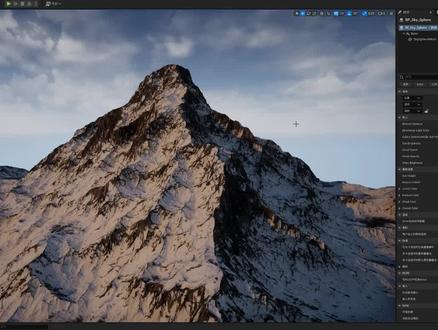 02:38查看AI文稿AI文稿
ok, 欢迎来到安迪的频道,你是否也想在虚幻舞中做出这样细节丰富的混合材质?今天一招教会你 let's go! 那么在虚幻五点零机器以上的新版本当中, quickso bridge 已经内置到了我们的软件当中,那还不会下载和安装 quickson bridge 这款内置插件的小伙伴可以关注我的上期视频。 ok, 那我们来到这个界面,其实和我们之前下载的桌面端的 cooktobery 其实是大致相仿的。 呃,基本上是一样的,那么我们只需要在这个 serpics 这边,我们找到呃我们想要的这个材质球进行下载就可以了。那么在这个场景当中啊,我们做的是一个雪山的这样一个场景,所以呢,我在这边呢提前找了三个材质球 球,那么一个材质球是悬崖的,还有一个是草的,还有一个是雪的,那么我们这三个材质球全部下载完以后呢,我们点击这个爱的,那么他就会自动添加到我们的这个场景当中,那么这边我已经添加好了。 然后我们只需要在我们的这个内容策划栏当中找到我们刚刚导入的这三个材质球的文件夹,我们在这边选择筛选,筛选出我们的材质实力,然后我们选中这三个材质球,再回到我们刚刚 quickso bridge 的这个界面,我们点开他的这个三条杠,我们会出来弹出这样一个窗口,我们点击创建混合材质即可,这个插件就会给你自动生成一个叫 bland material, 那么这个时候我们就可以将这个 bland material 呢运用到我们的模型当中,那么这个时候呢啊,他是只有一层材质,大家会看到他只有一层一层材质,那么这个其实这个材质就是我们刚刚的雪的那个材质,点开这个材质实力,然后在这个模式菜单下选择网格体绘制,点击绘制, 那么这里选择我们的颜色通道,然后我们就可以开始绘制了,你还怎么画不上去? later 刚刚翻车了,我们一定要选中这个模型啊,我们刚刚选中的是那个外面的那个天空啊,我们一定要选中我们需要顶点绘制的这个模型,然后再进入网格体绘制模式。 ok, 那我们就可以在我们的雪山模型上进行材质的绘画了,非常简单的一个混合材质的技巧,你学会了吗?更多干货内容请关注 andy 的频道,我们下期再见。
 05:19查看AI文稿AI文稿
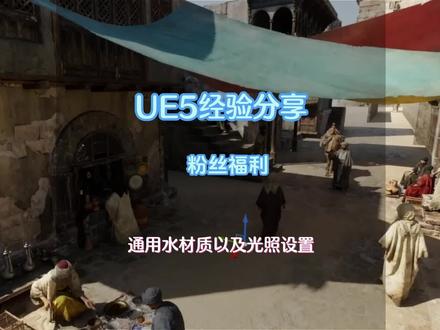
大家好,今天首先感谢各位粉丝的支持,说实话 pcg 这么小的一个类别,一个月竟然收获了四百粉丝,真的十分感谢大家的支持。为了感谢大家的支持,今天我分享一个工程文件,其实就是一个主要是一个材质, 是我自己修改的一个水的材质,因为我在刚学习优异的时候,其实水的问题是一直困扰我很久, 这个水材质我经过了修改优化,然后剩下几点都非常有用。另外分享了两个最近在用的一个光照文件,一个光照文件主要是用于沙漠呀,这种比较荒野的这种场景放出来会有那种沙尘暴,那种雾蒙蒙的感觉。 另外一个是一个关于一个草的一个草和树木上用的一个光照设置 文件,直接倒拖进去就可以使用了,后面会做一些详细的讲解,所有的工程文件都会放到链接里面,大家自行下载就可以了。光照文件是在这个方寸词文件夹下 和这个 n 开头这个文件夹下,这两个视频的工程下,作者已经进行过调节的光照设置。现在我以关卡文件放到这个文件里边, 直接把关卡文件直接拖到我们的项目当中,就可以实现一些光照效果,他有全套的就不用再放我们自己的光照五件套了。 沙漠这个文件其实大家可以看到它的效果在放弃之后是非常明显的,很有电影的那种感觉,如果大家觉得光线太暗了,也可以加入自己的阳光一个照射。另外那个茉莉海岸那个关卡文件,也就是我用在绿植上比较多一些,它的饱和度非常 低,但是会突出一个绿色的植物效果。因为我的那个相应的工程文件在公司电脑上,家里的电脑底下没有这个相应的工程文件,所以说没法做一个很好的一个演示,大家知道这两个的用法就可以了。水材质是这次给大家的一个福利, 它源于就是优异官方里面两个免费的,一个官方的一个水材质,一个优异四的。咱们现在看到了这个文件,它的优点是水上面这个泡沫效果非常好, 所以说我就把它保存下来。另外一个是官方的这个建筑里边有个建筑可说话里面这里边有个水的工程文件,但这水文件有一个问题,就是每当我们自己使用时发生迁移的时候,他老是报错,所以说我就把他的所有工程文件重新再写了一遍,保留他水面 这个纹理效果,还有水下这个浇蒜的效果。大家打开工程文件后,在这个重要的这个文件底下就可以看到材质的工程文件,这工程文件里面已经融合了鱿鱼丝里面那个水的泡沫, 以及优异物里面水的表面纹理,以及我自己添加了一个水面波纹的一个效果。删除了不常用的功能,也简化里面的材质节点。最主要的是所有的文件都已经汉化, 并且在材质里边已经进行了标记,最大深度是改变他水面的一个透视效果,浑浊度可以用于河流或者海面或者水池之类的,都可以调节这个参数,改变水面颜色的效果,我也进行保留, 我们可以改变一些水面的颜色,我们现在可以看到水面上有一些泡沫的效果,这个泡沫的效果在下边 可以进行关闭,水流方向和水流速度这两个我就不做讲解,水波纹效果默认是关闭的,如果我们把水流速度关闭之后,开启水波纹,并且调节水波纹的强度,就可以看到水面上已经有了这个 波纹的效果。比如用在下雨天各方面,我们还可以调节水波纹的一个速度,还有个大小交散和狂风这栏里面因为最近没有怎么用到功能,我忘了是在什么条件下可以实现了, 这里大家到时候可以试一下就行,反正这个功能我是保留的。有这个水面还有一个闪光的功能,比如我们调节之后,然后就是这样水面在运行当中可以有一个水花的一个反光, 这个效果在特定的场合里面效果是非常好的。泡沫的效果一共是三层,我把它写到三维香料里边呢,大家可以通过这个一级、二级、三级香料, 然后调节三层不同泡沫的一个强度,还有速度以及 uv 大小都是可以调节的。这个 wpo 里边选项里边主要是一个材质的一个偏移, 他可以模仿,比如说海浪的一个效果,或者水流当中一个水流翻滚的效果,这里我就不做详细的调解,大家可以自行进行一些调整, 他可以模仿一个非常真实的一个海面浪花的效果,或者一个水面里边河流的一个小溪流动的一个效果,并且可以通过,并且可以通过材质的偏移改变水面的高度,最后我自己写入了一些节点,就是改变泡沫的一个方向,油位大小 以及旋转功能,让他可以和前面的整体进行一些搭配,这个是原来材质 节点元素没有的功能。这个材质我已经用了一段时间了,其中一些细微的地方我已经进行了改进,因为这个材质节点是我自己改的,如果有什么不足的地方,大家可以给我留言。再次感谢大家的支持,如果喜欢的话,希望你们能点个赞,收藏,今天的内容就到这里,谢谢大家!
 04:30查看AI文稿AI文稿
大家好啊,这期的视频我们主要讲一下如何使虚幻的材质节点非常的清爽干净啊 啊,当然我这个例子呢不是很好,因为这个节点还不是很多,不是很乱,但是呢啊,大家可以明白这个概念啊 啊,比如说我们现在这个是这三个是基础颜色,我们假设就有三百个节点啊,首先呢我们先给他按一下 c, 给他一个注视 基础颜色啊,呃, 颜色把它调的好看一点吧。 ok, 那么我们呢 还要再做一个事情,就是这个再拉出来一个,拉出来一个呢,叫他啊,拉出个节点啊,叫 name are name 看一下,对,就这个啊,添加命名, 我把它看看,还不能变大啊?就是命名从入游,其实就是 给给这整个一个名字啊,就给他起一个别名, 基础颜色基础颜色基础颜色 基础颜色。 有了这个以后啊 啊,咱们可以把这个拿远一点啊,就离开我们的四线, 这里我们会看到啊,我们把这个选项鼠标右键点出来以后,会有个重命名路由啊,我们会点开他,我们会看到有个基础颜色,对吧?我们就把它放在这 连起来,那么这里还有个是发线,对吧? 当然了这个只有一个节点,我们不需要去弄它,对吧? 把线这个我们先把它断开,我们给他一个 名字发现, 然后我们要给他一个啊重命名啊,就给他起个别别名, 一个 name 的话已经够了啊,他直接已经跳出来了啊,发线发线, 好,这个我们把它也放到这旁边远一点。 ok, 来到这里我们点一下鼠标右键在命名重录,由这里会多出个法线,我们把 把它选过来连到这个 normal 上,那这样子的话呢,我们的整个啊啊材质的节点呢,就非常的清爽了 啊,大家觉得有帮助的话记得点赞、收藏、投币、转发,我们下期再见!
 09:06查看AI文稿AI文稿
哈喽,各位小宝大家好啊,咱们前面呢是把这个网络连击啊也捋了一遍啊,接下来呢,我们先来看一下这个材质啊,材质是我们这个啊,所有这个三维作品的重中之重啊, 那么什么是材质呢?用这个大白话讲啊,就是物体表面的质感, 那这个就是材质,那么这个质感呢,他也是跟我们的光影啊息息相关的啊,只有光打在了这个物体表面啊,然后才能反射出来他的质感啊,什么粗糙啊,金属啊,这这一系列的, 但是没有在没有光的条件下啊,什么都是不成立的啊,没有光就是黑的好,那么我们来看一下我们这个 ue 里面的材质啊, ue 的材质呢?是啊,比较功能比较全啊,我们通常在这个其他软件里面,比方说我们在这个 sp 里面 啊,他的这个材质呢,只是负责处理表面的啊,然后我们在 sp 里面做好了,然后比,比方说皮肤啊,什么布料啊,这些金属啊,这些咱们都做完之后啊, 那么他就是来处理表面的,但是我们这个虚幻,他提供给我们这个材质呢,功能会更强大一些啊。那我们先来看怎么来创建一个材质, 首先呢是在你喜欢的位置啊,右键创建这个材质啊,这个材质右右键啊,就这个材质啊,下边也也有一个啊,下边也有个材质啊, 在这创建也行,在这创建也行啊,都是一样的,然后我们右键创建一个材质,创建完之后呢,给他改个名字,改完名字之后呢,我们进来啊,进来之后呢就是这个样子的, 他会有一个这个基础的啊,一个材质的输出,最终输出啊,这是我们这个材质最终输出,就是这个球最终表现的样子。 那么优异的材质呢?他强就强在哪呢?他强就强在了全局位置偏移 和像素深度偏移啊,然后以以及其他的一些就是远超于我们前面这些东西的啊,一些额外的功能。所以说,呃, ue 呢?提供给我, 我们的材质呢,跟其他软件提供的材质不太一样,他强就强在这些偏移上啊,他可以真实的通过材质去控制模型啊、缩放啊、移动啊,啊,这这这这个是让我非常非常意外的啊, 这个这个在我的观念当中,这个材质吗?他就是表面的质感就可以了啊,我,但是我,我从来没设想过这个东西他还能对表面进行干预啊,这个这个非常非常让我意外,呃, 比方说我们经常会看到啊,有人会用这个材质去做一些溶解啊,一些之类的特效啊,这个这这都是通过材质来做的啊,然后这个水,对吧?我们经常会会遇到这个场景当中,这水啊,海洋 这个湖泊啊,这一系列的水,各种各样的啊,这也是能通过材质来实现的啊,所以说这个材质在优异这边就变得非常不可思议啊, 然后雪啊,然后这个材质控制这个雪还能控制厚度,还能控制他的这个影响的范围啊,然后还能控制他的朝向等等一系列的啊,就就就就非常非常的不可思议, 然后最终呢,我们还可以用材质去做各种各样的这种特效啊,那么我们这个优异呢,提供给我们一个特效系统,他是粒子特效机油, 就是说去做一些啊,什么烟雾之类的啊,爆炸的火光烟雾之类的,但是大部分的这个实打实的特效啊,其实都是有都都是由我们材质球来完成的啊,这个, 呃这个非常非常的让人意外啊。 好,然后我们来简单的介绍一下这个材质的这个界面啊,那首先呢就是我们这个界面一打开呢,就是这样的啊,他默认的默认的有有有可能是这样啊, 这边是这样的,我们点一下,然后把这个图钉给他定上,那这里面呢就是我们材质的节点啊,跟材质息息相关的所有节点都在这里 啊,这这个这个这个全部把这些材质都了解一遍啊,应该是非常非常的 呃,耗时啊,也也未必有也也未必有那么健全的资料啊,所以说我们暂时先先知道一下就就可以了,我们的所有的节点啊,跟材质相关的都都在这了。然后这块呢有 有一个球啊,这个球呢我们也可以也是可以通过下边这个啊改变这个球的状态,比方说我让他变成圆柱啊,然后球啊一个平平平平板啊,一个这个这个正方形,对吧? 啊?一个一个正方形,然后我们还可以指定给他一个自己的模型啊,先先在外面选中一个模型啊,我这我这里边没有没有准备啊,咱知道是怎么回事就行了。在外面选中一个模型啊,然后在这再点一下啊,他就会指定成我们选中那个模型啊, 那么这个是一个预览,这是一个预,这是一个预览窗口啊,然后呢这边呢是细节啊,这个细节里边还包括物理材质啊,然后这边是材质的 一些详细的设置啊,他这里边有有有很多啊,这个咱们暂时先先不深入啊,知道这是个细节就可以了啊,下边有非常非常多的东西啊,都可以调 然后参数。这边呢目前我们是什么也看不到啊,暂时就先这样啊,然后呢我们再来看这这边啊,这边有一些啊, 可可以选的像啊,然后这个这个也可以根据自己的需要来选一下,然后还有一个透视关系啊,然后还有这个视角,现在我们是选择透视啊,你也可以选择顶式图之类的啊,等等一系列的啊, 然后这边呢还有个光照啊,然后默认的就是有光照的,你也可以选择无光照,对不对?怎么样啊?你都都可以选,然后这边有显示啊,显示呢他这个 背景呢?是个是个这个天空球啊,你可以让他显示,也可以让他不显示啊,不显示的话就这样天空球就没有了 啊,然后上边就是保存啊,你你做的所有步骤啊,我其实我们都应该应用然后保存,在我这里边是没有没有调任何的步骤啊,所以说这应用没有量,正常的话,我们调完都应该是应用保存啊,然后这个是我们这个相关的资产, 然后再往后边主页啊,这个主页一点呢,他就会来到,比方说我们呃在这边操作啊,然后我们一点主页啊,他就会回到我们这个最开始的这个最终输出这个节点上, 然后这是层级更新啊,这这个这个更新呢,就是我们做的节点 多之后呢,这个可以控制我们这个显不显示我们这些节点上的一个效果,然后清理图表啊,你,你感觉有一些,呃,没有,连的这个东西比较多,挨个找不方便的时候我们就可以点这啊,一点就自己就清了, 然后预览状态啊,这个有有,这个这这这极高高中低啊,就是这个啊,隐藏不相关啊,统计数据, 最主要就是这个啊,最最最主要就是这个,就是我们用到的所有的节点都在这了啊,哎, 这一下子就把我们的学习目标就就定好了,对不对?哎,我们,我们就知道啊,咱们就不用到处去别的地方去翻这些资料了,我们只需要拿出来这个节点啊,拿出来这个节点 啊,然后我们把这个节点名称复制下来,到这个网上一搜啊,专门搜这个节点名称啊,有可能就会有人专门介绍这个节点,咱们这一点点就可以进行一个学习。 好,那么这节呢,就这么多啊,这节主要就是来熟悉一下我们这个整个这么一个界面啊。 啊,同时呢我们了解一下我们这个材质,这个东西啊,他跟我们在其他软件里边的感觉不一样了啊,不一样了,完全是两回事了,这个东西 在优异里面变得非常的强大了,以及就是让我有了耳目一新的感觉。好,感谢大家收看本期。
4之王 13:34
13:34 01:57查看AI文稿AI文稿
这节课我们来了解一下材质图层,我们给地形画材质的时候,更多的时候是用材质图层来做的,这里我们会用到一个材质函数,材质函数在之前的 课程里面我们已经讲过了,我们可以简单的回顾一下,我们可以在鼠标点右键这里材质里面有材质函数, 材质函数呢就是因为我们可以做一个材质球,然后我们用材质函数来调用它,这样的话我们在下次来修改时,我们只要修改材质函数里面的相对应的内容,就可以更改我们这个材质,然后我们看一下这个材质,我们调用了两个材质函数, 一个材质函数是一个草的材质函数,我们打开可以看到 他就是我们一个草的基本材质球联啊,技术颜色啊,金属度,粗糙度和发现,然后我们坐标用了一个地形的 uv 坐标,这样他可以很好的匹配我们地形的缩放, 然后一样石头,这里也用到了个石头,岩石,然后粗糙度,金属度,基本颜色和发现和那个差不多,然后用了一个 地形的层融合节点,然后我们再把我们这个属性谈完之后,重新给到我们的材材质节点,这样做二次,二次操作比较方便,后期更改来控制它。我们这样我们地形呢,我们大多都用的材质图层, 将混合两个或者更多的混合在一起,然后来做这些材质的效果刷材质,比方说基本的整个三十一个材质,然后另外的岩石材质,然后再进行绘制就可以了,这一刻就到这。
14忆枫


猜你喜欢
- 1613酷家乐王一