英伟达自带录像保存路径怎么更改
好,我们现在来讲一下 wep, 嗯,这个录像的服务配置啊,它可以配置录像的成熟路径和录像的成熟时间, 然后他的配置文件路径呢?是在这个这个路径下啊,然后就这个这个路径下的这个文件啊,不对,开心打开,然后在这里有个优质色挺啊, 有个 usitting, 然后这个呢就是承受路径啊,你比方说要放到 dette 里面,就是这里写一杠 dette 啊,然后这个呢是录像保存时间,默认是七天,当然也可以改啊, 然后这个要说明一下,就是必须修改这个配置文件啊,修改完成之后呢,要重启, 从修改完成之后重启这个录像服务啊,他会自动同步到流媒体的配置文件里的,然后直接给在流媒体的配置文件中修改,是没什么用的啊。然后流媒体的配置文件可以看一下,这里有这么一个,像他这一部分和这一部分,实际上是 这配置在上面的配置文件是连在一起的哈,就是这里,然后斜杠里靠的是这样子的啊,然后在流媒体这里他是分开的啊,在这个配置上,在这里被分成两部分进行存储, 然后这个是录像的时间啊,在这里修改,这个可以根据实际情况去调整。

粉丝1031获赞1.2万
相关视频
 01:39查看AI文稿AI文稿
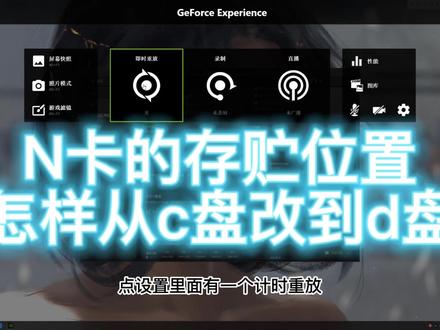
大家好,我发现很多朋友用恩卡录制,在录视频的时候,会把这个视频录到 c 盘里, 然后 c 盘的空间会占的很多,怎样去修改这个 n 卡的录像的存放位置?回速的这个位置,首先点开这个 n 卡驱动,如果你点不开的话,你就开个加速器,然后再打开,然后在设置里啊有一个游戏内覆盖啊,应该是 大家都是打开的,打开的时候你这个计时重放,点设置里面有一个计时重放,这个你应该是打开的,首先你要把这个计时重放关闭, 关闭技术重放以后点击设置录制,然后它上面显示的临时文件夹是 c 盘,应该是,然后你点这个浏览, 然后再点这个箭头,点浏览以后点右边的这个箭头,会往往回返返到一个 c 盘,一个 d 盘,然后你选择 d 盘啊,你所在这个位置就可以了,然后找到你自己想存放的 d 盘的一个文件夹就可以了,其他的也是同理的。你操作完成之后,你把这个时重放打开 啊,打开计时重放啊,这样就可以了,因为你打开计时重放的时候,你是设置不了存放位置的,你打开计时重放以后,你这个录制的这个存放位置你是修改不了的,上面显示停止录制才能更改这些设置,所以说你需要先把这个 计时重放关掉,先把这个计时重放关掉啊,非常简单,你们有问题的也可以在评论区评论,我给你们解答一下。
1.1万csgo忆梦 01:08查看AI文稿AI文稿
电脑上最好用的录屏方式除了系统和显卡,自带的第三种更实用,看之前记得点个小心心。系统自带的 win 加 g 是不需要安装任何软件就可以录屏, 可以控制程序音量的大小,同时还可检测游戏内数值。缺点是太占 c 盘空间和不能录制桌面。 还有一种录屏方式, n 卡自带的桌面,右下角右键英伟达图标,打开里面的游戏内覆盖开关, alt 加 z, 点击右上方的设置就可以自定义录制位置了, 不用担心占用 c 盘空间, alt 加 f 九就可以录屏了。除了这两种方式之外,还有个更好用的,打开迅捷屏幕录像,选择好模式就可以录屏。录制完 还有一个更强大的功能,就是把录制好的视频进行编辑,拖入刚录制的视频就可以进行剪切、合并加水印等等操作,用起来非常方便。本期视频到这里就结束了,我们下期视频再见。
2528表哥说电脑 00:34查看AI文稿AI文稿
你不会还不知道更改 c 盘的保存路径吧?电脑的内容保存位置一般默认 c 盘,时间长了, c 盘的内存会越来越少,系统也会变得越来越卡。我们可以把它设置为其他盘。右击桌面,选择显示设置, 点击存储,点击更改新内容保存位置,把这些选项全部设置为 c 盘以外的其他磁盘。最后点击应用就可以啦!点个关注,获取更多电脑小技巧!
1270YOWXII电脑 00:35查看AI文稿AI文稿
大家好,很多朋友下载东西都会下载到 c 盘,那是因为新电脑默认存储盘就在 c 盘,今天教大家如何将你的电脑默认存储盘改为奇葩盘。 点击鼠标右键选择显示设置,在弹出的对话框中选择存储,在右边的选项中选择更改新内容的保存位置,把默认的 c 盘改为其他盘。这里我选择地盘,点击应用即可。
57义欧装机 00:34查看AI文稿AI文稿
打游戏一定要开的设置,那就是英伟达显卡自带的游戏录制,他自带的游戏内及时重放功能可以记录你的奇迹操作,今天教你如何设置,首先打开这个软件,没有的话请去英伟达官网下载, 点击设置,打开游戏内覆盖,按 alt 加 z 对及时重放进行设置,将它按照如上进行设置,保存好之后 开启它就好了,记得及时保存哦,不然就会被覆盖了。
49影驰官方旗舰店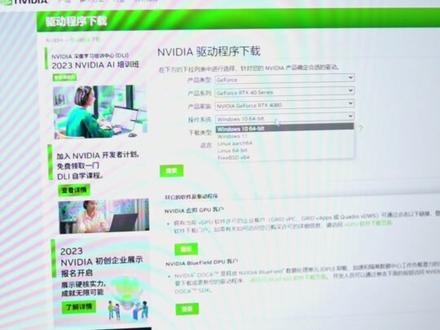 01:30查看AI文稿AI文稿
恩卡录屏教程,想留下你游戏的精彩瞬间,猪队友的搞笑画面?第一步,桌面找到恩卡控制面板, 没有这个图标的朋友,先看一下你是不是 md 显卡,如果是这个视频可以划走剩下的朋友英伟达官网更新下载显卡驱动。第二步,打开 n 卡控制面板,选择右上角的设置 键盘快捷键,录制里面 out 加 f 九是默认录制开启和关闭也可以改成你习惯的快捷键。第三步, 录制里面找到临时文件录制的视频存储路径默认是 c 盘,不想你的系统 c 盘变红爆炸,就更改你录制视频的保存位 位置。第四步,找到视频抓取设置录屏的画质,分辨率增速和比特率 数字越高,录屏的画质就越好,录屏的文件也就越大,对你的配置要求也更高,量力而行。第五步,进入游戏开始录制,按 out 加 f 九,停止录制也是按 out 加 f 九,打开步骤三,自己更改的文件夹,看一下视频录制成功没有,还有亮点,抓取游戏滤镜,声音设置,点赞关注,下期继续!
1.2万阿龙电脑 00:34查看AI文稿AI文稿
今天教你使用恩卡的吃鸡精彩击杀自动录制功能。首先打开恩卡驱动中心 gfossares, 将驱动更新到最新版本,然后在 party 内找到因为点精彩时刻自动录制功能, 并设置为因为点嗨 nice。 这功能不但可以保存你的倒地击杀画面,并且游戏内的语音和队友的沟通也是可以全部保留的。分享的方式可以是图片、 gif、 动态图以及视频几种形式,你学会了吗?
1127网络科技共享 00:20查看AI文稿AI文稿
有恩卡的小伙伴们有福利啦! g force experience 这个软件就是极景保存器,安装好软件之后,按一下 alt 加 z, 调出控制台,打开及时回放,打出来精彩操作之后,马上按 alt 加 x, 就会把前五分钟的画面都保存下来了,回放时间最长能设置到二十分钟,你就神操作了,还怕别人看不到吗?
1.1万大狸子切切里 00:59查看AI文稿AI文稿
mvr 网页如何备份录像及切换备份路径?打开浏览器,输入录像机 ip 访问, 点击配置客户端,配置文件保存路径,选择保存路径,可以创建一个新文件夹, 保存后进入回放,选择需要下载的通道,点击下载图标,可以选择日期范围下载对应文件, 右上角可看到下载进度提示,下载完成, 打开选择的存储路径,可以看到路向文件。
 00:30查看AI文稿AI文稿
英伟达显卡的奥特加 c 可以录屏,但是有多少人知道他的正确用法?任意界面奥特加 c, 选择右上角的设置,再弹出的界面,点击录制,在这里可以改变你要保存的位置,方便查找。返回后点击键盘快捷键在录制,这里发现奥特加 f 九,启动 录制,如果不习惯可以自行修改,然后返回到上一页,下拉找到视频抓取,在这里可以设置录屏的分辨率,游戏的帧数、画质比特率,比特率越高,录屏的画质就越好。进入游戏后,奥特加 s 九就可以开始录制,再按奥特加 m 九就是停止录制。
57663284174037 00:21查看AI文稿AI文稿
刚打出一波天秀操作,却没来得及录屏截图,只需要按下 op 加正,就能打开 gf 一的这个界面。 开启这个即使重放功能后再有什么精彩的操作,只需要按下这两个键,就能自动保存之前五分钟的视频啦!在录制这里还能改为最多二十分钟的回放哦!
2206华硕商城
