腾讯文档中如何把空格替换成0

粉丝1800获赞1.3万
相关视频
 03:18查看AI文稿AI文稿
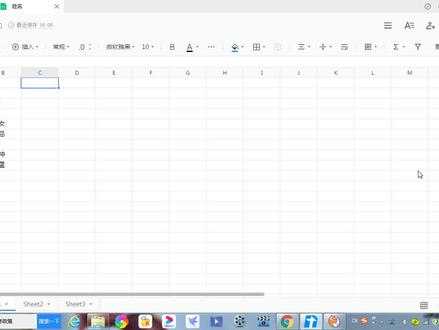
啊,各位网友大家好啊,见到吴老师与大家见面了,呃,在前面 我们探讨过啊,共享文件呃,不让大家修改,就是不该修改的地方啊,不该覆盖的地方不该呃,动的地方不能动,但是现在有的时候我们在分享腾讯文档的时候,有时候一不小心啊,他就给你动了, 这个怎么办?能不能进行回复恢复啊,恢复到原来的状态,就是一不小心我们我们填错了啊,把别人填过的东西也给填也给填了啊, 这个东西呢是可以修改的,就是每一个修改过程呢,他都有一个版本,这个怎么怎么来看啊,实际这个操作起来非常简单啊,这个大家还记得 没有记得这个文档啊,就是我们填姓名的时候啊,这些东西是不能修改的,包括其他的也是不能修改的,但是腾讯文档没有这个功能啊,那么啊,至少是我现在没有发现啊,如果有网友发现了啊,就说不让修改地方就是不能修改啊,那么你私信发给我, 那么现在就是说我们已经改了,那么改动的啊,在哪个地方?在这个最近保存这个地方 点开,那么这里就会出现很多的历史版本,那么在六月二十八号,我当时建这个文档的时候,那是第一版,那么今天我加了,在十八点零八分的时候加了几个 名字啊,而且是谁家的啊,都能看出来啊,吴老师家的啊,那么如果 你想恢复到我加的人恢复到原来的状态,我们可以再点这个第一个版本还原确认吗?确认,那你看刚才加的那些东西就已经没有了 啊,将加的东西就已经没有了啊,这个是 我们在使用腾讯文档过程中,当然如果有,有时候说我们好久好久以前的,能不能修改 啊?应该也是可以的啊,他每一次修改呢,都给你保存一个版本,因为我这个修改的比较少,对吧?那么现在呢,又加了一版啊,就是恢复了第一版的内容,如果你觉得这个第二版我觉得行啊,填了就填了吧,那你可以进行还原, 每一次操作他都会给你有一个历史记录啊,每个操作都有历史记录哈,你看这个第四版了啊,是不是就会有了第二版的内容? 哎,这个就是说我们在用的时候啊,如果确确实实他进行了误操作,那么我们可以通过这个历史的版本来进行修改。希望这个视频呢能对大家有所帮助啊。 呃,也希望大家。呃,也恳请大家如果有什么样的问题可以私下来问我。呃,发私信。呃,谢谢大家。今天的分享就到这里,如果您喜欢我的视频呢,就请大家在抖音 或者是西华视频关注见到吴老师,谢谢大家。
327建大吴老师 01:30查看AI文稿AI文稿
同学们好,我是学生成长的垫脚石。今天讲解在线表格中填写内容特定编辑与隐藏的操作与应用。以身份证为例,上一期讲解了 点击猎头右侧,再点击列,填写内容隐藏关于保护个人信息的操作与应用。今天继续介绍一种关于 个人信息保护的处理方式。如图所示,点击单元格后,会出现 输入身份证特定编辑内容,并且输入的身份证号 必须为正确号码,否则无法进行编辑。同时,单元格内有斜线,具备隐藏功能,同样可以实现保护个人隐私的功能。 具体操作方式如下,选中所在列,单击右键,点击数据验证,选择身份证, 点击确定。现在单元格出现了特定输入身份证内容。
328黄一民 01:26查看AI文稿AI文稿
工作当中呢,我们很多时候呢,需要将咱们数据表当中的零替换为一个空值,那像这个表当中呢,大家就能看到会有很多的零 数值,那我现在想让我的零啊替换为空值,那该怎么办呢?首先咱们需要将咱们的数据范围是不是给他选择上,那选择完成以后的话呢,去点击咱们的查找和替选择当中的替换命令, 那么查找内容为零啊,那替换为空格呢?替换为这块是不是就可以不添了?然后点击咱们的全部替换,而此时大家会发现一个问题,像我们原先的三十、四十这样的数字,后面的零是不是都没有了,对吧?那这个时候咱们 该怎么办呢?我只是要替换咱们原先的零,而并不是要改变数据啊,那这个时候咱们该如何来完成这样的一个替换呢?那首先还是将咱们的数据选择上去,点击咱们的替换命令, 那么查找内容当中依旧输入零,替换为的话,什么也不输入,那咱们把什么把对应的选项给点开,去勾选单元格来匹配哈, 此时再点击全部替换,咱们就可以将咱们内容当中的这些零全部都替换为空格了。
17电脑学习营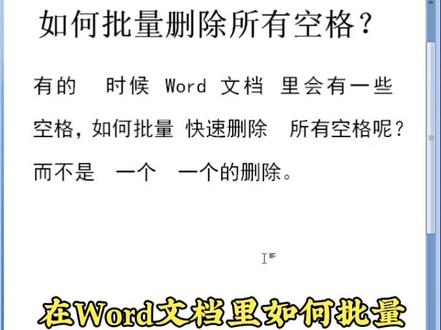 01:05查看AI文稿AI文稿
在 word 文档里,如何批量快速的删除所有的空格呢?通常情况下,如果 word 文档里的空格不多,我们可以通过手动删除。首先用鼠标左键点击空格的 右侧,然后呢点一下 back space 键,这样来删除,或者是将鼠标光标放在空格的左边,然后点击 delete 键, 这样来删除。但是如果 word 文档里的空格有很多,或者是 word 文档里的文字特别多,我们不能够快速的找到空 格的地方,那么我们如何快速批量的找到并删除呢?首先我们同时按住键盘上的 ctrl 加 h 键,打开替换对话框,然后呢,我们再查找内容,右边的文本框里输入一个空格,点一下键盘上的空格键,然后再替换为右边的文本框里。什么都不填,他就 代表将所有的空格替换成没有空格,最后点击全部替换,这个时候他就会快速的查到所有的空格,我们点击一下确定,这样我们就快速批量的找到并删除了所有的空格。
149喜锦成 00:54查看AI文稿AI文稿
网络上复制的文字含有太多的空行,比如说这里这里, 那怎么样才能一次性全部删除呢?我们可以用查找与替换。大家知道这个空行呢,是由于敲了两次回车造成的,所以咱们只要把两个回车服替换成一个就好了。 现在大家左手找到键盘上的 ctrl 键,同时按下 ctrl 加 h, 调出查找与替换的对话框。查找内容。这一块呢,我们要输入两个回车符。回车符如果不知道是什么的话,可以点击更多,然后调出特殊格式 段落标记符。确定要输入两个。可以复制一下粘贴替换为一个。粘贴。好,现在全部替换。 我们来看一下所有的空行已经删除掉了。
163word快人一步 00:57查看AI文稿AI文稿
word 技巧,快速删除一篇文档中所有的英文字母! 打开我们的视频文档,在这里如果你想把这些英文字母一次性删除完,还是使用替换,点击开始编辑,找到替换, 在查找内容的位置,我们需要选择特殊字符。首先我们点击更多按钮,点完更多之后把光标点一下查找内容。然后在特殊格式里面,我们选择任意的字母 在替换,为我们留空,也就是什么也不输入。然后点击全部替换按钮,点击确定,点击关闭,可以看到我们文档中的英文字母就全部被删除了。
179陈飞|Office全攻略 05:04
05:04


![参考文献[10]之后有空格如何解决 #参考文献 #论文写作 #论文格式 #paperred #大学生 @抖音小助手 @DOU+小助手 @DOU+上热门](https://p3-pc-sign.douyinpic.com/image-cut-tos-priv/5317f7723f235e5f2b5752ddf82659f3~tplv-dy-resize-origshort-autoq-75:330.jpeg?lk3s=138a59ce&x-expires=2102814000&x-signature=MU%2F3JKTC9Qi%2FAiLOQhK5Xq0d%2FjM%3D&from=327834062&s=PackSourceEnum_AWEME_DETAIL&se=false&sc=cover&biz_tag=pcweb_cover&l=20260823114556AD2A5196B60B266C5F31)

