今天我们一起来学习一下孔命令的使用。双击打开卡提亚会出现这样的界面,然后点击开始零件设计,零件名称默认为 party, 也可自定义。点击确定,可以看见将鼠标放在孔命令上时,界面左下角写着创建各种类型的孔,包括简单孔、锥形孔、城头孔、埋头孔和倒钻孔。那么一起来使用一下孔命令。 此时的孔命令图标是灰色显示,说明他必须基于已有产品基础上进行操作。先点击草图,点击任意一个平面,画一个矩形, 退出工作台,点击凸台,将其拉伸,点击确定,这时孔是高亮显示状态,说明可以被使用。点击孔,发现系统并没有任何反应,那么需要选 选择一个平面,然后系统会自动出现一个对话框。这里的孔有很多种类型,一般都使用盲孔, 盲孔需要指定一个深度,这里孔的类型有简单孔、锥形孔、沉头孔、埋头孔等。这里的锥形孔可以更改打孔角度范围是零到九十度,改为二十度,看一下效果。 这是尘头孔,它的形状在旁边有显示,还有其他类型的孔,大家可以实操研究一下。还有螺纹定义, 这也是孔和凹槽的区别之处,孔是有螺纹的,而凹槽是由草图圆凹陷进去的,是不带螺纹的。那 点击一下螺纹孔,这里的类型选择公制粗牙螺纹。公制粗牙螺纹下有不同类型的标准孔。先将孔的类型改为简单孔,这里螺纹的深度一定要小于孔的深度,将孔的深度改 改为六十,螺纹深度改为五十五,将螺纹描述改为 m 六。点击预览一下, 再看一下这里的扩展,点击扩展,这里的底部有平底和 v 底,现在是平底的,将其变成 v 型底,这里还可更改角度大小,这里是一百二十度,可以在旁边看见 v 底孔的效果,但是一般平底孔用的更多, 不知道大家有没有发现,我们在使用孔命令之后,再选择一个平面孔生成的位置是由系统自动默认的,我们也可以自己设置孔的位置,点击定位草图图标, 然后点击草图编辑器里的约束命令,点击这个边和这个点,将尺寸大小设置为六十,这十点的位置进行了改 变,同样的设置点到另外一边的距离为五十,这样就设置好了点的位置,退出草图工作台,点击预览一下,这样孔的位置就改变了,想要更改孔的大小的话,定义螺纹描述为 m 二十, 点击确定,这样就可以更改孔的大小。大家是否会产生疑惑,这里的孔是带螺纹的,为什么这个孔看不出来? 在卡提雅的机械零部件中,我们是无法看到孔的螺纹显示的,在前面的视频中有给大家讲解过如何区别螺纹孔和非螺纹孔,可以返回观看哦。那你是否会迷惑什么是非螺纹孔呢? 刚才有给大家讲过孔和凹槽的区别,同样的在这里我们点击这个平面,点击草图编辑器,然后画一个圆,将这个圆的尺寸标注为 二十,退出草图工作台,点击使用凹槽命令,可以看见这个凹槽所产生的效果和孔命令所产生的效果看起来是一模一样的,容易将孔和凹槽混淆在这里,凹槽是不带螺纹的,孔是带螺纹的, 但是在机械零件设计模块中,他是无法显示螺纹的。在后面会继续给大家讲解,用工程图的方法去区别,这就是孔命令的使用,赶紧动手操作一下吧!

粉丝1.6万获赞5.2万
相关视频
 02:15查看AI文稿AI文稿
哈喽,大家好,欢迎来到融创课堂,今天我们将继续介绍零件设计模块中的命令。本节课我们将学习旋转槽命令和开孔命令。这两个命令非常的实用,可以在工作中大幅度的提升效率,省去很多很多多余的步骤。 现在让我们一起来学习一下吧。旋转槽命令位于基于草图的特征命令框中的第四位。与凸台命令不同的是,旋转槽命令不能作为几何体的第一特征。在使用它之前,目标几何体内必须先有一个实体。 如果找不到命令框,可以在边栏右键单击并点击即可弹出。在打开旋转槽命令框后,你会发现它与旋转体几乎是 一模一样的。上方可以设定限制的角度,而下方是轮廓和轴线的选择框。我们需要在轮廓选择框中选择已经准备好的轮廓草图,并在轴线选择中选择旋转体轴线, 确定旋转角度无误之后点击确定软件将自动计算出造型,并在后台执行凹槽功能,将所覆盖范围的实体删除掉。 如果轮廓线是未封闭曲线,可以使用加厚命令,设定好厚度后点击确定即可。开孔命令的功能就非常简单了,它可以快速在实体上开除所需的孔洞。不同于以往的命令,开孔命令没有任何命令框弹出。 这个时候我们需要先选择需要开孔的实体面,然后在弹出的命令框中输入所需孔径和深度,并在类型选择框中选择所需打孔的类型,如锥形孔、城头孔等。 在工作中可以根据需要进行选择。好了今天的旋转逃命令和开口命令的教学就到此结束,如果你想学习更多关于卡贴亚的技巧,欢迎关注农创课堂,进入我们的主页,并加入我们的粉丝群,我们将持续为大家更新相关的教程,谢谢大家!
76龙创课堂 02:18查看AI文稿AI文稿
下面呢我们来看一下后打孔这个面料,那这个打孔功能呢是打圆孔或者是螺纹孔,他呢给我们提供了三个选项,首先呢第一个选项呢 里边的选择内容呢分别是如果我们把第一个选项展开,那大家可以看到阿普图奈斯的阿斯特,这个呢我们在之前呢是学习过,那么如果选择默认第一种呢就是盲款, 直接呢选择一个长度,然后这里面第一个呢是选择孔的直径,第二个呢是选择孔深,因为我们选择的是第一个盲孔这个选项,然后下边呢是方 向反转,这里边呢是默认的是 no no touss, 就是我们所选择面的法项方向打孔,当然呢也可以选择自定义方向,通常呢都是选择法项,那这边呢有一个 plassix, 就是定义一个打孔的圆心,那这个呢是我们可以自由去更改的,那如果我们选择的面呢是一个圆 的话,那他呢就会默认那个圆心为我们的圆点,是不需要去改变的。然后呢这个包他们选项呢是选择一个孔底部的形状,那包括呢 他就是平底, vbote 呢就是锥底,那在这个图上呢可以看到二者的区别,那这个安够呢切换到锥底之后呢可以去选择,那他呢选择的就是我们地锥的角度,那么这个呢就是第一个选项中的内容,那么来看一下第二个选项太棒,那这个选项呢是可确定各种式样孔的参数, 比如呢简单的孔,锥孔,尘孔和埋头孔等,在这呢可以切换各种孔的形式,然后呢根据他的这个参数呢做不同的选择,那在这面图呢都有标注的, 我们可以按照他的这个标注呢去做不一样的选择,那这个呢是第二个太棒孔形,那第三个选项呢,是用来确定钻孔的直径深度和螺纹孔的螺纹大径深度等参数, 那具体呢可以根据我们的需求对其中的参数呢做任意的修改。那这个呢就是我们号这个命令,那我们平常呢在建模中呢,通常呢很少会打这种比较复杂的螺纹孔,我们常用的呢还是一些比较简单的圆孔,长圆孔。那在这呢给大家 建议我们尽量呢可以不要用这个号这个命令,因为这个命令呢在用起来的时候呢,因为他需要去选择一个知识面吗?所以在 后期刷新的时候是比较容易爆错的。那我们如果是在做那种简单的,比如圆孔啊,长圆孔这种啊,其实呢建议大家呢就用这个抛开的命令,然后通过我们的草图去完成我们的这个孔,那这个命呢在后期呢是不容易爆错的。那以上呢就是后打孔这个命令。
 04:53查看AI文稿AI文稿
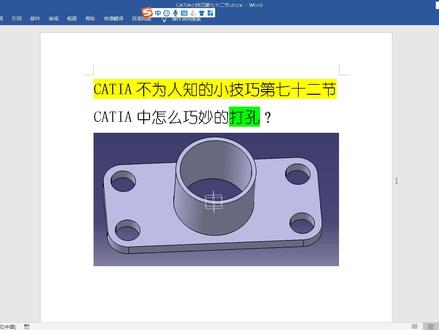
蚂蚁老师今天为大家讲解卡地亚不为人知的小技巧,第七十二节啊,今天要讲解的主题是卡地亚当中怎么巧妙的去打孔啊?大家可以看到下面是一个法兰盘,然后啊,他的底部是一个 固定片是吧?然后呢,他的四四周有这样的四个孔,然后这四个孔是需要用螺栓然后打到其他的一个固定支架上面,是吧?那么这四个孔那么显然是与我们最外面这个圆是同心的,是吧? 那么这种情况下,我们怎么去巧妙的啊,快速又便捷的去打上这样四个孔呢?啊,相信大部分的同学应该是了解的啊,针对一些啊,一少数的,极少数的一些不太了解的同学,不太会的同学,然后就是你来过一过来听一下,好吧,然后我们 现在这样啊,我们首先将这几个孔把它给删除掉,好吧,然后选择它删除, 然后我们我们把它给都选择上,然后把它给删除掉,好吗?删除掉之后,然后这样的话,我们需要去打四个这样的同心孔啊,我们怎样去快捷的去把它给绘制出来, 然后我们首先选择这个打孔命令啊,这样的话啊,大家一定要记住,既然我要打的是一个同心孔,那么当我去选择了这样的一个打孔命令之后呢啊,然后呢我就需要去选什么, 我选择这个平面吗?啊?选择平面显然是不对的啊,大家可以看到现在这个孔的位置是在这里,是吧?然后我点击一下确定,那么这个孔啊是在这,他并没有与我们这个啊圆乎这个倒角同心是吧?啊?如果我想 让他同心的话,那么我需要来约束我这个点,是吧?啊?大家可以看到这边有一个点,是吧?我需要对这个点进行约束啊,我需要用这个尺寸对他进行约束,是吧? 比如说我需要对他进行这样的一些约束,这样的约束是不是就会啊?啊?你错了, 我需要对他进行约束,那么我约束的其实不应该是这个微轴 h 轴是吧?我约束的应该是这样的一个这个白色的点是与这个边线是吧?这样的话我们就可以对他进行尺寸举动 啊,是吧?然后再把这个点与这个边线进行一下约束,是吧?那这样的话是是不是就是显得非常的麻烦?那么我们实际上应该怎样去操作来提高效率呢?啊?我们 然后把这个扫图给退出,退出然后我们取消吧,直接啊,这样的话我们需要这样去操作,点击这个打孔命令,然后选择我们那一个想要跟他同心的那条边线,然后选择这条边线,是吧?然后现在我们去点击这个平面啊,大家可以看到现在这个孔的位置 啊,这个点呢,他恰巧就是我们这个圆乎的一个圆心,也就说我们所打的这个孔呢,他跟我们这个圆乎其实是同心的, 就是这么简单。那么这个时候呢,我们可以来设置我们这个啊孔的一个直径,比如说设置成八,然后深度呢,我们可以选择打成通孔,或者说是打成盲孔,是吧?啊?我们 扩展是吧?然后我们这个地方可以选择啊,类型,类型呀?啊,比如说 是尘土孔,或者说是锥形孔是吧?然后可以同时也可以定义螺纹,那么这里我就不讲了,我今天主要要讲的是怎么样去便捷的打孔,就说让这个孔的这个圆心与我们这个圆角 啊,他们是与我们这个所导致的圆角,他们是同心的,那么这里的话,我们点击一下预览,然后点击确定是吧?然后我继续去打其他几个孔,那么这里大家耐心的观察一下啊,我打孔的这个时候呢,我选择这样的一条边线, 然后我再去选择这个平面啊,那么大家可以看到刚才我只修改了一个数值,就是这个半径,是吧?那么我再去打第二个孔的时候啊,大大家可以看到,现在呢,他已经默认是我上一次修改过的那个孔,是吧?那么这里我点击下,确定是不是很方便的就把这个孔给打出来了,我不需要修改任 的数值,也就是说打孔命令呢,他本身具有一个记忆功能,所以说我想要打孔的话,那么我只需要对他进行双击,然后呢,这个时候我可以很关键的去 打鸡蛋的一些孔,是吧?选择选择这个这个边线是吧?然后选择这个平面,然后直接去点击 n 字,然后 继续去选择这个边线,然后选择这个平面,然后点击 nt 就可以了,是吧?效率非常的高。 那么除了二次开发之外的一些其他的方法,我们就是要采用这样的一种啊,比较便捷,比较效率高的一种方法啊,那么今天你应该学会了吧。啊,好,谢谢。今天我要讲的内容到此为止,再见。
134CATIA学堂 03:53查看AI文稿AI文稿
我们选择高级加工,我们先选择选择战孔,加工 好他,进而编程的速控编程的那个模块。首先我们双击这个加工设置,先设置坐标器,选择这个机床, 我们先用三竹的把这两个地方全部勾起来,这个是后处理里面的,我们默认单击确定选择这个坐标系,我们先单击这个点,这个中心这个圆点,选择这个角落 单据确定选择这个零件,选择这个零件,现在我们选择这个做安全平面,选择这个平面,选择这个平面 就选择这个平面,右键预留,我们选择六十,抬高六十,好,我们看到可以了,抬高六十,我们把这个加号点一下, 再选择插入方法,暂孔 走向上孔, 首先我们先选择这个平面, 连接表面双击确定,我们设置这个这个高度, 我们站身设置五毫米,单击确定 进刀退到安全平面,我们设为设为十毫米,抬高一点点,这个是选择输出后重里带有机灵异的起箱,就带有机灵异的,勾选就带有机八幺和机八三的, 我们创建创建这个赞头,我们嫌弃,然而赞头,我设置赞头为五毫米, 直径也是五毫米,单击确定 点一下,点一下,这赞头出来了,现在我们设设置尽给力把这个取取消,这个是我们输入的不能默认的,我们把它设置为三千 进刀五千,五千,加工就慢点,战头给个一百五,退刀给个五千, 插刀甚至五百, 这个设计安全平面,我们右键启动,右键启动,我们单击这个回到这个安全平面, 同样这个地方也要点一下,设置最高平面单最高安全平面, 我们把这个量写在这个区域。好,我们看着这个箭头朝上双击,确定好单击生成,我们可以看着这个,目前在 探头加工深度是二十,我们可以给他调大一点点,假如说我加工只需要十毫米,输入十单击,确定单击生成,我们选择这个地方,这是选择所有刀刀轨的, 我们可以模拟一下选择这个地方,一点播放模拟单击,看好退刀结束。
40hyy 00:22查看AI文稿AI文稿
首先打开插件,点击打孔模板命令,选择要打孔的样式,点击完命令后,在窗口中依次选择零件的短边、长边,即打孔面, 这里可以输入距离,选择边的距离,不同的直径可以在右边参数栏里更改,孔与孔的间距也可以在参数里修改。
68CATIA小屋 04:09查看AI文稿AI文稿
接下来呢就剩下我们最后的一步也是孔的键网啊,我们的开孔信息呢,同样的也是在这里大家可以看到我们分别的三类,第一个就是我们这个与顶棚配合的一个涂胶的孔, 再给通过电源看一下涂胶孔,还有我们的限速的一个插销的孔,以及我们与电器双面卡配合的一个安装孔。首先进行我们的涂胶孔的键盘,这个大家可以看到这个涂胶孔呢在于只是去填充这个胶,所以呢他没有什么位置上的具体要求,我们就可以进入我们的草图 去进行一个顺利的结膜这样的草丛别墅,然后拉伸尸体在这里,然后同样的对称, 我们把它同样的也是,不然运算到我们这个孔的尸体下,完成推掉红线吗?好。第二呢就是我们的线数的插销孔,同样也是进行挑图,这时候呢我们可以把我们周边见证的这个前顶灯把它调出来, 我们贴合着它的轮廓来进行一个草图的一个约束以及绘制,拉伸出尸体,同样也是把它完成之后衬托到我们的孔的这个尸体之下。接下来呢要进行的就是我们电器的双边卡的这样一个安装孔的一个建模, 这咋要注意呢?我们电器的安装孔这里他是给我们提供了一个这样的安装的头系的, 这里和我们之前所做的安装点是要有区别的,像我们之前所制作的这些卡金以及定位箱这些安装点他都是在我们零件上存在的,所以说他的位置是由我们来确定的,但是现在呢我们这个安装孔是我们的对手键,也是我们的前点灯提供给我们,所以我们要严格按照对方提供的这个卡机的位置去制作我们的开孔, 所以呢我们在这里看一下它的芥末过程,也是通过草图,这里呢我们进入草图,草图呢当然要选取我们这次他给我们提供的这样一个轴系,选择他 侧面和点去进行一个操作的位置,根据我们这个配合键的形状,你将他这个孔的位置绘出来,同样这边也是一样, 点击这边的这个轴心的面以及点进行一个草图的位置,完成之后拉伸重实体, 这里呢我们把两个安装孔波尔运算到一个到一个实际当中,给它取名为点击的说明卡安装。然后呢在完成之后我们将双面卡安装孔,同样的也是波尔运算到我们的孔的这个实际当中,完成整个孔的建模,然后把孔波尔运算到我们的翻兜帕特中,完成我们的开孔建模。 这样呢我们零件的所有结构到这里就全部完成了,这时呢大家就可以打开我们这个实体里面的这个新包底站这个装配的这样一个模块下,然后把 与我们配合的周边键的实体掉入,然后进行一个点没有的碰撞的干涉分析检查。然后呢如果我们的安装点如果钣金对没有要求,我们需要避让,你就可以通过我们之前所建立的点进行修改参数,从而达到我们这个安装点的一个位置的变化。 然后在检查物之后呢,我们就可以将我们的整个模型集中,然后调到我们的这个正式的位置,然后将我们所有的过程数据隐藏,只留下我们的拔毛换线线以及我们这个旧的食物,并且修改颜色,然后完成我们的建模, 这里呢我们可以去进行一个总体的一个建模思路的回顾,首先呢很重要的一点就是我们的八方向的建立, 在建立这条线的时候,一定要仔细的去观察这个电源,就是到底有没有存在我们说的倒扣的现象,这个一定要前期我们要提起重视,如果我们把拔木方向剪错了,那基本上我们的年龄的建模整个都 错误的。第二点呢就是我们这个点云和零件贴合的问题,大家可以看到我们真正制作出来的键,通过对称所制作出来的键呢,他可能和点云呢并不是完全的贴合,这也是因为他这个点云呢在整车的 这装配的时候,他是通过涂胶装配,所以说难免会有一些误差,而且他是一个塑料的键,但是应用中会有很大的这个变形,所以呢还是说我们点匀呢不要当成完全的标杆,我们只是拿它进行一个参考,具体呢还要看我们的周围的配接,以他们为准, 我们说的配接呢还有就是我们这个安装孔有需要我们经过别人安装孔,我们必须要完完全全的按照别人所提供的那个卡机的一个平面,或者说卡机的一个轴系,我们去进行一个建模,这里呢就是我们对整个建模重要问题的一个回顾。 好了本节课的讲解呢到这里就全部结束了,希望大家能够通过本节课的讲解,了解我们参数化逆向建模的思路以及方法,还有他的重要问题。好的,我们下节课再见。
 00:48查看AI文稿AI文稿
欢迎大家来到自拍课堂,我们今天呢给大家讲一下如何在这种曲面上去震裂孔。那么经常工作的时候会遇到一些在曲面上去做震裂啊一些孔的一个问题,那么这里面以圆孔为例,那么首先呢我们以直曲面,然后呢对曲面进行展开, 嗯展开之后呢我们在当前这个展开面上呢去建立孔和针裂孔,然后最后呢把这个孔呢去阵列反转哈,反转这个到我们原来的这个曲面上, 然后呢用我们这个曲用,用这个针裂之后的这个这个线啊去剪我们这个曲面,最后呢得到我们这样一个针裂孔,很简单,感谢大家呢对塞尔克朗的支持。
54嘎嘣脆 00:39
00:39


