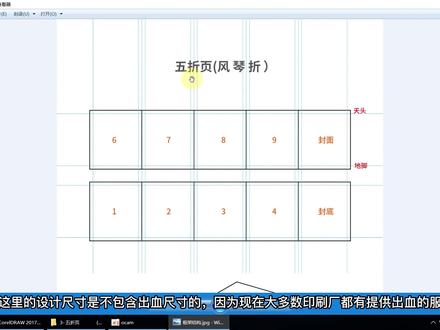
大家好,欢迎来到卢老师的课堂,这节课我们来学习制作折页,折页有对折、三折、四折、五折、十字折, 今天主要学习五折页风情。折的框架制作,一般在排版文字之前都要事先把折页的框架做好,在后面的排版设计中才能做到事半功倍。 我这里的尺寸是不包含出血的,因为现在大多数印刷厂都有提供做出血的服务,当然你要做出血的话,也可以将出血尺寸加进去。 为了方便大家理解和观看,我这里只做成品尺寸。 首先我们先来 来看设计尺寸,设置总宽和总高。打开 ai 新建文件,选毫米为单位,输入宽高三百九十乘八十八毫米, 先将总宽度平均分为五等份,每一等份是七十八,拉出参考线,在变换面板的 x 轴输入七十八毫米, 再拉出参考线,在变换面板的 x 轴输入七十八加七十八,按回车确定, 再拉出参考线,在变换面板的 x 轴输入七十八加七十八加七十八,按回车确认。 操作失灵, ai 是不允许三个数字相加的,那我只能用别的方法了。原位置复制参考线, 选中参考线,在变换面板的 x 轴输入加七十八按回车确定。在原位置复制参考线,用同样的方法操作。 这个案例的叶边距比较特殊,它要求上下叶边距是七毫米左右,叶边距是六毫米。 垂直拉出参考线,在变换面板的 y 轴输入期,按回车确定, 再拉出一条参考线到底部,再变换面板的歪轴,输入负七,按回车确定 水平,拉出参考线, 在变换面板的 x 轴输入六按回车确定,再拉出一条参考线到最右边,再变换面板的 x 轴,输入负六按回车确定。 中间折叠位置也要做出页边句。选中矩形工具,画出板心, 选中矩形,执行对象。路径分割为网格,开启预览。 列数是五,间距是十二毫米,注意是十二,不是六。 将参考线拉出来,对齐到版型的边界,选中参考线,按住 alt 键拉一下,复制参考线。 选中水平的两条参考线,按 c t r l 键加 c, 再按 c t r l 键加 shift, 加 out, 加 v, 最后标出封面封底和页码。 好了,可以了,有了这个标准的框架尺寸,我们就可以拿去做排版了。 具体的排版操作请翻看我之前录制的文字样式视频,在这里我就不一一讲解了。以上就是本章节的全部内容,最后感谢大家的收看,我们下次再见!

粉丝1611获赞1.0万
相关视频
 03:28查看AI文稿AI文稿
大家好,欢迎来到卢老师的课堂,这节课我们来学习折页的制作, 折页有对折、三折、四折、五折、十字折,今天主要学习五折页的框架制作,在排版文字之前,首先要把折页的框架做好,这样子后面的设计才能做到事半功倍。首先我们先来看设计尺寸,设置总宽和总高。 我这里的设计尺寸是不包含出血尺寸的,因为现在大多数印刷厂都有提供出血的服务, 当然你要做出血的话也可以自己添加进去。为了方便大家理解观看,我这里只做成品尺寸。 好的话不多说,我们进入正题, 打开 cd 二二,设置单位为毫米,输入宽高三百九十乘八十八毫米,页码数是二, 将宽度三百九十除以五等于七十八。 拉出参考线,在属性栏设置 x 轴为七十八毫米,回车确认。 再拉出参考线。在属性栏设置 x 轴,围七十八加七十八毫米,回车确认。再拉出参考线,在属性栏设置 x 轴围七十八加七十八加七十八毫米,回车确认。再拉出参考线。在属性栏设置 x 轴 为七十八加七十八加七十八加七十八毫米,回车确认。 接下来做出页边距,也叫版新。双击矩形工具,得到一个和页面大小的矩形。用移动工具点击空白处设置为调,偏移为七毫米,就是上下的页边距为七毫米, 拉出垂直参考线,贴合边缘,按往上下箭头键。用移动工具点击空白处设置微调,偏移为六毫米,就是左右页边距为六毫米, 拉出水平参考线,贴合边缘,按右箭头键。其他的用同样的方法操作,选中对折的参考线,按两下小键盘的加号 原位置复制两条参考线,然后选中参考线,按左箭头,按右箭头, 最后标出封面封底和页码。 好了,可以了,有了这个标准的框架尺寸,我们就可以去做排版了。具体的详细操作请大家翻看文字排版的视频,这里我就不详细讲解了。最后感谢大家的收看,我们下次再见。
33马儿随风 03:19查看AI文稿AI文稿
老板,客户给的内容特别多,怎么才能排的干净高级又清爽?嗯,你过来我给你看案例嘛。 这一个客户给的内容就很多,你看这这一页里边有这些文字,一二三三块,又分这几个点,一二三,然后还有这些内容,你看就这一里边,这一个里面,你看就这些光文字,就这些内容, 像这种怎么排?我们是这么排的,你看到吗?就是要记住,记住几个点啊。一个就是一定要把它的这个层级关系要分清楚, 大标题是什么,下边的小标题是什么,然后大标题下面分几个同样的同样层级的标题,就是二级标题是哪一个啊?然后层级关系理清之后, 尽量能文字,能图形化的就图形化,你比如说像这里是吧?可能就是三三个,三个优势,这三个优势我们不能说就直接把文字这么一摆就放上去就完事了, 尽量的给他做出一一个形式,一个类似图形或者图标这样式,但是也不能太花哨,还是以表达内容为为核心,突出内容。再一个就是用统一的一个同样一个标题,是吧?我们可以用它做一个这种 线条或者边框的一个元素给他,把他这个层级关系让他更清晰,包括他的文案的这个里边的内容,能图形化的就给他提炼一下,做成一个图标,这样的话内容就会不这么细,显得很很闷,是吧? 然后呢?还能整体还能很清很清晰,一级、二级关系形式一定要统一,不能说,哎,你这里这样做,下一个这样做,那样的话整体就就更乱了。我们设计的目的就是第一 清晰的表达内容,第二就是看起来清爽,还哎,显得比较高级一些,包括这种数据的提炼,是吧?这种细节的层级的大到,大到整个整个内页的标题,小到细节小的 小的数据,小的信息,他们之间的层级都要分的很清晰,这样的话他整体才会更统一,更协调,包括我们的色彩,因为他这里讲的是他们是做这种 绿色算力的嘛,然后我们的整体的色调是比较清新的,这种感觉啊,包括字体的设计, 然后包括这里你看很多我们常规的就觉得,哎,图一个,这边是图,这边是文字,这怎么排?就你你也不需要考虑太复杂,你看统一的一个,加入一个统一的一个标题的样式就可以了,我们稍微加一点装饰,它就会显得稍微灵活一些,没这么呆板,就整个的 感觉就是破了一些,这是我们最近做的一个折页,是吧?你看这个就是客户他们之前的,你看就很乱现的,是吧? 细节没有,里边的层级关系也不清晰,就是感觉你看这边是这样的,这边又是成成这样的了,感觉像拼凑起来的,是吧?你这边又是这种的。
58畏山画册设计 00:30查看AI文稿AI文稿
谱序春秋,我现在手里拿的这三本啊,是我们刚刚制作完成的世纪图的长卷啊。 呃,三个地点,山东湖南广西。三个姓氏,刘氏、唐氏还有雷氏,我们不同的颜色,不同的地域,不同的姓氏,我们一直在 传承的路上啊!精美的视野图长测,您值得拥有!我们一边起坐。
 01:45查看AI文稿AI文稿
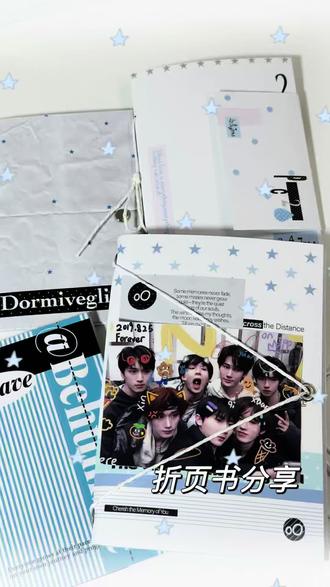
哈喽,老婆们,今天是一期出卡折页书的分享,总共是四款,只有一款我已经贴好了装饰,其他的都是素的。我们先来看一些简单的参考的老师都会放在旁边。
1猪猪小宝 00:24查看AI文稿AI文稿
医保宣传也能做的专业又走心。我们为医保局定制的折页,把复杂政策变成人人看得懂的清晰内容, 每一处排版都为政策传递温度,每一处设计,都让监管深入人心。政务宣传找我们,让政策落地,让品牌出圈。专业创意就找华谊广告,记得点赞关注哦!
 01:02查看AI文稿AI文稿
老板职业做好了过来看一下啊。整体还可以,但是有点平。整体你放大一点,尤其这两盆是吧?就是全是图表或者数据或者文字,没有层次,跳跃性不够,让人看起来的话容易视觉疲劳。那到底啥是层次感啊? 那通虽然就是说没有对比性,或者也可以理解为没有氛围感。你这样我给你调一下,你看一下啊。
751畏山画册设计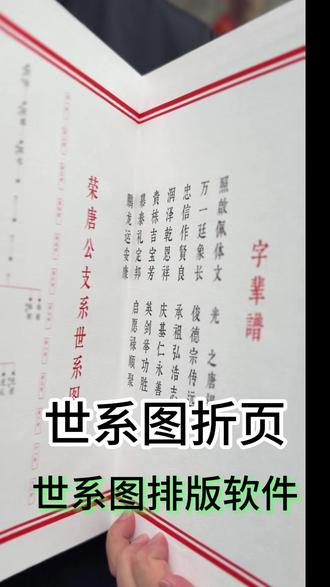 00:47查看AI文稿AI文稿
古光前玉后传,家风继往开来。我现在手里头刚刚拿的是我们制作好的一本我们河南南阳的尧氏的仕习图长册啊, 这一本长册呢,规格大小跟咱们的家谱是一样的啊,那么外面的封面呢,也是用我们的小龙纹的,黄色的,我们的凌乱封面啊,内页我们用的是我们宣纸制作啊,双色印刷, 他们家族啊,将他的字辈还有仕系,还有家规家训啊,同样在这一本长册里头给他展示出来。
 01:23查看AI文稿AI文稿
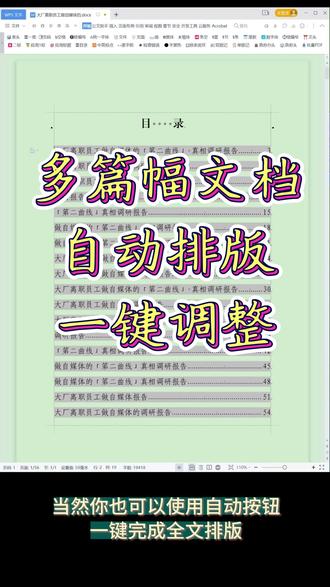
当这样多篇幅文档的时候,如何快速统一排版并增加目录?首先点击公文注手中的文件按钮,统一字体大小、行距、页间距、页码等基本格式, 这时候我们发现全书基本格式已经完成调整完成后再点击统一字体二级标题,三级标题的统一后, 这时候我们发现全文表格还没有统一调整,这时我们就需要公文助手的美化表按钮,完成全文表格的调整。浏览全文,我们发现单篇幅文章没有单独分页, 这时候我们就需要公文注手中的应用标按钮,完成单篇幅文章标题的单独分页。点击应用标按钮后,我们发现每篇文章都单独分页开始了。最后我们只需要增加目录就可以完成全书的排版了。 在公文助手菜单栏找到目录按钮,然后删掉不需要添加目录的样式,点击确定便完成了文档目录的添加。当然你也可以使用自动按钮一键完成文排版,赶快咨询作者拥有吧!卫星,七九二五零二零五五。
0公文助手


猜你喜欢
- 33.0万寒亦可