WPS怎用PDF扫描
让你给标书扫描件增加目录标签,你就再一个一个重新打。当初不是说精通标书编辑的吗?嗯,猴哥教你一招,打开一个标书,点击文件,找到输出为 pdf 格式,点击输出,设置勾选,将标题样式输出为书签,点击确定, 点击这里导出标签到指定位置,打开扫描后的标书,点击书签,点击这里导入刚刚导出的书签就搞定了。嗯,你学会了吗?

粉丝3179获赞1.7万
相关视频
 01:12
01:12 00:45查看AI文稿AI文稿
教你一个用我们的手机微信就可以把这样的纸质文件扫描成清晰的电子版格式,非常简单,只需要给到我们的微信好友去发送一条消息, 二点八,三个零点 vc 发送,点击一下,它会进入扫描工具箱,在这个界面我们点文档扫描, 从相册导入我们需要扫描的文件照片,导入进来开始扫描,扫描成功,点开文件看一下,这里就已经把我们相册里的文件照片扫描成这种清晰的没有水印的电子档格式。退出预览 保存文件,这里可以选择保存成 pdf 的 格式,也可以直接保存成图片到我们的手机相册里都是可以的。
12扫描文件助手 01:02查看AI文稿AI文稿
如何在没有打印机的情况下,将我们手中的纸质文件扫描并导出 pdf 格式呢?来一个视频教会你,大家可以点赞收藏,需要的时候边看边操作哦。首先第一步,我们点开我们的相机,在更多里面找到扫描 扫描文件,对我们的纸质文件进行一个拍照扫描。下一步, 在这一步就转成了清晰的扫描键的格式,完成保存图片。接着点开我们的微信,给我们的一位微信好友发送信息,一点嗨,九零一点 ike 发送至消息,点击这个消息, 选择我们的图片转 pdf, 选择图片,从相册中选择我们刚扫描好的图片,完成导出 pdf。 预览一下已经是清晰的扫描键格式,退出预览,点击保存文件即可。
 00:41查看AI文稿AI文稿
你是不是还在为 pdf 加载印章和其缝章而头疼?今天教你一个方法, pdf 直接加载公章和其缝章,而且想改哪页就改哪页,其他页纹丝不动。 提前准备一个 png 透明电子印章,然后打开 pdf 盖章软件,选择加载其缝章和所有页加印章, 选择 pdf 文件,然后导入 png 印章右侧预览区,点一下鼠标就能自由调整印章位置。点盖章,看到成功,原文件夹里就多了一份盖好章的文件。双击打开,点编辑, 选中印章就能移动位置或者按 delete 键删除,其他页的印章完全不受影响。你还有什么问题吗?
778WPS玩家 00:52查看AI文稿AI文稿
如何把我们拍照的图片扫描成电子版,并且导出 pdf 格式呢?非常简单,首先把这个视频点一下这个分享按钮往这边滑,点击分享链接,点击绿泡泡,给我们的任意好友发送一个数字消息,零点八八,零点 h k, 点击发送,然后我们现在打开这个数字消息,打开之后呢,我们点击加号,选择文档图片, 点击开始扫描。制作完成之后呢,我们可以打开文件预览,先看一下效果,效果没有问题,我们点击退出预览,点击保存文件, 这里呢是可以给这个 pdf 文件成命名的,比如说毕业证书命名好了之后呢,我们直接点击下载文件,图片扫描成电子版并导出 pdf 格式就完成啦。
22晓晓爱分享 01:06查看AI文稿AI文稿
如何把身份证的正反面照片扫描成 pdf 电子版?我们日常生活中经常要用到身份证的正反面,有的时候要打印在一张纸上,有的时候要用到电子版,那无论是要哪一种,其实都可以用手机来搞定,今天就把方法教给大家, 记得先点赞收藏,方便,用的时候边看边操作。我们只需要打开绿泡泡,接着给家人或者朋友发送这个数字消息,一点六百八十六点 hk, 接着点击打开工具到这里我们选择身份证扫描,然后分别上传身份证的正面和反面,选择扫描到一页还是分开扫描,在这里我们还可以添加防盗水印。 接着点开始扫描,等待扫描成 pdf 电子版,我们点这里的下载文件,最后在这里我们可以看到扫描好的 pdf 文件,我们可以长按直接转发给好友,也可以点开文件,然后点右上角的三个点, 安卓手机直接在这里点保存,苹果手机,点其他应用打开点保存到文件,最终打开手机的文件管理,就能找到这个 pdf 文件。
44PDF实用技巧 00:32查看AI文稿AI文稿
你真的浪费了 iphone 大 部分能力!我们在日常生活中经常需要用到身份证的扫描件,今天就教一下大家怎么用苹果手机自带功能制作电子版身份证,不需要下载任何软件,两步就能轻松完成。第一步,我们长按苹果自带的备忘录,选择扫描文稿。 第二步,调整好角度,对着身份证扫描。这里注意一下,备忘录只能扫描原件,而且不能扫描正反面。如果你没有原件,或者是想把身份证正反面扫描成一页,可以看我之前发的置顶教程。扫描完成后点右上角保存,接着点这里的箭头,就可以转发好友或者下载保存了。
21办公小哥 00:56查看AI文稿AI文稿
三十秒教会你不用电脑,也不用下载任何软件,用一部手机就可以将我们拍照的纸质文件扫描成 pdf 电子版了,操作也非常简单, 可以把这个视频先点赞收藏起来,防止需要用的时候找不到我。我们只需要给微信好友发送一条数字消息,您点四千,点 h k, 然后发送点开发送的这条消息,然后在制作页面这里,我们点击这里的加号,从相册里导入我们需要扫描的文件, 这样图片上传好了之后,我们点击这里的开始扫描,扫描完成之后,我们可以点击这里的文件预览一下,扫描出来的话都是非常干净清晰的,没有问题。然后我们点击退出预览,点击保存文件,然后点击下载文件, 这样我们的 pdf 文件就已经制作好了,我们就可以拿着去使用了。如果这个视频对你有帮助的话,麻烦动动您发财的小手,给我点个小爱心哦!
43悠悠爱分享 00:36查看AI文稿AI文稿
如何将发票的图片合并成为 pdf 呢?今天教会你,首先给好友发送四十一点零零一点 a、 d, 点击进去选择文档扫描添加图片, 上传完成,我们开始扫描,这里可以添加水印确认生成, 生成完成。这里可以修改文件名,这里可以预览一下效果,点击下载就可以了,有任何问题都可以联系我们的客服。
 00:36查看AI文稿AI文稿
如何将银行卡扫描成为 pdf 呢?今天教会你首先给它发送四十一点零零一点 a、 d, 点击进去找到卡正扫描,选择银行卡,上传银行卡的正反面, 上传完成,我们开始扫描,这里可以添加水印确认生成。 生成完成,这里可以修改文件名,我们可以先预览一下效果,没问题就可以点击下载啦,有任何问题都可以联系客服。
 00:49查看AI文稿AI文稿
暗箱有什么问题需要处理的?我们来看一下今天这个暗箱的问题是他这个桌面文件,然后输出 pdf 之后,然后保存的位置不在桌面,然后重新定存了才可以保存到桌面。就 wps 文件,我们这边先新建个 wps 文件, 然后我们这里点输出为 pdf, 我 们这边点开始输出,然后它这个保存的位置是在这个 wps 云盘这里,我们把这个输出位置这里给它改成原文件夹文件或者自定义文件夹,我们就改成原文件夹位置了,然后点开始输出, 他现在打开的话就直接在桌面上打开,就直接在桌面这个位置,现在就可以了。在咱们这购买的美容电脑,不管你遇到什么问题,都可以随时与我们联系,七天十二小时为您服务,绝不退回。
 00:40查看AI文稿AI文稿
如何把这种纸质的合同转换成 pdf 格式,并且发送给自己的微信好友?首先我们把需要转换的图片保存到手机相册,然后点击左下角这个分享键,向上拉, 找到打印。如果你的手机找不到这个功能,可以点开我的头像,看我之前发的置顶教程, 长按这个图片,然后点击一下,这样这个图片就已经成功转换成 pdf 格式了。然后点击右下角这个分享键,就可以发送给自己的好友了。
39图片转换pdf 00:50查看AI文稿AI文稿
你知道什么是 pdf 文档吗? pdf 文档怎么用手机制作吗?今天我来十秒钟教会你 pdf 文档。它其实就是一个万能的电子文档格式,它可以很好地保持原始文档的效果。那怎么用手机把这样的图片给它一键转成 pdf 的 格式呢? 其实非常简单。首先我们把需要转换的图片保存到手机相册,然后点击左下角这个分享键,选择我们需要转换的图片, 往上滑,找到打印,点击进去,然后长按图片,再点击一下,这样图片就已经成功转换成 pdf 文件了。 如果你这一步无法成功转换,可以点开我的头像,看我之前发的置顶教程。最后点击右下角这个分享键,就可以发送给自己的好友了。
94图片转换pdf 00:39查看AI文稿AI文稿
你不会不知道,用微信就可以将纸质版的文件或者卷子扫描成电子版 pdf 格式,打印出来,和原来的效果一模一样。今天花一分钟来教会大家,像这样的纸质卷子直接拍照打印出来,是这种黑乎乎的一片高清版,用这一招来搞定。先用手机对着纸质卷子拍一张, 然后微信里发送,并进入三点零一点 a、 d, 选择去手写功能,点击这里上传刚才拍的照片,点击开始去手写, 这样高清版的 pdf 就 制作好了。我们预览一下,效果很不错,点击立即下载保存,这样打印出来的效果和纸质的一样哦!
14PDF工具箱🧰 00:53查看AI文稿AI文稿
众所周知, pdf 的 文件能很好地保持图片,还有文件的画质清晰度,这也是为什么各大平台、学校要求我们提交 pdf 文档的原因。那么我们如何用手机把这些资料图片转成 pdf 的 格式呢?非常简单。今天的这个视频啊,教会大家, 我们只需要给微信好友发一组制作口令,二点三千点 h k 发送,然后我们点进这组发送的信息, 就进入到了工具箱页面,我们点这个加号,从相册选择我们需要转成 pdf 的 文件,可以多选 这个地方,也可以继续添加,没有问题之后我们点开始扫描,制作成功了可以修改文件名,也可以预览,没有问题之后我们点保存文件, pdf 的 文档就保存好啦。
352办公助手 00:58查看AI文稿AI文稿
哈喽,大家好,如何在没有打印机扫描仪的情况下,快速将这纸质文件扫描成电子版呢?其实非常简单,现在用我们的手机就可以做,下面呢我用十秒钟教会大家。首先我们先用相机给文档拍个照,保存到相册里面, 接着在微信里面任意选择一位家人或者好友,然后点开他的聊天框,给他发送一组数字信息,零点四千点 hk, 注意数字中间有两个点,不要漏打了,然后发送,点击发送的这条消息,然后点击这里的加号,从相册里导入我们需要扫描的纸质文件,图片上传好了之后,然后点击这里的开始扫描, 这样就把我们的纸质图片扫描成电子版了。我们可以点击这里的文件先预览一下,扫描出来都是非常干净清晰的,没有问题,然后我们点击退出预览,点击这里的保存文件, 然后点击这里可以修改一下文件名,最后点击下载文件,这样就把我们手机拍照的纸质图片扫描成 pdf 电子版了,我们就可以拿着这个 pdf 文件再去打印使用了。
27办公软件工具箱🧰 00:50查看AI文稿AI文稿
还在拍照?当合同扫描件,直接拿手机随手一拍,要么歪歪扭扭,要么有阴影。今天教大家用手机自带功能,一键搞定标准 pdf 扫描件。首先我们给绿泡泡的好友或文件传输助手发送四十点零零一点 id, 点击这条信息,打开扫描工具箱,在文档扫描,这里点选择图片,点击从相册依次添加需要转化的图片,上传完成后点开始扫描防盗水印,根据需求填写,接下来点确认生成 处理中,如有问题可联系客服,文件名可以改点这里可以预览,清爽规整,退出预览,最后下载保存到手机即可。方法超简单,赶紧收藏备用。下期想看什么评论区告诉我。
22甘甜的甘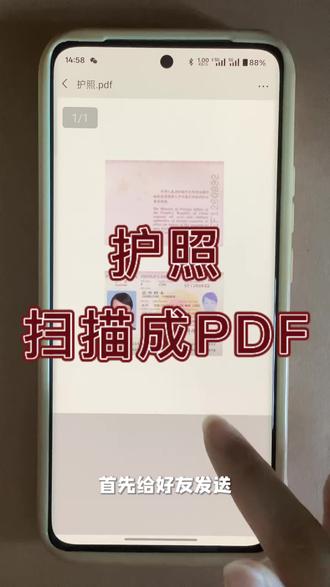 00:32查看AI文稿AI文稿
今天教你如何将护照扫描成为 pdf。 首先给好友发送四十一点零零一点 a、 d, 点击进去, 选择卡正扫描向下滑,找到护照,上传护照的照片 上传完成,我们开始扫描,这里可以生成水印,确认生成制作完成。这里可以修改文件名,我们先预览一下,没问题就可以点击下载了。
 01:26查看AI文稿AI文稿
扫描件也包括扫描的图纸啊,要做双层 pdf 文件,今天主播给大家分享,用 wps 也可以批量做双层 pdf 文件哦,我准备了一个扫描的竣工文件和扫描的图纸,给大家演示一下啊。文件呢,用 wps 的 方式打开 在转换,这里有一个扫描件识别,如果你要批量处理的话呢,你就把文件都给它添加进来,开始识别, 识别好以后,你看文件夹里面这个文件名带 ocr 字样,就是已经识别完成的,我们再用 wps 的 方式打开查看一下,因为我发现很多人都不知道怎么去查看这个文件,它到底是不是双层 pdf 文件, 这个是扫描的文件啊,这个文字呢,它是选不中的,而这个文件名带 ocr 字样的是可以选中这个文字可以复制的,也可以查找和搜索的。按 ctrl 加 f 啊,调出这个查找的窗口,直接搜 技术教的我们查找一下,看这个文字是可以查找的,双层 pdf, 我 的理解呢,它就是一个可以复制,可以选中,可以查找和搜索的,但是不能编辑的这么一个文件啊。我们再把刚刚这个图纸打开查看一下, 你看这个图纸,这个文字他也是可以选中的,然后也是可以查找和搜索的,比如说我搜索一个转动主键啊,搜索一下,那这个文字是可以选中的,可以搜索的啊,学会了吗?学会了记得给主播点赞点关注哦!
291卓杰图文~盆盆

猜你喜欢
- 10.2万不吃大饼