荣耀相机表格提取保存至笔记怎么设置

粉丝221获赞2526
相关视频
 00:42查看AI文稿AI文稿
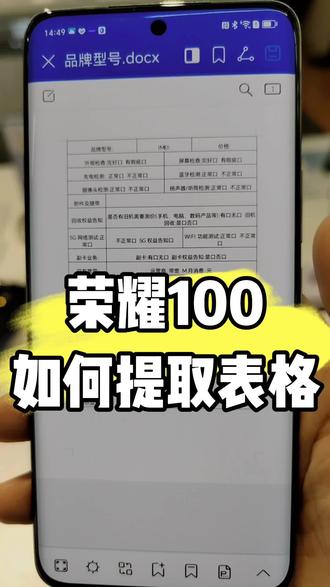
荣耀手机表格提取如何操作?今天分享给大家。首先我们找到相机并打开,然后点击左上角这个图标,向左滑,切换至文档扫描,选择表格提取功能,对准要提取的表格 拍照,系统自动识别提取。点击右上角这图标选择,用 w p s 查看,可以移动光标,选择单元格修改数据。你学会了吗?赶紧试一试吧! whoa 牛逼牛逼,感谢收看,记得关注!
97荣耀全品类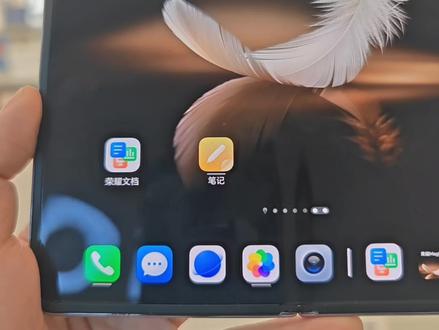 01:56查看AI文稿AI文稿
今天来讲解一下手机里的荣耀文档这个功能,荣耀文档功能,它可以实现文档扫描提取文字,也可以扫描提取表格,识别准确度 非常的高,深层的文件呢,还可以二次编辑办公,更加的高效便捷,我们具体怎么操作他呢?在右下角点击我们的加号键,有一个文档扫描,然后我们现在拍一下,然后截取需要提取的文字部分, 然后点击确定继续,然后就会生成我们的一个图片,在图片里可以点击这个右下角的文字提取,然后文字可以直接复制到我们的任何的一些就是 软件上,比如说笔记里面都可以,或者是我们在右上角点击保存,可以仅保存图片或者保存文字,然后保存文字可以保存为我们的 word 文档,然后可以进行二次编辑, 然后还有我们的扫描提取表格,也是点击我们的右下角的加号键,然后有表格提取,我们来看一下, 拍一下我们的表格,然后提取截取需要提取的表格, 点击开始提取,让我们可以看到 提取出来的表格非常的准确,也没有错别字,然后我们也可以保存为 excel 文档,可以看一下,也可以进行二次编辑,非常的方便。
 01:29查看AI文稿AI文稿
每日一个小技巧,荣耀文档如何使用荣耀文档提取文字和表格?首先我们点击荣耀文档,进入之后点击右下角的加号,选择文档扫描,然后对准所需要提取的文字进行拍照,可以节选自己想要的文字, 选择好之后点击确认,点击文字提取,点击保存保存的内容,可以选择图片和文字,或选择仅保存文字保存的格式。可以选择 word for the x t 文档或选择 word。 在新的文档当中也是可以对他进行二次的编辑。 表格提取同样是选择右下角的加号,选择表格 提取,然后对所需要的表格进行拍照,选择自己所需要的表格内容, 点击开始提取,点击保存保存格式,可以选择 excel word 文档或选择 word。 同样是在新的文档中体现,从内容可以看到是没有错别字的 表格提取功能,识别正确率高,生成的文件是可以进行二次编辑的,像平常办公会更加的高效与便捷。每日一个小技巧,生活更美好, nice!
 00:28
00:28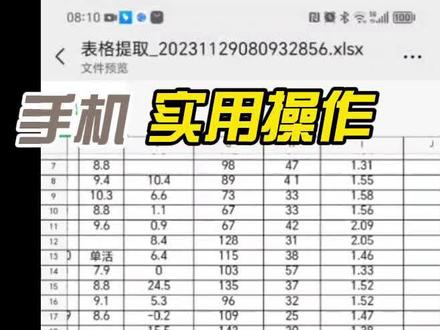 00:53查看AI文稿AI文稿
打开手机的相机,选择拍照,打开拍照功能选项, 选择文档扫描,然后表格提取,对准你要拍照的文件,字迹越清晰,提取的准确率就越高,对准区域后点击拍摄, 提取成功,准确率还是很高的。点击分享,分享给好友或者文件传输助手, 这样就省去了很多不必要的操作。目前只发现华为和荣耀手机有这个功能,是不是超实用呢?赶快去告诉你的小伙们吧!
15Hl罗罗 02:51查看AI文稿AI文稿
荣耀文档可以实现文档表格扫描,提取准确度高,深层的文件还可以进行二次的编辑,让我们的办公效率可以大大的提高, 我们来试一下操作。点开荣耀文档功能,点击右下角的加号,在这里可以选择文档扫描, 然后直接去拍我们需要扫描的文档,拍完了以后可以选择需要识别的部分,确认并继续 再点开这张图片,在右下角这有一个文档文字提取 好的,再点击保存,他可以选择保存图片和文字,或者仅保存文字,然后可以保存为 word 或者是保存为 t x t 文件, 现在他就新生成了一个新的文档,在左上角这里点击一下编辑,这时候我们可以对文字里面的内容可以全部进行编辑, 这样就可以了,然后他也可以更改他的字的 样式或颜色,还有他的格式,同时他也可以插入文档扫描和表格提取,也可以插入图片,还可以插入表格 等等,保存起来就行了。我们再来试一下表格提取,也是在右下角点开表格提取功能,然后直接去拍照我们的表格 好的,然后选取他的识别部分开始提取, 直接保存,可以保存为表格文档或者是 word 文档。好的,这 这样就新建成一个文档了,同时他也可以随意的进行一个编辑和修改文字大小啊,这些都是可以进行操作的,嗯, 这样就可以了。
 00:54查看AI文稿AI文稿
下班等一下,把贴纸这文件都做成电子版,做完再下班。在相机中打开左下角这个智慧视觉按钮,选择文档扫描,对着文档点击拍照,你看就会生成一个扫描键,还能直接保存为 pdf。 这有点模糊啊,表有点歪,这也不能直接编辑呀,点这个表格提取,他可以直接将纸质表格转为 excel 表格, 你看,这样你就能任意编写了。早描的时候,表格已经有一些手写内容,我不想要,点击试卷还原,你看手写部分就会被去除, 那宝宝写过的卷子也可以用这个去除手写。然后呢,再练习荣耀平板 v 八 prov 七, prov 七也支持该功能哦,关注我,评论见!
203慧玩机 01:00查看AI文稿AI文稿
在用荣耀手机的看过来,今天告诉你三个对于学习办公非常实用的小功能。一、荣耀文档像平时有使用手机办公需求的人, 这功能简直就是打工人的福音,不仅可以创建文档、表格、 ppt, 还可以轻松将纸质表格和文档扫描提取出来。它还可以将图片、文稿等文件转为 pdf 格式或者进行拆分合并。最重要的是这个功能它不要钱,它是免费的,太香了!二、语音转文本 让学生党上课时或者上班族进行会议时,都可以通过荣耀笔记自带的这个功能录音转文本,就不用担心手写跟不上记录了, 认真的文本还可以显示不同的发言人,讲到重点时还可以进行标记。三、全局收藏平常阅览各个软件时发现不错的创意,就可以使用三指下滑进行全局收藏,收藏的内容会直接保存在笔记内, 连网页链接都贴心的保存在一起,方便下次查看。你还知道荣耀手机的哪些功能呢?欢迎评论区留言。
97科技擎天柱 01:29查看AI文稿AI文稿
哈喽,大家好,我是华为直营店张彤,今天给大家讲解一下,就是使用我们华为手机是如何提取一个表格,然后可以在线编辑的,然后这个 如果大家会操作的话,就是对于我们工作使用表格的话,就是非常方便的。下来我给大家演示一下, 然后这是我们华为手机的一个主界面,然后我们往右滑,滑到一个负一屏,可以看到上面有一个扫一扫,我们点击进来,下面我们可找到一个文档扫描,再点击表格提取,然后我给大家演示一下, 假如我们要扫描下面这个表格,然后我们先把它进行一个 拍照,然后这个就是我们已经提取的一个表格内容,然后他也可以进行一个裁剪表表格的大小,然后再可以把它分享我们的 w p s, 然后就可以进行一个在线编辑,然后这个 使用起来就是操作非常方便的,就是为我们工作人员在使用表格的话,这块就是提供了很大的一个方便,这就是今天给大家分享的表格是如何提取或者在线编辑的,谢谢大家。
 03:20查看AI文稿AI文稿
荣耀手机相机用了很多你不知道的隐藏功能,平时除了扫码,还可以帮你扫描文档,将纸质表格转换成电子表格,也是你的随身实时翻译工具。哈喽,大家好,我是摄影师 jason, 今天这一视频给大家分享荣耀手机你不知道的十个 隐藏功能,每一个都超级好用,让你几千块钱买来的荣耀手机物超所值。另外我主页的荣耀手机合集中还有很多荣耀手机的隐藏功能和使用技巧,感兴趣的小伙伴可以前往自选,也可以点个关注,以免错过更新。一、文字扫描平时看书看到喜欢的句子,想要摘录下来, 用手机一个字一个字的打出来,实在是太麻烦了,我们只需要用到荣耀手机的相机,就可以将文字一键摘录出来。我们打开相机,点击左上角的这个图标,打开后向右滑动,打开石纹这个功能,对着想要摘录的页面拍下照片,就 可以自动转换成文字,选择想要的句子就可以直接复制了。二、文档扫描屏幕前的小伙伴想要扫描文件、证件,是不是还在用第三方的付费 app, 或者是跑到打印店花钱扫描呢?其实荣耀手机相机自带的扫描功能就可以帮助我们完成这些操作,帮我们省下一笔开支。 如何操作呢?我们打开相机,点击左上角这个图标,再点击文档扫描功能,拍下我们要扫描的文件,可以是单张也可以批量拍下。拍摄好后,点击右下角这个图标,就可以看到系统已经帮我们自动裁剪好了边缘,底下还有不同的模式供我们选择, 设置好后,点击右上角的打勾,再点击保存为图片或者是 pdf, 即可完成操作。如果还是找不到的小伙伴,我们可以打开手机的相机,向左滑动到更多,点击这里的文档扫描功能也是可以的。我们再次回到这个界面,点击这 这里的表格提取选项,这里还能够对纸质文件上的表格进行提取,转换成 ecl 表格,简直是提升办公效率的必备神器。除了以上这些功能,我们还可以继续向左滑动,还有一个身份证的选项,可以帮助我们对身份证进行扫描。三、试卷还原如果你是学生党,考研党,做完的试卷作业还想再做一遍, 我们还可以用到荣耀手机相机的试卷还原功能,我们打开相机,点击左上角这个图标,向左滑动就可以找到试卷还原这个功能。拍下我们写过的试卷就可以一键还原成空白试卷了,像做过的作业练习也可以用它来还原。四、翻译这个功能我觉得可以着重来讲, 我们打开相机,点击左上角图标,再点击这个翻译就可以打开了。第一个就是拍照翻译,顾名思义就是拍下图片以后可以对图片上的内容进行翻译,而 ar 翻译我们可以理解为实 实翻译,我们不用拍下图片,他就能够识别到画面中的外语翻译成中文了,这对于很多出国旅游外语又不好的小伙伴来说是非常方便的,尤其是在点餐的时候,菜单一页一页的,我们一张一张拍下来非常的麻烦,实时翻译就可以帮我们非常快的解决这个问题。五、其他功能除了以上这些功能, 可以向右滑动,选择卡路里,对食物拍下照片,帮助我们识别出食物的卡路里,减脂健身的小伙伴必备,遇到不认识的花草、 汽车、动物,点击实物选项,拍下他们的照片,就能够帮助我们识别出名称来。点击购物,可以拍下我们想买的物品图片,手机就会显示出各个平台的价格,帮助我们对比,实在是薅羊毛必备。荣耀手机的隐藏功能已经讲完了, 接下来我还会更新荣耀手机相机的使用攻略,以及荣耀手机更多玩法。点赞关注不迷路,明天同一时间,我们不见不散!
70弹簧先生

