ma3d的模型如何连接MA2
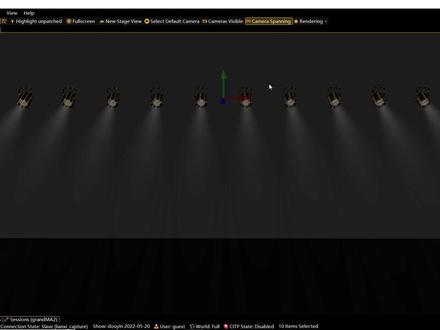
按他啊,长按他,然后呢他就会有个 yes 啊,你看现在就自动啊,创建绿色的啊,已经,目前呢已经创建好了,对吧?好,我们再来看一下我们的空台啊, 我们的空台呢,这里呢也是显示了一个啊,绿色的,一个红啊,爱心啊,绿色的爱心就说明了他已经怎么样创建成功了。现在我们来看一下啊,我们配接啊,配接几个灯,好吧? 好,随便配接一下,比方配接十个啊,十个常规的啊, 好,配接这个呢我就不详细介绍了啊,到后面我们再去说啊,好,我现在是已经啊配接了十个灯啊, 好,现在我们是配接了十个灯,对吧? 好,现在我们的十个灯呢已经配接了,对不对?好,我们现在点击啊,点击,然后打亮,对吧?我们看一下,我们控制我们的 电脑啊,看啊,现在 m a 三 d 里面,对吧?他已经啊实现同步了, 我们这个灯呢也亮了起来,对吧?位置的话呢,也跟着我的这个调整,他也有所改变了,对吧?好,这一节呢我们就录到这里啊,谢谢大家。

粉丝1.2万获赞8.2万
相关视频
 03:21查看AI文稿AI文稿
新手灯光师学点简单的,今天我们来讲一下 ama 控台模拟器怎么去连接 ama 三 d。 话不多说,直接开整。我们首先打开这个模拟器,然后设置,点一下这个设置, 选择第四个,这里网络设置,我们点到第一个这个网络控制,我们点开它,看到这里是我们空台的 ip, 我们可以在这里去修改。然后这边的话是绘画的 id, 绘画的名称、绘画密码这些我们都可以不用去管它,不用去调。嗯,这些也不用去调,直接把这个 ip 我们给它改一下,嗯, 幺二七点零零幺,这个我们比较常用啊,这个随便设置哪个都可以,比如说我设置成这个幺二七点零零幺。嗯,好,确定这时候我们要重启一下, 重启一下我们的这个模拟器,保存,重启,重启之后我们看 设置里头这个已经变成幺二七了,点一下这个创建绘画, 创建绘画,这里到左边来了,对吧?变绿了,这里,好,我们退出去,退出去之后呢,先把它缩小,打开我们的三 d, 然后这个打开这个小红心现在是红色的, 我也开的,我们点一下这个啊,正常直接这里有一个网线一样,这个东西点到这里,然后这里有个小电脑,这里打开它之后,嗯,倒数第二个他默认会弹出这个网络的,这个好,聚焦一下 这里面呢,我们给他也是改成幺二七,这个跟我们空台要一致,改了之后, ok, 然后关闭掉, 也是重启一下。 yes, 好,重启一下我们之后我们再把它打开, 打开之后呢,我们还有 最后一个操作,就是先把这个模拟器打开这个网络设置的这个第二项,这个我们把它打开之后, 直接切换到这个三 d 这里,点到三 d 这里创建一个 a, d, d 添加好,这时候看自动已经弹出来了,这个我们把它选上,好, 把这个绘画这里右击一下,右键点一下,点一下 yes, yes, 等个两秒钟他就变成绿色了。这时候我们再去看一下,我们的三 d 已经连上了这个小红心,变成小绿心了,是不是很简单?学会了记得点赞哦!
744愤怒的小沙沙😡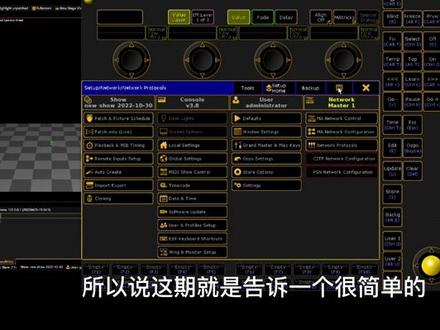 05:41查看AI文稿AI文稿
哈喽,各位股东们大家好,这一期我们继续来到了我们新全新的一期,因为有很多我们的新手股东朋友,他对这个 mv 模拟器连接 mc 三 d 他不知道, 就是他想,可能说想自己在家研究,他不懂,那我们也要出一期,虽然这个问题啊,大部分,大部分我的朋友和我的股东啊都知道,但是既然有人不知道,那我们就出一期,顺便简单的介绍一下,所以说 关注我肯定还是有更多的惊喜的,那我们就开始好吧,我们首先要提前准备好这个同样版本的 ma 三 d 或者是 ma 的模拟器的这个 这个这个这个就是他都是一个版本的,如果说你没有的话,你可以私信我啊,那我们首先来到三大不设置,如果你打开一个模拟器,他是这样的 设置之后呢?我们来到这个网络设置,网络设置这里啊,网络设置里我我先说一下,这个 ma 控台,他支持两种协议,一个是 ma 协议,一个是阿特奈特协议 啊,这个一开头啊,比如幺六八,幺幺九二幺六级,幺六级啊,幺二七这种的都是 ma 协议的一种,然后你二点零点零点零级,他这个二开头的,支持阿特奈的协议。所以说如果说你是在实体控台上,可能很多人是用二开头的啊,但是我们就是在自己家练习用模拟器, 就用这个幺二七点零零一点一这个就可以了,对吧?这里简单介绍一下啊,这个 id 是根据我们 m 有空的,他有一到看三十一这个一个数字,这种选项我们大家都是如果说你要连接 vcv girl, 有那个 vcvt 插插件,插件上有 有个格外的 ma, 他那边是一,这边就是一,要对应才能连接上啊,这个 id 啊,这是名字啊,随便改啊,这个就无所谓了,这这里可以创建密码,对不对? 比如说我们看我们这里如果改了之后啊,他会提示我们可能要重启空台,他才能生效啊。啊,这里我就这个意思,这这如果是你是实体空台, 你几乎是改了之后他就会重启啊,因为重启才能失效。我们同样的啊,我们就用这个幺二七点零零一啊,大家记住啊,这里下边就是说白就是连接上啊,这是加入 啊,加入绘画这种意思啊,离开跟断开啊,简单介绍一下就就就完事了,断开就彻底断开,离开就像人走了一样,这个后续有机会再跟 大说啊。这里主要是我们这里可能涉及到比如说有两张空台这种啊,包括这里啊,都是有两张空台,要需要共同编程之类的,这有有这方面的设计啊,所以说这个先不介绍啊,我们这里还有这里啊,这里有个选项很重要,这个就是允许 允不允许我们这个加入啊,这个一般不怎么用,这个经常用啊,如果这个开了之后,我每次打开空台或者是每次去上班都要手动去加入啊,这个关了之后他就自动连接了啊,所以是这么个意思。好吧,这里就简单的介绍一下,如果有想听详细的,我以后再出 这里。如果说我们就设置好这个幺二七点零零点一,那我们就要来到三弟这里啊,三弟这里一样的,我们可以点这个,碎的心小心 点了之后我们点这里,我们要点这个,对吧?幺二七点零点一,跟这个一样 啊,这里是你要是同一个这个电脑啊,你如果说 pc 空台或什么的,那你这个 ip 啊,就要不一样啊,要错开的,所以说这里要注意啊,那我们就在电脑上,我们也可以在设置里倒数这个选项,改到这个, ok, 然后我们要重启,对吧? 这些所有的如果改了之后,你大家都要重启啊,重启之后再打开,这样会他才生效啊,这点一定要记住,嗯,这点一定要记住啊,记住,重启之后呢, 现在没有连接,对不对?我们看一看他,他有没有改成这个,看都改成腰 二十七点这个什么了,对吧?那我们就要来到网络设置的第二项,这里啊,这里啊,这里,第二个拿到三 d, 这里 三 d, 这里,这个新建也可以这个自动去捕捉,你看他就捕捉到我们这个地址了,幺二七点零一,在这里我们要长按,他会打上一个 yes, 然后这就已经连接上了,看见这个小绿心了吗?他在闪烁了,对不对?所以说就是这里, 这就是一个 m a 跟 m 三 d 连接的过程啊,你如果是实体控台,那如果是你有实体控台,那还是又不一样的啊,他变成绿色, 大家证明连接上了啊,我都说了,你这种 ip 啊,大家都要去改啊,要让他错开的,包括二开头的 ip 跟一开头开 p 是不一样的啊,二开头的能支持阿特奈特还有 ma 协议两种,我们这种如果说你以后在空谈上要用阿特奈特的啊,一些个 协议啊,连接激光或者说麦,就是这些个,那就需要二开头的 ip, 这个我们后续如果什么再慢慢跟大家介绍。所以说这期就是告诉一个很简单的,大家怎么去连接。嗯, 好吧,这期就这样,谢谢大家,拜拜。
1166灯光自习室 01:23查看AI文稿AI文稿
monic 模拟器链接 m a 三 d, 注意奥尼西与三 d 版本一致。打开奥尼西,点击设置三套,打开 m a 网络控制,离开绘画, 修改 ip, 幺二七点零点零点幺,点击关闭,关闭欧尼斯模拟器, 重新打开奥尼斯模拟器,点击设置 satap, 打开 m a 网络控制,创建绘画, 打开 ma 三 d, 点开小红心,修改 ip, 修改 ip, 幺二七点零点零点幺, 并重新打开 m a 三 d, 查看 ip 是否修改正确。 打开 m a 网络设置, 选择三 d 可视化软件,添加在线的会议成员,单击成 yes, 等待三秒,自动链接 切换到 ma 三 d, 小红心变成小绿心,说明链接成功了。
1283山西杰威灯光音响 05:16查看AI文稿AI文稿
大家好,这一节我们来看一下如何把自己制作的模型导入到 ma 三体中。现在呢,我们准备了一个草图模型,用草图打开它,打开之后呢,我们做好点击文件选择导出,导出为三维模型。 m 三 d 支持的格式呢是三 ds 的格式,所以呢,我们要选择三 ds, 找出的时候呢,最好起一个英文的名称,我们起一个 lxm go model, 点击导出, 导出完成之后,点击确定,打开文件夹,可以看到导出了一个三 ds 的模型,其他的这些图片呢是他的材质,这个不要相 删除。现在呢,我们来到 m 三 d 中,准备导入,点击文件,选择 apple 的导入,导入三 d 模型, 那么他会弹出一个全新的窗口,这个窗口是专门用来导入的,我们要把它导入到哪里,打开 m 三 d 试图媒体窗口, 我们可以看到呢,在 m a 中呢,所有的模型都放在这个 mary mat, 所有的场景都在这,所以呢,我们导入的时候,点击文件选择加载, 直接加载这个 env 的文件,打开,我们也把模型放到这个文件夹里面,现在 选择导入三 d 模型,选择这个文件打开,打开之后呢,向下找,可以找到一个名称是 model 模型的文件,我们拖放他可以看到效果, 放在这, ok, 放正,放正之后呢,我们需要制作一张图片,当然你不制作也是可以,为了规范的制作呢,我们把它放正之后,保存一张图片。 保存,点击保存之后呢,再次点这个省略号,可以找到你的图片,我们图片在这复制这张图片, ctrl 加 c 复制,来到我们的模型文件夹,在这查看 详细信息,这里面呢会有一个文件叫做 xmil 的文件 apod 导入,这个是 ma 三 d 生成出来的文件,我们把图片放在这粘贴。 现在呢我们让这个图片的名称跟这个导入文件的名称一样,重命名,复制他的名称,把这张图片重命名,粘贴这个名称。 好的,那么现在呢这两个文件呢名称就一样,我们可以放大之后看到效果, 这是缩略图,这是导入文件,我们把它呢重新导入一次,点击导入的文件,把这个 modol 呢删除掉, 编辑删除,导入三 d 模型,选择它打开。 现在呢我们可以看到这个 model 呢就有了缩略图了,而且一点呢,这个图片就是中间,我们把这个文件夹的名称复制一下, ctrl 加 c, 复制, ctrl 加 v, 粘贴 好的,粘贴过来之后呢,这边呢是创作者的名称,我们把它起一个自己的名称,方便查找。 好的, ok, 那么现在已经完全制作好了模型,是否要起名,这根据你自己的需要, 我们起个名称叫六六六回车,现在点击文件保存。 那么 ok 的,我们现在呢把这个导入文件关闭在 ma 三 d 中呢,我们看到并没有出现这个文件,我们需要重新启动软件,关闭 ma 三 d, 不需要保存了,我们再次将 ma 三 d 打开, 打开之后呢,我们来到 e n v 的文件夹 evriend 场景这里呢就会看到有一个六六六的文件,他就是我们导入的模型,把它拖放到舞台中, 好的文件已经进来了,我们来到顶部视图鼠标中间切换摄像机, 拖拽一下这个模型,移动他向左移放,好 好的,放好之后呢,我们再切换回前视图,按下数字一, ok, 那么这就是我们导入了一个全新的自己制作的模型,你学会了吗?
1743零度灯光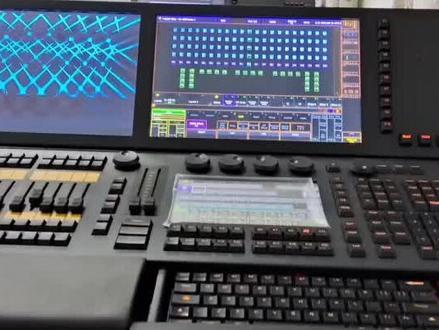 01:09查看AI文稿AI文稿
我们一起学习一下 m 二,空台连接 m 三 d 可视化窗口可以用来做离线编程,非常方便。我们 先关闭可视化窗口,再关闭空台,重新开机演示。由于这个是 pc 空台,开机的话,我们要选择 yes, 按一下空台的设置键,选择第一项网络设置,这个 ip 是我们空台的绘画,我们选择创建这个绘画, 这个 ip 呢是幺二七点零点一,要跟我们的 ma 三 d ip 一样,进入第二个选项网络配置里面选择三 d, 这个是已经断开的三 d 网络配置显示的红色, 这里微键是切换,我们保存好的,试图的下面的这四个按键是切换屏幕窗口,切换到桌面之后打开 ma 三的,打开 ma 三的之后点开这个小红心,这里的 ip 也是幺二七点零点一,跟空台的 ip 一样,回到空台的网络 配置里,三 d, 这里点一下自动获取,点击一下这里变成 yes, 它就会自动连接三 d, 已经连接成功。如果我们想从三 d 切换到空台窗口的话,只需要选择屏幕右边的按键,切换一下窗口就可以了。空台的窗口下我加了补丁,窗口是固定,不可以拖动的。
345星芒灯光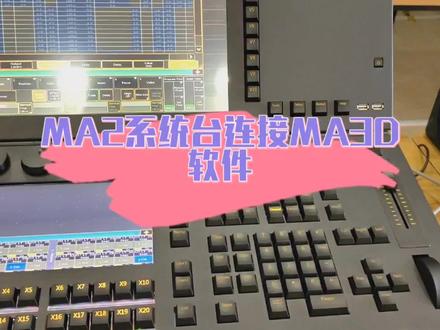 02:35查看AI文稿AI文稿
前几天有小伙伴问我系统台和三 d 软件怎么去连接?首先呢我们要确保这个空台的版本, 空台的版本跟我们这个软件版本一样啊,这个都是三七零五的,或者是其他的版本,你要一样就可以了。然后呢再准备一根网线,一根插在电脑端,一根插在我们的空台后面,放好网线之后呢,我们在这个软件上面, 这个三 d 软件这里,我们点击这个小红心这里啊小红心这个地方,我们点一下,他会弹出这个界面,点击这个地方,这里有一个 ip, 我们点击点击 ip, 进来之后我们修改一下 ip 地址,改成这个已太网,然后 确定红旗软件一定要重启,点击 yes 红旗之后我们把它图音打开,打开之后呢,我们在空台这边点击 ctrl 键设置网络控制的一下, 网络控制呢,我们先把这个绘画给他断开,这个绘画先断开,断开之后我们看一下这个 ip 对不对?这个 ip 的话我们要跟这个 ip 啊,跟这个三 d 软件上呢,前面三段一样, 后面末端错开,这里是二点幺六八点幺点幺幺幺,那我们这里就是改善啊,这个 ip 就刚好二点幺六八点幺点幺零零就可以了,就说最后一段错开 就可以,然后那我们直接把它连接上啊,如果你不一样的,你改完之后,比如说我们这改一遍吧,改完之后他点击确定之后,他会提示你重启空台,然后您把空台重启一遍就可以了,我这里就不改。 然后重启之后,我们继续来到这个界面,把 ip 选中,然后点击创建绘画,这里左下角创建绘画之后退出,然后我们来到这个第二项啊,第二项这里 找到我们这个第四个三 d 软件,这一项点击三 d 这里我们添加在线的这里就不要啊,添加这里,然后你看就有了,有了之后呢,我们直接的点击这个绘画的点击,帮我把它长按 按一下,或者点编辑接也可以,然后变成 yes 之后它就会变绿,然后这个时候我们看到三 d 软件上已经连接上了。
331愤怒的小沙沙😡 04:08查看AI文稿AI文稿
哈喽,大家好啊,今天给大家讲解一下 ma 三 d 连接 ma 二 ompc 的连接方法。 首先我们打开三 d 和 pc, 首先有一点要讲的是说三 d 和 pc 必须是同一个版本,我这两个都是三十三的,他才可以去互相连接,如果说我们三六幺幺的去连接三点三四三的这个 pc, 那个 高版本版本不一样的话,他是连接不上的啊。首先 pc 端设置一下啊,这个模板是我提前建好的 sit up 里的奈特沃克第一项,然后添加一个绘画,这里现在我用的是幺二七这个 ip 啊,系统默认的一个 m l 二自带的一个 ip 啊,然后三 d 里头我也设置一下 field 里头这个 ct, 然后呢也是 nice work, 他这里啊也是幺二七这么样一个 ip, ok, 然后我去三 d 里头添加三 d 的这个 vip ctrl 选项里面 耐克沃克第二个选项栏,然后我们找到第四个三 d 是我之前添加过的,然后我们删除,重新添加,选择 add 添加,这里会提示有幺二 p 三 d 啊,我们删除一下幺二 p 这个三 d, 如果这里头没有 三 d 这个 ip, 就是幺二七这个 ip 的话,他是连接不上的啊。然后我们在这 yes, 然后添加一个, 这个时候我们那个心从山地里边这个心从红色变为红色裂开变为绿色闪烁,他就是显示已经连接上了,然后选灯控制一下 灯可以正常亮光就好了。然后我们是另外一种方法,然后我们离开画画,我现在改把 ip 改成我环形设备网的这个幺九二点幺六八点一点幺五零这个 ip, 那么有的人可能会问了,那么我这边 ip 改完之后是不是可以直接添加绘画了?那么添加一下看,这里还是幺二七啊,我们离开绘画,这里显示是幺九二,但是为什么添加这个绘画的时候他是幺二七呢?这个跟空台 啊,你实体的一个空台也好, pc 也好,他都是一样的啊,他 ma 二要求就是你这个 ip 改完之后需要保存, 你在实体控台上啊,实体控台就我系统版的,实体控台就是这里,我这个 ip 改完系统控台他会默认重启,然后显示在开机就会显示这个 ip, 然后这个时候我们 pc 的 ip 已经改好了啊,我们去改一下三 d 的 ip, 如果说我们三 d 的 ip 这是幺二七,改为我这个仪态网选择 ok, 然后我们关闭也保存一下,如果不保存的话,他也是连接不上的啊, 三 d 跟 pc 一样的一个道理,你 ip 改好以后必须关闭保存再打开,他才会识别到你这个改改动的 ip, 如果说你不保存的话, 他是不识别的。这边我们改好了,然后我们再去,然后之前的这个幺二七,他寻思红色他就已经不上效了,因为我们 ip 动过了嘛,这个时候添加这里的 ipip 显示是我之前改好的,然后我们再试再设置一下, 嗯,这里好了,这里他从红色心裂开变为绿色闪烁的一个状态啊,他就是已经连接一个成功了一个状态。
61肆意/、 02:11查看AI文稿AI文稿
好,到我们这个 ma 三 d 里边啊,然后呢我们找一下这个连接,对吧?连接下面这里啊,关掉, 如果呢下面这里没有呢?就找到啊,上面设置这个地方,找到我们的一个设置啊,找到我们的一个设置,然后找到网络啊,网络 找到我们设置的仪态吧,对吧?现在是幺九二点幺六八点幺零幺零幺。好,那这边设置没有问题啊,没有问题,我们就确定, 如果这个已太晚啊,不是刚才你设置的那个呢,你就需要把它改掉,然后啊关掉我们的一个 ma3d, 然后再重新啊去启动它。 好,电脑这边设置完成以后我们回到空台,回到空台他现在已经啊重启了,我们现在再来点一下我们的设置按钮,对吧? 也是回到我们的网络啊,第一个这边,你看我们现在的一个啊 ip 地址呢?已经改了,我这里有点反光, 已经改成幺九二点幺六八点幺点一百,对吧?已经改成,看到我们设置的样子啊, 好,到这里以后我们点击一下啊创建啊,就是这个啊,这个 好,创建了绘画,创建了绘画以后呢,我们就可以怎么样退出我们的这个界面啊,然后 再到他的第二个啊第二个选项这里啊,对吧?进来啊,进来以后我们找到 ma 三 d 啊,找到我们的三 d, 现在里边是什么都没有了啊,什么都没有了,我们要创建一下啊,这个是创建,这是删除啊,我们创建一下。好,你看他已经识别到我们电脑上面的一个 ip 了啊,好,我们点他,点完他以后呢在这里啊,我们常。
 02:04查看AI文稿AI文稿
有朋友在问这个在 mai 三 d 里面如何去替换这个灯具模型啊?最常用的啊,就是这个,比如说我们配的这个 ld 怕灯啊, 这帕灯他配接以后,他默认的他是这种啊发光的一种小方块, 那我是这这里是新配的啊,新配的他只是一个发光的一个一个方块啊, 然后我们要如何把它啊替换成那个其他的一些啊?比如说啊帕灯的一些模型啊,其实这个蒙面山地里面内置的就有这个帕灯模型啊。 那首先呢,首先我们需要选中选中这个灯具啊,选中灯具,然后在 msi 里面点击那个鼠标右键啊,然后选择这里啊,选择这里 好弹出来以后啊,然后我们就可以啊找到一些模型进行一个替换啊,啊,比如说啊,我选择这一个啊,点击 ok 啊,发现我们现在这个灯啊,已经就变成这种啊怕灯这种样式了啊, 现在就是怕灯的演示了啊, 来控制一下啊,颜色都没问题 啊,包括你,比如说你自己啊,做的一些那种灯具的模型的话啊,都可以用这种方方法去进行一个替换啊。
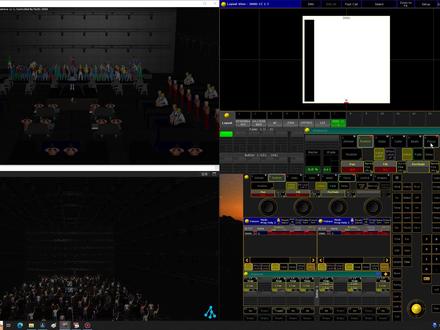 05:18查看AI文稿AI文稿
哈喽,大家好,这一期我们来学一下爱美三 d 里面的一个摄像机啊,因为我们之前对应的光束灯,对吧?染色图案,频闪二亚,对吧?这些灯单珠单孔这些灯都做了,哎,调整,大家都学会了,对吧? 然后后面我们就去学一下摄像机啦,比如里面的机械这些也是不常用的,但是大家得会 因为摄像机我们去做一些自己的模拟,自己练习的话,镜头去转换拉近一下还是蛮好的。 其实就跟这个差不多啊,这个是个固定的,多少多少,对吧?然后你去绑一下对应的这个摄像机,这个位置绑一下他就可以运动起来了。那我们来配接一下啊,点设置,点配接,我们在这新开一行,好,好吧,新开一行,我们比如说写个摄像机好,然后 后直接内部里面就能找到啊,内部里面,当然我优盘里面也是有装的,你看 ma liket 啊,就是摄像机这个,其实这个内部有就有啊,因为经常常用的嘛,大家都会自己保存出来, 就跟你配件 beatmap 那个一样啊,他这个 m a 里面是有很多个,你看你打个 ma 就出来了,他怎么来听,对吧?你看会出来,第一个就 beatmap, 就大家未图用的第二个,这个就是个摄像机,是吧? 你看就写的摄像机后面一些机械的,下节课再讲啊。摄像机我们直接来配一个,他是十八通道的啊,往后退一下,他十八通道, 哎,摄像机对吧?它都是一些,你看都是有金条的,很细的金条,然后配接一个,我们就配接一个吧, id 随便给写一个三千,为了 好记就用了一下,对吧?然后 play 进来,你看 c c e, 对吧?然后退出,确定 因为机器内部就会带啊。然后我们去保存一个灯具,三千, please 啊,保存到这儿,对吧?这就是这个摄像机,然后你双击 please, 看一下它都有些什么功能。 t p 轴去转 t p 的,对吧? x y z 啊,去转就这两个 t p 轴这儿,然后还有个 rum 啊,放大的肯定会用到, 然后你现在直接去用,他是用不了的,为什么呢?不可能配进来就能用,对吧?他的机遇在一个什么位置呢?然后一般是我们在山地下 二第四图像,我们去可以调整这个角度,对吧?哎,调整个自己喜欢的角度,比如说我就在这个角度大小正好的一个角度,对吧? 我们可以去保存一个视图,对吧?就这个视图保存一个放在这,当然你也可以用前面的啊,也可以删掉前面这些,是因为我们再去做图的时候,哎,为了方便切换,包括 rd 这些啊,所以说多做一个,单独一个,之前做过一个,对吧? 这个角度下,然后这个也可以重命一个名啊,你就叫他 cc 吧, cc 跟一 知道就这个是图像,他是一个绑摄像机的,对吧?然后怎么做呢?编辑他啊, 就被绑这个角度的视图,因为他有个车间,就有个初始的位置,你看他的这个位置, x y 的这个位置可能就是这个画面的轴的位置啊,那内轴离远了这么多, x 轴几乎是接近的,然后后面这有个 factor 灯具,这啊,只要点右键,你配过这个,他就会在这显 试出来啊。绑这个 c 三千 id 的这个,对吧?发现没?一绑的话,这就红了啊,就是你不能运动了,需要拿灯库去驱使他,对吧?你看这些下面都是可以运动的啊,都可以运动,然后绑的这个是不能运动,就是绑住这个,他有个铁链子, 看到吗?铁链子绑住了啊,这个时候你去动这个灯库,他就已经可以用了,对吧?哎,提走提走运动,对吧?提走这两个少一点啊, x y z 这个多一点点,横的,对吧? 拉近的,哎。 z 轴上下的,对吧?你可以直接去都选成金条啊,自己去摇一下啊,摇错位置了,清楚退出一下,选这个灯具,然后你可以去看看入门啊,放大,对吧?放大的情况下,比如说我要到这个人物这, 你可以到这里走下,哎,到这里走人物这儿,对吧? t p。 哎呦,这个有点大啊。 t p。 可以给他个微调,这微的有点厉害了。第二个到这个人物这,然后再往前拉一下镜头, 对吧?比如是这样子,哎,保存一个程序出来清除,你这个程序可以给点时间,对吧?编辑它,你可以给点点时间,可以在在上面给个 faded 啊。 go 它的时候非得比如说给个五秒,是吧?比如说点个 go, 你看五秒慢慢的过来,这就是镜头的用用啊,看很漂亮,对吧?关闭它会跳,瞬间跳回来, 关闭的话也可以给个五秒啊,我们看一下 go, 五秒过来,对吧?哎,然后关他五秒退回去,这就是个镜头的用用啊,这就是摄像机里面绑一个。好,这节课就讲到这里,就是个摄像机的用用啊。
192王建宏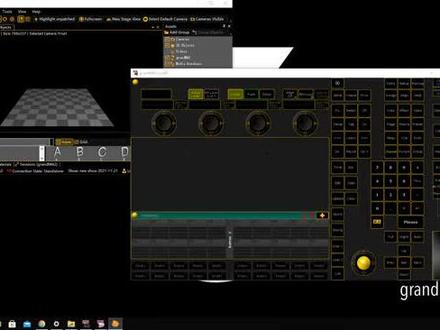 01:34查看AI文稿AI文稿
首先把这两个软件都要安装好,然后打开 npc, 点击设置网络设置,创建一个幺二七点零点零点一的一个绘画创建, 创建完之后我们点关闭保存,这个也需要设置成那个 ip, 然后点一下 fail, 然后找到塞停 nice work, 找到这个幺二七零点零点一,点击 ok, 关闭。 yes, 然后我们重新打开一下, 打开 3d, 打开 opc 之后,我们需要从还是从这,从这 ntc 来连连接到这个 3d, 点击这个 set up 这边第二个选项,然后 3d, 然后把这个给删了,然后点击添加,找到他,然后点下鼠标的右键,点成 yes, 刚才这个心会变成绿色,说明他和他是联通的,然后就下一步就可以那个 配接灯具,然后在里边进行那个离线编程,点击下保存。
24一灯大师


