caxa如何设置工程图模板

粉丝641获赞2717
相关视频
 02:48查看AI文稿AI文稿
好,这节课我们来讲电子图办,他的一个模板啊的一个修改啊,首先我们双击这个,呃,电子图办啊,我们创建一个零件。 好,我们首先来讲解一下为什么我们要这个进行一个模板的一个修改啊?所以说我们打开这个图符啊,在这个图符设置里面啊,有一个对应的一些啊,一个图框的一个设置,以及图框啊图框 啊,然后标题栏啊,像这个标题栏呢,都是我们这个国标的啊,符合我们国标的一个设置的,我们直接点击确定,他就直接导入进来了啊, 啊,我们为什么进行一个设置啊?就是我们双击这个的时候啊,像这些啊,单位名称和这个设计人员啊,虽然说我们直接可以 手动在里面进行一个设置啊,但是如果我们实际啊,在制作这个图形的时候啊, 导进来,导进来之后其实我们这个设计员都是一样的,然后即以及这个公司名称也是一样的,我们直接可以在这里面进行一个设置好,这样的话就可以省略一些我们这个呃,制作啊图纸的一个啊时间,所以说我们啊 来看一下具体的一个操作啊,首先我们关闭他啊,关闭他啊,我们先取消一下,我们要把这个图纸删掉啊,删掉,然后我们点击这个掉入这个标题栏看一下啊,然后就是对应的就是国标 a 啊, a 国标。 我们看一下这个文件的一个路径是在这个位置啊,我们选择这个文件位置啊,就可以打开这个文件位置。好,我们先把这个文件关掉, 关掉。好,然后我们打开这个对应的这个位置啊,我们直接把它按住这个文件,拖动这个 solos 啊,啊,拖动到这个电子图板里面来啊,我们看一下,然后我们直接双击这样的一个啊 标题来,好,然后这里单位名称,我们直接在这里面进行一个设置号啊,设置号 好,然后这个设计人员啊,我们也在这里面进行一个设置号, 好,点击确定好,这样我们就把这个名称就设置好了,然后我们直接保存下这个,呃,标题呢?关闭他好,好,我们看了他设置好了没有啊?直接点击新建, 然后点击确定 好,然后我们再来调个图符啊,直接选择刚才这个标题的那个图符点确定看一下,这样我们就直接就把这个设计人员啊以及这个公司名称就直接设置好了。
1107静辰阳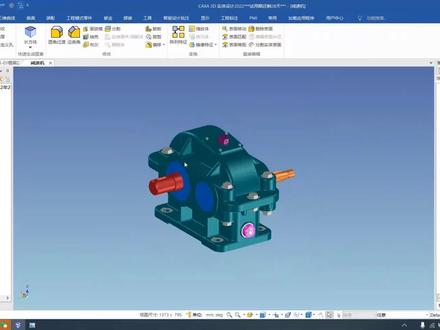 04:33查看AI文稿AI文稿
拿一个小例子讲一下啊,工程图模块也相对是非常,就是出图非常简单的啊,就比如说我们拿这个减速机出图的话,点击新建,我们进入图纸模式,选择到一个标准的模板, 然后选择投影视图,就是三维接口这边有个标准视图,选择一下,我们可以先,嗯,投影两个视图,主视图,左视图,点击确定好超出图框,我们调整一下图框的比例, 这个有点大, 好直接就从方位里面直接投过来了啊,这个非常快啊,然后,嗯,在这里面啊,我们还可以做一些像这个抛饰图啊, 就选中这从中间进行一个抛饰啊,右击直接往哪往哪抛,你就点哪个箭头,直接把这个抛饰直接做出来啊,这是这是直接用那个三维模型去做的这个抛饰啊,我们还可以做这个局部放大,就是你有的图啊,他的细节地方啊,你要需要去看一看,选择这个局部放大, 选择这个三倍,确定这是局部放大,局部放大这一块就是你要改放大倍数啊,包括改他的这个符号,在这个下方的状态栏去调整就可以了。 同样我们还可以做一些局部抛饰啊,我们来看一下,给给这边做一个局部抛吧,我们就抛一个局部, 先给他框选一个范围,这个范围是要封闭的,然后我们选择局部抛,选择这个线, 然后鼠标右击,然后就选择你抛弃的一个深度,在这个视图上指定一个深度就行。好,他这样就直接给我们做了这样一个局部抛啊,这是局部抛视图, 然后,呃,做完我们试图的这个抛饰,我们可以给他做一些标注啊,就是尺寸的标注,我们这里面,呃,我们卡萨的老用户应该都知道,我们的二位啊,是非常的好用啊,包括他的这个标注啊,都是非常的智能,有智能标注啊,呃,包括还有一些那个常用的这个工程标注啊,你要做个吐槽度 直接选他都有啊,做一个基准代号,或者做一个行为公差, 好,这个非常方便。然后还有这个,嗯,还有一些像那个,呃,跑街符号啊,汉凤标注啊,这些全部都是非常齐全的,这个也是我们二弟非常 大的一个优势。同时就是我们也有这个一些技术要求库,这库里面有,我们就是给你做的一些标准的啊,当然你也可以,呃,当然你也可以,就是, 呃可以自己自己自己去自己去做啊,自己就是把我们企业里面常用的一些要求放到这个库里,就是你只要做一次,下次用的时候你直接吊取就可以了,非常的方便啊,这是技术要求, 这个可以支持自定义啊这些数据,然后做完标注啊,技术要求这些我们直接做这个投影导入三 d 明细, 这边有等级,要注意啊,你要选择零件的话,他会把你这个里面所有的零件都给你导出来,我们这边一般是选择。嗯,装配下面的就是第一集,装配下面的就是第一集是大装配,第二集 就是他装配下面的,第二集,装配就是这个啊,装配你三围里面有的属性,他都会自动给你带出来啊, 就是第一集是个大装配,第二集就是他下面的这些东西啊,他二维、三维是关联的,比如说我删个螺栓给他删掉,然后二维的话他也会就是跟着变。我们看一下啊, 他就跟着变了啊,明细表啊,包括这个视图啊,他全部都跟着变了。然后做完明细表之后,我们直接选中一个视图啊,去进行这个就是序号的一个标注啊,他会自动的把你这个视图里面能标注的这个序号全部给你标注出来, 然后位置如果不理想的话,你可以就是自己手动的再去做一些优化调整,这个都是可以的。嗯,好,这是视图方面的一些内容。像这个 煤气表啊, 这个明细表他你双击的话,他在这里面他还是可以进行二次的修改啊,包括这个明细表都可以直接输出成这个, 输出成这个 excel 啊,这个明细表示可以直接输出成 excel 啊。呃,工程图这一块就是暂时。
87萝卜Sir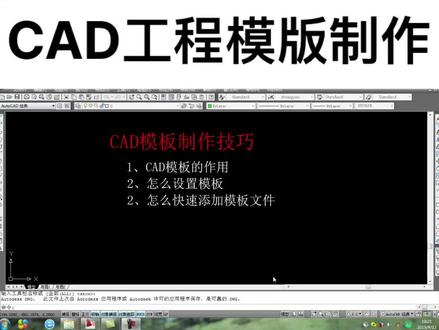 05:42查看AI文稿AI文稿
大家好,欢迎来到 cd 三分钟课堂,我是张老师,今天我们来讲的内容是 cd 模板制作技巧,我们来看一下。第一点, cd 模板的作用,那么 cd 模板有什么作用呢?我们首先打开一个文件, 我们打开的是一个做题的零件图,在这个零件图里面我们来看一下他的图层,这里面呢有多个图层, 有多个文字样式以及多个标注样式,那么这些图层文字样式,标注样式如果每次都要重新的 进行单独的创建的话,就会非常麻烦,这样呢我们就有必要独立去做一下他的模板,我们看一下这里 我单击一个新建,创建一个空白文件,那么在这个空白文件里面,大家看一下图层只有零层标注样式以及文字样式啊,这是标注样式只有一个,标准的文字样式也只有一个, 如果每次都是自己去创建的话,就会非常麻烦,所以呢我们最好是创建一个模板,把自己所需要的这些相关内容都设置好,然后每次打开这个模板呢,都不需要我们再去创建了,这样呢可以提高我们的工作效率, 那么这个就是 cd 模板的作用,我们再来看第二点,怎么设置模板呢?我们以刚才的新建的空白文件为例来讲一下这里呢,我只 主要是以图层来讲一下,我们单击这个位置,那么打开了图层特性管理器,在这边的话,我们来新建几个图层,我们首先新建的是一个中心线图层, 然后设置他的颜色,设置他的线形, 更改一下他的线框, 再来新建一个, 更改他的线形,好再新建一个这个尺寸线 新建完之后单机关闭。好,大家看一下这边的话,就有我们创建好的几个图层, 那么相应的标注样式和文字样式了,由于时间关系,我都不一一想多了,然后怎么办呢?然后我们把它保存成一个模板文件怎么保存呢?单击文件菜单选择另成为, 然后将文件类型这里更改为图形样板,那么扩展名为 dwt, 在这边呢 跟这个文件取个名字,比如说取名为新模板, 那么保存的位置就存在,那么 cd 默认模板保存的地方,反击保存 单位更改为公字点区里,然后我们可以把它关闭掉了, 关闭之后,那么我们再次单击新建的时候,大家看一下这里面呢? 并没有,我们刚才添加了几个图层,为什么原因呢?因为我们这个地方单机新建,那么他默认加载的模板不是我们刚才保存 才能模板,那怎么办呢?那这个时候就要讲到第三个方面知识了, 怎么快速添加模板文件,也就是将我们刚才保存的模板文件那么添加到我们后续可以经常使用,也就是我们单击这里的新建都会加在这个模板文件, 这在哪里执行呢?这个在工具选项,那么打开选项调框里面单击工具,选择选项, 然后在这里文件选项卡下面找到样板设置,这里呢我们看到有快速新建的默认样板文件名,展开,他在这边我们加载 选择浏览这里呢我们看一下,在这里面呢就由我们刚才保存好的新模板点打开点应用确定,然后我们单击这里的新建,我们看一下 刚才新建的几个图层,在这边就有了啊,这就是我们怎么去把我们保存好的模板文件加载到这里来。 好,这节课呢?我们就讲到这里,谢谢大家。
 01:46查看AI文稿AI文稿
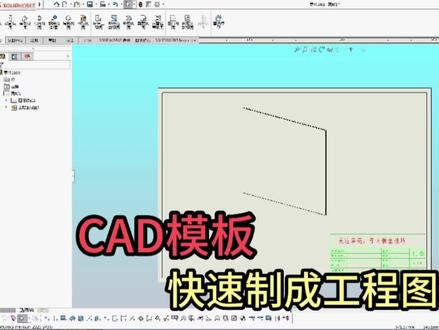
今天有一位现场班同学问我,每次出工程图是不是每次都需要设置工程图的选项?很明显不是,那应该怎么去操作呢?首先那我们可以找一个这样的格式文件,就相当于图框一样的,每一个公司只要用 clock 出图的都会有这个格式文件, 打开是这样的,可以用这个格式文件来做一个工程图的模板,在模板里面可以配置好工程图的选项,这样的话,那我们就不需要每次出工程图的时候,每次需要重新配置了。那应该怎么去操作呢?点击新建, 选择绘图,把下面的对勾去掉,那我们可以重命名,点击确认,确保模型是无,再点击格式为空,浏览到刚才看到的那个格式文件,打开它就是这样的,那我们可以在 左下角添加技术要求,当然了,我们也可以增加一些其他的文字。接下来让我们可以点击文件,准备 绘图属性更改,打开这个选项的对话框。在这个地方呢,我们可以更改工程图的字体大小,箭头大小以及单位视角等等等等。更改完毕之后,我们保存这个活动绘图,我们要保存到跟这个格式文件一致的路径,这样的话呢,我们就不会丢失,再保存这个工程图模板 就可以啦。那我们现在就有三个文件后缀,分别是 f r m, d r w 和 d t l 的文件。 接下来让我们需要在 config 里面分别配置以下三个配选项,对应这三个文件。这个地方要注意的就是,配置格式的 选项的时候,只需要配置格式文件的路径,不需要浏览到格式文件,其他两个都需要浏览到具体的文件,再导出 配置,那我们就可以把这个工程图的配选项就已经配置好了,那后期再出图的时候就不需要再调整了,大家可以去尝试一下。还有什么问题欢迎大家在评论区里面留言。
 04:54查看AI文稿AI文稿
大家好,我是小亮,今天我们一起来看一下这位粉丝朋友说的一个问题啊,这是前段时间发出来的,他说我们就是说怎么样把我们的 cd 的模板啊,转到我们的速度卧里面, 是吧?那我们今天一起来看一下啊,这个是我们之前啊做内部培训的时候讲讲的一个 cd 的模板怎么制作啊?当时的一个模板,我把这个打散了啊。 呃,其实我们做塑料的模板的话,我跟大家说一下几个要点啊。第一个的话,我们这个尺寸呢,最好是按照我们的 a 四尺寸来,就是两百九十七乘以两百一,当然这些尺寸可能大家不记得,但是没关系啊,我们可以其实在这个打印这里看着就可以了, 是吧?就是掌握这个方法就好了啊,不记得尺子没关系,只要看到这里是两百九十七,两百一,好,我们就把这个图框做了两百九十七乘两百一,这是第一个啊, 然后这个土块我是打散打散的,打散的啊,现在不是一个块了,所以我们现在把它做成一个块,是吧?其实这个尺寸呢,我们在 cd 里面其实还无所谓啊,但是你把它做到三维里面,其实吧,还是要按照这个尺寸来, 这的话才刚好跟那边是重合的好,做这个快,我们就先把它做成快,做的快,再有一点就是我们这个时期点了要注意一下啊,就是一定要在这个中间, 这个待会你就看到有好他的好处了,在这里正中间,对不对?好失去失去,失去之后,然后给他取个名字,也取个二啊,之前取的是一,然后这些数量是怎么填?填填什么东西是吧?呃,随便的,不管他了,我就 ok, 这个会计好了,然后现在呢就打开我们的三维图,打开我们这个速度的话,我们就找一个,就找也找一个。 a 四的吗?是吧? 这个是这个软件自带的啊,然后就直接写零食就可以了,不管他。好,这个自带的打开了之后呢, 我们先右键啊,右键这个编辑图纸格式,打开,把这里面的东西全部删掉,他这里面有很多链接,我们不管他啊,都删掉, 现在就是一个空白的了,对不对?然后回到我们的 cd 里面来把它给复制,看着加 c 啊,在我们的三维里面来看着加 v。 好,现在开始跑到这里来了啊,不管他啊,我们还是右键,然后把它拖过来, 这个时候已经看到了这个点的好处了,是不是先把这个点拿出来, 这个点,然后呢放在这个图纸正中心,好,正中心。 ok, 确定 这个图纸就搞定了,是不是这个是我们之前啊,一个学员培训当时做了一个土框啊, 去搞定的,然后呢我们就开始另存为啊,另存为,然后选上我们的工程图模板 最下面一个,你看他现在是这个地方,这个地方的话肯定不对,是吧?不对的话存在哪里我现在也不记得了,那我们就看一下我们之前在哪里面,在这个在哪里,这个你看一下他,是啊, c 盘,然后输的卧二零一四 tp。 好, 那我们再来啊,还是选择我们的工程图模板 是吧?如果就是你们在这一步跟我一样没弹出的情况下,我们就找他啊,先跑到计算机里面去找我们的 c 盘,然后找到这个文件,然后他是搜的我这个二零一四 这一个,对吧? tp, 你看到这边来了,对不对?然后呢?呃,就叫什么呢?就板筋交流吧。 哎呀,好卡了, 板筋交流可以,然后存在这里面来了,是不是保存好这个模板就可以了?你看我们可以把它关掉,钱随便不?你看模板出来了,看到没有?随便画一个 是吧?随便画一个 就存在桌面吧,这不能存到那边去了。哎呀,这以前有有存的, 你看我们会把刚才那个模板调出来,刚才做的新模板是不是?这是刚才 cd 里面那个模板吗?是不是?然后出行 是吧?这样做起来还是蛮简单的啊。好了,今天跟大家说到这里了,谢谢大家,我们下期见。
677钣金交流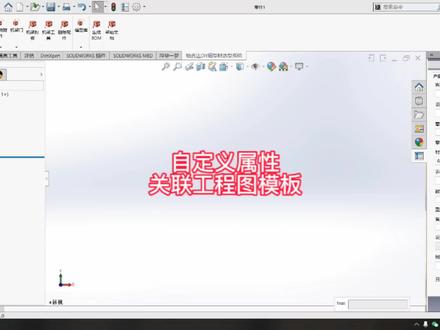 03:38查看AI文稿AI文稿
大家好,今天录制一期自定义属性关联到工程模块,怎么去关联?首先我们要建立一个模型,这个模型随便建立一个模型都可以,主要是一个数据带路的作用, 然后我们将这些文件的名称全部填入进去,也就是我们建立好这个模型需要输入哪些信息?我们这边先用数字代替, 先输入几个应用,然后我们进行一个出功能, 将我们的零件拖动到工程机模块当中,进行一个编辑图纸格式, 使用我们的注视,然后这边有个关点按钮,第二个连接到属性, 在这边呢我们选择此处发现的模型,属性名称就是我们刚才所思考的那些内容,然后进行一个关联, 这边就有很多,我们选择客户名称,我们将这个小箭头取消掉, 摆放到相应的位置上,然后用同样的方式 进行下面的关联,连接名称连接名称也是同样将这个系统去掉, 你现在好剩下的都是相同的方式, 零件一呢?为什么会写这种字?因为我们这个是官人的文件的名称。 下午好, 其他的话也是用相同的方式去填入就可以,然后我们现在测试一下是否进行一个完成的关闭退出。 打开模型,我们更改一下信息,十一二十二二十三, 电视应用,然后我们再打开构成同款是否能体验? 你看这边信息已经完全同步到工程程度上,就节约了我们的时间。观点,工程程度快的话今天就讲到这,谢谢大家的观看。
77浮华一梦


