creo工程图明细表如何汇总长度
这套设备是非 feel 创建的模型是没有任何参数的,先看下方管的模型数,内容 全部都是通通的,下面向各位小伙伴们演示如何利用金成钣金快速统计方管数据。现在执行下金成钣金里的方管数据统计命令程序正在统计中, 所有的方管统计完成,看一下京城板经生成了哪些有用的方管数据? 每根方管用量,每根方管要厚,每根方管要长, 每根方管洁面尺寸,每根方管自动生成中文数据,识别出矩形管还是方形管。好了,让我们把这些方 管数据生成漂亮的 excel 文件吧!输出完成,看下 excel 统计的数据,非常完美,发给采购小姐姐买料去吧!你学会了吗?

粉丝1.5万获赞4.4万
相关视频
 02:25查看AI文稿AI文稿
绘制明细表一、创建明细表得有个装配的格式文件或模板文件,文件另存。为保存副本, 建一个 a 四、横向的格式文件。新文件名, a 四 e, s, m 确定关闭打开到 a 四。 a, s, m 表插入表向左且向上列七行二、明细表的尺寸 参考这个国标尺寸确定。先在空白地方放下 点右键高度和宽度 s 自动高度调节 高度十四、宽度二十确定。其他操作同上列二十二 列三十八列八 列四十四列四十。 你也把表格尺寸设置好了,来输入表格的各个 名称。格式管理文本样式新建样式名称, m 字符字体, font 文字高度七、注解或尺寸水平中心 数值中间颜色根据设计需要确定到关闭格式默认文本样式选择 m 完成。双击一下 输入。备注重量材料数量名称代号序号点序号加按 c, t, r, l 点数量宽度因子零点五。
204模具之家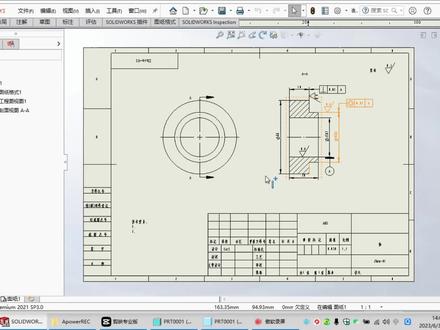 06:07查看AI文稿AI文稿
好,上个视频呢,我们看了一下 serverox 如何去快速的出功能图,然后快速的去标注尺寸。那我们用同样的一个零件在 pro e 和 queer 软件,然后看它是。呃,怎么去快速的出功能图, 快速标尺寸。我们先以这个零件为例,先在 qq 软件里边,然后我们工具选择参数,我们定义材料为 abs, 然后自动生成质量,点击确定,然后我们新建功能图。确定, 我们选择一个模板,我们选择 a 四横向, 确定。好的, 我们新建投影师图。 嗯,定一下几个参考 确定,那我们创建一个同一视图,把它定义为半坡视图, 选择 pose 图的基准面。好的 版 pro 试图,我们创建好了。 好,接下来我们看关键的一步,看看怎么去快速的标注尺寸。我们选择注视里面的模型注视, 我们先把轴选上,然后全选,确定, 这样的话,轴的显示全部被显示出来,然后我们再重复这个命令,然后选择全部。 嗯,我们看把那个尺寸给他显示出来, 你选择 pos 图全选,然后确定,这样的话,尺寸就可以全部自动的显示出来了。 这个尺寸呢,也是和草绘的尺寸是关联的。 嗯,添加一下 pos 图的箭头方向, 比如说十八这个尺寸,如果我们是想改成十五的话,然后我们再生,再生一下尺寸。 好的,他就自动可以生成更新之后的模型了,比如说我们再改成二十,再更新一下。 好,这个是 qq 软件的一个快速标注尺尺寸的方法,我们看一下四点零里边。 pro e, 然后我们同样的方法创建功能图,然后还是选择 a 四横向的模板, 同样创建投影视图和半 pos 图。 好的,这样的话半坡视图就创建好了,我们添加一下后面的箭头。好,我们选择显示里边的类型,选择尺寸和轴,我们选择视图, 你选择 pos 图。 好,这是图, 我们把三百六十度删除,然后调整一下 pos 图的一个尺寸位置。 好,我们也创建好了, 这里呢尺寸也是直接关联模型,这样的话我们可以直接在公众图里面去修改。 总的来说 proe 应该会比 qq 的操作会稍微简简洁一些。 那我们看一下用手动标注的情况,手动标注呢? 他就不能去智能的去识别尺寸,比如说这是外援,他就没有发一的符号,这样的话我们要手动去加,所以说还是建议使用自动标注来提高绘图的效率。
227Carl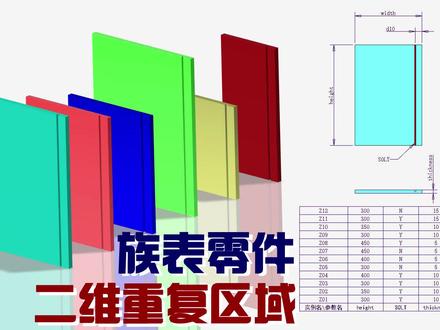 06:59查看AI文稿AI文稿
同学们好,我是吴伟网兵的爱思凡,下面的内容由我来为大家来讲解, 今天要讲解的内容呢是我们这个呃主表零件,他的明细表的创建方法,在我们这个工作里面有可能经常会使用到我们这个主表零件啊,在出图的时候呢,我希望采用这就是统一的一个工程图,然后通过我们这个明细表来表达我们使用的这些主表零件。 下面呢我们就来看一下在我们这个 pro 里面的一个工程图里面,如何通过我们这个重复区域来实现我们这样的一个目的。那我们现在看到的这个就是我们这样的一个主表零件啊,这个主表里面呢添加了有一些我们这个呃修改 的一个链啊,这个包括我们这个板材,他的一个宽度,高度,还有就是厚度啊,还有就是我们一个潮特征,就说这个是我们一个简易书柜他的一个隔板, 隔板呢有的板是有这样的一个装配的一个槽,有的是没有的啊,所以呢我们这个主表里面呢就包括了这几个尺寸,还有几个就是我们这个特征,就是我们这个切出我们这个槽的这个特征,还有三个宽度、高度、厚度这个特征。 现在呢我们在对应的这个零件,这个呃类熟零件创建了这么一个工程图,然后在这个工程图里面,我想通过明细表的方式来 显示我们这个主表里面所有的成员,包括这个成员里面对应的这个主表的这个参数和他的值啊,那我们就来看一下在我们这个魁尔工程图里 里面是如何来实现我们这个目的的?为了方便我们这个观察呢,我们可以把这个尺寸呢切换到我们这个符号啊,对应我们这个主表里面对应的这个符号,我们这样呢看起来呢会比较完整一些。然后呢我们创建一个表格啊,这个表格呢就是二乘二的,二乘二的一个表格就可以了,放在我们这里 这个就是用来生成我们这个名气表的一个表格。对于我们这个主表零零件来说,因为我们这个呃参数,大家可以想想 这个主表里面有不同的实力,而这个每一个实力呢都有统一的这样的一个一系列的这个主表的参数。所以呢这个展开的方向呢,他有两个方向,第一个展开的就是我们这个主表实力,第二 二个就是展开每个实力的呃参数。之所以呢我们要用二 d 的一个重复区域,这里呢我们稍微修改一下它的一个宽度, 这个宽度现在还合适,那我们就暂时不用改他。然后呢我们要定义把这个表格他的一个属性呢稍微改一下啊,不是 啊,你要选中整个表格啊,选中的这个是表格,然后从定义或者说这个表属性里面把它改成我们这个 右上增长了一个方向啊,我们符合我们这样的一个习惯而已,这个你增长方向呢是自己进行我们这样的修改。那我们这个视频呢是这个选择呢,是对应你这个增长方向来选择的, 然后呢我们这个重复区域要给他添加这么一个重复区域添加,然后现在呢就是二维的,我们一般创建我们这个组建的这个明细表,一般是简单的,然后我们现在创建这个主表的这个参数的明细表呢,现在就需要二维,二维呢在选择呢,首先你要选择的就是起始这个单元 格,然后到结束的这个单元格,因为我们刚才是右上增长方向的,所以第一个你要选择的是左下角,然后结束的那个就选择右上角,然后呢你还要选择一个呃在行的方向上展开的这个单元格,一般呢你就是上面的右上的就是右 右上增长呢,当然就是右上的那个,你右下那自然就是右下啊,这个和你增长方向是有关系的,所以里面呢这定义这个二维的重复区域里面的这个选择呢有三个地方,第一个就是开始的那个表格,第二 第二个就是结束的那个表格,那也就是说你增长完了,呃,这个是两个表格,那就分别对应的起始格和结束格,那才是一个矩形的两个对角的一个格,大家要注意。然后第二次第三次选的,那就是我们这个展开的那个格,二维展开的那个, 也就是说他同时呃沿着列的方向增长,还有你沿着行的方向增长,那这个是所以大家要搞清楚这个选择的一个顺序和要求,完成了我们这个城府区区域的一个定义,然后给他添加我们这个参数,这个添加的这个参数呢,大家要注意, 首先对于我们这个主表实力的这个参数里面,他是同时具备我们这个列方向的增长和行方向的增长,所以呢他就是在我们这个 刚才第三个选择的那个表格里面双击输入我们这个啊报告参数,这个报告参数呢,因为他是一个主表,主表的一个报告参数呢,他是以 f am 开头的,那这这一类里面点一下 f am, 然后是我们这个实力的参数,所以呢要进入实力的分类,然后他是一个参数的值,所以你要进入 参数的分类,然后选择 w, 这个呢就是我们这个双方向展开的这个实力参数值。嗯,这个项目,然后呢我们这个对应的这个自然就是我们这个实力的参数了,那你给双击一下,然后是 fm, 然后是 s 蹲, 然后是 parry, 然后这个是参数名称的参数名称呢,只是往行的方向展开,然后对应的这个是实力方向啊,这个实力的一个展开,实力名称自然就是列方向的一个展开了,然后 f f a m s 藤,然后是 nice 这个 实力的名称,而不是我们这个参数的,他是实力本身的名称,这个是实力的参数的名称,上面的这个是实力参数的值啊,这个呢就是我们这个对应的这些关系。那你现在呢更新一下表呢,他就可以自动展开了, 大家可以看到这个对应的左侧这个代表的就是我们这个主表的实力名称,右侧的这一行对应的每一列分别就是我们这个主实力里面的这个参数,然后呢这个对应中间的这块呢讲就是他对应的这个每个实力对应的参数的值, 这个呢就是我们在呃零件的绘图里面进行,我们这个主表零件,他主表参数,他的一个明细表创建的方法啊,记住是要用二维的一个重复区域来实现我们这样的一个目的。 当然这个格子呢,你可以输入一个啊,自己输入一个文本啊,自己随便定义一个文本呢,就可以进入输入的自己想要的这个标题了,比如说这里面,是啊实力名和我们这个参数名啊,这样就行了,这个呢就是我们这个视频要讲解的内容,所以呢大家要注意, 就是开始选择的时候,这三个选择的时候,你要选择正确的这个表格单元啊,那后面的这个输入报告参数记住就好了, 真的不在。
124冰大IceFai 14:16查看AI文稿AI文稿
大家好,我是刘志聪,这个视频跟大家讲解一下 q 六里面工程图的一个保安表的一个拆分功能啊,那么在这个软件里面呢,也叫做这个啊,表格的一个啊,编页的功能啊,那么我们看一下啊,语出所示, 那么有时候我们的一个产品的一个装备图呢,我们那个帮表哈,有可能啊,内容比较多哈,这个零件比较多,这个帮表呢,会超出我们的一个图框的一个范围,对吧?就会啊 啊,像这样的一个情况啊,我们如何来对这个帮表进行一个拆分啊?首先我们来看一下啊,我们这个帮表呢哈啊,他底下呢有一行是这个标题栏,对吧?那么 标题栏以上呢,就是啊,利用这个重复区域啊,自动生成的相关的一些这个啊,一些这个零件相关的啊,一些这种图号啊,名称啊等等,对吧?包括这个数量统计啊, 那么在第四十九项的时候呢,他就啊五十项的时候就开始超出这个土方范围了,那么这里一共是啊,七十七十九项啊, 那我们如何来对这个光表进行一个拆分呢?啊,大家注意看,那首先第一步我们是要选到整个表格啊,那怎么选呢?我们可以啊,在这个表格任意位置啊,我们这个呃,右键啊,三次 啊,三一二三,那就可以把整个表格选到了哈,大家再看一下一二三三次右键,再点我们的一个左键啊,选到整个表格,当然了 啊,这个边页的功能呢,我们不用选择整个表格也可以,我们随便在这个表格任意地方一个格里面,我们点一下,点一下,我们再去 点这个表这个地方,大家注意一定是切换的表这个地方啊,在表这个下面呢,下拉找到这个边页的功能啊,点边页啊,第一个他默认会选到这个啊,设置延伸啊,其实就是设置延伸,这 没有功能哈,那么怎么设置啊?我们比如说我们先点一下这个设置原声,然后呢我们在我们这个表格需要拆分的地方,比如说在这个第四十九项这个地方,我们点一下我们那个左肩, 好,就相当于把这个啊四十九项啊以上的,就把它啊这个啊切切出来了哈,那么切出来了之后呢,那我们肯定需要重新找地方去把它放置,那么如何放置呢?我们就点这个啊添加段啊,大家注意看,我们再点这个添加段。 好,这个时候啊,我们必须要在这个啊,我们要在这个另一个空白的地方,一定要点两下啊,这个左键啊,点两下 来,确定我们这个啊切分下来这一部分呢,他的一个放置的一个啊位置啊,而且呢哈有一点要注意一下,我们点这两下的话,我们左键点这两下,一定这个空间,他们 这样的一个空间啊,要比我们切下来的这部分内容的一个高度啊,要高啊啊,这样子才能放得下这个表格啊,就是说我们切出来这部分啊,比如说大家就看啊,大家就看啊,我点第一次点这里,然后我再往上去拉啊,点这里 好了,这个空间是足够足够放下这个啊切下来这部分的啊,一共是四十九码,他就放到这个地方来了哈,好,那如果我们 啊,我们点这两次如果空间不够的话会怎么样呢?哈,比如说我们把这里呢?我这个啊撤回一下啊,我重新再操作一遍啊,设置延伸,对吧?好,选这个地方。 好啊,注意看啊,这时候我故意的啊,我故意的去点这两下空间小一点啊,第一次点这里,第二次啊点这里,哎。哇,应该先点这个啊,添加段啊,刚才忘记了添加段。好,我先点这里啊,然后再点这里啊,都是这个左键啊,大家看一下。好,那 他就把这我点这两下,这个他们这个之间的一个范围呢,就放下了。这个啊,我切出来这部分的表格,但是他没有全部放完,大家看到没有,这里只放到了第六十五项,对吧?我们一共需要七十九项吧。好了,这时候 剩下的怎么办呢?我们大家也可以继续去放的,我们再点这个添加段啊,比如说我再随便啊点两个地方,大家看一下好了,他就把剩下的也放到这里了,也就是说利用这个功能啊,我们其实可以对我们这个光表进行这个,呃, 多段的一个拆分啊,你是拆分两段,三段、四段都可以,那么具体拆分多少段?那第一个是取决于这个光表你拆分出来这一段的长度,那第二个呢,就是取决于我们在分段放置的时候,你点的一个空间范围哈, 好,那么这是我们要强调的一点啊。当然呢,像这个表格我们只要分一次就够了,不用分这个三,不要分这个三 断的吧,两两两部分就可以了。好,那像这样子我们拆分好之后我们会发现呢,我们拆分这一部分呢,他下面没有这个标题对吧?没有标题,那我们原来这个表格是有的,那怎么给他添加上了哈,好,大家注意看啊,那这里呢,我先重新再做一次啊,我先给他分两部分呢,我不分这么多啊,添加段哈。 啊,这个啊,设置延伸对吧?啊,四十九开始啊,然后再点这个,呃,添加段啊,我先点这个地方啊,再往上去拉高一点啊,这样子呢,足够把它放下来。好,那现在呢添加标题,大家注意看啊,点这个啊,加标题来看一下。点他 啊,要先啊再选这个表格啊,这里呢会弹出一个夜眉还是夜角这个选项,那么由于我们这个呢标题栏,一般我们光表这个标题栏呢是在 啊这个帮表的一个下方,所以说呢这个一定是啊,事业角啊事业角,所以说我们这里要选页角,所谓的页眉呢,他指的是如果这个标题栏是在上方的话,在这个光表的一个上方啊,哎,我们就选这个页眉,对吧,那么这里我们是页角,我们选这个页角。 好,这时候啊,注意看啊,我们点的这个页角之后呢啊,我们需要在这个啊原有的这个光表这个标题这个地方啊,我们要这个这一行里面我要点两次。为什么要点两次的啊?他这是为了确认这个,因为有些时候呢我们这个标题栏啊,他 不一定是一行,有些时候是两行,快说是三行四行会有可能,对吧?所以说呢如果是多行的话,我们必须要去从下往上啊,先点第一行再点这个啊啊,最最最上的那一行啊,就是说在两行之间是做 标题的,是这样一根丝啊,但但是在这个地方的话我们这个标题是只有一行的,所以说呢我这个时候我们只需要在同一行里面啊,点两次这个左键啊,比如说我先点一次啊,然后呢我再点一次,大家看一下 好看到没有?那这个标题呢?他就做出来了,对吧?啊?他就做出来了哈,那比如说我们再看一下,比如说我们像这个也是一样的啊,比如说像这个表 啊,我把他拉到旁边来了,这个是有两行了,对吧对吧?看到没有?这个地方是啊两行的啊,其他是做了一个合并的,那像这种我们必须要去也是要点两次的啊,如果是三行的话也是要点这个啊,三行的话也是点第一行跟 莫莫寒啊,那这个呢我应该就不再去展示了,大家可以尝试一下啊,就说注注意一下我们创建这个呃这个夜夜脚的时候啊,他是这样的一个啊操作方法啊。好了 接下来哈我们再来说一个呃,可能大家比较关心的问题,就是说我们这样子啊啊拆分之后之后啊,拆分好之后啊,我们这个表格呢哈啊如何去进行一个定位?比如说我想放到他的一个啊,摆到这个地方是吧? 我看到呢有一些所谓的一个很专业的那种啊培训机构,是吧?他们放这个时候他他们是这样做的啊,他把这个呢啊 放到这里,对吧?然后把它无限的放大啊,滚动这个鼠标,然后再把它拖,是吧?继续的去拖啊,我觉得这样子啊其实就是太业余了,对吧?这样操作的话啊,虽然说你也能把它放到相对准确的一个位置,但是这样子啊,其实就是 啊,纯粹就是啊,就说他的一个具体这个位置肯定是不是一个精确的一个值得。那我们有没有办法去快速的去把把它放到我们需要的一个准确的一个位置上面的哈,那肯定是可以的啊,这里面可能就用到我们的一个 啊,表格里面的一个啊,就是说特殊移动这功能哈,我们可以利用一下,当然呢也可以利用我们的一个呃,咱们的一个草会里面的一些利用这些三格之类的功能也是可以的,也是可以进行一个比较精确的一个定位的哈, 那比如说我们现在说第一个啊,我们就利用这个特殊移动啊,啊,比如说我这个地方啊啊,他本来是在这个位置,是吧?只要是在这个位置啊,我如果要去准确的把它移到这个脚点了啊啊,第一个啊,我们用这个我们先 啊选到这个表格哈,选到他我们点表下面的一个啊特殊移动看,看到没有特殊移动,那么点了之后我们发现啊没有任何反应,对吧?那其实这里呢啊,我们看一下这个呃, 显示的一个啊,这个左下角啊,这里面他其实提示我们需要选择一个点啊来执行这个特殊移动, 就说我们必须在这个表格,我们就移动这个表格了,大家看到没有,这个时候他的一个边缘啊,他有一二三四五六七八有八个点呢,是白色的,那我们必须要去选一个点来作为一个我们移动的一个定位点啊,啊,比如说我选这个角点啊,我点一下他啊 左键,那么这个时候他就弹出这个特殊移动这个定位的这么一个方框啊,这么一个蓝的。这里面的定位有几种方法啊?第一个就是按这个 sy 的一个绝对值啊,这个,这个我就不用说了,对吧?这里是 sy 的一个坐标,那么第二个呢?是 是这个相对坐标哈,相对坐标,那么相对坐标就是说你要移动的是 x 方向,是移动多少或者 y 方向移动多少啊,是具具体的一个数值哈,那么第一个绝对坐标,那就就应该,呃,很好理解,对吧?它是以这个原点作为一个 xy 的一个,呃,就是说这个零啊, xy 都是零,然后再进行一个移 动的。那还有第三个呢啊,就是要捕捉相关的一个图源啊,以这个图源作为参考啊。第四个呢是以这个,呃,我们把手边挪到这里,他也会弹出项目一个描述啊,他说捕捉到这个指定的一个顶点啊,那比如说我们看啊,这个啊,捕捉到这个呃,图源的这个参考点,那么选这个的话啊,我们 随便点一个位置,大家看见没有,他会自动跑过来啊,就是说这个图源啊,由于这个边框是我们啊,当然这个边框是我们用这个草汇里面的一些功能去跨的,跨了这个直线,所以说他有这个图源,我们才可以这样做啊。如果是说有一些图框呢,我们是外部导入的, 如果是这个啊, cad 里面导入的话,可能就说啊,没有这个边框的话,没有这个线的话,没有这个本身没有这个图源的话,他就捕捉不到啊,这一点呢,大家要去啊,知道的啊啊,这是这个,还有一个啊,这个是捕捉 到这个啊指定的一个顶点,比如说我捕捉到这个顶点啊,大家看一下啊,他就直接的话移到这个顶点来了,对吧?大家看到没有?好,那比如说我再把它挪出来啊,挪出来,对吧?就在这里好了。具体呃像这个我们怎么去操作呢?其实很简单,我们可以完全是可以把它,比如说我把它 啊移动到这个脚点里面来啊,然后呢我们再通过利用这个啊 sy 的一个相对坐标的移动吧,啊,我现在就不用管这个途观是多大的,对吧?那有一点我们是要知道的哈,我们这个 我们这个标题栏的宽度,是啊,由于这个是一个标准的,它是一百八十的一个宽度啊,一百八十的宽度,所以说呢,我们再把它的一个 x, 对吧?这个 s 一个坐标啊,相对坐标,我们点一个负一百八十确定啊,那么啊他就挪到这个地 刚来了啊,我们刚才应该是这个,我们刚才应该差不多错了,我们应该是先啊把它移到这个脚点之后呢,必须先点这个确定再进行第二次移动哈,如果我们刚才因为没有点确定啊,他应该是从这个位置去直接移了一个一百八十往往后走啊,可能是移到这样的一个方向啊啊,比如说我们重新来一次啊, 这个呢?哈,我们表我们这个哈特殊移动,对吧?我们选到这个焦点哈,我们把它挪到这个地方哈,挪到这个地方,我们先确定哈, 我们再通过这个特殊移动啊,选到他的一个点,对吧?就往往外去啊,切换到这个,呃,相对坐标哈,往外 x 方向去走,一个负的一百八十啊,我们的点确定啊,这样子啊,我们就能把它移到这个位置,很准确的移到这个位置好再看。 没有啊?那这是第一个方法啊,那可能有些同学说你这样子要算这个坐标系啊,要知道这个图光尺寸是吧?也觉得比较麻烦,有没有更快捷的一个办法呢?那肯定是有的啊,比如说啊,大家看一下,我把这个表,我把它重新挪一下啊, 如何呢?如何操作呢?哈,我们可以啊,大家就看了,我们在这个草块这个地方啊,我们把这个三格,我们把它打开啊,点的绘制三格, 我们把这个三啊三格显示一下啊,当然你不显示的话,一会捕捉也可以的,他也可以显示,但是呢,你就看不到具体的一个位置而已啊。第一个啊,先把这个呃,我们放大一下,大家看到没有,这个三格就出来了,好,这是第一个。第二个,我们必须要把这个啊 踩回去,首选像这里面呢,我们把这个呃捕捉这个地方,我们把这个捕捉这个三格的一个焦点啊,我们把这个 打开,大家就好把这个水平啊,这个呃,角度这些你都可以打开,但是这个啊,这个捕捉这个三个三个焦点,这个一定要打开,我们再点关闭,大家看一下。好,这个时候啊,我再回到这个表格里面,我们啊选到这个表啊,大家看这个时候我们去移动的话,大家看啊, 我们比如说我放大一点,大家看到没有,他会自动捕捉到这个三哥的一个这个脚点,那个焦点来的啊,看看到没有啊?他是这样子啊,一个一个的移动,对吧?啊,这样子我们就可以很准确的去捕捉到我们这个位置了,对吧?捕捉到这个点,当然这里有一点就是说 看我们这个啊,刚才我们这个三格里面呢,有一点就是说我们这个三格的一个啊啊,看是在哪个地方要设置一下这个三格的一个尺寸啊,我们要设置的就是说这个三格参数这个地方啊,就说在这个草灰啊草灰 这个地方,在这个啊,快去三格哈,在这个地方啊,三格参数,我们点这个 s 和 y 的一个间间距啊,这个我们要要设小一点,比如说我们设到一啊,这里的一代表的是一个单位就是一毫米的哈,这个根啊,根据我们那个 本身那个土框的一个啊单位尺寸来定的啊一就是说每个格的距离就是一毫米啊,这样子呢哈,他就是说我们放到之后看到这里每一格的间距都是一毫米,那由于我们这些这个 本身这个标题栏呢,这个光表这个图框啊啊都是一个整数的一个单位,是吧?所以说呢啊就能够很准确的捕捉到这个啊整数的一个这个角点啊,所以说这样子就能够实现一个精确的定位啊。好了,以上了就是我们这个视频呢要跟大家分享的所有内容,好好,谢谢大家 喜欢这个视频,记得点赞收藏哦,也可以进我的主页观看更多精彩视频。如果想要系统学习我的整套 qq 版精彩图与展开实战教程,也可以进主页与我联系。
462刘智聪Creo钣金 00:47查看AI文稿AI文稿
这是主金工程图有用的功能,如果需要在科幼工程图里面快速统计出钣金展开后的割孔的数据,可以通过维克钣金软件一键统计出来。 来看一下这个 qq 工程图,目前已经将钣金键展开图插入到了工程图页面里了,可以看到很多不同形状的孔。接下来只要点击视图孔表,就能一键统计出指定视图的孔数据信息, 并且生成表格样式的数据。插入到工程图页面里,我们可以看到维克钣金可以快速统计出圆孔、方孔、多边形孔, 统计出他们的数量,圆孔的直径、尺寸,并且在指定的仕途中用字母来标示出他们的位置。这就是维克钣金软件的智能孔统计功能,希望对您有所帮助。
 00:08查看AI文稿AI文稿
你对 boss 明细表了解多少呢?这里有份 boss 明细表的制作资料,能助大家了解,需要的评论区扣六六六。
 00:15查看AI文稿AI文稿
很多结构工程师不会写 bomb 表怎么办?这里有一份非常详细的 pro 明系表 boom 表制作教程,手把手教你制作 bom 明系表,需要的评论区扣六六六或者私信我。
 01:23查看AI文稿AI文稿
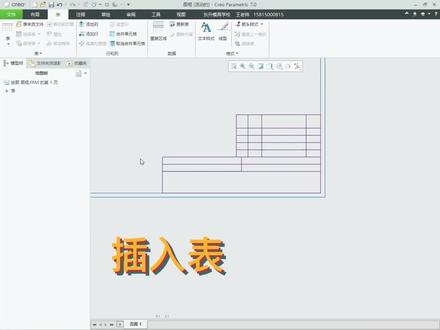
插入表向左且向上列属六行数,四行高五列宽。十、确定选择点第四个,选择图框端点 移动特殊空白的地方, 选择第二个 x 五八点五 y 二十五、确定框,选后面两排鼠标,右键按紧宽度 列宽十三点七五、确定同时框,选前面四个鼠标,右键按紧宽度列宽。六、确定框,选横向一排, 鼠标,右键按紧高度自动高度调节。 12 5、 确定框,选横向第二排鼠标,右键按键高度 自动高度调节。五、确定框,选前面两横牌,鼠标右键按紧高度 自动高度调节。六、确定第三个表完成了。
68模具之家 07:23查看AI文稿AI文稿
这一节课一起来学习一下材料馈赠清单的开发。 首先打开模板编辑器,新建一个文本模板,把页编剧都调成零。 第一步先插入一个报表页媒材料汇总清单, 再插入一个页眉行来放表头。材料汇总清单首先要有规格, 然后又有材质, 还有一个长度,要统计它总共有多长,再放一个重量 总共有多重,最后再放一个面积, 统计总共有多少面积。好,接下来要插入一个零件行来说出我们的材料。 零件行首先放一个规格,也就是洁面型材,找到洁面型材, 由于不同的斜面又要换行输出,就要对它进行排序,字幅长度要放得大一点,避免输出不全。 接下来再放一个材质, 选择材质, 由于相同的规格又有不同的材质,所以材质也要排序, 让他居中对齐。接下来再放一个长度, 选择长度, 长度是统计这种截面这种材质的所有长度,所以就要汇总所有行, 看他总共有多长,长度让他是数就好了。 字符设置长一点, 接下来再放一个重量,重量也是统计总共的重量,重量也要汇总所有行, 汇总所有行,保留两位小数,显示的字符时 再添加一个面积, 面积也是让他汇总所有行,保留两位小数,显示十个字符,这些都是复习前面的内容,保存一下。材料汇总清单创建好了, 到模型中去看一下。创建一个材料汇总清单, 说出数据都是没问题的,但是到了板这一块,同样厚度的板 输出了 p l 四乘以三十的规格, p l 四乘以四十的规格,那么这是因为有一些版是使用量命令化的,有一些版是使用多边形版命令化的,就会出现同样厚度的版 输出不同的规格,这种情况要如何避免? 如果只插入这一个零件行,他就是按照刚才显示的这一种情况输出的, 如果想让板只显示板的厚度显示为 p l 厚度后面宽度不要, 就要对我们的版,他输出的时候要给他添加一个规则, 如果使用这个零件行输出,那么它就是书城我们刚才清单中所看到的这个样子,所以这一行的变量只适合来输出。新纲, 这里就命名为邢纲, 反的话,再放一个零件行,让它来输出, 再给版的规格设置一个条件,让他只输出型号前面的这些内容,只输出前面的厚度这些内容。金刚这里也输出了, 要让这一行不输出版,就要给他添加一个规则, 这个属性 零件的洁面类型, 当不是版的时候,就使用这个零件行来输出,就是不相等这个 b 它代表的就是版大写的 b, 这个 b 要用双引号 洁面类型,不是板的 时候就输出这一型,确定下面这个变量就用它来输出。版也给它添加一个规则,当洁面类形式版的时候就输出这一型, 那么他等于版的时候,就说出这一行 确定,这样就可以分开输出,现在保存一下, 大家看现在我们这个清单,他应该只输出刑钢本就还没有输出。
5天青兰 06:55查看AI文稿AI文稿
大家好,我是 binaras fi, 下面的视频我来给大家介绍的是并合着工具箱里面的尺寸序号和检查表功能。在讲解这个功能之前,我们首先看一个演示,看一下我们这个大概这个功能所呃产生的作用, 下面呢我们就来看一下我们这个尺寸序号和检查表功能的使用方法。首先我们要使用这个方法呢,点开我们这个冰盒子绘图,然后可以在标注工具里面找到我们这个尺寸序号的这个图标, 点击就可以进入我们这个操控面板啊,这个尺寸记号呢创建呢很简单,也就是随点随键的一个方法,比如说我们选择这个符号的类型,还有是表格的类型啊,这些都给大家提供三种,这些都是可以自定义的, 这些符号和表格都分别在我们这个冰盒子目录下面啊,这个 simble 目录下面和 tbl 目录下面对应的这个符号啊,找到这个符号名称,你自己可以定制这个符号放下去就可以了。然后呢我们就来看一下具体的使用方法, 其实我们要创建序号很简单,你可以直接开始点击创建,然后呢就可以选择我们要创建序号的这个尺寸,比如说这个点击一下就可以在下面创建零一,然后这里面呢是自动递增的这个选项,你激活那它自动就会递进行我们这个递增,比如说选择第二 第三,自然了你要想创建哪个尺寸序号,那就可以直接点击就可以了,然后呢不同的这个序号类型,比如说我们要放一个首键检测的,那我们就这样一个这个符号二,比如说这个是 f a i 啊,这个 这个就是零五啊,比如说这个 fa 零六等等。然后或者说我们要看制成精度的呢,是第三个类型,当然这是都可以自己定义的,我们再放一个这个,这个 c p k, 然后这个 c p k 零七啊, c p k 零八啊,这个就是我们这个简单的尺寸序号啊,这一个创建的方法。 当然了我们在创建这个尺寸序号的时候呢,同时我们也可以同步创建我们这个表格,比如说我们把这个表同步这个选项勾上,然后我们这个符号类型呢,我们回到第一个种基本类型,可以点击开始 创建,比如说我们现在呢,我们在创建这个符号的时候呢,也可以直接就同步生成我们这个检查表啊,大家可以看到侧面的这个检查表同步在更新,随着我们用户自己的选择在进行我们这个添加啊,这个就是基本的操作。 当然了除了我们这种一个个的点击之外,我们还提供了一个自动创建,也就是一键创建我们里面所有尺寸的检查序号啊,这个我们先把它清除啊,再来看一下,开一个没有序号的文件, 哎,打开我们刚才这个绘图啊,这个还没有创建我们这个序号的,然后现在呢,我再进入我们这个呃尺寸序号,这一次呢,我们就选择我们这个第二种类型的符号,也就是首键检测的,那就是 dn 啊这个符号,然后呢 这个表格我换一个尺寸表格,这个是 d m 二啊,就是第二种尺寸表格,尺寸表格尺寸符号呢都是可以自己定制的,点击直接创建,自动创建这里呢表同步,我没有选上自动创建,然后就可以把所有尺寸 里面的这个序号都给他创建出来,那所有的这个都可以出来这样的一个序号。然后呢我如果想要尺寸表,这个时候怎么办呢?那我们可以直接点击生成表,那就可以直接把我们已经标注了这种序号的这个 呃尺寸呢?生成我们这个表格当然是按照序号排列的,这个也是我们建议的这么一个使用方法,生成表呢不需要和我们这个尺寸同步,你其实在做完了我们这尺寸序号之后,我们再点击生成表就可以了啊,这个是另外一个尺寸表的表格,和刚才的 是不一样的,这个呢就是我们这个尺寸序号和尺寸表的一个基本的使用方法。 那我们再回头说一下我们刚才的这个定制,定制呢就是说假如说我想定制,现在给的默认就提供三种符号的类型,对应的这三个符号呢分别是 dm 一, dm 二,好, dm 三。 你要想更换自己的符号呢,你只需要自己定制的这个符号,把它替换掉我们这个下面的这个三个符号就行了。唯一要求的就是这里面可变文本的名称必须是 n、 u、 m、 number 的这前三位字母, n、 u、 m 这个是可变文本就可以了,这样呢就会自动跟随我们这个变化。然后表格呢在保存在我们这个 simple 下面的 t、 b、 l 目下面分别也对应的这个符号名称的这个 t、 b、 l 这个你自己改。呃,修改,然后保存 存到这里面它就可以了,这个是我们这个定制的方法。
67冰大IceFai 00:39查看AI文稿AI文稿
q 六,如何提取模型的外形尺寸?我们先在模型里添加这七个参数,其中这三个参数的类型是实数,是用来获取模型 x、 y、 e、 c 三个方向的长度尺寸的。另外的这四个参数的类型是制服串, 是用来把前面的三个参数的值转换为支付串类型的。然后我们还需要自定义一个用户参数名称,可以随意参数类型为支付串。 最后我们再通过这样的关系给他进行复制,验证参数并更新模型后,就可以得到模型的三维外形尺寸的数据了。这个方法你学会了吗?赶紧点赞收藏起来!我是刘志聪,关注我主页还有更多精彩内容哦!
260刘智聪Creo钣金 00:40查看AI文稿AI文稿
你一定没见过库有通过自定义 bom 格式可以生成这样的物料清单。库有默认格式生成的物料清单是这样的,怎么看都让人觉得单调匮乏。但我们可以通过这样的自定义 bom 格式文件生成更多我们真正需要的数据, 例如零组件的类型、名称、数量、材料重量、表面积、展开尺寸、外形、尺寸、版厚、工艺流程信息等等。而且还可以把生成的数据导入到 excel 表格里,方便我们做成本计算或者数据分析。 具体的实现方法在库有钣金工程度教程的第十八课里有详细讲解,欢迎大家来学习。我是刘志聪,关注我,学习更多钣金知识。
207刘智聪Creo钣金 02:16查看AI文稿AI文稿
pro 一键获取钣金模型的展开尺寸,在工程图教程第十一课,我们学习的如何利用映射键以及我们自定义的用户参数来实现一键提取钣金模型的展开尺寸。利用这个钣金模型,我们通过工具参数能看到他当前的展开尺寸的值,是这个 五百六十二点四乘以八百六十二点四乘以二,这个二是他的版后,那如果呢?当前啊,我对这个模型做了一个修改啊,比如说我把它的宽度啊,再加一百啊,现在是五百的啊,改为六百。 好,我们再重申一下,之后呢,我们再去运行一下我们的映射键,这样子就可以一键去更新并且获取他的展开尺寸。那我们通过这个参数呢,能看到啊,他现在这个宽度已经加了一百了,那现在呢,我一键去创建这个版禁令键的工程图,我们看到了刚才我们获取的展开, 他自动写到我们的一个,呃,这个工程图里面去了啊,当然呢,包括其他的,他的一个面积啊,重量啊啊,其他的一些模型信息啊等等。但是呢,有同学反馈啊,这个方法呢,在我们 cryo 七点零啊里面是可以的, 但是呢换一个版本,比如说是八点零啊,九点零呢,这个映射键呢,他就运行不下去了啊,去到一半他就停了啊,就卡住了。那比如说现在我们来到库六八点零的这个版本啊,我们再来运行一下刚才的这个映射键,哎,我们发现呢啊,他卡在这里了啊,就是去到这个展屏这一步啊,删除的时候呢,他停住了啊,这个展屏特征没有被删除, 那相关的一个参数呢?他也没有被更新进来哈,那这个问题啊怎么解决呢?那我们可以变通一下的,那具体如何变通呢?就是我们在录制这个映射键的过程当中呢啊,比如说我现在呢啊,再重新编辑一下啊,录制当我们录到这个啊参数 这一步啊,我们把我们这个啊外形尺寸把它复制好,粘贴到我们这个展开尺寸这个参数里面之后呢,我们退出。那这个时候啊,我们这个展开这个特征呢,没有在一个被选定的状态,那我们可以先把这个 录制的过程呢做一个涨停啊,这个文字输入不输入都没关系啊,然后呢我们在手动的去选到这个涨停特征,然后呢我们再去恢复 这样子呢啊,就能够把我们这个呃整个过程啊顺利的走下去了,现在呢我通过右键啊就可以把它删除了。好,那以上呢就是我们这个视频要分享的所有内容,我是刘志聪,关注我学习更多钣金设计与加工知识。
139刘智聪Creo钣金 01:15查看AI文稿AI文稿
最近有老铁在问克热怎么提取产品的最大外形尺寸,这也是经常会要用到的数据。随着软件版本的更新,从克热七点零开始新增了外围体积块这一项功能,通过他就可以直接创建出 产品最大轮廓的封闭面组,有了这个面组再去获取长宽高尺寸,直接测量就可以了。当然也有些时候需要把长宽高尺寸当做参数来进行调用,那在测量的时候就要注意把测量的结果保存为特征,为了方便调用,也可以把名称 改一下,比如长度就写 l, 宽 w, 高度 h。 接下来咱们再来看看如何进行调用,比如需要在工作窗口通过注视来进行调用,我们就可以写上地址符号,然后长度这个单词冒号 fid 下滑线。最后呢就是测 两特征的这个名称 l, 如果我们只需要保留一位小数,就可以写上中括号点一,这样长度的尺寸就可以调用出来了。按上面的格式继续把它的宽度和高度的参数全部写上,就可以把整个产品的长宽高尺寸 直接实时的显示出来。这个小方法你学会了吗?关注蔡公不迷路,大家一起学技术!
 01:39查看AI文稿AI文稿
大家好,我是周站长,今天我们来分享一下如何统治多个线段的长度,以及把这些长度进行汇总。 首先我们来看一下,比如这边有一个图形,他是一段一段的,有直线,有沿弧等等,我们如何分别统计每段的长度,并且把这所有的长度进行合并。我们只需要安装一下延前设置插件,然后我们输入 z c 空格,然后弹出统治总周长的这一个对话框。我们首先设置一下输入这一个文字的图层,我们直接默认即可。然后这一边我们 有一个保留文字,也就是每一段是否显示长度,我们需要显示这边的选对象时关联文字,这个可以勾,可以不勾,这个不影响 这边的分类方法,我们选择不分,然后这一边保留小数位数,默认是保留米,如果你需要毫米,需要勾选这边的毫米输出,然后我们点击确定,然后我们只需要框选对象,按回车, 然后我们指定一下这一个总周长的插入点,这样我们就可以统治每一段线段的长度,并且他会把这一个总周长进行输出。好了,我是周站长,喜欢点赞关注,学习更多 c a 字小技巧,谢谢!
579CAD自学网


