EZCAD右上角r标怎么打出来

粉丝1131获赞8956
相关视频
 04:36查看AI文稿AI文稿
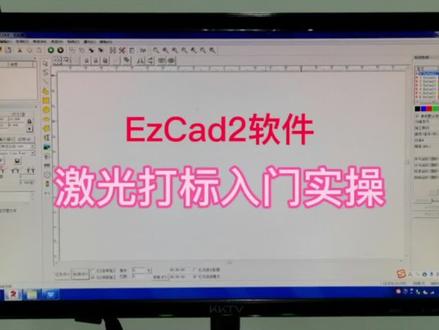
大家好,我是激光小白,我主要负责公司的激光设备技术和售后服务这一块,几年工作下来呢,也有一定的工作经验,下面呢我以视频的方式记录,我 在售后服务这一块经常遇到了一些问题,还有客户经常用问我的一些问题,以视频的方式告诉大家,希望大家在以后的工作当中,以便可以及时的得到解决。 激光打标机入门实操,首先我们要接通电源,打开机器,然后打开软件啊,我们打标机的这款软件一类 cd 是应用范围最广的一款软件,应用范围最广,而且是功能也是比较齐全的,功能也是比较齐全的, 首先我们看一下这个软件啊,这软件分为这几个部分,首先一个这个上面是系统菜单栏,下面系统工具栏,然后在这一块有几个放大镜,是 图式工具栏,还对应的左边是对象列表栏,下面是你选中一个目标以后,他会弹出不同的对象属性栏,包括这边可以绘制一些简单的图形 啊,绘制工具栏,然后这边下面有一个啊命令工具栏,这边的右边啊软件的右边主要是一些参数标刻,参数栏下 下面下面这一个正中,下面评论正中,下面这个是一个加工控制栏,还有在下面一个状态栏。好,我们熟悉了这些以后,我们打开软件, 怎么在通过这个软件啊,在你所就是对应的这个产品或者是一个铝拨片上怎么打出你想要的一个图形 啊,文字或者是照片,怎么操作?打开软件以后,我们啊肯定是简单的图形和文字在在这里可以直接绘制的 啊,从往下来什么线呀,曲线呀,矩形、圆,椭圆形,多边形,包括文字啊,还有照片,包括这边还有条形码 啊,都可以的。好,我们先简单的打文字,比如说绘制文,点一下,点完以后一定要在这空白的地方再点一下, 点完以后这个字他是一个一根线组成的字,看到没有?好,我们经常用的是空心的,如果一根线打的字的话,可能不太清楚,那我们要选这个啊,第一个啊,字体后面进去有五种字体,我们经常用的是第一种,第二种 和第四种。第二种主要是流水线打码,比如说矿泉水瓶,饮料瓶,条形码,看情况啊,不同的客户需求打不同的内容。 这个字体的话我们一般都选第一个啊,打空心的这个字体可以在这里面去直接去找啊,可以直接去找, 如果没有字体怎么办?没有字体的话,你可以在 点完以后一定要点应用啊,这里进行的任何修改一定要点应用以后才可以生效。 点完应用以后,如果说你没有字体啊,差一句话,如果没有字体怎么办?打开我的电脑,打开 c 盘 windows 啊,在这个 fonts 这个文件夹里面啊,把你要的字体给复制进去,就相当于安装成功了,前提是你的软件一定要关闭, 复制进来以后,然后擦掉,再重新打开你的这个软件就可以生效了,就可以选中以后就可以找到尼亚的字体了。好,字体弄完了以后,然后你要填充 啊,填充,如果说你不填充呢?他打出来以后他就是一个空心的。好,如果是空心的话打出来是个什么效果?我打给你们看一下啊? 看到没有?他是一个空心的。那我们怎么能打出饱满的字呢?我们按一键推出填充一下。
1913创永激光教我用激光 01:59
01:59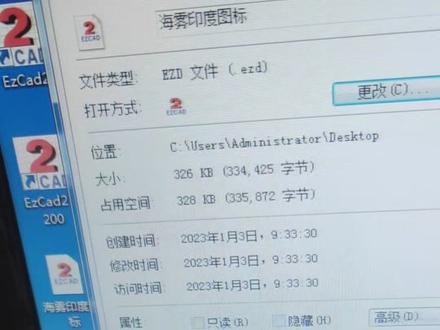 00:35查看AI文稿AI文稿
你看到你做好的一个文件在这里,然后你右键,右键,然后这里有个属性 点一下,然后这里有个更改,把它更更改,更改完之后选更改完之后你选浏览,点浏览浏览,然后选桌面,找到这个程序,找到这个程序点一下,然后再点打开 啊,然后这里这里就有这显示有一个东西,那你就再再点选中,然后点确定,点确定之后他就会变成这个这样的图,让你就双击就可以打开了。
249钧刻激光 06:15查看AI文稿AI文稿
大家好,我是激光小白,今天有一个粉丝找到我,说他在网上买了一台打标机,结果在用的时候有一个功能他不太会用,然后他就找到了厂家,结果厂家也没有整明白,然后他想着看到我的视频以后啊,他觉得我应该会, 那我今天刚好有空,咱们今天就教教他,好吧,什么问题呢?好,打开软件,他有个内容,具体是什么图案还是什么别的内容的话,呃,就不多说了。然后是个内容,然后呢,他要正列,正列完了以后,他对应的台面上, 比如说我们现在把它正列一下啊,我们正列的数目就填少一点就好了, x 方向我们就写三个吧, y 的方向写五个, 然后 x 的正面我们写二十啊, 他什么问题呢?正列完了以后单个的,比如说这个 内容他是修改不了的,位置也移动不了,他对应的工作台上的摆件,比如说正电视的都已经摆好了,肯定是有一点误差的嘛,然后需要微调一下, 然后他就无法实现单个的进行,比如说选中啊,移位啊啊,然后呢我告诉他一个小功能,比如说这个问题怎么解决?首先啊,我们先退出来啊, 这软件的上面填充的右边有一个系统参数,看到没有?好也可以在哪里找到呢?在文件有一个系统参数也是可以找到的啊,进去以后第一页啊,在常规里面有一个水平黏贴片椅和垂直链。贴片椅看到没有 啊?这个什么意思呢?一般我们学数学的时候啊,水平走是 x 走,竖直方向的走是外走,对不对?好,我们水平的 x 就是往右,往往右边的方向就是 x 正方向,往上就是外的正方向啊,反之啊,依然 现在如果说你偏移的时候,如果你偏移的时候这个数值为正的,比如说水平正的,那么就 x 正方向偏移,如果说是负的,那比 x 的负方向偏移对不对?那么垂直的也是一样的,如果垂直的你不加符号,那么就正的是往上偏移,负的就是往下偏移。好,搞懂了,这个我们怎么办? 比如说我们水平偏移啊,水平偏移为二十,就挨个正方向,我们先垂直偏移,我们先不动,去给个零,对不对?好,点击确定好,这里就要用到我以前讲的一个功能啊, 在这里有一个啊,复制,这个是粘贴啊,我们先点一下啊,复制粘贴,看到没有?复制粘贴,复制粘贴,哎,是不是已经可以了?好, 然后再我们就搞三个吧,跟之前一样的啊,然后外的方向我们再点进去 啊,在垂直黏贴,水平黏贴的外的方向,水垂直黏贴的时候, x 的方向就为零了,对不对?那么外的方向我们如果往下复制,那就是什么 负的啊?往下负偏移为十,呃,十个毫米, ok, 选中负字粘贴,看到没有? 复制粘贴,复制粘贴,复制粘贴,这样就好了,然后全部选中,全部选中完了以后点放置到原点。还记得我之前说的吗?啊,然后把你的位置啊,直接按一下 f 一红光,然后上下左右偏移对位就可以了呀, 这种方法是不是很好用?在这里有的粉丝肯定又要问我了,比如说这个上下左右移动怎么移?比如说我 啊,就是在键盘上的上下左右方向键,对不对?那如果说移点又多了,往下移又少了,这个怎么办?那我们只要把这个移动的细分数把它给调低一点就好了。在哪里还是在这里 啊?进去第五个有个移动旋转,看到没有啊?我们把这个微调距离啊,把它改小一点,比如说你原来是一毫米的,我现在把它改成多少?零点二,这个根据自具体的实际情况,然后进行安排。好 啊,完了以后你针对单个的内容,对吧?单个的内容,单个的位置都可以啊,都可以上下左右移,看到没有啊?都可以移动的,这个就好编辑了,这个还有个什么好处呢? 当然了,你如果说用这里也行,除非你的东西就特别的规整啊,特别的规整,然后还 这个,你对误差的要求就不是很高的情况下,你可以用啊,正可以用那个正列都可以的。 然后这边放了个模板是这个。如果说你做一个啊,做一个那个名牌,比如说我不需要借助第三方软件,我就直接用这个达标软件,能不能直接做个名牌也是可以的。比如说你把四周啊画好,里面的框框画好,或者不画也行,比如说我就啊, 我就比如说我这个啊,名字为,比如说固定资产,然后我要往下复制,那如果说你复制一个啊,如果说你随便复制一个,呃,键盘上的 ctrl ctrl c 复制,然后在 ctrl 加 v 再粘贴,这种情况的话,你复制的时候他不一定能够对得起。比如说上下,那如果说你用这种在系统参数里面点击系统参数,然后你用这种方法来复制,比如说我往啊 复制为八负八好,复制粘贴看到没有?他这个前面就是能对齐了,对不对?好, 哎,然后你再进去把名字改一改,把那个内容改一改就好了,然后比如说照这个第二行,然后你把这三个都选中,对不对?三个都选中,全部往这边偏移,然后再进去,再进去以后呢,如果往左往右边偏移的话,那么就水平就是蛮正的,比如说给个五十吧 啊,垂直就为零的啊,如果说你要往 x 的负放 x 的那个左边走,那你这个就改成负的五十了,知道吧?好, 然后你点击确定,再点击上面这个复制链接,看到没有?这样子的话,你就可以, 你就可以直接可以改了, 刚才我单手不好操作啊,然后你把它给拉到这边来,这样的话是不是就组成了这一个,这样的话你就可以每一个都可以编辑了,对不对啊?包括上面的这个。 好了,今天的视频就到这边啊,如果我的视频对你有帮助,还希望你点赞加关注,谢谢。
296创永激光教我用激光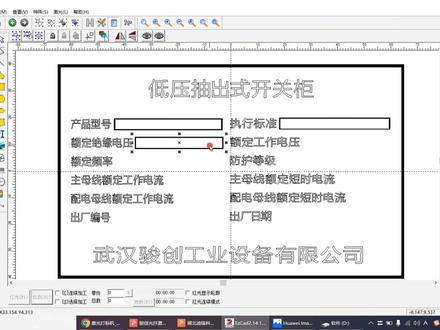 09:02查看AI文稿AI文稿
s, 好,待会我们再慢慢调,他后面有一个框框,这么一个框框啊,这个框框我们先来看一下,怎么做也是一样的,直接画个矩形, 画一个矩形大概需要的大小,这个没没有一个限定啊,我就画这么大,画个二十八乘以四,大概 好,同样的话我们要把这个加粗,加粗就是这样,我们把它给复制一层, ctrl 加 c 加 v, 复制一层,同样把它居中, 同样是把这个稍微改小那么一点,二十八就改成这个二十七嘛,这个四就改成三点三吧, 好,把它居中,好,居中了就大概就变成这么一个形状,这个可能看起来稍微宽了一点吧,宽了一点,我们稍微改一点,往里边一个, 稍微还改大一点吧。这二十七,二十七点五,二十七点五,加个零点五, 这个也加力量,这是八,好,再举重好,这个应该感觉差不多了,差不多我们就把它这两个矩形啊,看这个地方,两个矩形,我们把它给选中,选中,用鼠标 点,选中好组合,或者说你这样框起来把它选中也是一样的啊,组合变成一个群组,然后我们来填充 好,这样一框框就做出来了。这个框框啊,先定一下它的位置吧,看一下它的位置,大概这边的边距,估计的话可能 好,这两边的编辑差不多留一样,大概留一样。这个这边留这么多,这边我也留这么多。 好,这个应该差不多啊,先把这个央视给拍出来吧,看一下 啊,他这个字没这么大啊,稍微改小一点,同样可以把它给居中,然后点这个键盘上的 上键,慢慢去挪动它,大概在这个位置对比一下,差不多,稍微调大一点也可以。 好,大概这个位置这个边框的话,这边留这么多,这边留这么多就差不多。好, 我们再来看这个,再复制一层吧,这个边框我们再来复制一个,好,放到这里来, 这个还是有点有一点点不协调啊, 下那么一点,把这个字稍微再放大一点,这个跟这个稍微平行。 好,这边留的间距跟左边留的间距差不多就行, 这个也是为了美观嘛,两边稍微差不多就 ok。 好,这个对齐,我们将这个稍微拉伸一点, 这个往下面拖一点吧,这样,好,这个也要拖一点,跟这个对齐嘛,这个拉往这边拉 好,然后在第二个复制一层, ctrl 加 c, 加 v 到下面这个,这个我们也来对齐,跟左边对齐,这边也把它给稍微往这边拉一点, 好,再复制一个,把它脱下来对齐,同样的方式上下拉啊,再复制一个,好,接下来再织一个。 好,这底下的 啊,如果我们觉得没对齐的 的话啊,我们从这里,从这个地方,这个尺子这里拖一个线过来,拖到这个地方,好,我们可以看啊,这个是没有对齐的,我们来按照这个线来把它给对齐。 好,然后底下这个橱窗编号复制一个,好,同样把它拉大。 好,这边也是一样啊,把这个线拖过来吧,拖到这边来,好, 继续复制, 这是超出范围的。好,复制 好,这样一个标牌基本上就完成了,跟这个基本上就是一样的了,然后里边一些参数自己去填 啊,还有一个带铆钉的,带铆钉孔,这个铆钉孔啊,嗯,直接输入一个圆形,看这个圆是多大的圆,比如说我们开孔是一个六毫米的孔吧。啊,我们直接就是六毫米,直径六毫米啊, 我们把它给复制过来。好,这个六毫米可能大了,我们就三点九吧,这里就三点九啊,直接填充 啊,复制一层。好,我们脱下来也是这个位置,直接好,再复制一层。好 啊,接着复制,拖到想要的位置,这就是四个铆钉孔了,然后这个地方啊要填充,刚才没有填填充啊,这个继续填 好,这样就完成了一个用 e, g, c, a, d 做的一个标牌, 下车请注意 中间的数值啊,一样的方法,你看这个产品型号来看一下啊,这个产品型号是 m n s, m m n s 啊,应用啊,更改一下这个大小,更改一下大小就行了,然后尺寸 位置好,填充一下。好,这就可以了, 感谢大家观看由俊昌激光提供的激光打猎的教程,本次教程到此结束,谢谢大家。
173骏创激光打标机官方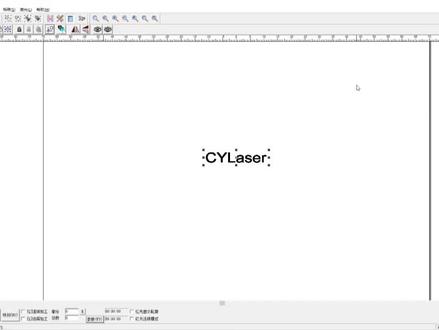 02:37查看AI文稿AI文稿
雕刻参数设置,选取对象,单击笔号,右键选择应用到当前。选择对象,即可将当前参数应用到该对象。设置为默认笔,绘制新图形时使用该笔号。参数。 关闭标刻表示当前笔不加工,即当加工到的对象对应的为当前笔耗时不加工, 使用默认参数,将默认参数应用到当前比号。当前比号当前使用的是第几组加工参数?在 sk 中比的概念相当约一组设定的加工参数, 每个对象在一次雕刻中的加工次数等同于他所在加工参数中的加工数目。速度表示当前加工参数的雕刻速度。 电流, y a g 模式下表示当前加工参数所使用的激光器电流,二氧化碳或光纤激光器为。功率,表示当前加工参数的功率百分比,百分之一百表示当前激光器的最大功率。频率表示当前加工参数的激光器的频率。 q 脉冲宽度,如果是 y a g 模式,则 q 脉冲宽度是激光器的 q 脉冲的高。电瓶时间 开光延时,雕刻开始时激光开启的延时事件。设置适当的开光延时参数,可以去除在雕刻开始时出现的火柴头, 但如果开光延时参数设置太大,则会导致起始段缺笔的现象,可以为负值。负值表示激光器提前出光。 观光延时,雕刻结束时激光关闭的延时事件。设置适当的观光延时参数,可以去除在雕刻完毕时出现的不闭合现象,但如果观光延时设置太大,会导致结束段出现火柴头,不能为负值 结束延时。一般情况下,观光命令发出后到激光完全关闭需要一段时间的响应时间,设置适当的结束延时是为了给激光器充分的观光响应时间,已达到让激光器在完全关闭的情况下进行下一次雕刻的目的,防止漏光出现甩点现象。 拐角延时雕刻时每段之间的延时时间,设置适当的拐角延时参数可以去除在雕刻直角时出现的圆角现象, 但如果拐角延时设置太大,会导致雕刻时间增加,且拐角处会有重点现象。
41创远激光 02:12查看AI文稿AI文稿
s k 的二说功能复杂,其实也不复杂,就是一个熟能生巧的过程,有的网友需要打标打重一点,有的需要打浅一点,这种情况应该是怎么操作?下面我们一起来看一下 s k 的二、激光打标如何设置力度。 一、打开激光打标机软件,输入我们要雕刻的文件或者是文字,然后我们再看默认参数,这一边我们需要去掉勾选默认参数,这样我们才可以操作,如果不去掉是无法更改的。 然后我们可以看到速度,功率、频率,我们只需要更改对应的参数即可。二、 s k 的二打浅的参数,我们可以把激光打标机的速度调快,功率调小, 速度调快一般是在一零零零以上,功率是百分比我们可以设置为百分之五十或者以下,这样我们就用低功率 快速雕刻,这样打的力度就会比较小。然后我们可以将我们的文字设置填充,这个填充值主要看这个线间距,填进去越大就会打的越浅,默认参数和填充需要配合着使用。 三、 sk 二、打身参数,同样的道理,我们将这个填进去,我们将功率设置大,速度设置为小,一般我们速度设置为三百,功率设置为八十以上,我们就可以加我们的弓箭的力度打身, 同样的道理也是需要配合着使用。根据上面的操作我们大概就明白,主要控制激光打标机软件设置的力度跟我们的速度,功率还有填充有关系。 上面我们以二十瓦的激光打标机为标准,速度我们可以设置为慢一点,打的就会越深,力度越强,功率设置的越小,就会打的 越浅。然后填充功能主要在于线间距,线间距的意思就是填充里面的线条之间的距离,这样就是越密集,这个距离越近,就会就会雕刻的越深。所以关于 s k 的二激光打标如何设置力度 也就是这几点来控制。上面我们就是给大家分析的 s k 的二激光打标如何设置力度,希望可以帮助大家解决激光打标机的问题。如果你有任何问题,记得关注博主或者私信博主给你解答哦!
 00:52查看AI文稿AI文稿
大家好,我是出客小龙,很多人不知道激光打标机怎么打印 logo 和一个图案,今天给大家讲解一下。 好,首先我们打印之前啊,需要将自己的 logo 制作成一个矢量图的形式啊,格式呢,我们这边采用的是一个 p l t 格式的文件。好,制作好以后,我们打开打标软件,同样的,我们在左侧工具栏位置找到这个图标 啊,点击点击打开以后找到自己的私聊图文件啊,同样的,点击打开啊,自己的一个 logo 图案就出来了, 可以根据自己的需求啊,选择填充或者不填充啊,都是可以的。那么整个 logo 制作过程呢,就完成了啊,可以开始打印了啊,非常的简单。
278重庆初刻智能打标机-小张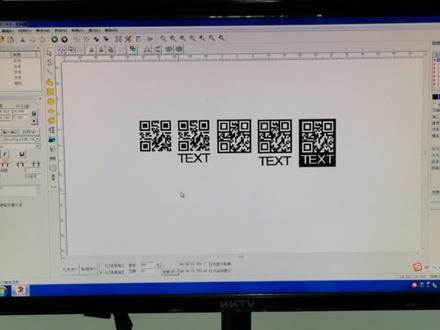 07:56查看AI文稿AI文稿
大家好,我是激光小白,今天我们来讲一讲激光打标二维码的几种方法,我这边罗列了五种,用的最多的是第一种和第二种, 具体的选用哪一种方法的话,第一个是要看客户的需求,第二个是看产品的需要,今天我们把这五种方法都来讲一讲 啊。首先第一种啊,我们随便选这个条形码也行,选这个 f i 也行,绘制文字也行,我们习惯性的选择这个 好,他是一个字体。没错,二维码是属于字体的一个类别,那么我在大类里面你选择条形码,在小类里面你选 选择 k、 r 廓的,这个是我们我利用的最多的。这种调整好了以后啊改一下大小,比如说就默认改一个十吧,然后再进行填充 h 啊,打标软件和 cd 软件也是有通用的之处的啊,为什么是 h? 因为我们 cd 的快捷方式填充就是 h。 命令 好,选中一下,然后这边啊勾选使呢,这个是我这边勾的,然后绕边走一次,边缘打的整齐一点,然后交叉填充,然后打出来效果更均匀一点, 然后现在就去给个零零零五好了。 ok, 填充完了以后,我们啊 f 一,然后好打完了以后,我们的 马是属于白色,有的扫码枪的话,他白色他识别不了,他必须要识别一个颜色深一点的那种。好,这个我们后面马上就讲。第二种是 我们在这个二维码下面,比如说要加一个文字,也就是说这个二维码的内容对不对?那怎么加?在这个条形码选中以后,选这个条形码进去,里面有一个显示文本,看到没有?有一个显示文本, 显示文本点完以后点确定, ok, 这个字的大小位置啊,都是可以调整的,都是可以调整的, 都是可以调整的,具体的你们可以自己研究一下啊。然后选好了以后,然后再给个 f 一,再一打出来以后,他的内容 就同时显示了,看到没有?好,另外一个今天的我们这个铝箔片啊,它是有色的,对不对? 像有的白色的产品,你打出来,比如说是黑色、深黑色,那那种二维码很容易扫,像有的扫码枪他只能识别 就是颜色深的,颜色浅的二维码,就像这种白色跟蓝色,那白色是浅的,对不对?那么有的条形码他就有的三把枪他就识别不了,那怎么办呢?那我们是不是要反转过来, 就是把不是二维码的把它跑掉录出来的,比如说这个蓝颜色是一个二维码,那怎么弄好?我们选中以后,我们选中以后 还是一样勾选一下这个条形码,然后这里有个反转,这里有个反转,然后把勾选以后先点确定 好看到没有出现这种情况。比如说那我们把这个啊,这个边上的这黑黑的把它弄少一点, 那我们把这个空白的地方把它改成一就好了啊,给二给三都行啊。好,改了以后再把这个文字把它往下来一点点。 好,这样子的话他是经过反转的二维码,没有打的部分就是看一下啊好,没有打, 打的部分就是一个二维码,这样的话他的扫描扫码能力就更强,他的针针对一些特殊的扫码枪,他就是说 不容易识别的这种白色二维码他扫描不了的话,像这种他肯定是可以扫的,这个到时要注意一下。当然针对有些产品, 比如说是白色的打出来的二维码,他就是一个灰色或者是黑色的那种,那就不需要再反转的,不需要再反转的。还有一种情况 就是什么情况呢?比如说我又不想让这个白边特别多,但是呢,我也希望他这个显示内容也是一个啊,有白底的这种,比如说 tst, 他也是一个蓝色的,那怎么弄?因为我们这种 tst 他是白色的,对不对? 那怎么弄好,在讲之前呢,我们普及一个知识,什么知识呢?比如说举个例子,比如说你画一个圆啊,画个正方形,再画一个圆, 好,然后在这个里面打一个字,有个条形码,对不对?好 像这三个东西,如果说我只选中一个,比如说我只选中这一个,那我填充是不是直接填中条二维码,对不对?那如果说我,我把这个里面两个选中,哎, 我再进行填充,哎,是不是除了里面这个二维码以外的那种都填充了,对不对?好,那二维码凸显出来了,那如果说 我把三个都选中呢?哎,就出现这种情况了,我想说明什么呢?在填充的时候,如果说你选择不同的重复乘的话,他会填充的时候,他会怎么填充?他说激素型从外往里数激素, 激素型填充,比如说从里这为零,一填充,二不填充,三填充,看到没有?就像这种填充,那如果说里面你再内嵌一个 啊,如果说你外面再内嵌一个,这四个里全是有四层的,那怎么办?你在填充的时候,你看到没有?这个填充了,这个不填充,这个又填充了,这个不填充,看到没有 啊?这个以后你们到时候注意一下。那如果说如何打出这种情况呢?那我们把这种把它给散 填充啊,然后在外面你框一个框框子,这个框的大小你可以指定一下,可以指定一下,这个时候你把两个都选中,选中完了以后点填充 是不是就得到了这种情况啊?我上次去一个客户那边,他买的别人的机器,结果他要打一个二维码,他把那个黑色的,就像这种材料,就像这种材料 他要打一个黑色的二维码出来,他全部把他给刨刨白了,打一块白的,然后在里面使劲的打一个二维码,把他打黑。 你想想看这种铝的材料怎么能打的黑呢?再打也是能打一个深灰色,后来我教他这种方法,你看到没有?是不效率又高,因为铝本身就难打,如果你在白色里面打一个 黑色的出来,是很难很难的,这种效率就很很好,而且效果还特别好。后来他特别感谢我 好今天的二维码的这个专项啊,就讲到这边, 到时候有时候不会的可以直接私信我,也希望大家点赞加关注,谢谢。
2171创永激光教我用激光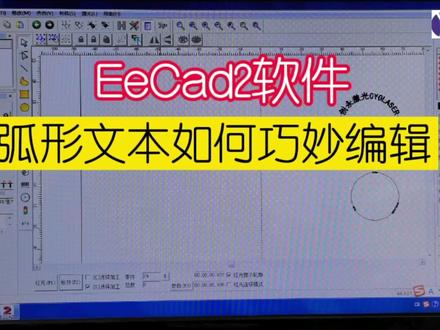 06:44查看AI文稿AI文稿
大家好,我是激光小白,今天我们来讲一下这个弧形文本怎么编辑,之前讲过一个方法, 然后我们之前怎么弄的呢?就直接应用一下,把这个文本变成弧形的话,我们直接点这个 f, 看到没有?这个 f 点一下以后在下面有一个弧形文本,然后你直接输,比如说输一个五十。 但是这个呢?这种方法呢,就是说不太准确,比如说改个三十啊,你看比如说像这个文本,我把它改小一点,这个文本是多少?这个文本是十,那我把它改成十, 你们发现这个也是户型文本,这个是三十,看到没有?直线是三十是比较准确的,这个三十为什么变得这么大呢?好,那么这个问题呢,我们 今天教一个新的方法给大家啊,今天我们拿两个,我切了两个产品,就是这种环形的产品,内圈是二十毫米,外圈是四十,那我们用一个新的方法怎么把它做出来呢? 我们先画一个圆啊,先画个圆,这个圆的直径是多少呢?那如果说我这个字啊,在这个环形的这个环上面是中间穿过的话,那我比如说内圈二十,外圈四十的话,我把它设置为三十。好,先把这个设置为三十,点击应用一下。 好,然后呢我把这个文本选中, fi 文本选中,然后让这个语言穿过这个文本的这个工字形,看到没有?穿过去点一下,好,然后把这个文本呢把那个复制进去来粘贴进去, 看到没有?这个圆,这个弧啊,就是这个弧形文本的这个直径,就是这个圆的直径就是三十了,你再点 一看他就是三十,这个是比较准确的。然后这里面一些其他那些小功能啊,比如说点进去看一下,比如说点这个 f 进 f 是调文本, 然后我们点这个 t 进去,比如说基准是什么?以他的中心点为基准,看到没有?以中心点为基准,然后这个文本的大小 这边要注意一下了啊。以后这个文本如果用弧形的话,这个文本大小就不能在这里改了,因为这里改的话,他是笼统的一个一个一个长一个高,所以说不能在这里改,我们在哪里改,在这里改,所以下面这个文本高度的作用就起作用了,比如说给个四 看到没有?哎,就这样来了。好,这是第一个注意地方啊,第二个注意地方,我们在见这个文本的时候,一开始就要选中什么?好,我先看个东西啊,这里有个叫基准角度,什么意思啊?九十度,基准角度是九十度,就是这个中心点,就是这个文本的中心点。对的是几点钟的方向,我们这个是零点的方向, 这个是九,这个就是九十的方向,这个一百八的方向啊,这个是二百七的方向,所以的话我们指的这个中心点的话,所以就是九十。 好,那如果说你这个选择九十的话,我一般我们有个习惯,如果说像你的字的话,你不是左对齐、右对齐,比如说默认是左对齐,哎呦,那么这个字就是变成这样子来了,就我怎么把这个字,比如说中间一个字靠近这个最上方呢?所以这里就要注意点是什么? 在开始见文本的时候,就要把这个 f 点一下,要选择居中对齐,我们一般呢就是居中对齐,知道吧?这时候你再去调这个基准角度就有意义了。比如说我,比如说我这个中间一个字要放到这个,放到这个位置来,中间的位置放到这里来,那怎么办呢?就一百八十多个方向, 点击应用看到没有啊?这个是很重要的啊?好,然后比如说我们设几个 好,比如说我把这个啊设置为,比如说出什么情况,然后我让那个字呢到这个下面来啊,我让那个字到下面来怎么办?那就是二百七十的方向看到没有?好,那如果说我把这个字,我再重新建一个字, 重新建一个字,然后呢?啊?我经过一个调整,选择居中对不对?然后再好。这个为什么是个直的?是因为刚才我没有遵守那个规律,比如说这个原穿过这个工资型,看到没有啊? 啊?文本,比如说西瓜和绿色,好,这个检查一下是不是居中对齐,好确定,然后 看一下是不是基准是中心啊?然后这个是九点钟的方向,哎,就可以了,看到没有?那如果说你要把这个放到这边呢?一百八十个方向,那如果你要把这个放到这边呢?零点的方向看到没有好零度的方向,这个时候就这样做的。所以这里一定要强调几点, 第一个是这个文本的这个工字形要穿过这个圆啊,还有个就是这个调,这个大小一定要在这里调,在下面是高度数调。还有个如果你要改变这个圆的直径的话,也在这里面去改,这个就相对来说比较真实了,相比之前的话,你就是没有个量化的概念。 好,然后呢?比如说像这个我已经调好了以后,我填充一下。好,那我怎么去对齐呢?我这个产品怎么去对齐呢?啊?怎么对齐呢?我在这里啊画一个圆,比如说这个是三十、二十啊,因为我用二十来做的基准的,然后 好这个圆呢?现在这个还有一点要强调的是什么?那如果说你比如说有三个这个的话,你不好对准的话,一定要勾选这个红光显示轮廓了,红光显示轮廓的作用就出来了啊,我选一下给你们看一下啊, 看到没有啊?这个这个字的轮廓就出来了,那如果说我要把这个字对齐呢?我就选中间一个圆,点击一下这个好,然后我把这个文字选中 好,然后打标一下,在高度调一下啊,高度千万别忘了。 好,这个打的比较慢啊,往前快一点, 看到没有? 好,那如果说你是打一个轴承,像我们这么小的一个一个轴承怎么编辑呢?一样的方法, 比如像这个,这个是九十度的方向,这个是多少?这个是二百一十度方向,这个是多少?三百三十的方向,所以轴承就打出来了,打出来效果呢?我给大家看一下啊, 看到没有啊?就是这样去编辑的,所以这个时候的红光显示轮廓就有作用了。那如果说你把这个东西,如果你把这个三个东西啊,比如说像这个三个东西啊,你要把它给,如果你不勾选这个的话,它就是一个框框,看到没有 啊?那你把这个勾选了以后呢?哎,他就可以找到方向了,看到没有?这三个,三个东西就直接对着这个角上就 ok 了, 就这样子的,所以红光显示轮廓,所以这几点你们到时候一定要注意好。这期视频到这里,其他的就是按一下 fe 打标,然后参数调一下,然后功率调一下,速度调一下就 ok 了,好吧?好,这就到这里。
747创永激光教我用激光 01:57
01:57 00:40查看AI文稿AI文稿
s k 二激光打标软件怎么填充空心文字?一、打开 s k 二软件,点击文字按钮,在弹出的文字编辑窗口中输入文字,点击确定按钮。 二、点击填充按钮,在弹出的填充窗口中选择填充空心文字,调整填充宽度,点击确定按钮。三、点击发送按钮,将文字发送到激光打标机,完成激光打标。 出现错误的时候,不要盲目的去修改机器,应及时寻找专业的技术人员,寻求专业的帮助。如果你有任何问题,记得关注我,给我留言或者私信我给你解答哦。


