粉丝8893获赞2.4万
相关视频
 03:45查看AI文稿AI文稿
圆的展直动画与圆的滚动操作差不多,就是滚动过程中隐藏圆,显示弧。 先做一条线段度量长度,这就是圆的半径长。计算圆长直后的长度,也就是圆的周长。二长派长半径。这里有个小技巧,为了避免长直后又变成一个圆, 这里的计算值不能刚好等于周长,所以我在后面又减一个零点一厘米,任意做一个点,执行变换平移命令。选择直角坐标水平方向,平移刚才的计算值,垂直方向,填入 固定距离零,然后连接平移前与平移后的点,得到线段 构造线段上的点。度量点的直,选中点 c、 点 d。 度量距离 c、 d 的长就是攒值部分弧的长。接下来会员选中点 c、 线段 a、 b。 构造与原型和半径,会员选中点 c 与线段 c、 c。 撇构造垂线 选中源与垂线构造。焦点隐藏源于垂线,选中焦点与 ab 构造以圆形和半径,会员选中圆形与圆。变换平移。 依次点击点 c、 点 d, 按标记平移,隐藏平移前的圆心。语言,选中圆构造圆上的点,改一下该点的颜色, 这一点要绕圆形旋转旋转的度数来计算,得数据计算一百八十度长 弧长除以括号派乘二。又一个小技巧,为了避免出现旋转零度时没有缘出现旋转的实际角度, 减去一个很小的角度,零点一度。哦,差点忘了。顺时针方向旋转角度为负值,双击圆心,标记 为旋转中心,选中原上的点,执行变换旋转命令。旋转角度为刚才计算的角度, 旋转后的点。改一个颜色,便于区分旋转前的点,依次选中圆心旋转前的点,选中后的点,执行构造圆上的弧命令可改一下这段弧的颜色与线形。 隐藏圆,将旋转前的点拖至点滴的左侧,一点点,拖动点滴,出现弧展直效果。 隐藏旋转前后的点击线段。 cc 撇, 连接 cd cd 的线形及颜色与弧长的线形及颜色相同。最后制作点滴到点 c, 点滴到 c 撇的两个移动按钮,隐藏除线段和弧长以外的对象。 交替点击两个移动按钮,出现动画效果。
232爱散步的卢卢 02:36查看AI文稿AI文稿
今天有一位粉丝问我,如何啊画一个圆,然后呢在圆上 又有一个动点,这个动点呢绕这个圆旋转。那如何制作呢?用结画板制作是很简单的,方法是先点圆的工具, 点一个点,顺便呢拖出一个圆啊,拖出一个圆, 拖动圆心,这个圆他可以移动,拖动圆周上的这个点,然后这个圆大小就可以改变了,然后选中圆周构造圆上的一个 动点。嗯,然后呢,你看要选中这个动点, e 点编辑操作类按钮,选动画按钮, 确定这时候就得一个啊,动画点 e 的一个按钮,咱们点这个 按钮,点一他就绕这个圆啊运动了,如果再点他要停, 你再点他要运动,而且咱们可以拖动人心,改变人的位置, 拖动这个半径,这个点控制云的大小 旋转呢,他那个方向也可以改变,选中动画点这个按钮,右键在属性这里, 把逆时针改为呢顺时针。然后呢确定,那咱们再点他,又可以呢顺时针旋转了。小白老师学会了吗? 想学更多结画板高级案例的老师可以关注头条号,初中数学院, 订阅初中数学院的企鹅画板培训专栏,专栏的名称是数学案例及企鹅画板课件制作技术。谢谢大家的支持,再见!
88初中数学苑 11:24查看AI文稿AI文稿
各位同好,大家好,今天晚上呢,我们录制一个用几何画板制作圆锥、圆台、圆柱他们的生成与转化的教学视频。那这里呢,首先看一下效果,我们要保证用这样一个控制轴来控制 圆锥、圆柱、圆台他们的生成动画,并且在生成动画当中,我们要有这样一个 周围的母线来衬托他的立体效果,以及底边的这个圆周,他有一个虚线的效果。另外控制这样一个上底的圆心,我们可以改变他的 高度,通过圆周上的这样一个点,可以让他由圆锥圆抬圆柱,这样一个转化效果,可以放一下这个动画。 好,那我们现在开始来制作,首先呢创建这样一个面板,然后我们点击绘图,在绘图里选择网格样式,矩形网格,选取这样三个点, ctrl c, 删掉 ctrl v。 那这里呢,我们是保证这样三个点他的相对位置不会发生改变,方便我们的后续操作。那在这里呢,我们也给这个点啊进行一个命名,他呢叫做一号点, 二号点以及三号点。接下来我们标记项链,从一到三变换标记项链,把点二,按照刚才标记的项链进行平移,记,这一点为点四。 然后我们连接线段三四,在三四上任意选取一点,这一点我们记为点五。 然后我们再以点一为圆形,以二的长为半径构造一个圆,这个圆的大小是可以进行调整的。 接下来我们再制作一个控制轴,这个控制轴我们给他叫做 a b, 在控制轴上任意选取一点,这一点即为点 c。 接下来我们不良 这个点在线段 ab 上的值是零点四七,然后选择绘图在原上绘制点,那这个点的值就是 c 在线段 ab 上的值。好,我们绘制出这个点, 当我们拖动点缀的时候,圆周上的这个点也会根治移动, 这个点我们记为点六, 然后我们再做这个圆的直径, 直径的另一个短点,我们记为点七,然后过点六向这条直径做垂线 连接,点六和这一个垂足,垂足我们记为点八。在线段六到八上我们任意选取一点,这一点我们记为点九。 那接下来我们取以一为圆心,点二到点六的这一段弧, 依次选取圆心也是个点一,在逆时针选取点二和点六,构造圆上的弧,那接下来我们创建从点六到点九的 变换, 选择刚才我们创建的这一段壶,他在六到九的变换下形成了这样一个椭圆的轨迹,这个椭圆的轨迹呢,我们让他显示出虚线。 当点六在移动超过这个点七之后,我们再分别以一为圆心二七这两点构造一个弧, 然后再选取点一、七二勾断一个壶,其实也就是上半圆和下半圆,把刚才这一个整圆整个隐藏掉。 然后选取射线,从九到八做射线,交上半元, 这样一点记为点十。 然后取以一为圆心二到十这样一段弧,构造圆形的弧, 刚才构造的这段弧在变换六到九下也形成了一个椭圆,那这里我们让他是实线。 好,现在我们隐藏之前做的这个点六,然后从八到九做实线,交下半圆 约一点, 这一点仍然即为点亮。 取以一为圆心七到六的弧,构造圆形的弧, 这段壶在变换六到九下,也形成了椭圆的一部分,这一个也是实线,那这样我们就完成了在移动过程当中,这样一个底边圆周虚实的效果。接下来我们做上面的部分 打折挪一下,标记下量从一到三,将点酒平移, 这一点我们记为点十一, 然后再标记笔线段三五,笔上线段三四,我们一曲一次,选取点三四五就可以了, 然后以三为中心,按照刚才的这个标记笔进行缩放,把点十一进行缩放,这一点记为点十二, 创建点六到点十二的变换,那这里呢,我们就要显示刚才的隐藏六到十二的变换, 胡二到六,再 刚才六到十二的变换下,哎,形成了这样一个上图圆,然后我们再取和二六上的任意点,把这一点记为点十三,点十三再 变换六到九下,形成了下圆周上一点,将这一点记为点十五,同样的点十三,再变换六到十二下,形成了上圆周上一点,这一点我们记为点十四, 然后连接一到十五,十五到十四,十四到三三,等于, 并且把刚才的十二到三,十二到九九到一也给连接起来。那接下来我们想要做出侧面上这样母性的效果,我们只需要 选中点十三,当点十三在胡二六上移动时,我们构造一线段一十五的轨迹 就可以了。同样的选中点十三,构造十五到十四这条线段的轨迹,选中点十三,构造十三,十四到三他的轨迹就可以了,这样我们就完成了 侧面的这样一个立体效果。 当然这里的线条呢,他是比较密集的,我们可以选中他右键属性,在绘图这里他有一个采样数量,比如说我们把它改为二十五,上周我们也改为二十五,下面我们也改为二十五, 然后删除多余的修饰。 这个线条是有点粗的,我们也可以给他改成细线, 这里改为实线,点的标签可以隐藏, 这样我们就做出了这样的效果,当然这里的线条在我们生成轨迹之后,他也是可以隐藏的。 最后点 c 如果不想拖动的话,也可以选择操作类按钮。动画这里改为双下 中速,这样就可以了,我们选择动画。饼 高是可以调节的,也可以由圆锥到圆台到圆柱,当然 控制上底的这样一个动点,你也可以像我们最开始做控制轴 ab 这样也使用一个控制轴去控制。 好。感谢大家的收看,我们到此结束。
 01:53查看AI文稿AI文稿
制作点动画,我的理解就是先确定点运动的范围,例如在一条线段上运动的点,则先画一条线段,选中线段,右击和设置线段, 然后让一个点吸附在线段上,然后选中点,执行编辑操作类按钮。动画动力。在弹出的对话框中进行动画的方向、速度以及动画的标签进行设置。 设置完毕,点击确定窗口,即出现了一个动画类按钮,点击动画按钮,点击开始运动,再次点击按钮,点停止运动。 若想出现画线段的动画效果,就要选中点执行,显示非中点的意义,然后将动画点以外的其他图形进行隐藏, 此时点击动画按钮,那么就出现了画线段的动画了。再操作一个点在圆上运动的动画,先画一个圆,确定点运动的范围,然后让点吸附在圆上,选中这个点,进行动画类按钮设置。 点击刚出现的动画按钮,点击在圆上开始运动了,再次点击按钮,点停止运动。 若要出现画源动画,则引去除动点以外其他的图形,然后 选中点,执行显示追踪点的命令,此时点击动画按钮及出现画圆的动画。
496爱散步的卢卢 02:20
02:20 01:00
01:00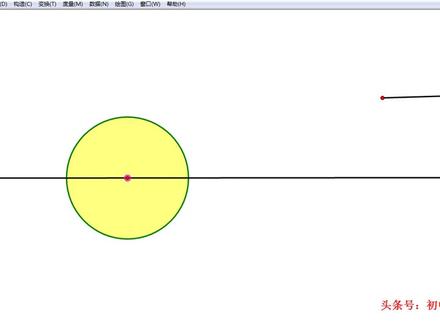 02:50查看AI文稿AI文稿
头条号初中数学院数学案例以及画板课件制作技术,今天有一个粉丝啊,问老梁,他说 怎么制作一个啊云在一条线上的精准的啊移动呢?这个太容易了,现在老梁啊说一说怎么制作。第一步,先点线段工具, 然后呢,任意画出的一条线段作为云的这个半径,然后呢再任意画出一条线段啊,作为呢啊云在这条线上断的一 中的这个路径了,然后呢点点的工具在这个线段上点出一个自由点,自由点 选中这个字有点和这条短的线段啊,作为圆的半径的,这条短的线段点构造以圆心 半径会圆,很简单的。然后呢,再点构造圆的内部,那这 时候就可以做得这个圆在这条线上的啊随意的移动了。看啊,这样也可以做一个按钮选, 选中这个圆心点,编辑操作类按钮的动画按钮,把方向改为向前,速度为中等点确定。 然后呢一点这个圆就自动的在线段上精准移动了,这个半径呢,可以调这个把圆的半径大小都可以。 事实上,老梁在头条号初中数学院的企鹅画板培训专栏就是数学案例企鹅画板课件制作技术,这个专栏里面有一个案例是做任意一个圆在一条直线上的滚动啊,滚动 问题了,那怎么做啊,有兴趣学的老师可以到啊老梁的专栏那里去订阅专栏啊,进行系统的学习一些高级的案例,谢谢大家的观看,再见。
57初中数学苑 08:46
08:46 06:31
06:31 03:46
03:46 09:22
09:22


