excel满足多个条件输出指定值
今天的内容是用一函数嵌套 and 或 are 对多个单元格内容限定条件生成一个相应结果来看。第一个同时满足两个条件,在单元格内输入等于一函数,括号内输入 and 函数,点击语文对应的分数单元格,得到一个字符 b。 二, 再输入大于等于六十,输入逗号,鼠标点击数学对应的分数单元格,得到一个字符 c r, 再输入大于等于六十,输入右括号,输入逗号和双引号,双引号内输入合格光标移至双引号右侧,再输入一个逗号和一个双引号,双引号内输入不合格,敲 inter 键, 在双击鼠标下拉填充公式就可以了。再来看第二个满足任意条件即可的情况,在单元格内输入等于 e 函数,括号内输入 o 函数,点击语文对应的分数单元格,得到一个字符 b。 二,再输入大于等于六十,输入逗号, 鼠标点击数学对应的分数单元格,得到一个字符 c。 二,再输入大于等于六十,输入右括号, 输入逗号和双引号,双引号内输入合格。光标移至双引号右侧,再输入一个逗号和一个双引号,双引号内输入不合格。敲 inter 键,在双击鼠标下拉填充就可以了,我们下期再见吧。

粉丝4161获赞3.9万
相关视频
 02:41查看AI文稿AI文稿
今天给大家分享 excel 高级筛选的一个用法,满足且条件加或条件的一个筛选, 那么且条件是指必须同时满足的条件,或条件是指只需要满足多个条件中的其中一个条件。那么今天分享的案例中呢,就是既包括且条件,又包括或条件的一个筛选。 来看一下这张表是产品的一个销售额统计表,现在要求筛选可乐和雪碧销售额大于等于五千的数据,并且将筛选的结果显示在 i 列到 k 列。 在筛选之前呢,我们首先要准备好条件区域,这里呢我已经提前准备好了,因为要筛选的是可乐和雪碧销售额大于等于 五千的数据,所以这里筛选条件的标题名称呢,就是产品名称和销售额,这个标题要和数据表中的标题一致。 然后筛选条件中的值如果在同一行,表示的是钱的关系。比如说这里的筛选条件,产品名称可乐和销售额大于等于五千,这两个是在同一行,也就是我们筛选的数据要 同时满足名称是可乐,并且销售额大于等于五千这两个条件,而这里的可乐和雪碧不在同一行,表示的是货的关系,也就是说产品名称既可以是可乐,也可以是雪碧。 接下来我们来看一下具体的操作。首先选择数据表中的任意一个 单元格,然后点击菜单栏数据选项卡,高级调出高级筛选的对话框, 方式选择,将筛选结果复制到其他位置。然后列表区域,选择要筛选的数据表区域,也就是 a 到 c 七十八单元格 条件区域选择 f 一到 g 三单元格,然后复制到选择要放置筛选结果的位置,也就是 i e 单元格,然后点击确定 来看一下筛选的结果。我们可以看到这里筛选的结果是产品名称,既包括可乐,也包括雪碧,并且他们的销售额呢都是大于等于五千的,那么 这个呢,就是用高级筛选,包括且条件加或条件的一个筛选方法。今天的视频就分享到这里,谢谢大家的收看。
1194幻想鱼🐟 03:17查看AI文稿AI文稿
单元格满足条件就直接显示特定的内容,你会了吗?我们今天学习单元格里面直接设置条件格式啊,我们选中这个单元格,按右键 设置单元格格式,比如说我们这是学生的考试成绩啊,然后自定义第一步来两重的 中括号,英文字符下的中括号哈,英文字符下的中括号,左右都先打上啊,在中间设置条件, 中国快到中间大于等于六十分,我们是不是就鸡哥嘞,对不对?鸡哥? 然后分号,这个地方是分号哈,不是冒号哈,英文字法 的分号哈。然后我们把前面这里也可以复制,选择前面来复制,反过来小于六十分的把它改成小于, 大于等于这个的,后面就把它改成小鱼。六十分的话,那就不及格。 不及格确定看没有?七十二分及格,六十六分及格,你看这个四十七分他就不及格, 五十二分他就不及格,是不是?假如有三重条件又怎么办呢?哎,我们又再来一次啊,选中这个单元格,设置单元格, 然后我们这个地方就可以把它改,比如说大于等于八十分的,八十分的话嘞,他就是优秀。 然后大于等于 大于等于六十分的,你就相当于是合格。 合格,那还有另外一种不?不及格的哈,就三种哈, 直接这里就打,不要打那个条件了啊,直接就是这两种都排除以后就相当于是不及格。 我们双引号啊,或者叉吗?打个叉也行啊,反正你们自己可以设定叉 也是要把它双眼号引起来啊,然后点确定,看到没有就变了哈。那这个差的就是五十六分不及格的, 七十六分的他就合格的啊,优秀的就是九十四分开啊,八十九分, 九十一分,比如说我们这个地方是合格的七十二,我给他改成八十,看没有他就变成优秀了,比如说改成五十分,他就是差了,是不是?大家学会了吗?是不是很简单哈?
318国马Excel与会计咨询 04:00查看AI文稿AI文稿
我们来学习在多个条件当中,只要有一个条件符合要求,就算他合格的,这种判断逻辑怎么去做? 举个例子,这里面有笔试成绩和面试成绩,假设我们录用人员的标准是不管你笔试成绩还是面试成绩,只要有一门成绩大于九十分,我们就录用你。那这种怎么判断呢?注意看,我们在这里面输入一个等于号,然后呢输一个易反数,易复, 在右反数我们上面学过,那他作为是条件参数,然后呢,后面是总共三个参数,低参数写条件,但是呢,右反数不能够直接对这个两个格同时进行判断。 那么如果说你要用预防术去光用预防判断的话,那你得写两次,第一次对这个笔试判断,第二次对面试判断,但是呢,这样太麻烦。其实呢,我们在函数应用当中呢,是可以 欠套函数的,欠套函数呢,我们可以直接在这里面签到个 o 函数, o 函函数, o 函函数呢,就是说是 两者符合其意就可以啊,如果任意参数为正确,即返回正确,就这意思,只有两个条件都是错误,才会返回错误。就就是说两个条件当中,比如说我们给的条件是九十,就是说不管面试成绩还是比试成绩,只要有一门是九十,我就算算他合格 啊,如果说两个都达不到九十,我才会算的不合格, ok, 就这一杀,我们补一括弧,然后开始收条件。第二个条件呢,就是比试,比试成绩是否大于等于九十呢? 然后呢?逗号,那如果说我不想要九十分,也算,就是必须大于九十分,那你就把抖音号给去了啊,这里面根据自己实自己的实际情况来调第二参数的话, 面试成绩是否大于等于九十,然后如果你还有参数的话,就继续逗号,然后继续填, 最后填完以后给个括弧,那这个条件就独立了。那么这个条件独立以后呢,就是说是注意看啊,我们又进入一辅函数,看到没有那一辅,然后点,这是第一个条件参数,对吧?点一下你会发现二函数实际上是作为了一辅函数的这个判断条件, 那么有的同学这个东西不太好理解,二函数写在里面,他的意思就是说我先去判断一下, 我先用二函数判断,判断完以后再返回这个结果给我的这个一函数作为条件去用,哎,就这意思,你说我先算一遍,算完以后我得出来结果说,哎,这两个当中有一个是九十, 好留下来,留下来以后给衣服函数作为条件,让他再去判断,是这么个意思啊。 ok, 那么这个条件弄好以后,注意在这个选中状态下,你不能直接输内容啊,一定要把主播点一下,点到他后面啊,然后呢输一个逗号, 那接下来就是输条件返回内容的一个东西了,比较简单了,对吧?我们输一个算引号,然后呢搁中间呢写一个录用, 然后呢在他后面再输一个逗号,然后呢?这个他写一个算引号,然后呢在他的中间写一个不录用就行了哈,不录用 或者直接留留,留一个双引号也是可以的。那到这里面呢,我们来再来复习一下易腐,然后呢?易腐就是假如的意思啊, 然后,哦,就是说两者当中符合其一就可以。这个函数就是不管是 b 二大于九十,还是 c 二大于九十,只要有一个大于九十我就录用, 那如果两个都不大于九十,我就不录用了。是这意思很简单,我们确认他会说你没有输入客服,我们点跟证就可以了。然后呢,选中这个单元格右下角双击填充一下, 然后你会发现,哎,符合条件的都录用了,但前面为什么录用呢?因为他当中有一个成绩是大于九十的,那么这些不录用的呢?就是说两个两个当中都没有大于九十。 ok, 学会的同学点个赞哦!
2007山竹Excel表格教学 02:11查看AI文稿AI文稿
最近收到好多同学提出如何进行多条件统计,今天呢,我们就来一起学习,例如这张表呢,如何计算出库或入库状态下的指定名称、型号、颜色的产品数量,完成后的效果呢?他就是这样子的, 在数据统计区域内,根据相应的产品名称会自动计算出入库的数量总和,并且呢他会求得现有的数量,那当有新的出入库记录时呢,表格也会自动更新。如何实现这样的表格呢?大家跟我一起学习。我们先来看一下三米 e 传说 这个函数呢,他所需要的参数,第一个参数为求和区域,下来呢,他是条件区域及条件要求,他呢最多可以设置一百二十七个条件。那我们知道了三米 f 四的参考设置情况呢?现在呢,我们就在 第四单元格内输入等于 samifs 求和区域呢,我们选择异列,也就是数量列。第一个条件区域,我们 选择 a 列,也就是出入库列,条件为 g 三单元格的入库,我们选择 g 三,按 f 四加一个绝对引用。第二个条件参数呢,我们选择 b 列,也就是名称列, 条件为祭祀单元格联想。那第三个条件参数呢,我们选择 c 列,也就是型号列,条件呢为 h 四单元格型号十二。第四个条件区域呢,我们选择的是 d 列,也就是产品颜色,条件为 s 单元格内的白色。 然后呢回车完成。这样子呢,我们看一下入库的数量就求出来了,我们把入库的公式呢全部复制粘贴到 k 四单格内,把 g 三入库条件改为 k 三出库条件,回车完成。这样大家看一下出入库的数量就全部完成了,那现有数量呢?就是入库数量减去出库的数量,选中公式呢,相当填充,我们增加一条信息测试一下, 这样子的话,我们的数据也是有变化的,你学会了吗?持续更新,点击关注不迷路!那最近呢,有很多的同学咨询呢,我没有任何的基础,好学 excel 吗?不会函数呢?能做表格吗?那正好呢,我有一门零基础的课程呢,推荐给大家 呢,一次购买终生有效!三十节高清视频课程呢,我们随时随地都可以提升自己,手把手呢,教会大家如何去制作 excel 表格,学会我们 excel 课程呢,就放在左下方的链接,有需要的同学赶紧下单吧!
479Excel教学-宗华 03:41查看AI文稿AI文稿
今天给大家介绍如何结合 office 和 mate 函数来进行一个交叉定位和引用。我们来看一下例子啊,在这个表格中呢,我们有对应的不同产品和不同组别的啊,两个信息线索,我们要锁引出 组别三,他产品五的一个数量是九,那我们应该怎么做呢?那这里我做了一个有效性啊,下拉菜单, 他可以不断的去变换这个参数,比如说产品吧主比奥,那就产品吧主比奥,红色的就是我们要的数字就是三,那这个呢,是通过条件格式做的,这个我可以在下次分享中给大家讲。 好,那我们来写公式吧,输入等于包袱赛特,这个是一个组函数,包袱赛特呢是一个很有用的一个函数啊,里面的第一个呢是起始点,就是说他从哪里走 为参考位置,作为一个起点,我们选择 b 二绝对引用。然后呢第二个函数呢,是向下或者向上走几格,正数呢就向下走,负数呢就向上走,那我这里假设先走个一吧,向下走一对不对?好,那第二个呢,是向左或者向右走 正数,向右走,负数向左走,那我也走个三吧。然后后面这个呢,我们就先不用管了啊,高度和宽度,因为我们现在要引用的是一个单元格, 所以说呢,我们就直接输入一和一就行了,其实啊,也可以省略,但这里呢,为了给大家演示一下,我就输入他向下走一格, 向右走三格,然后呢大小呢,是一个单元格,对吧?我们来看一下,向下走一格,到这里向右走三格,一二三,那一个单元格就在他原地,那应该返回为七, 对不对?那他就返回了这么一个结果,那好,那我们就是这个坐标啊,啊,这两个坐标向下走几格和向右走几格,我们要通过麦去函数来给我们解决,给我们提供对应的准确的坐标值,对不对?那麦去函数呢,刚好是可以根据我们的某一个查找值, 找出这个查找值,在这个序列中排第几。比如说产品八,那在这个以产品一为开头的这个区块里面,他排相对第八位啊,注意啊,那组别二呢,在以组别一开始的这个序列里排第二, 他刚好就可以返回一个八,一个二,那往下移八格到这里,再往右移两格,是不是就定位到了三啊?好,那我们开始写 mate 函数也很简单, mate, 夸夸回来,第一个呢,是我们要拿去匹配的一个线索,那就是 产品吧,对不对?决定你用一下,然后呢,在哪里找呢?一定要注意啊,从产品一开始,不能从数量开始, 如果你从数量开始的话,他到八的位置就是九了,那他就会返回一个九的数字,那他自己的 office 呢,就会从九开始了,那就不对了,对不对?那所以一定要从一开始啊,好,绝对引用,然后最后加一个零精确匹配。好,同理,我复制一下这个参数, 复制 mate, 然后呢粘贴到这个三这个位置,然后呢,把这个 b 啊改成啊 c, c 幺六啊,就这个组别嘛, 那组别的区域范围可不是产品了,对不对?我们应该把组别的这个组别一开始的横向的也一样的啊,选中起来,那组别二呢,他就返回一个二的数字,那这里呢?就刚好往右拼一两个数字就可以了。好,这样子, 我们回车,那是不是三啊?那我改一下,改成组别三,那是不是零啊?我就改成产品四, 那是不是六啊?那这样子呢?我们就通过了一个奥夫赛特加麦曲函数,两个有机的结合在一起,实现了一个动态的,而且呢是一个交叉引用啊,希望大家可以学会。
662Excel课代表 00:56查看AI文稿AI文稿
我们来学习同时满足多条件判断,比如我们需要给保洁部 s 一级别的员工发放一百元的补贴,这应该怎么做呢?思路来了,认真听哦! 首先我们选中单元格,将输入法切换成英文的状态,输入等于易,因为他需要同时满足这两个条件,所以我们用 m 的来连接,我们选择第一个条件区域,他需要等于保洁布。 然后我们选择第二个条件区域,他需要等于 s 一级别, 当他同时满足这两个条件时,我们给他发放一百元的补贴,否则输出为空值回车。然后双击填充公式就可以了。点赞加关注蔡敏敏 excel 教你更多小技巧哦!
531蔡敏敏Excel 01:44查看AI文稿AI文稿
哈喽,大家好,本期视频主题,易复公式如何设置多个条件?我们知道易法函数呢,是一个条件函数,我们如果要设置多个条件的话,需要进套案和不函数,那我们现在就用一个实力来给大家演示,如视频呢,我现在呢有一组人员信息,我想要筛选出来呢,学历在本科,工龄在三年级以上, 或者是学历在大专,但是他的工龄在五年级以上的员工就列为满足条件的员工,我们看一下怎么设置。首先我们在单元格内输入这个函数的一个名称,那这里呢我们有一个组合的条件,大的条件呢是两组, 满足任意组就可以实现,所以我们外面的清套函数呢,用沃尔函数,沃尔函数呢里面我们有两个条件,每一个条件里面都是两个同时满足的条件,我们这是用按的函数,我们来看第一个条件,他的学历是本科, 我们直接输入,然后我们的工龄是三年级以上,直接输入大于等于三,这是偶函数的第一个条件当中同时满足的条件。 那我们来看哦函数的第二个条件,我们同样呢用按的函数按的函数的第一个参数呢,同样仍然是学历,这时我们输入的是一个大专,按的函数的第二个参数呢,是我们的一个工龄,这时呢工龄我们输入的是大于等于五, 这就是易复函数的第一个参数,我们设置了多个条件,如果满足这多个条件的话,那我们就返回一个试,不满足条件的话,我们就输入一个否不满足条件,然后呢我们按 ntg, 我们然后再向下拖拽这个函数,现在我们通过一幅公式来设置多个条件,满足了我们的一个筛选的一个要求。好了,以上就是本期视频的一个全部内容,通过我们的一个具体应用来帮大家理解一幅公式如何设置多个条件,希望对大家的工作能够有所帮助,感谢大家的观看。
185Excel高效办公小课堂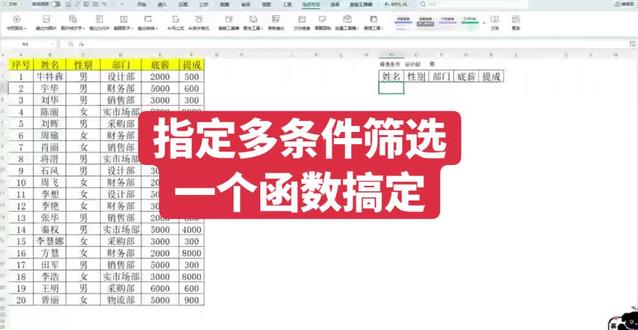 02:35查看AI文稿AI文稿
今天来学习一个根据多条件来筛选我们的数据表,第一个的话就是啊满足我们的两个条件,就是一个是设计部,然后第二个条件就是是男性,就是两个同时满足,然后把它筛选出来,我们用一个函数可以搞定, 等于 fat。 第一个数组就是我们要筛选的区域,那我们就把这个数据全一选, 然后第二个就是我们的筛选条件,筛选条件就是我们要筛选的是部门的选择,我们的部门让他等于我们的设计部,然后这个时候还要满足我们的第二个条件,他必须是男性,那这个时候我们就在中间要给他 加上一个条件,你用层,然后这里要用个英文装了下的括号给他括起来。 后边继续一个条件就是我们的性别是蓝线,然后再同样选择我们的数据,用它等于我们的这个好补全我们的括号 回车。好,这样子的话它就两个条件同时满足,然后筛选出我们的数据,如果我们更改我们的这个条件的话,它也会自动筛选出来。 然后第二个的话就是两个条件满足一个,然后就可以再选出我们的数据,就是说我们如果只要采购部,或者说只要是女性,那我们都把这个数据给再选出来,这个时候又怎么操作呢?同样的等于 fatt, 首先还是选择我们的这一个数据后,第二个也是我们的条件部门,它等于我们的条件,这个时候同样的也是要用括号给它括起来, 然后这中间就不是用乘就是用加,然后再筛选我们的性别, 你需要用括号扩起来 啊? which 这个时候就是只需要满足我们的任何一个条件,那它所有的数据都能猜出来,其实这些的话都可以直接用一个函数 f 才能搞定。
 00:46查看AI文稿AI文稿
excel 表格多条件筛选数据,当数据同时满足两个条件时,标记上颜色,使用条件格式就可以实现。首先框选数据区域选择开始菜单,条件格式选择新建规则,使用公式设置单元格,输入等号 and 函数, 选择第一行性别数据,按两下 x 取消行锁定,输入等号,选择条件数据,输入逗号。再次选择第一行部门数据,同样按两下 x 取消行锁定等号,选择条件部门,补齐右括号。 最后选择格式,填充一个颜色,点击确定,这样就可以了。
891雪莲老师小课堂 06:06查看AI文稿AI文稿
上一期呢,我们讲了一下啊,根据其他列的条件,在本列自动填中指定颜色,也就是说我们可以根据这个呃成绩,然后对这个幸运进行一个颜色的填充啊,当然我们使用的是条件格式, 那么这一期呢,我们讲一下,呃,怎么按照这个多个条件进行这个处处理这样的事情,也就是说我们根据其他列的多个条件啊,多个条件,然后对本列的这个呃 单元格进行一个颜色填充。那么我们看一下现在这个表,这个表里边有姓名,有班级,有这个语文的成绩和数学的成绩,那么现在的 要求呢?有两个,第一个呢,就是说把这个语文和这数学里边不及格的给标标出来,也就说这个人在语文和数学里面只只要有一颗不及格的,我们就要把它标出来,也就说呃低于六十分的 当然是不包含六十分啊,六十分是及格线,对吧?那么如果,哎,这两颗里边每一颗啊,两颗里边都超过八十分,也就是每一颗都超过八十分的话,那么我们就把它标成另一种颜色, 也就说这两这两种情况都要标出来,一种是不及格的,一种八十以八十分以上的啊,我们可以叫做优秀,是吧?大约等于八十分,或者这个要标出来啊, 两颗都大于八十分,都大于等于八十分的标出来,那么其中任意一颗低于六十分的我们标出来,那这个怎么做呢啊?当然我们要试两个条件, 那首先我们看一下我们这个设置这个呃,第一个条件,我们把这个区域给选中啊,要设置条件的这个区域选中,要填充颜色的区域选中,那么我们 这个先设定这个低于六十分的,如果低于六六十分,那么我们呃怎么去设定啊? 那,呃,我们同样的,我们点一下这个,我们点一下这个条件格式哈,然后我们打点一个新建规则,或者在管管理规则里边再点这个新建规则,然后我们点完了之后, 然后我们点使用公式,确定要设置格式的单元格,那我们在这个公式里边输入,等于, 因为我们这两个条件是任意一个条件符合都要呃执行的,所以我们用这个奥函数,或者那么或者什么呢?就说 c 盘这个 c 二啊, c 二, 然后小于六十,是吧?或者第二小于六十, 对不对啊?是这样的,然后我们哎就可以了,当然如果有更多的条件,你可以哎,在这个后边并列写上,是吧?哎,这个时候我们给他设置成什么颜色呢?哎,我们给他设置成黄色, 他的背景,然后我们点确定,然后我们再确定,我们可以看到哈,我们这个区域只要 对应的这个姓名只要有一个啊,只要一有一颗是小于六十分的,那么哎他就填出上黄色的,对不对?是吧?哎,肯定啊,对应的黄色的这个肯定是 有一个是不及格的,那么如果我们计算优秀的该怎么办呢?哎,我们同样要把这个区域给选中了,然后我们同样是添加一个条件格式,我们点条件格式,点新建规则, 然后我们选选择使用公式,确定啊,然后呢我们等于,那这一次呢,我们要做的呢?是哎,两个都大 等于八十,那这个时候我们是不是要不能用奥了呀?用或者了,对吧?那我们我们要用什么?要用按的啊,就是与的关系,或者是叫切的关系,是吧?那也就说这个语文哎大于等于八十, 然后呢数学这个分数也要大于等于八十,同样的哈,跟这个和之前的是一样,我们需要注意的就是说我们选择这个, 呃,对比的单元格呢,一定要这个相对引用啊,而不能绝对引用,因为我们选的时候,我们在这个条件格式里边选的时候,他默认的是绝对引用啊,我们一定要相对引用,如果绝对引用的话,嗯,就会出错啊,他只能这个对比一个单元格啊, 要注意点一点,就是啊,如果你要是选择啊,这个是绝对引用的话,那么它整个的就是一种颜色,那就就不是我们需要的,对不对?那我们给它填充成什么颜色呢 啊?填成粉色吧,让我们看一下这两个对比色差对比还是可以的,是吧?确定,我们确定,再确定是不是,那这都是大于等于八十分,是不是, 对吧?这两个都是大约等于八十分的,之后他会显示哎粉色的。所以啊,多个条件的话,我们只用这个哦或是按的的函数啊,我们对他对这个条件进行一个组合就可以了。我们需要注意的就是说我们这个在 引用的时候啊,在引用的是引用这个单元格的时候啊,做作为对比条件的时候,我们一定要啊相对引用而不能绝对引用。好,我们今天就先分享到这里,我们下一期再见。
176制表君侯玉川


