怎么在华为电脑上出现我的电脑快捷方式
这边来给大家讲一下我们华为电脑的一些快捷按键。第一个就是我们的 fn 加二 这个按键,两个按键组合起来是可以切换我们电脑的刷新率,这里从六十刷新到一百二十个字,对我们打游戏的朋友非常友好。第二个就是 fn 加 p, 这个可以切换我们电脑的模式,可以切换成平衡或者是我们最高性能,但是我们的最高性能必须是我们充了电源才能进一个切换。第三个就是查我们 f 十这个按键可以召唤出我们华为的电脑管家,我们华为电脑是自带电脑管家的,相对于其他电脑来说更加方便,更加快捷。

粉丝821获赞1293
相关视频
 01:13查看AI文稿AI文稿
华为笔记本电脑的我的电脑,此电脑在哪里啊?首先我们可以看到我这一台电脑,此电脑在这里啊,这是我已经设置出来了,但是一些没有设置出来的此电脑啊,它是不会在桌面上显示的,我们看一下怎么添加, 我们可以在桌面上右击鼠标,然后点击个性化,接着在弹出的菜单中啊点击这个主题,然后找到右边的桌面图标设置, 我们勾选计算机啊应用确定啊,这样我们桌面上就会多出一个此电脑的图标啊,我们点击打开就可以打开我们的电脑。其次我们可以使用快捷键打开, 按下键盘上的 windows 加 e, 它也可以快速的打开我们的电脑磁盘。 最后我们也可以在开始菜当中啊,搜索搜索这个词电脑,然后点击进入我们的电脑,也可以进入电脑的这个磁盘管理界面。
684一梦科技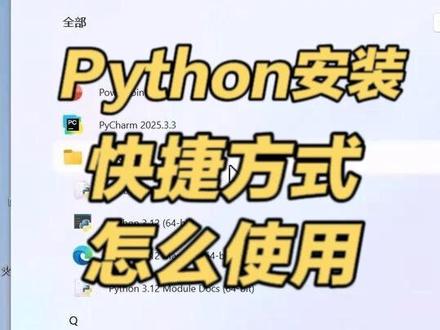 05:07查看AI文稿AI文稿
安装后的 python 开始菜单在哪里,他们真的用不到吗?有些小伙伴在之前那个安装的视频安装之后会发现, 哎,为什么这个推荐的项目这里跟你安装的不一样,或者根本都没有啊?其实这里是 win 十一,根据您系统的使用自行推荐的项目,所以有的时候它是不显示的。真正的 python 的 生成的快捷方式是在全部里边,下边 这个屁分类下边才是安装的快捷方式。这些快捷方式其实本质上是个文件,我们也可以点击右键选择更多任意一个,上面点击右键点击更多,打开文件位置 就可以看到它在当前你的电脑里面所存储的位置发送的语言环境跟你安装 c 语言、 java 语言类似,它其实就是一个用来运行程序代码的一个程序,与游戏和其他软件不一样,不能以它们的目光来看。 第一个 idle 就是 我在安装视频里面所点开的那个快捷方式 idle, 很多视频和 文章里面也都介绍过,是排层,在陌生安装的情况下,会安装的一个内置的简易的开发工具。在这里边同时支持交互式环境的代码和脚本方式的代码,我们可以直接在三个代号这里直接写代码进行交互式。另外一个通过 file new file 可以 直接来写 python 的 脚本,在没有工具的时候,你也可以用这个来进行开发。那它是怎么启动 idle 的 呢?我们可以在这个快捷方式上点右键选属性,在这个属性里边有一个目标,在这里你可以看到它其实是使用 安装目录下面的 python w 点 pyw, 最后才启动了这个 idle。 第二个拍摄三点一二的快递方式,点击打开会看到这样的一个界面,我们有些小伙伴是这样打开了,但是他不知道这个安装的是不是正常,这个打开的是正常的,这种打开方式跟我们在终端之中随意的一个地方使用拍摄 回车那个命令打开是一样的,如果您对照一下就会发现这两个提示方式是一样的,这也是一种交互式环境。 那如果我们在这上面点击右键选择属性,会看到它其实启动的就是安装目录下面那个 python dx。 第三个 python manuals, 这个是 python 的 离线文档,如果我们点击打开 是当前我们所安装这个 python 十三点十二点十它的文档,只不过这个文档它是英文版的,你如果英文好,其实就可以直接看这个了,它跟官方的那个文档有区别, 官方的文档更为完背一些,有各个版本可以直接选,并且还有很多种语言,包括我们的简体中文。 只不过呢,我们在本地的这个文档是针对于当前所安装的这个版本的,而官方的文档则是最新版,没有以前的同一系列的版本,也就是说三点十二它只有最新的版本。 那我们如果在右键上面去看这个属性,就看它其实打开的是当前的安装目录下面的 d o c 文档里面的一个 index 点 shift。 二、 最后一个 model dos, 这个呢是在安装的那个视频里面很多人误打开的,因为当时我这个推荐项目这里第一个是 model dos, 所以 很多人误认为我打开的是那个,那这个呢?如果我们打开 它会弹出这样的一个命令行的界面,然后会自动弹出一个浏览器,这个呢,其实是 python 的 一个自动生成文档的一个方式,它 启动了一个本地的服务,并且自动打开浏览器,这里是 python 当前环境下所有模块的缩影,这样可以方便的进行查找。但是通常我们学习的时候可能更多的是根据已经所学的知识去编辑,如果我们去打开它的属性, 你会看到他这里使用的是 python 点 e 使用的是 pydoc, 大家随便搜一下就会知道 pydoc 其实是叫做文档生成器和在线帮助系统。 内置的 pydoc 模块会根据我们所编辑的 python 模块程序自动的生成帮助系统文档,这也是为什么后边他自动的打开浏览器的原因。 在使用 excel 安装 python 所生成的快捷方式里边, a d r e 在 一些教学的视频或者是一些文章里边会有提及,但是后期我们开发的时候会使用 python 或者 vs code 类似于这样的工具来代替。 而 python 的 交互式环境或者是运行,我们更多的是在终端命令行里面进行帮助,系统则更多的来源于官方的文档或者是一些其他的知识文章,这也是为什么 python 的 快捷方式不被人关注的原因吧。
70IT阿杰 00:58查看AI文稿AI文稿
今天再教给小伙伴如何去创建我们桌面图标上面的一些快捷方式,因为有的小伙伴平时想去用一个软件的时候,他发现这个桌面上面并没有他想要的那个图标,那我们怎么可以去创建一个呢? 就好比说我想要登录 qq, 但是我的电脑桌面并没有那个 qq 的 图标,那首先呢,你可以点下面的这个开始菜单栏, 然后我们在所有的应用里面去找到我们的 qq, 当我们找到 qq 之后,直接鼠标按住不要松手,直接把它戳到拖到我们的电脑桌面就可以了,那这样我们的 qq 快 捷方式就出来了,这样等你去登录 qq 的 时候直接双击,那这个快捷方式呢,只是说方便于我们平时快速的去找到这个软件去登录去使用, 那它呢并不是我们程序的本身,如果说我们把这个快捷方式直接按 delete 键把它删掉, 那并不是说意味着我们的软件就卸载掉了,其实它还在的,我们可以回到我们的菜单栏,点开始同样的所有,然后它还会在的,记得点赞关注哦。
38东平三源电脑💻 01:21查看AI文稿AI文稿
给老铁们讲一下我们华为的笔记本电脑重装系统以后如何安装驱动?正常华为的笔记本啊,重装系统以后,他是没有网卡驱动,包括没有声卡或者是触摸板等等驱动的,教大家怎么操作?首先给他联网,怎么联网呢?准备一个这个安卓的手机,然后呢再准备一根这个数据线, 把数据线和电脑,手机和电脑连接上,然后呢手机会弹出这个选项,我们选择传输文件或者传输照片的模式,选好了以后呢在手机上,嗯,搜索设置里面搜索这个 usb 共享网络,搜索找到它,然后呢把它打开, 这个时候呢你的笔记本首先就有网络了,然后再教大家如何去下载这个它的驱动,其他的驱动。联网成功以后,我们下载一个这个华为的电脑管家,打开它,然后呢里面有一个电脑优化打开它,在这里面有个驱动管理,然后它正在扫描, 扫描以后它就会把大家缺的这些驱动啊都会扫描出来,包括无线网啊,或者是大家可以看到 这指纹,还有这我们这个 wifi 啊, wifi 无线网驱动啊,还有热键的驱动,声卡驱动啊,或者是我们触摸板驱动啊,他让大家更新哪个,我们点击立即更新,然后呢等待更他更新完成,我们这些驱动啊就都已经安装成功了。
 00:28查看AI文稿AI文稿
华为笔记本的快捷操作一分钟教会你,我们按住 fn 加 r 可以 调节我们这个电脑的这个刷新率,你看是不是特别的方便?像我们调整到一百二十赫兹刷新率的时候,像我们在玩游戏的时候,画面也是非常的流畅。然后我们按这个 fn 加 p 的 话,我们可以调节我们的这个模式, 直接调成我们的性能模式,可以在使用的时候更省电,更耐用。学会了吗?关注我,了解更多华为笔记本的使用小技巧!
13渭南一丰数码科技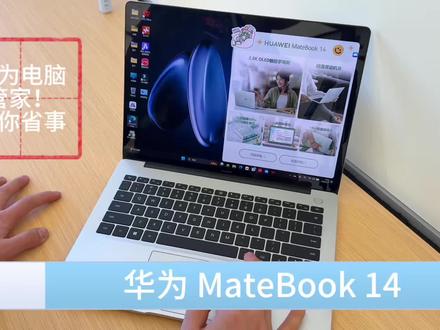 00:30查看AI文稿AI文稿
哈喽,大家好,今天教大家拿到华为电脑如何优化自己的电脑配置。首先我们打开华为电脑管家下滑找到电脑优化,首先第一个是驱动管理,里面可以下载最新驱动,下一就是自启动项,里面可以优化开机项,加快开机速度,之后就是性能调节,里面包括省电、平 衡、高能模式的,之后还可以查看硬件信息,看硬件配置。下一个就是我们的电脑清理,可以看到这里面可以扫描并清理垃圾,最后的话就是一些弹窗拦截、系统盘瘦身和大文件清理,是不是非常方便,赶快去试试吧。
100新时代 momo 00:19查看AI文稿AI文稿
ok, 今天我们来学习这个真的超简单的,只需要手机和电脑登录同一个账号,连接同一个 wifi, 在 鸿蒙电脑设置里找到系统,再点击快捷启动和手势,打开这个隔空传送,进入后开启就可以啦,看是不是超简单的。
 00:46查看AI文稿AI文稿
新电脑到手之后,打开电脑只有两个图标,很多常用的都找不到,今天教你把它调出来。右键桌面空白处,点开个性化打开主题, 点击桌面图标设置,然后勾选计算机和控制面板,点击应用,点击确定关闭设置,你会看到它已经出现在桌面上了。下一步,打开 word 图标,然后右键 word, 打开文件所在位置, 按住 ctrl 键,同时选择 word、 ppt、 excel 表格,然后右键点击它们,点击显示更多选项,然后点击发送的桌面快捷方式。好,它就已经出现在桌面上了,觉得有用,点赞收藏起来吧!
 01:40查看AI文稿AI文稿
怎样在电脑桌面快速找到打印机扫描功能?今天教大家两个小技巧,可以快速找到。安排第一个,首先我们按 win 加 r, 输入 w f s 回车。 ok, 这就调出来扫描功能了,这里有个新扫描,点击扫描就可以扫描了。第二个方法, 找到此电脑,双击找到 c 盘,找到 windows, 找到 system。 三二, 在这里输入 w f s 回车,这里可以看到 w f s。 然后右键显示更多选项, 显示更多选项,把它发送到桌面快捷方式。好,回到桌面这里就显示 w f s 的 快捷文件,双击进去。 好,这里可以看到 windows 传送和扫描,搞定。
121程序员无忧 00:41查看AI文稿AI文稿
操作电脑的医生年龄比较大,输入网址特别困难,怎样给他在桌面上建立一个这样的一个快捷方式?需要打开的时候,鼠标轻轻的一点就跳转到我们想要的网页, 鼠标点击桌面右键点击新建,点击快捷方式,在这个地方输入我们的网址,下一步 在这个地方可以给我们的快捷方式命名,鼠标右键点击属性,这里可以更换成你喜欢的一个图标,你想要的网页快捷访问方式就建成了。学会了赶紧点赞关注加收藏!
159上海石头监控安防 00:40查看AI文稿AI文稿
会使用华为手机的你一定能轻松上手,华为 matebook 十四鸿蒙版和手机一样长,按软件可以轻松移动软件在桌面上的位置。如果你想在桌面添加软件,可以打开应用中心,选中软件右键选择添加软件到桌面即可。右键桌面选择添加卡片, 卡片像是应用的快捷入口,备忘录、日历、天气等卡片就特别实用。点击屏幕左下角小易搜索,输入你想要的内容,小易可以帮你快速查找到你想要的内容。 屏幕右下角是电脑状态栏,和手机右上角下滑的状态栏功能很相似,你可以快速看到 wifi、 蓝牙连接等等信息,是不是和手机操作很相似,你也快来试试吧!
172华为平板官方直播间 00:41查看AI文稿AI文稿
关于 matebook pro, 你 可能不知道的是,左侧调亮度,右侧调音量。 三指上滑摸鱼不怕三指上滑停顿多页面窗口显示熟悉的单指节敲击截屏,双指节敲击录屏启动启动 怎么开启?来,跟着我做设置界面搜索录屏,点击截图与录屏点击更多手势,现在全部启动,你学会了吗?
31小鱼不爱游 00:38查看AI文稿AI文稿
首先我们进入设置,找到系统, 找到快捷启动和手势, 找到制控键,点击双触,选择我们需要跳转的应用,双击制控键进行快捷跳转, 手指在制控键上滑动可进行放大和缩小,轻触制控键可进行拍照。 还可以选择其他快捷跳转应用,比如手电筒双触控键可唤醒和关闭。
141五星街华为 00:28查看AI文稿AI文稿
上最强大的 windows 键,你知道该如何快捷使用吗? windows 加 d 键,一键回到桌面,上班摸鱼神器, windows 键加 l 键, 快速锁屏,有事离开直接按它! windows 键加 i 键,一键打开设置, windows 键加 tab 键可以新建桌面。 windows 键加 r 键可以快速打开运行框。想要了解更多电脑小知识,点点加号不迷路!
15华硕佳哗 00:30查看AI文稿AI文稿
很多新电脑没有此电脑图标,新手小白只会打开文件夹,把此电脑拖到桌面去。此电脑是有了,但那只个是快捷方式, 很多功能没有正规原版可不是这样的,今天十秒教会你桌面空白,右键点开,个性化, 继续点主题,最右边有个更改桌面图标设置,点开它,不用多想,直接勾选此电脑,确定后就完事。正版的此电脑桌面图标是不是回来了?学会了没有?
239小龚电脑 01:12查看AI文稿AI文稿
相信有很多宝宝在新电脑到手,兴致冲冲的去下载自己需要的软件时,发现自己新安装的不同软件的表现不一样,有的安装时能直接生成桌面快捷方式,有的却不会。那么你知道该怎么手动添加桌面快捷方式吗? 一、手动拖动比较简单的方式就是直接从开始菜单里面拖过来,因为很多软件都会把自己的快捷方式链接到开始菜单中,我们只需要把这个快捷方式放到桌面上就行了。首先点击打开开始菜单,点击全部下滑,找到想用的软件, 移动鼠标至移动鼠标至软件图标上,按住左键不松手,将其拖动至桌面自己想要摆放的位置,松开,点击鼠标左键的手即可设置成功。二、 通过文件位置创建快捷方式。直接通过 windows 搜索可以找到硬盘里安装软件的位置,然后为应用程序创建桌面快捷方式。在 windows 搜索输入软件名称,点击右侧的打开文 件右键,点击已选各种软件,找到并点击显示更多选项,选择发送到桌面快捷方式即可。


