如何在ppt上打无限循环的点
粉丝1329获赞1.5万
相关视频
 01:00查看AI文稿AI文稿
ppt 如何设置循环播放?最近有很多朋友问我 ppt 如何设置循环播放,我这才知道原来好多人还不会这个操作,哎。如果你想让 ppt 自己在大屏幕上一直循环播放,又不需要你自己在那里点点点的话,那这个时候应该怎么办呢?今天就来教大家制作 ppt 的循环播放。首先, ppt 要自动播放,得先设置每页要自动播放多久,所以需要在切换菜单中找到设置自动换片时间选项并勾选,接着填写一个换片间隔时间,后面自动播放时,这一页就会停留这么多时间后再切换。后面每个页面都要这样设置,或者点击应用到所有页面。 还有这里也可以设置切换的动效方式,我们这里设置为随机切换,之后还需要设置循环播放。在顶部幻灯片放映菜单中找到设置幻灯片放映,在弹出的设置窗口中勾选循环放映,按 esc 键结束。 这样播放 ppt 的时候就是自动循环播放了。在会议、婚礼等场合的热场阶段,这样自动循环播放的 ppt 比动态相册视频还要出彩。
1872鸣季PPT 01:41查看AI文稿AI文稿
先看动画效果,多张图片在一页画上面中实现无限的循环展示, 那么下面介绍具体的做法。首先呢,我们要准备好多张图片,并且将他们组合变成一个对象,并且和页面左对齐等比,调整图片级的大小,以便让整页显示完整的多张图片。 接下来选中这个图片集动画,添加动画动作路径直线,将方向改成靠左,选中动作路径的终点,按住 shift 键往左边拉, 确保图片集在动画结束的时候正好和页面左侧相切,可以放大看一下。 双击这个动画,修改动画效果,取消平化开始,平化结束计时,可以适当的延长动画持续的时间。 重复次数改成指导,换成片末尾,单击确定。选中这个图片器, ctrl d 复制一组出来,跟原来的图片器左对齐,顶端对齐。然后选中图片机的复制品,将动画开始时间改成与上一动画,同时 将这个图片集向右平移,直到和原来的图片集完全相切。测试放映一下,单机就能实现循环播放的效果。
3424MindOffice 02:06查看AI文稿AI文稿
我想要在一张 ppt 中展示多张图片,看起来必须不允许海美观,该咋去做呢?简单啊,我们可以用循环轮播图片的方法。我们把需要展示的图片进行调整,使图片比例一致。确认好手涂于尾图的左右位置, 其他的图片大概放置在首图和尾图中间,然后全选。在图片格式中找到对齐,选择垂直居中, 横向分布就对齐了。我们把所有图片进行建组,将图片组的左侧对齐,画部左侧边缘选择动画其他动作路径, 直线路径。向左点击并拖动移动路径上的红点, 使动画结束时图片组的右侧刚好靠在画布的左侧边缘。 选择动画动画窗格,单击动画右侧的下拉按钮,在弹出的菜单中选择效果选项。命令,在效果中将平滑开始和平滑结束均设置为零。 在计生中把开始设置为与上一动画,同时 把重复设置为直到幻灯片末尾。单击确定 调整动画时间,将持续时间调整长一些,确保滚动时图片能被观众看清。 将原有图片组进行复制,并放置原图片组的右侧,完成以上操作,即可达到图片无限循环轮播效果。当然,我们也可以为其再添加形式, 比如在图片组的上下方各添加一个长椭圆,添加一些阴影,便会有一种电源花絮的感觉。
1.5万鸣季PPT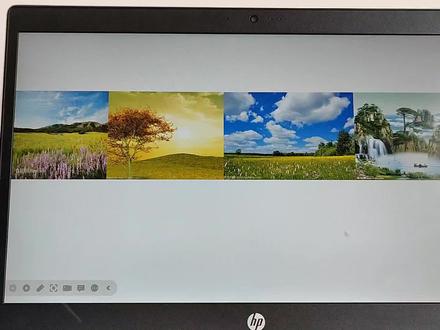 06:09查看AI文稿AI文稿
大家好,现在我将通过演示的方式来跟大家介绍如何将我们所需要的图片在 ppt 当中滚动播放。首先呢,您需要把您的图片,呃全部存放到一个指定的位置,可能是桌面,可能是某一个文件夹当中,然后打开您的 ppt, 我们在这个 ppt 当中插入我们所需要的图片, 把它全部选中,插入进去。好,那么全部插入进来之后呢,我们首先需要调整一下我们图片的大小, 这个您需要多少图片,您插入多少就可以了。插入完成,调整完它的长度和宽度之后,首先我们需要将四张图片呢全部 进行一个组合,这是第一组,然后将组合好的图片呢?呃,选中,然后再复制,这是第二组。现在我们获得了两组一模一样的图片,将我们复制出来的这一组呢,给他放到我们第一组的后面去,注意在连接处的时候不要有缝隙,把它连接起来, 然后将两组图片选中,再次进行组合。现在呢,我们两组图片就变成了啊,一整组的图片在这里。好,接下来我们是给他添加这个动画的特效啊,点击动画,然后动画窗格选中这些图片,给他添加效果。 嗯,在这里呢,我们的向左或者是向右呢?嗯,是在我们动作路径这里,然后你往下滑就能够看到向上,向下,向左,向右,那么我们横向的图片的话,一般是向左或者是向右 右播放。我们先来试一下向左,选上之后呢,就会出现一个箭头,呃,绿色的为其实点这个不需要动它,然后我们需要动的呢,是红色的终点,那么我们需要把这个红色的终点箭头拉到我们第一张图片上的 最顶端,注意我们在拉的时候一定要保持平行,要不然的话在拨动起来我们的图片的呃,这个方向呢,也会产生偏差。在滚动图片的时候,如果是向左的话,我们的这个最左边的 ppt 一定是紧紧贴着我们这一个边边的, 然后设置好了之后,嗯,后面是不动的啊,后面就不用管它,只设置前面的,那么我们需要再为这个组合来进行设置一下右键效果选项,把平稳开始和平稳结束的对号去掉,点击确定,然后再来一次效果选项,在计时这里我们选择,嗯, 在重复的地方选择,直至幻灯片的末尾。在这个地方的速度我们是可以来进行调整的啊,一般来说的话,图片的张数越多,我们需要的时间就越长,也是为了保证观众能够看清楚图片上的内容。嗯,然后呢,图片越少的话,我们时间可以稍微少一些,在这里我可以调整为四秒钟,现在我们可以来看一下效果, 那么我们的图片呢,就可以呃,产生了一个平滑滚动的一个方式,如果咱们觉得速度还是比较快的话,那么我们可以继续调整这个时间我们可以调整成八秒,现在的速度呢,就比刚才四秒的时候要慢很多。 好,刚才我们看到的是呃,向左的一个滚动方式啊,那么我们如果是要向右的话,我们依然是在动作路径里面,呃,找到我们的这个向右, 相应我们可以看到他的箭头就是起始点在第二组图片的第一张,然后我们也一样需要把终点拉到这张图片的最后面。 好,那么我们向右呢,也是需要把第一张图片把最右边的这张图片紧贴着最右侧的 ppt, 然后继续把平稳开始,平稳结束去掉啊效果选项的计时当中,直至幻灯片末尾调整时间, 现在呢它就是向右滚动的一个方式,那么接下来我们来看一个 上下滚动,其实上下滚动的方式呢,跟左右滚动的方式是一致的,只不过我们在选择路径的时候,嗯,他的那个路径的选择方向是不一样的,那我们依然是把 把图片插入,调整图片大小, 宽度,长度也调整到自己适合的角度,那么我们要进行 ctrl, 然后复制所有的图片,然后 ctrl c 加 ctrl v, 再复制一组。第二组图片呢,也是依然站在第一组图片的下面,然后再将两组整个的图片进行一个 组合,组合好之后呢,我们现在图片呢也就变成了一大组了,嗯,接下来呢,我们就是来调整它的一个特效, 依然是动画,然后动画窗格添加效果,依然是在动作路径里面,我们如果向上滚动的话,就选择向上,那么也是一样弹出来两个箭头,绿色为起始点,红色为终点,我们需要将 红色的中点笔直的拉到我们最顶端的图片上面,现在的图片是贴着我们 ppt 的最顶端的,所以他就不用调整,依然是效果选项,先把平稳开始,平稳结束去掉, 然后再将效果选项当中的计时先调整为直至幻灯片部位,然后再调整到自己需要的速度, 那么他就是一个上下滚动的方式,如果是向下滚动的话,那么我们在这个动画窗格里面是直接选择这个 窗户向下就可以了,这是选择向下,然后操作方式是一样的,拉到下面之后,将这一组图片截到最底下的,这张图片要贴着 ppt 的最底端要拉的比, 那么我们也一样在调整我们的效果选项,平稳开始和平稳结束要关掉,然后效果选项当中幻灯片的末尾调整秒数,点击确定可以看一下效果。
6153☀ 08:06查看AI文稿AI文稿
哈喽,大家好,我是老黑。做 ppt 这件事好像是一个无限循环,从接到任务开始,辛苦完成了资料的梳理和演示,文稿的设计 做的很赞,交上去被夸奖了,哎,做的真不错。嗯,你先别走,我这还有一份 ppt, 你明天做完交给我吧。另一种情况是熬夜做了 ppt, 还是没有到位,交上去被怼了,哎, 做的不行啊。嗯,你先别走,就这里啊,这里不需要改,其他地方改一下,明天交给我吧。无限循环还 挺常见的,在 ppt 里我们经常需要表现无限循环,我现在就在用,本期就介绍他的设计方法,既可以看清所有的步骤,又能强调 目前的步骤,还具有真实而灵动的动效。接下来详细讲解一下。绘制两个同心圆,复制一页以保留原始素材。 选中大圆,再选中小圆,运行剪除命令,得到圆环。再插入一个全屏矩形,剪除圆环 得到遮罩物,将其设置为无线条和背景色。回到原始素材页面,绘制一个菱形, 下角和圆心对齐,选中三个形状,运行拆分命令,只保留缺口。圆环复制过来, 将幻灯片背景设置为渐变填充缺口,圆环设置为不同透明度的白色填充,这样就完成了基础形状的设计。 目前页面看上去比较平淡,我想为主体添加一些光效。这里圆环是镂空的,镂空形状外发光,对应遮照五类阴影, 为周造物赋予类阴影。将模糊调大一些播放看一下。页面边缘也出现了阴影, 我们可以再绘制几个矩形,延伸到页面之外,将其与遮罩物结合,圆环发光效 果就完成了。然后做内容布局,我想把文字写到圆环上,并且复合圆环走势。 首先绘制一个参考员,和文本对齐,选中文本框,点开文本效果下拉栏,选择转换中的跟随拱形路径, 把控点拖动到参考员的边线上,这时候再将文字放到圆环上,看起来就会比较自然。 接下来做多项内容的排版。将文本框移动到圆形正中,把圆形放大,设置为百分之一百的透明 零度,和文本框组合,移动到页面正中,运行 icline 插件中的环形布局功能。想做几项循环,就将数量设置为几, 这里我设置为四半径单位选择为点,旋转设置为自动旋转,调整布局半径,让文字位于圆环中间, 再把所有文字置于底层,删除中间文字,随后修改文本内容。因为元素较多,选择文本比较困难,我们可以打开选择窗格,直接在这里选中文本框, 输入文字,这样就完成了平面设计。接下来添加动画,选中所有文本框和圆形的组合,在此打组,为其添加陀螺旋。动画 持续时间修改为一秒,设置为四分之一旋转,就得到了一次旋转的效果。选中元素, 点击口袋动画的动画复制按钮,再多次点击动画粘贴按钮,回到动画窗格,就会发现已经出现了多个旋转动画,他们是连续的。 目前的动画看起来有点死板,我们复制一页 ppt, 只保留第一个动画,将它的平滑结束设置到最大, 勾选自动翻转,动画整体持续时间就变成了一秒的两倍,也就是两秒。 打开计时选项卡,这里有一个重复选项,一般重复都是整数,但实际上我们可以手动输入小数。 比如这里我输入重复零点六次,就会发现元素转了九十度之后又往回走了一点点,我们把九十度稍微增加一点到九十一度 补贴往回旋转的角度,弹跳结束的旋转效果就出现了。再次为整个组合添加陀螺线动画,将其移动到最前, 持续时间设置到零点三秒,平滑结束设置到最大,输入三度的逆时针旋转, 对应修改后续顺时针旋转角度到九十四度,蓄力旋转的效果就出现了。 将动画复制粘贴多次复制的动画默认没有设置重复,需要手动输入重复次数零点六, 这时候再播放循环,旋转的效果就完成了。以上是四项循环的案例,我们同理可以制作三项循环、 五项循环等等。制作完成之后,修改文字动画都是保留的, 当然你也可以不让他循环,只作为流程图使用,比如我最后用一个六项流程小小回顾一下本期设计的关键步骤。第一步,绘制环形,主要是形状的波尔运算。第二步,设计遮罩, 可以用渐变和发光点缀页面。第三步,文字变形,跟随路径,让文字契合圆形的走势。第四步,环形布局, 应用插件,实现精确的多项环形排版。第五步,旋转动画。动画的基础是自定义参数的连续陀螺旋。 第六步,蓄力旋转,我们可以通过自动翻转和小数重复的精确设置,实现灵活的旋转动效。以上就是本期的内容,我们下次再见。
357黑白间设计 01:13查看AI文稿AI文稿
三张图片使用电影胶片特效,可以让图片无限循环。把图片按垦处加器进行组合,页面上方先插入一个句型,设置形状格式,颜色填充为黑色无线条。再插入一个很小的句型, 填充为浅灰色,也去掉线条。复制摆放成如上的形式,复制形状摆放到页面下方,调整好位置,将页面缩小,复制图片 摆放到页面的左边,调整位置对齐,然后将所有图片进行组合。给图片添加动画效果,动画中选择其他动作路径,点击向左 确定,按着 shift 键向右拖动红色箭头。注意,第一张图片要与他一样的图片相重合, 持续时间十五秒。点击动画窗格,平滑开始已结束,设置为零,重复选择,直到换成偏末尾。如果你熟悉的这种方法,也可以做成上下两行的动态效果,感谢大家的收看!
263阿哲老师 03:49
03:49 02:43查看AI文稿AI文稿
经常使用盘碰的制作演示文稿的工作人员都知道,我们所制作的演示文稿在放映的时候,需要通过使用鼠标单机的方法在不同的幻灯片之间进行切换。 然而在某些情况下,例如在我们公司的产品展销会上,可能就需要让制作好的产品宣传片进行自动的循环播放,那么我们应该如何来实现这种放映效果呢? 其实在 partmark 二零一零当中,我们可以通过简单的设置就可以快速的达到目的,我们大家一起来操作一下。首先在打开的演示文稿当中,我们可以切换到试图选项卡当中,在演示文稿 视图选项组当中,我们单击换灯片浏览按钮,切换到幻灯片浏览视图当中, 然后我们按键盘上的 ctrl 加 a 快捷键将所有的幻灯片选中, 所有幻灯片选中之后,我们再切换到转换选项卡当中,然后在计时选项组当中选中设置自动换片时间复选框, 然后我们在其后面的文本框当中设置一个间隔时间,假设我们设置两秒, 这样当我们放一幻灯片的时候,每隔两秒就会自动来切换 幻灯片。但是如果我们要真正的实现循环播放的话,我们还需要对幻灯片的放映方式进行一下设置。切换到幻灯片放映选项卡当中,在设置选项组当中单击设置幻灯片放映。 在随机打开的对话框当中,我们选中在展台浏览全屏幕单选按钮, 最后单击确定按钮,这样我们在放映幻灯片的时候就可以真正的实现了自动循环播放幻灯片, 我们可以按 f 五键来进行一下观看, 这样自动循环播放幻灯片的效果就制作完成了,我们直接保存整个演示文稿就可以了。
295875 01:03查看AI文稿AI文稿
ppt 里面这种无限循环的图片轮播效果是怎么实现的呢?很简单,在页面添加五张图片,全选所有图片, 图片版式中选择第一排第三个调整成一排。右键选择取消组合两次,多余的文本框删除。在全选裁剪里面选择矩形,最后组合起来放置到页面中心。 接下来添加一个向左的飞入动画,动画窗格里面设置持续时间十秒,计时设置为重复,直到幻灯片末尾。 再复制一个图片组合,与前一个图片组合对齐,添加为向左的飞出动画,同样设置为持续十秒。 从上一项开始,计时设置为直到幻灯片末尾。这样就可以了。制作多牌也是同样的原理,你学会了吗?
134PPT模板达人


