sap工具栏怎么设置
下面由我来为大家介绍臂腕的使用入门知识。先来看一下我们本节的学习目标以及本节的学习内容。首先我们登录到臂腕系统中, 双击桌面上的壁板图标,点击更改公司,选择所要进入的公司, 录入用户名于密码,点击确定进入到闭万的操作界面。先来介绍一下闭万的主菜单, 在主菜单中会显示所登录的当前公司名称以及当前登录的用户名称。主菜单包括模块、脱放于关联我的菜单三部分, 模块中包含了一个用户所拥有权限的全部操作选项,脱放与关联包含了所有做过的业务单据。双击销售订单, 我们还能够按照条件对单据进行查找。在我的菜单里,您可以根据自己的需要去组织自己的用户菜单。点击工具 我的菜单组织新建文件夹更新,我们可以打开一个常用的单据,打开后点击工具我的菜单,添加到我的菜单链接 我的菜单添加,我们可以看到有一个销售订单的单据已经放在了我的菜单里。 如果您觉得模块非常多,我只想显示销售模块中的销售订单交货于退货这三张单据。 我们可以用表格设置来定制个性化的菜单,将不需要的功能像去掉更新, 那么只剩下了销售模块。而且我还有一个要求是只看到销售订单交货与退货一样,是在表格设置里点开销售模块,将不需要的单据去掉,在销售模块中便只 只剩下了销售订单交货与退货。在表格设置中还有一个应用权限的按钮,点击 更新确定,那么系统会自动把这一个用户所拥有的权限全部菜单显示出来。接下来我们介绍一下系统的工具栏与菜单栏,最上面的是 菜单栏,在模块中包含了所有主菜单中包含的模块,下面是工具栏,工具栏包含了文件工具栏 与视图工具栏。我们通过打开一张销售订单来重点介绍一下工具栏里面各个按钮的作用。这个绿色的按钮是显示最后一 一条数据记录,前面的是显示第一个数据记录,向左的箭头和向右的箭头可以向前翻,向后翻。点击预览按钮,我们可以看到销售订单将要打印出来的样子。 点击打印可以直接打印这一张销售订单。下面的电子邮件 sms 全真是需要第三方的接口程序才可以应用的。后面的是导出的一个塞尔, 导出后的数据会被存成一个 txt 的文档,我们可以通过打开方式用 excl 的形式打开。我们还可以另存为 excel 文件。 导出的单据之所以会被存为 tst 文档,是为了解决一个赛偶升级带来的兼容性的问题。 接下来还有导出到 word 文档 pdf 文档启动应用程序,如果您中途要离开,可以点击锁定屏幕, 那么闭弯系统便被锁定了。这个望远镜的按钮是查找按钮,所有的黄色区域都可以作为查找条件对单据进行查找。我们可以用号码作为例子,输入二百号, 点击确定,我们便查找到了二百号销售订单。点击添加按钮,可以重新做一 一张销售订单。系统中获取帮助的方式呢?有四种,第一种直接按 f e, 我们可以得到上下文的相关帮助。 在单句的字段中直接按 shift 加 f 一,我们便可以得到字段级别的帮助。 还可以打开窗口中的系统消息日志,系统消息日志中包含了所有的操作记录以及错误发生时提供的帮助信息。在系统的帮助菜单栏中也可以得到一些帮助的信息。 系统中的用户包括超级用户与最终用户两种。超级用户是指具备了完整权限的用户, 最终用户的权限受限,通常只能查看菜单的子级。在系统中还有一个主控室的功能,它的作用主要是对常用事物的轻松导航。点击管理系统初始化常规设置主控室 点击更新设置会在下次您登录时生效。重新登录系统后,我们发现多了一个我的主控室,在模块中可以看到所有的菜单相。点击我的主控室。 在我的主控室中,我们可以拖动常用小工具,里面的内容可以非常快捷的进入到我们常用的业务单据,未清的单据报表以及常用的网 冷战之中。本节的内容已经结束了,我们来回顾一下本节的学习内容,感谢大家的参与。

粉丝3098获赞4541
相关视频
 00:51查看AI文稿AI文稿
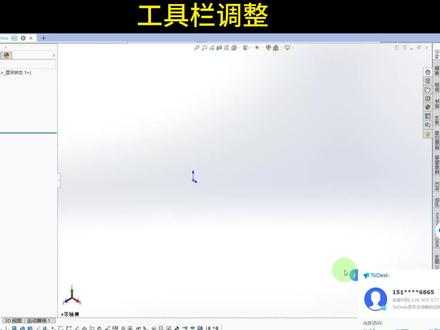
老师,我不知道怎么弄的,然后这个指令像钣金数据迁移啊,都变到侧面来了,原先是这个横向的, 然后还有这个博士钣金什么的,现在我不知道怎么弄给弄的没有了,这个怎么弄啊老师, 好嘞,咱来给大家演示一下啊,工具轮到这边不可怕,你就是点住特征这,然后别撒手啊,别撒手,左键按着不撒手吗?往这拖拖,拖到中间这个位置,大概拖到中间这个位置, 先松一次手,再来一次,然后会出现看看看,鼠标上面会出现一个这个按钮,往上一放, ok, 就可以了啊,这样就可以了,博士钣金也有了啊,博士钣金在这呢。
149清楚设计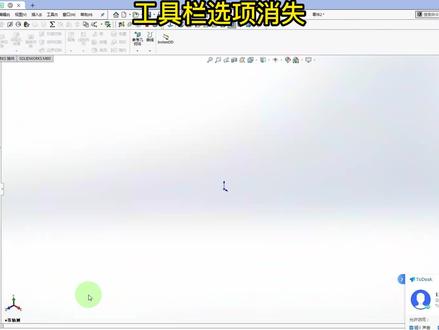 00:40
00:40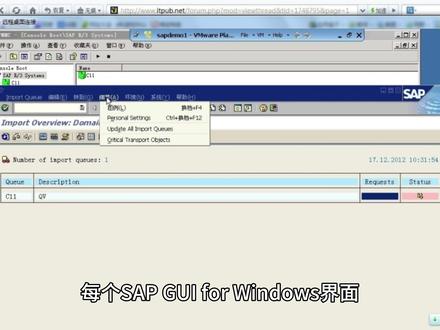 07:57查看AI文稿AI文稿
每个 supply for windows 界面的右上区域都有一个彩色按钮,就在帮助按钮旁边,他就是定制本地布局按钮,也被俗称为自定义或设置按钮。使用它,您可以进入多个菜单选项,如图十二点一所示。 图十二点一使用定制本地布局按钮,您可以修改自己三页面的外观和功能。通过它可以访问许多功能工具和实用程序。许多菜单选项的功能都与其名称相符,如拼写检查器 style jacker、 自夫机选择器 capicker、 sex letter, 以及无处不在的关于 bot。 关于选项特别有用,因为它不仅可以显示 suprewe 的版本和补丁级别,还可以提供已装载的各个动态链接, d, l, l 的版本、系统信息详情,以及一个用于把这些详情保存成文本文件,以防不测的按钮。在自定义菜单里,选择 action 选项,就会弹出一个如图十二点二所示的窗口。在这个 action 的窗口中, 使用不同的标签可以执行以下操作,定义,核实、弹出对画框宣告成功、警告或错误的消息,以及他是否应该带有报警声。 修改光标宽度或启用快光标。针对改写模式为本地数据,将在后面的章节中详细讨论。指定默认工作目录、设置跟踪选项,设置脚本选项。 图十二点二在 action 窗口中,您可以设置消息调整光标、设置指定保存本地数据的目录等。 这一些设置都分布在各个标签上。幺二点三点幺 psen 的标签在 upsen 的标签上,可以修改出现某种事件时系统的提示方式,以及调用撒帮助的速度。请注意记录本标签的默认设置, 这样在您不喜欢自己的修改时,还可以方便的恢复。默认设置一、 pointing for playing 否选项可以控制鼠标、指针或光标划过按钮条上的对象时,帮助信息简单说明启动的速度。 比如,如果在自定义按钮上停留一段时间,就会看到出现一条显示按钮,全称极其快捷方式。本例为啊切说好的说明搜慢速设置反应过慢,因此我们推荐选择会迅速选项,而每天几乎都在执行相同事务的用 用户应该选择 number 显示。该标签上还有一个可以启用键盘聚焦点改变 keyboard folk stage 的选项。启用该选项时,比如在两个按钮之间使用 type 键进行切换时,每个按钮高亮时会显示帮助信息。 如果您刚刚涉足 sap 领域,该设置会非常有用。而对于每天反反复复使用相同功能的用户来说, 这项设置显然就会使工作更加枯燥繁琐。二、 message 消息 message 标签中的选项用于配置 sap 系统如何提供信息?默认设置是系统的所有消息都出现在界面左下方的状态栏上, 默认情况下,所有与系统输出有关的消息、警告信息和报错信息都会出现在状态栏上。可以 通过选择相应的选框把消息设置成以弹出框的形式出现。经验丰富的用户一般不会改变这里的设置。而对于对特定模块不太熟悉的用户,或者在需要确保不忽略任何报错信息的时候, 可以启用 dialog box at tyramasg 对画框形式显示错误信息。选项三、 system 系统系统选项用于设置 sap 点所帮助文件的位置以及默认的超时时间,最好不要修改。他们 在这里进行任何修改都应由系统管理员来执行,并在修改后进行测试。幺二点三点二 coser 标签在 coser 光标标签上可以对光标的位置、外观进行定制修改。如图幺二三所示的默认设置通常是最佳方案,但是在某些情况下,您可能希望稍作改动。 比如可以修改列表中光标的显示状态,使光标标志整个列或者只是一个字符。默认的光标位置和宽度也可以修改,我们会在下面进行讨论。图十二点三在撒 p 桶输入大量数据调目时, 三、光标位置对工作效率的影响可能会非常大。一、光标位置三, 你可以选择是否在光标到达当前输入自断的末尾时,让系统自动把光标移动到下一、输入自断提示输入数据时如果要输入自断非常多, automatic cabin 的脱胎功能会非常有用,有了它,不必按胎键就可以在字短之间跳跃。 在撒 p 统中,您可以选择单机输入字段的空白区域时,光标出现在哪里。光标在输入字段中出现的位置被称为光标位置, 您可以把这项设置修改成光标自动跳到自断末尾。当您使用键盘上的太片在自断间进行切换时,还可以把光标设置成出现在单机鼠标的地方,无论那里是否是空白区。诸如此类的各种选项可以使撒团镜更具用户有好性, 让您可以根据自己的喜好设置界面和光标位置提示,如果您负责的工作需要输入大量数据,则当您单击文字后的任意地方时,让光标出现在文字末尾会更有利, 这也是 sapt 默认设置。这样一来,当输入自断为空时,光标会出现在开始处,您就 就可以方便的输入数据了,而不必担心光标前还有多余的空间。二、 cursor read 光标宽度光标宽度名副其实就是用于设置光标的宽窄。 使用该部分的复选框启用 bug cursor in over right 在改写模式下使用快光标模式,这样在修改字段中的数据时,系统会清除所有现有文字。 这对于经常需要改写现有字段数据的用户来说非常方便,因为与按许多次 deletehobat cs 线清除数据相比,这可以节省很多时间。如果想把萨 p 统的设置从 write 改写模式改为音色插入模式, 请按键盘上的音色键。您可以看到 sub 窗口右下角的缩写从 word 变成了 innis 创建新会 化石系统还会回到默认的改写模式。幺二点三点三 local data 标签如图十二点四所示,在 local data 本地数据标签上可以配置历史和本地缓存设置、启用前端安全功能 以及未使用撒铺位执行工作过程中选择保存的本地数据指定默认目录。您会发现默认设置很有效,但我们有时候也需要修改本地数据目录来满足各种赛客户系统和现场的需求。图十二点四本地数据标签用于配置历史和本地缓存设置 以及未保存本地数据指定默认目录。幺二点三点四 tourist 标签跟踪功能可以用来记录用户收到的错误和警告消息。此外,他还可以通过把用户访问过的每个界面的事物码保存成一个 文件来监视用户具体访问过哪里。通过 teres 跟踪标签上的选项可以创建一个文件来跟踪系统中的活动。简图十二点五,跟踪功能使用完毕之后,请务必记得关闭它, 因为在启用了跟踪设置时,整个系统的性能都会受到很大影响,跟踪标签下的设置只能由系统管理员来管理。图十二点五,跟踪标签可以有效的用于诊断用户系统问题。
 00:53查看AI文稿AI文稿
接下来继续利用制定硬料 设置公寓栏命令按钮,激活草图公寓栏,单击命令 选项卡,出现命令选项卡的类别形象组按钮选项组在图中显示。选择工具栏, 按住鼠标左键,将椭圆按钮拖动到草图工具栏中合适的位置,然后松开该命令按钮,即可添加到工具栏中。
11小罗杂货铺 04:06查看AI文稿AI文稿
同学们好,今天我们来学习任务栏的工具栏的设置,首先的话呢,同样把鼠标放在这个任务栏的空白处,单击右键选择属性。好,这个时候我们看到这里有工具栏, 点开他啊,我们看到,哎,工具栏里面有什么东西呢?有地址链接啊,输这个输入面板还有桌面啊,我们先来玩一下,首先我们点一个地址应用一下, 大家可以看到在这个下面啊,出现了一个输入框,他没有地址,看到没有啊,那这个位置这个位置啊, 我们可以在这个地址里面啊,你看我们干嘛呢?假设我输入一个网址,三 w 点,百度点 com, 按一下回车,你看 这个时候就帮助我打开了这个百度的啊,这个网站啊,百度这网站,因为我这个网络有点慢啊,稍等一下啊,显示了 对吧。啊,所以这个地址工具栏法就是方便我们去访问我们的这个浏览器啊,能够快速的这里输入相应的网址,去到我们要访问的网站。 好,那我们再看看。呃,第二个这个链接啊,这个链接呢,其实很有意思的,我选择链接单击应用哈应用,然后确定一下啊,我们看这里有个链接 问题,这个链接里面有什么东西呢?其实我们现在点来点去啊,发现链接是空的啊,啥都没有,为什么?因为现在没有给他设置啊,我们给大家演示一下啊,这个链接其实很管用。呃,我现在假设啊,假设我现在要 把这个什么呢?把这个,呃,把这个小程序,这个叫做什么?叫做一个 sell 表格,这个程序啊,我选中它, 拉一下,跟着拉拉拉,拉到这个链接这个地方,看到没有?松开好了,我再拉一个。什么呢?我再拉一个这个控制面板啊,也给他拉拉拉拉,拉到这个链接这里面好了。松开。好,我们看看啊, 我们看一下在我的链接这个箭头这里面有了什么控制面板,还有了我这个 excel 表格的 快减三十,哎,在这里我觉得打开什么呢?打开我可能经常要访问的一些内容哎,我就把它放到链接里面来,你看这个工具呢是不是很管用对不对?好,我们再看一下哈。来继续。 还有什么还有什么?呃,还有什么呢?还有一个叫桌面的。这个桌面是干嘛的呢?你看我们桌面上是不是有回收站啊,有我的文档,计算机网络控制面板和我的 qq 程序,是吧?目前我桌面上有这些东西啊。啊,那么我们可以选择桌面以后呢, 那么相当于什么?相当于把我的这个桌面上的内容呢搬到这个工具栏这里来,看到没有?点这个桌面旁边这个键括号点开呐,你看 这个东西是不是都显示在这个里面了啊?你看桌面上的东西都显示在这里面了对不对?好,最后一个啊,叫做这个书面版,呃书面版的话就是我们的一个呃, windows 在一个手写的工具啊,我们点一下,你看 确定那在这个手写板啊,就是我们可以啊,手写出路啊,通过他来做就可以了啊。 好,那么这个工具栏的设置的话呢?我们刚刚是从这个任务栏的这个呃空白处点属性对不对?我们还是方法直接 放到这空白处,点右键看到工具栏没有喏啊,你们可以直接给他勾掉啊,爱心勾啊,把这勾去掉,那链接就没有了。看到没,链接没有了啊,再过来 把这个壁纸去掉啊,哎,也没有了,是不是哈?啊,那么刚才我们看到这个这个工具栏的话呢,是我们系统我们自带的啊,四个常用的工具栏,但呢我们自己还可以新建 相应的工具栏啊,关于这个部分的话呢啊,同学们可以自己去研究一下啊。好,对于工具栏的使用,今天我们就讲到这里。
109昊哥微课堂 01:43查看AI文稿AI文稿
尽管历史悠久,但撒不为窗口仍然是最常用的撒不用户界面窗口的顶部是一个标题栏,他对当前显示的窗口进行了界面或事物说明。图十点三显示了撒不为窗口的标准元素。 图十点三撒铺位标题栏的标准元素标题栏的下方是菜单栏,包含了所有可用的菜单选项。每个界面上的菜单栏均不相同, 他们与您当前处理的 sap 事务或功能模块相匹配。菜单栏上的最后两项是 ccm 系统和 have 帮助。所有 sap 页面上都会有这两项内容, 其包含的紫菜单选项也相同。幺零点二点幺标准工具栏标准工具栏上全都是按钮,很 容易找到。每个界面上的标准工具栏会稍有不同,但基本组件一般都相同,包括了导航、打印、页面查看以及帮助等。幺零点二点二,应用程序工具栏应用程序工具栏在标准工具栏的下方, 该工具栏随应用程序或者事物的不同而各有不同。另外,与您当前所处的界面事物也有关系。 例如,如果是在 find that 财务模块的 creator and agreement 创建租赁协议界面上,则应用程序工具栏会包含使你能够从 sap 复制或减锁主数据的按钮。但是,如果是在 pat 四 work engine 的时候, editor 工作台出示编辑器界面上,则应用工具栏会包含 determiner 数据字 repositore pro 库浏览器和 surging painter 界面绘图器的相应按钮。
 02:04查看AI文稿AI文稿
大家好,我是工博科技皇宫,今天我们来讲解一下在 sap 低温系统中用户界面设置中切断调整。 首先我们来打开一个需要调整的单据,例如我们想把仓库放置到单价以后,我们可以在上方表单设置中点击找到表格式常规, 找到你需要移动的字段。 u 仓库字段长按仓库字段移动到单架以后,确定 此时已经成功保存用户界面更改。同时我们可以在表达设置中将自断设为自断隐藏或者设为不可用。例如我可以将交 或数量从页面中隐藏,那么我们来到右方可见中地图标或数量的勾。然后我们可以将仓库设为薄荷叶确定 此时我们可以看到这段已经不在界面中显示,同时他们不知道不可选择。如果需要调整个别用户的自定义时段设置,如右方的时间戳,那么我们可以在上方工具中 选择到用户界面开始编辑。其实我们已经进入了用户界面编辑模式,我们找到了我们需要移动的这段长按的该这段,如我这里的是时间戳,长按移动可以将这段移动到你想需要的位置, 我们选择所对齐,同时可以将物料类型字段进行禁用。然后我们将收获类型字段可以隐藏, 我们右键进行了隐藏,同时右键保存实时变更已完成。以上就是 sbbn 系统中用户界面设置自断调整的所有步骤流程,我们下期再见。
 09:09查看AI文稿AI文稿
大家好,本期视频我来教大家如何来设置我们任务栏。通常来说我们这个电脑的任务栏的话,它是在我们电脑的一个屏幕的一个正下方,就是现在我数别的这一条黑色 这个就叫任务栏。我们这个任务栏的话,它主要是由一个开始按钮,还有旁边的我们经常打开的一些应用程序的图标,以及我们后面他一些托盘图标进行一个组成的。 那么我们今天为什么要讲这个任务栏呢?因为有的时候我们把这个这个任务栏进行调整之后,会对我们的工作会有很大的一个便捷。 好,一般来说我们任务栏默认的话,它是一个锁定的状态,我们把鼠标放在上面空白处,点击之后可以看到它有个锁定任务栏,我们点击头可以把它 取消。这我们先看这个任务栏的一个设置,首先我们打开之后,他第一个按钮就是锁定任务栏,我们可以把它取消, 我们把这个锁定任务人取消之后,我们现在把鼠标移到任务人上面,我们可以看一下,像现在我的鼠标变成一个上下的一个方向键,那么现在是没有在锁定的状态,所以我们就可以把它进行一个 调整,就是我们可以把它的高度,现在我们可以看到这个高度不是很高,我们可以把它往上进行拖动,进行一个调整,就是没有锁定的状态才可以这么这么做 好,这是一个锁定与不锁定,这我还是把它锁定。这第二这第二个按钮就是在桌面模式模式下,我们自动隐藏任务栏,这个是什么意思呢?我们 我们每一次打开这个电脑的时候,这任务呢一直显示在这里。那么像我们有的时候在做一些相关的设置,或者我们做一些软件的时候,或者做一些看一些电影的时候,他老是会挡到我们有的时候全屏的话他还停留在这里,那么我们可以把这个勾 这个按钮给他点上,点上之后现在我们可以看到我们下面的任务栏是自动消失了,我们把鼠标移到上面去,他又会自动显示移开,他又进行消失了,说这就是在桌面模式下自动移显示或隐藏这个任务栏的一个设置,我们点击打开 就接下来在平板模式下面这个也是一样的,跟上面这个按钮功能一样。最接下来还有一个是使用小任务栏这个按钮,我们可以看到现在我任务栏这个图标他是非常小的,就假如我把这个 我是现在是小任务来按钮我是打开的,比如说我把它关闭之后,我们可以看一下我这个电脑就应用程序图标它的一个变化, 我们可以看到现在任务栏他增高了,而且他这个图标也变大了,所以我们我我们通常来说我们一般都是小任务栏,这样的话我们可以在桌面上操作的空间会比较大,这接下来我们看一下他 下面这两个按钮,我们一般来说是用不上的,比如说像现在这个教你鼠标移动到任务栏末端,可以显示桌面, 一般来说,比如说我们打开的程序非常非常多了,比如说现在我打开这个程序,就假如我们日常我们还要去打开我们其他应用程序的时候,我们需要鼠标移到我们每一个程序上面,他有个最小化这个窗口,我们要直接去一个 一个一个一个去点,所以才能回到我们桌面上。那么比如说我们在打开的一个状态,我们还有一种就是可以通过这个按钮我们来实现现在这个鼠标,我们把它移到这个显示器的一个右下角, 我们跟着我的鼠标来,我们移到这个右下角,我把鼠标放到这里面去,可以看到我鼠标还在这个位置,我只要点一下,那么我们所有打开的窗口都可以全部一次性回到我们的桌面上面,这是第一种方式,就我们再点击 之后他又返返回来。第二种方式就是我们把这个鼠标放到我们的任务栏上面, 一般来说点击空白注册,它里面也会有一个按钮叫显示桌面,我们只 点击之后他的这个功能给我们刚才鼠标点击右下角这个,这里空白处也是一样的,但是我们这个按钮呢,像我们鼠标移到过来的时候,他不会给我们预览这个桌面,我们把这个按钮打开之后,我们点击一个打开, 稍等一下,我重新来打开一下任务来设置 好,我们把它打开,打开之后我的这个鼠标一到我们这后面的时候,他就会直接给我们一个预览的一个效果, 这就是这个按钮的一个显示方式,好,我们还是把它关闭,那么接下来下面这个按钮我们就不用讲了,一般来说对我们没有多大用处,接下来我们看一下这个在任务男人屏幕上 显示的一个位置,意思就是现在我们这个任务栏通常他是默认固定在这个底部的,但是我们属于我现在这台系统是温室的一个系统,他不能像温器一样,在没有锁定的状态下面,我们可以按住鼠标进行一个拖动, 他也是可以的,我们可以看到我把它拖到右边,拖到上边,拖到下边都是可以的,或者拖到底部,就假如我们在锁定的状态下面,我们就没办法进行一个拖动了,按住鼠标没分, 这样的话我们就可以记住这个按钮了,我们点击任务栏在屏幕上显示的位置,我现在在底部,我们可以把它调整为靠右,可以看到他这个任务栏跑到右边来了,这也可以靠顶部在上面,你看可以靠左在左边。好,我们还是把它回到 我们的一个底部,我们现在是温时的一个系统,别说像温气也是一样的,我这边也是准备好一台温气了,比如说现在我们这个任务栏他是锁定的,我们把它解锁之后,我们鼠标放在这个温气的这个任务栏上面,按住鼠标左键我们进行一个拖动,在右边, 在上边,在左边,在下边都是可以的。好,这就是假如他的设置的话也是一样,我们点击属性之后他也会弹出来,只是他那个设置的话和我们这个温室系统还是有一点点区别的,这里他也有底部、左侧、右侧、顶部, 还有始终合并。等一下我们马上要讲温石这边我们把它缩小,我们来看温石的,因为我们下面这个任务呢组成,它是由开始菜单,还有我们那个应用程序打开 的时候显示那个应用程序图标以及我们的托盘图标。一般来说像我们的托盘图标这边会有个小的箭头,我们点击之后他里面会就是我们已经运行好的一些程小程序,或者什么,像微信、 qq 等等一些,他会隐藏在里面, 届时的话我们可以点击这个,比如说我们点击重步,那么我们桌面上的图标 他是合并任务栏的一些按钮,他现在的话我这边已经是合并的。就假如要更改这个托盘图片的话,我们就要去这个通知区域, 我们可以选择哪些图标显示在这个任务栏上面?比如说现在我这边图标就是我点击打开的就是显示的,我点击关闭的,他就是没有没有显示在我这个 直接显示出来,他显示在这里里面的说我们可以别说微信,我把他点击打开,可以看到微信就显示出来了。比如说我再打开这个百度网盘,我们点击打开他就会显示出来了,显示之后我们托盘里面他就会少了两个, 这就是我们这个托盘图标的一个显示方式, 或者就是我们这边还有个统称一个按钮,通知去月始终显示所有图标,假如我们点击全部显示之后,他的图标会全部全部显示在上面,只要我们打开之后,或者他系统的一图标,或者我们是应用程序相关的图标全部都会显示出来。 所以这边的话我们朋友可以去自己去调试一下,可以去试一下。好,我们继续 点击任务来设置,这就是我们一个任务栏的一个设置了。像这边的话合并任务栏按钮,我们一般来说是始终合并按钮的。 比如说假如我们从不合并的时候,他这里就会把我们这个应用程序这个按钮图标可以看到他现在变大了,他就不是 和刚才就不一样了,刚才是一个图片一个图片的。假如我们是不合并的话,他就像现在一样一个一个很长,所以占用我们任务栏的话, 这个区域会很大,所以我们比如说把它始终合并,他就会变成小的一个图标进行一个显示,这样的话我们后续打开的程序越多,这样多对我们来说会越方便。以上的话就是我们这个任务男的相关的数字。
151小陈子日常分享 01:31查看AI文稿AI文稿
嗨,大家好,我是金华电脑学校的秋秋老师,本节课我们一起来学习如何自定义快速访问工具栏。其实在 wps 文字的工作界面里的选项卡和功能按钮的布局已经非常的科学和合理, 但是有的时候因为工作需要,会有一些自定义的需求,比如说工作中有一些特殊的按钮经常需要使用,我们可以自定义快速访问工具栏。首先我们要找到自定义快速访问工具栏的位置所在, 点击旁边的小三角,点击其他命令。例如我们要将格式刷固定在自定义快速访问工具栏的位置, 快速访问工具栏常用命令里面,点击格式刷,点击添加, 那么这边当前显示的选项都是自定义快速访问工具栏里面的一些按钮,点击确定,那么我们可以看到自定义快速访问工具栏这里格式刷已经固定在这个位置,那么我们使用起来的时候呢,相当的方便。 今天的课程你学会了吗?喜欢我视频的朋友们请点个小爱心加关注吧!每天我们都会更新不同的办公小技巧,下节课我们一起来学习 wps 文字文档的基本编辑。
 01:30查看AI文稿AI文稿
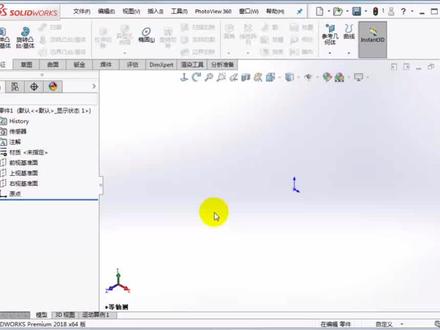
店的使用一套软件,必须认识软件的工作环境,然后设置适合自己的使用环境,这样可以设计更加便捷。 有两种方法,利用菜单命令设置工具栏,选择工具,选择自定义命令,弹出自定义对话框, 单击对话框中的工具栏选项卡,此时会出现系统所有的工具栏,勾选需要打开的工具栏选项,然后确认设置,单击确定按钮,在图形区域中 会显示选择的工具栏,或者是我们利用右键在工具栏区域中右击 系统会出现工具栏快捷菜单,单击需要的工具栏,前面复选框的颜色会加深,则图形区将会显示选择的工具栏。隐藏工具栏 还有一个简单快捷的方式,选择纪念中不需要的工具栏,利用鼠标将其拖入到图形区域中。 选单机关闭按钮,关闭工具栏,也可将上面操作的将颜色变浅,关闭工具栏。接下来。


