粉丝1166获赞1.5万
相关视频
 01:34查看AI文稿AI文稿
同学们好,今天我们来看一下这个波浪线是怎么做成的,首先我点击我的 试图工具,把我们的标题标出来,现在我们标尺是不是没有了,点击标尺,然后将它调出来,随便放在这里就可以。然后用我们的矩形选框工具下面的这个直线工具,大家看一下这个是矩形工具,对不对?直线工具,哎,我在这里画一个横线,然后直接点击我们的滤镜,选择误区,点击波浪 必须经过山格化才能处理,点击确定即可。然后我们的生成器子就选一啊,就写一。先这里有一个数值,哎,我调整好的就是最小是十八,最大是十九,然后多幅是五, 最大是六,然后水平垂直都是一百,点击确定,这样我们的波浪线就做好了。如果你觉得这个波浪线比较小的话,你右击点击形状,看一下 他是哪一个图层, ctrl t, 然后给他拉长一点,哎,这样也可以。好,大家看一下这个是什么颜色的,我把这个往上,大家看一下,这个是我们的有一点粉色,对吧?我将它调整为这个橙色,哎,我写 cctrl 键,点击我们的图层,将它 点击我,然后给他建立选区,选中橙色,对吧?是不是橙色? 好, alt 加 delete 键给它填充 好,大家看一下它变颜色了,你来看一下是吧?好,这样我们的波浪线就做好了啊。
367春考电商干货分享 01:08查看AI文稿AI文稿
好,同学们,我们接着来看一下,大家看一下这个,哎,这里还有一个波浪, 然后再往下的时候,这个地方也有个波浪,那这个是怎么做成的?那我们用矩形选光工具在这里拉一个我们的他是这样的形状,是不是我就拉一个正方形的啊?然后按照什么形式呢?点击新建图层,然后给他填充,我就填充这个红色啊,然后点击滤镜, 点击扭曲波浪,然后大家看一下这个地方,他的数值是一,这里是二四二十五,四二十五,呃,手机号垂直都是百分之一百,点击确定,我们先执行一次,大家看一下他的波纹好像没有那么大,对不对?然后再次点击滤镜扭曲波浪,然后点击确定 啊,这样就可以了啊,这样我们的波浪就做出来了,旁边是不是还有我们的波浪,我们将它去掉就可以了。点击我们的矩形闪光工具,哎,在这里直接按给 at 键删除 ct 这边也是一样。 好,大家看一下,这就是波浪,是不是差不多?如果你觉得这个波浪太小的话,我 ctrl t, 我给它变长一点,这样我们的波浪就变长了,是吧?好,我们就做完了,这个是不是比较简单?
98春考电商干货分享 00:50查看AI文稿AI文稿
白嫖的设计姿势,今天我们来用画笔设置一个我们常见的波浪线线条背景。首先选择钢笔工具,这里选择形状,取消填充,只留下描边参数设置为一,然后用钢笔工具会出一个形状,点击编辑 定义画笔,预设确定,随后点击画笔,点击画笔设置,调整大小,调整间距,勾选颜色动态和平滑,然后新建一个图层,我们随意发挥就好了。后续你可以调节画笔流量 不透明度来改变色彩深浅,你还可以改变间隙等画笔参数,做出这样的科技线条。哎等等,利用这些姿势还可以赚钱再设计接单平台,接单轻松,整个三五千不是问题,勤奋点还能月入过万。
1371灵羽教设计 01:47查看AI文稿AI文稿
今天我们制作一款 ps 笔刷,用来做这种波浪线条的海报的背景。新建一个画布, 用钢笔工具画一条波浪路径, 新建一个图层,选择画笔工具,选择柔边缘,笔刷大小改为三, 切换到路径面板,点选画好的路径,左击路径,描边路径,弹出框中选择画笔。 ctrl 加右击,点选描边区域,选择编辑定义画笔,预设, 输入画笔名称,这时候我们的波浪画笔就已经建好了。删掉多余的图层,新建图层,看看画笔长什么样, 是平行的波浪状,跟我们预想的还差一点。打开画笔预设,勾选形状,动态,角度抖动,控制下拉,选择见影竖直,给到三百,可以根据具体情况调节, 这时候的笔刷就差不多了,按住 alt 加鼠标左键,调节笔刷大小,随机画几笔,选一个合适的图形, 背景就做好了,再给文字排个版放到背景上以后用的时候直接选择保存的这个笔刷,调下画笔设置就可以了。
100十七小半生 02:33查看AI文稿AI文稿
哈喽,大家好,今天呢跟大家讲一下,就是我们在做产品详情的时候,为了就是嗯让这个详情看起来比较多变化一张图片呢,我们可以把这里来做成这种波浪线的一个呃形状,看起来就是比较多变化,那这种怎么做呢?那首先我们来打开一个呃图片进来,放到这个 ps 里面,我们来打开这一张 把它放进来,然后呢拉到我们正在做的详情这个图层里面,然后就可以把它擦掉了,然后呢因为这张还是比较大的,其实我们在做的时候没必要说整个图片 去做这个啊波浪的一个形状,我们可以截取说大概所需要的一个啊大小就行,然后选择这个啊矩形工具,矩形工具,然后这边画一个矩形的形状这样子,然后呢然后先把这个啊矩形 工序画出来的一个图层呢,先占格画图层,占格画图层之后呢我们来执行滤镜,滤镜下面的一个扭曲波浪, 然后来调节这个波长跟波幅,波长的话呢就是这个啊我们一个波浪形状,他的一个这里比较啊间隔比较长一点,还是说间隔比较短一点这样子来调, 然后波幅的话呢就是他弯曲的一个深度,就是每一个小波浪,他的一个弯曲的一个就是深度这样子, 然后你调节到这个觉得说合适喜欢的一个波浪的一个形状了,像这样子四种是小波浪,对吧?那你觉得合适的话呢,你就点击确定就行,确定了之后呢 啊刚刚我们用矩形工具画出来的这个形状图层呢在在我们的图层就是产品图片的上面,对吧?我们把它调节一下位置,然后点击这个产品图片这个层次,右键选择创建剪贴门板,然后这个 剪贴门板,对,然后呢这样子他就做成了,这里大家可以看一下,这里就已经是一个啊波浪的一个曲线了, 然后你也可以按住 ctrl 加一,把这两个图层合成,合并成一个,然后我们现在在拉动的时候就是整个的图层了, 这样子就完成了这样子的一个波浪线。如果说大小像这个边缘的话,我们还可以按住 ctrl 加 t 稍微的调整说把它放大一点点,这样子啊,这样子就可以了。
22爱茉莉的喵88 01:26查看AI文稿AI文稿
绘制渐变波浪线效果,选择举行工具拖动绘制举行并填充颜色,在图层面板中锁定该图层。选择直线段工具,设置描边和填充参数,拖动绘制直线段, 更改描边粗细和样式。按住 offs 键移动复制,按住 control 加地组合键连续复制 nctrl 加 a 组合。健全选执行对象,扩展外观命令,执行对象扩展命令,执行对象封号扭曲。用网格建立命令,设置网格参数。 选择比例缩放工具,按住 shift 键等比例缩小选择。直接选择工具框,选第二页毛点后按住 shift 键分别加选字,右列选中一个毛点,按住鼠标向上拖动,拖至合适 位置后释放鼠标使用直接选择工具,单击选中毛点,拖动调整显示状态, 按住 shift 键等比例放大 选择举行工具拖动绘制举行拖动框,选全部图层,右击鼠标选择建立剪切蒙版选项。这个小技巧你学会了没?
184PS裁缝铺 02:03查看AI文稿AI文稿
好,现在教大家画这个波浪边,首先新建一个白色的画布,之后呢找到自定义形状,里面有一个箭头,送波浪形的箭头,直接画一个波浪形的箭头出来就可以了。好,之后把它进行一个三个画图层。 好,那么这个时候按住 ctrl 加缩缆图,可以选中这个图层。之后呢,我们直接用这个矩形选框法,不需要的按住 ot 键可以把它去除好,只要这一部分 好,包括右边的,把这个箭头都遮盖住。好,把剩下的怎么样?把它进行一个反选以后进行删除, ctrl shift 加 i, 把它进行一个删除好, ctrl 加 d, 取消选择。那么这个时候我们已经化得到了一个啊,波浪线 其中的一部分,那么这个时候我们可以进行一个复制。好,按住什么键呢?按住 rt 键可以复制一根,可以连续多个啊,这个看自己的个人喜好。 好,那么再把这几个图层呢进行一个合并。好, ctrl 加 t, 先把它缩小以后。哎,看得到了啊,好,直接把它按住 ctrl 加 e 进行合并成一个图层。好,那么这个时候我们再画一个矩形框, 新建一个图层啊,新建图层,然后我们再画一个句情况,一定要盖住这个底啊,好,一定要盖住这个底边。好,那么这个时候的话,我们再按住二指甲点, 直接直接怎么样?好,再把上下左右的还可以上去一点,或者下来一点啊, 好,按住移动工具可以让他稍微下来一点,不要出现这种有空隙的情况啊。好,那么最后的话,我们直接怎么样把两个图层进行一个合并,那么这个波浪边我们就画好了。
 01:38查看AI文稿AI文稿
宝子们,咱们接着讲滤镜,大家好,我们接着讲滤镜里面的扭曲,第一个波浪多画框,你看了没有?第一个呢?波长给大家拉一下啊,看到没有?这里的玉兰他这个变化还有波幅,就这样的一个变化啊, 这个类型,那也很重要,正悬三角形,就正常,我们学的那种啊,正悬三角形方形就这个意思,经常用它做这个背景图,或者是明天的一个背景图看一下啊,像这种, 还有这种啊,把它给竖起来,像这种怎么做?直接给大家演示一下, 来一个红色的,然后我们找到这个滤镜,找到这个扭曲过拉三个画图层, 看到没有?我们这边个是政权,这里数字不一样,都不一样啊, 波浪大一点啊,点击确定就是这样的,然后我们再给他放大, 他经常做的就是名片的背景啊,这个意思,还有这一种,这一种呢就是说他这个图形不一样哎,也可以做出来这一种,比如说这个多边形工具就可以做出来这一种。 还有这种啊,做完之后呢,可以变形一下,给他稍微拉一下,后面呢再给他来一个啊阴影。好的,就到这里,谢谢观看,早点关注不迷路哦。
265好物轻选 01:08查看AI文稿AI文稿
呃,和大家分享一个做波浪波纹效果的方法哈,咱们直接上干货,先建一个圆形啊,方便大家观察效果。 以往我们可能会啊,用这个滤镜,然后波浪去做效果,调整波长,然后预览这边会有这个效果变化,点击确定, 咱们先隐藏一下啊,那这个时候我们用第二种方法啊,点击滤镜,我们打开这个插件啊,记住这个名字, 在这上面我们可以调整地平线啊,也就是从哪开始有波浪,然后高度啊,波纹呐,光照啊,联谊大小啊,哎,调整到你想要的效果,然后点击 ok 就行了。那这个时候我们来对比, 那是不是第二种方法更加自然,而且有远近变化啊?那左边这个就比较平一点, 第二种方法用起来很顺手啊,做做倒影非常的不错。
 00:40查看AI文稿AI文稿
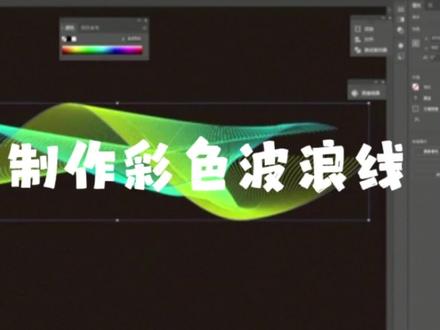
工具,绘制两条曲线, 两条曲线最好相交 填充不同的颜色。 选择混合工具,依次单击两条曲线, 更改混合步数就可以了。
 02:09查看AI文稿AI文稿
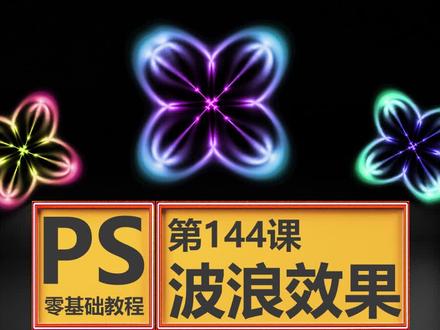
ps 零基础教程波浪效果,先找到菜单上的文件,在文件里面找到新建,打开新建文档以后,把宽高各设置为一千分,编率七十二,颜色模式 rgb, 点击创建,得到一个白色的文件,找到我们界面工具 在这里呢,我们制作一个黑到白的颜色渐变,然后呢找到我们的滤镜,在下方这里找到扭曲,在扭曲里面找到一个波浪,点击一下他,而这时候我们打开了波浪属性面板, 第一个值为生存器,当我们把数值调大以后呢,我们就可以产生不一样的波浪效果,在这里呢,我调到五即可。再往下走的话为波长,波长指的是波与波这样的长度,再往下走的话是波符,波符指的是他们之间的高度, 在这里调整完毕以后,点击确定,我们得到一个这样的效果,找到我们菜单的滤镜,在下方这里呢,找到我们的扭曲,在扭曲里面找到一个叫极坐标的,点击下他,而这个时候呢,我们打开了极坐标 的属性面板,点击确定。而在这里面呢,我们需要把上面这个区域位置瑕疵给去除, ctrl 加勾进行拷贝, ctrl 加 t 键,右键它垂直翻转点击一下。然后呢找到我们的图层蒙版,点击一下,找到我们的画笔工具,用我们的黑色画笔把这个区域的位置瑕疵给它去除了, 当我们把这些都去除完毕以后呢,我们给他做一个康丑加意见进行合并,当我们合并完毕以后呢,找到我们菜单的图像,在里面找到调整,在调整里面找, 找到一个叫射街的顶级亚塔,通过我们的左边三角向右边去滑动,把我们边缘的这些白色给他过滤掉,点击确定。找到我们菜单上的滤镜,在里面找到一个叫滤镜库的顶级亚塔, 这个时候呢,我们就打开了绿金库的属性面板,在素描里面找到一个叫明黄渐变的,这个数值供各位参考,点击确定。这样的话我们就制作了一个这样的花瓣效果,然后呢再 再找到我们的心电图层,点击下他找到左边工具栏上的界面,工具,在这里面呢找到你想要的颜色,比如说我想要的是一个紫色,而在这里面呢,我需要的是一个青到洋红的过渡,点击确定, 然后呢把它选中我们的竞相界面,把它放到中间来拉一条直线冲开以后呢,我们在正常里面找到一个叠加模式,这样的话我们就可以制作一个不一样的花瓣效果。直播,想学习什么课程,请告诉我。本节课到这里,老师明天学什么,敬请期待!
 02:09查看AI文稿AI文稿
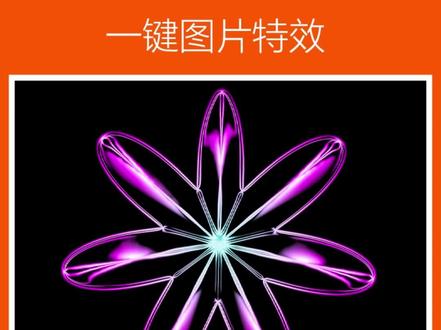
ps, 小白也能学波浪,先找到左边工具栏上的界面工具,点击下它,移动出来以后,按下鼠标主页,从上往下拉出来一个白到黑的颜色渐变, 找到我们菜单上滤镜,来到下方这里找到扭曲,在扭曲里面找到我们的波浪,点击下它。哎,这个时候呢,我们就打开了波浪的属性面板,第一个为生成器,当我们把这数据调大以后,这里面会产生不一样的波浪效果,默认值为五,再往下走的话为我们的 波长,在波长这里呢,大家可以根据情况来调整,我这里供各位去使用。波长指的是波与波之间的长度,波幅指的是波与波之间的高度,当我们把这些调整好以后,点击确定,这样的话我们会得到一个这样的效果图片, 同时呢,再一次找到滤镜,来到下方这里,再一次找到扭曲,在扭曲里面呢,找到一个极坐标,点击一下它,而这个时候你会发现我们 图片就会产生一个这样的花瓣效果,点击确定,但是边缘这里呢有瑕疵,我们可以通过滤镜,再通过我们的模糊找到我们的高斯模糊不会用,同学请翻看这样的课程。现在呢,我们只需要把我们的半径值再调大一点点,把我们的边缘模糊的看不清楚点确定。 然后呢找到我们菜单上图像,找到调整,在调整里面呢,找到一个叫射阶的点加他,现在呢我们可以通过我们中间的灰场,按着他向我们的右侧去滑动,把我们的边缘给他调整一下,点确定。这时候再一次找到滤镜,在里面找到滤镜库 点嫁他,同时呢在这里呢找到一个叫树苗的点进来,在这里面呢找到一个明黄渐变点嫁他,这个时候你会发现我们的这个纹理就会产生效果了,不知道明黄渐变如何调整?同学请翻看这样的课程,点击确定,这样的话我们制作 做出了一个像雪花一样的效果。新建一个图层,找到渐变工具,在这里找到我们想要调的颜色,比如说我需要的是一个紫色,而在紫色里面,比如说我需要一个蓝色到一个玫红的过度点,确定,然后移动进来以后呢,找到我们的 镜像渐变,然后呢拉出来一条直线,同时找到正常,在正常里面呢找到一个叫叠加的,这样的话我们就可以制作一些不一样的花纹效果学不会怎么办?关注我再看一遍。


