word设置某这段落自动沉底
大家好,今天我来讲解在 word 中如何设置文档段落的首字下沉效果呢?在这里我来以这份 word 文档为例给大家详细的讲解一下。首先呢,我们需要把鼠标光标选中需要首字下沉的文字, 接着我们在菜单栏中找到插入选项卡,并点击在文本这一栏中,我们就可以找到首字下沉选项了。我们点击右侧的倒三角,在这里我们选择下沉,这样我们就已经设置完成了首字下沉效果。 除此之外,我们也可以在这里选择首字下沉选项。在弹出的首字下沉对话框中呢,我们就可以进行更加详细的操作。在字体这一栏中呢,我们可以选择其他样式的字体,同时呢,也可以修改一下下沉的行数以及 正文的距离。修改完成后,我们点击确定,这样呢,我们就已经设置了文档段落的首字下沉效果了。除此之外呢,我们也可以设置多个段落的首字下沉效果。 同样呢,我们来选中需要首字下沉的文字,接着我们可以按住键盘上的 ctrl 键进行加选。 在这里,我来以这三个字为例给大家讲解。选中之后呢,我们仍然选中首字下沉,选择下沉,这样呢,我们就已经设置完成了多个段落的首字下沉效果了。 以上呢,就是 word 中设置文档段落首字下沉的方法,感谢大家的聆听。

粉丝6.3万获赞51.6万
相关视频
 01:15查看AI文稿AI文稿
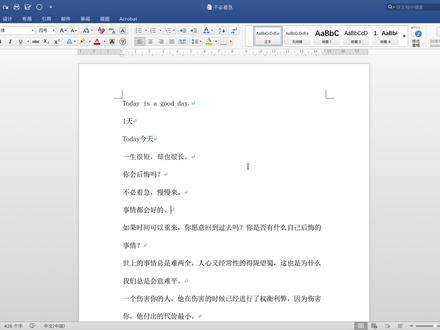
给 word 文档中的首字设置下沉或者悬挂,选中 word 文档中任意一行的第一个字,点击插入选项卡, 选择首次下沉按钮,会出现无下沉、悬挂三种选项。这里我们点击下沉, 就将第一个字在文档内部进行下沉,点击悬挂就将文字在文档外部悬挂,也可以点击首字下沉选项, 对首字具体是下沉还是悬挂,字体下沉的行数 与正文之间的分离程度进行设置。比如这里我们选择字体为仿送,下称,行数为五行,距离设置为两厘米, 这样就将文字下沉的格式根据自己的需求设置好了。
99耳东学习日记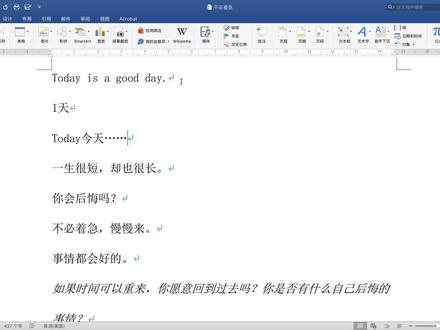 01:02查看AI文稿AI文稿
将 word 文档中省略号的位置进行下沉,选中准备下沉位置的省略号,点击格式选项卡, 选择字体选项, 点击高级。在字符间距这一栏的位置 有标准上升和下降,我们选择下降,磅值可以根据自己的需要增加或者减少,在这里我们选择四磅, 点击确定,这样就将 word 文档中省略号的位置进行了下抻。
44耳东学习日记 06:42查看AI文稿AI文稿
大家好,今天和大家一起学习握文党的双字首字下沉以及芬兰这些内容。 呃,首先我们可以打开素材啊,打开素材这里有个杂志页面,现在看到的就是杂志页面啊,那么这里全部都是文字,是吧?我们要对他进行一定的编辑,首先我们 编辑的话一个是美化啊,让他看起来很自然呐。首先我们编辑一下他这个文字, 这里首要的文字它默认是送体啊,我们可以用其他的字体啊, 在这里我安装了很多字体,你们也可以安装其他的字体啊,比如说在这里我们用这个华文隶书啊字号设置一定的字号, 然后居中,这就是对他的编辑,那么我们现在要做的就是设置一个双字双字,比如说我们把这个才能这两个字设置为双字, 我们选择才能之后就是把才放在前面,能放在后面啊,那么于其实就是两个字双行和 合一啊,这个意思啊,我们选择开始这个选项卡,那么我们在这里设置段落的,这里找到这个中文版式,点这个三角符号这个按钮啊, 然后就找到这个双行合一,点左键,那么会出现这个预览啊, 确定他就把这两个才能两个字,然后双行合一了,这就是双字的意思啊,那么我们下面的这些文我们可以进行一定的编辑啊,那么对这里进行段落的编辑, 点击右键啊段落设置它的这个特殊符号, 首行缩进两个字符单倍行距或者是一点五倍行距啊,这个是对段落的设置,那么我们之前说的一个是双字合一,还有一个就是 还有一个就是首字下沉,是吧?那么首字下沉就是说第一个字进行下沉,我们选择这个第一个字,把它选择上了,再找到 插入选项卡啊,找到插入选项卡,这里有个首字文本的首字下沉按钮,点左键,我们选择首字下沉选项,那么这就会出现首字下沉的对话框,在这里选择下沉 还是悬挂啊?悬挂就是说把这个字放在这里,其他文字在后面啊,那么这里选择下沉,下沉可以选择它的字体啊,我们,呃 选择个黑体看一下啊,黑体下沉的行数,这里是可以设置的,三行四行,这个都由自己设置啊,如果你设置两行也可以啊。确定这就是首字下沉了,那么 首字下沉了之后,呃,我们再要选弄一个,就是芬兰,芬兰我们要对设置进行芬兰的文字选择啊,然后再选择 以后再选择页面布局的,呃,下面选项卡的的这个分栏 选择更多分栏,那么就出现分栏的这个对话框,在这里我们可以设置两栏,三栏或者是左右啊, 以及这个蓝和蓝之间的间隔,我们可以直接设置两个字符或者三个字符,是否有分格线,这里都会有预览的啊,对于所选的文字确定啊,那么这个就是对它进行分栏, 这个是,呃,页面杂志是吧?我们大概的局部就弄好了,那其他的就对他进行一个美化, 比如说这个文字是吧,我们可以设置这个文字的颜色啊, 然后其他的啊,这个文字啊也是不同的颜色啊,那么其他的文字, 当然这只是我一个随意的设置啊,如果你们想让一个页面杂志弄得更好的话会闭 比较用心啊。这个我们还可以把前面学过的内容啊。呃,给他 加个边框是吧?还有这个页面颜色啊,底纹啊,我们可以设置一个页面边框, 然后再设置一些底纹呐。 come on, 这样这个杂志页面基本上算是完成了啊。 当然呃,如果想让他弄得更加好看的,就需要呃花更多的心思啊。
57李九政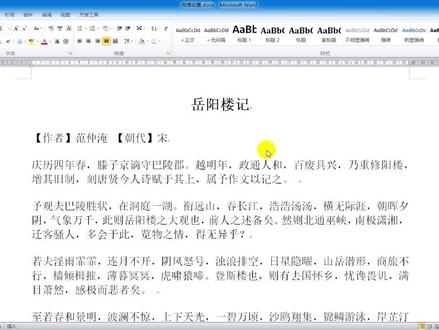 08:44查看AI文稿AI文稿
大家好,今天呢我们来看一下段落的设置,段落的设置呢是卧槽里面最常用的操作,首先我们打开我们准备好的文档, 找到任何一个我们需要设置的段落,把光标放到其中的某一个位置啊,任何一个位置都可以。我们再开始选项卡字体,这个左领的右边有一个段落, 在这个段落里面呢,我们会看到在我的鼠标啊移动的地方有这样几个选项,他们分别是左对齐,居中对齐啊右对齐,还有两端对齐以及分散对齐。前三个左 居中还有右对齐,非常简单,他们是把文本呢往某一个方向进行靠拢,比如说右对齐,那这样文字呢就会往纸张的右方进行靠拢居中,那就是文字呢在纸张的中间, 那左对齐是一个默认的对齐,是蚊子呢靠纸张的左边进行对齐。 我们来说一下两端对齐,两端对齐是把蚊子从纸张的左边到右边进行一个 平均分配的一个对齐方式啊,我们来演示一下效果,比如说这个地方我们打一个英文字母 s, 这样的话呢,我们会发 发现呢,上一行跟下一行最右边这个地方好像什么呢,是少了半半个字啊,我们看到这个 c 啊,好像是比第二行呢要多出来一点,这样如果打印的话呢会看起来不美观。 现在呢我们选一下两端对起,会发现呢,这个 s 呢跑到了第二行啊,把这个蚊子呢从左面一直铺满到纸张的右边,看起来比较美观,这是两端对起, 但是两端对齐呢是对最后一行没有效果,也就说最后一行呢,依旧是左对齐,那么我们看最后的分散对齐,分散对齐 呢,他是把文字呢平均分配到这一行啊,从左到右啊,我们来选一下, 那前两行呢,文字已经占满了,最后一行呢,他会把文字拉大他们之间的间距,然后呢分配到这一行,这是一个分散对齐, 我们需要说的是分散对齐呢,有一个小小的注意事项,我们在看到呢,这个段落或者这一行在结束的时候呢,有一个这样的箭头啊,我们放大一下纸张 啊,大家应该能看到,在这个记,比如说记后面呢,有一个这样的类似于回车键的一个箭头,这个箭头呢是一个换行 符啊,换行符,当然呢,这个在有的文档里面呢,呃,有的同学呢也在问,那老师说我的不显示啊,不显示,这个呢其实是可以设置的啊,在文件选项 显示里面啊,有一个段落标记,如果呢没有勾选的话,他是不显示的,我们来试一下,这样的话呢,我们就会看不到了,这个标记啊,看不到了,看不到并不代表他不存在啊,我们再把它显示出来, 选项显示,我们把它勾选上,点击确定好,现在呢我选择岳阳楼记,注意我没有选择后面这个段落标记,当我点击 分散对齐的时候,会弹出来一个对话框啊,一个对话框,这其实呢是用来调整岳阳楼记这四个字的间距,比如说现在呢,文字的宽度是四个字符, 下面呢我们来设置他这六个字符,我们点击确定,你会发现呢,岳阳楼记这四个字的宽度在增大啊,在增大,这其实也是一种设置文字宽度的一种方式, 但是呢,如果我们选中了后面这个什么呢?换行服再来点击这个什么呢?两分站对齐的话,他是没有效果的,这个呢大家要注意好。最后呢,我们来看一下 在段落的高级里面,我们单击一下段落的高级里面呢,我们主要来看缩进跟间距, 说进指的是段落啊,段落离左指张左边的一个距离,比如说我们指着说进的左侧,我们来选择一个两个字符, 在预览里面呢,我们就可以看到字呢往指离纸张的左边越来越远,我们点一个确定 他是把这一段整体的往右边进行一个缩进啊,或者是离左边这个尺的有一定一一定的空间。好,我们再来单击 把它恢恢复到原来的零字符,那同样的道理,如果是右侧的话呢,他会离右侧有一定的距离啊,我们重点来说一下 手行的说劲,手行说劲呢是我们比较常用的一种用法, 一般我们的段落里面呢,都会首行两缩进两个字符,我们在特殊格式里面找到首行缩进, 他默认的棒子呢就是两个字符,我们单击一下确定这样的话呢,手行会出现缩进啊两个字符的效果。好,我们再来看一下悬挂,悬挂缩进的其实和手行 说进是效果是相反的,他是除了首行之外,其他行说进两个字符啊,因为我们设置的就是两个字符啊,设置的就是两个字符,棒子呢可以变大啊,我们恢复到首行说进 啊,我们再来看间距啊,间距里面呢有断前和断后的间距,还有什么呢?行之间的间距, 断前断后指的就是比如说我现在设置的第二段,就是第二段与第一段叫断前,第三段呢,叫断后的一个间距。我们来看一下效果,断前我们点这个啊,上下箭头, 断前呢,我们会看到玉兰里面他离上一段越来越大啊,但是下面这一段断后是没有变的,说明我们没有设置断后, 如果我们是断前设置的零行断后,我们把它调大,调通两行,我们单击会发现呢,断后再变大,而断前呢,没有变化。 好,我们来看一下行距,行距呢,其实就是我们第二段啊,我们行与行之间的距离, 行与行之间的距离呢,他有一个默认之就是单背行距啊,单背行距,我当然呢,我们在这里面呢,也可以 调整为两倍啊,或者调整为我们的自定义的一个行距,比如我们现在呢是一点五倍的行距,行距的调整呢,是得行与行的距离啊,变大或者变小。 好,这是段落设置的基本操作。
7年年。 07:25查看AI文稿AI文稿
这一课我们来讲常见的段落格式设置。首先让我们从对齐开始讲起,常见的对齐有左对齐、居中对齐、右对齐,还有一个比较特殊的叫做两端对齐, 那在 word 当中,左对齐、右对齐、居中对齐都特别好理解,比如这个标题用的是居中对齐,而两端对齐是什么呢?那两端对齐现在已经是 word 默认的对齐方式了,那他和左对齐有什么区别呢?那我们就来看一下。现在的状态是两端对齐, 那我现在给他变成左对齐,右边就会变得参差不齐。而当我选择两端对齐之后呢,文档的左边和右边都会变得非常的齐,那这就是两端对 对齐。下面我们来讲行间距和段落间距,那行间距特别好理解,就是 word 当中行与行之间的距离,而段落间距呢,就是两个段落之间的距离。那具体来说,他又分为段前距和段后距。 在沃尔当中,如何调整行间距和段落间距呢?啊?受上节课字体的启发,我们可以来到设计选项卡,看到这里有段落间距哈,我们看到现在的样式是默认的他是段前段后距都是零磅。行间距呢,是一 下面的无断路间隔,跟默认的其实是相同的。那这里还有其他的选项,这些选项就分别对应着不同的行间距和断前距、断后距,当然我们也可以对他进行自定义。下面我想调整一下整个文档的行间距, 那我们可以看到现在默认的行间距是单倍行距,那我点击一下就可以选择其他的行距了。在这里顺便科普一下,为什么我们要更改一下行距行?因为默认的单倍行距用来读英文的话没有多大问题, 但是如果看中文的话,就稍微显得有一点吃力哈。一般我们会把中文的文档调整行间距在一点二倍到一点五倍之间。好,那我们可以在这里选择多倍行距,那我在后边输入一点二,然后确定 现在就调成了一点二倍行间距了,读起来是不是稍微舒服了一点呢?刚才我们是通过调整模板来调整整体的行间距,那我们也可以选中具体的段落来调整选中的段落的行间距。好,我在这里选中下面这几个段落,然后来到这里, 在这里就可以调整选中的段落的行间距啦。当我把鼠标放在不同的行间距上,就可以实时预览效果。我也可以在这里点击行距选项来自定义行间距, 可以看到这个对话框跟之前是相同的,我们当然可以在这里具体的调整行间距的数值啦。下面我们要讲的是调整段落间距。很多 word 小白增加段落间距的方法就是敲回车, 这种方法虽然有效,但不高效,而且有时候容易给我们造成不必要的麻烦。如果我们想快速高效的增加一点段落间距的话,我们可以来到刚才调整行间距。这里 在后面有两个选项,分别是增加断前距和增加断后距的。好,那我在这里增加一点断后距,我们可以看到现在的断路间距明显的是增加了,那具体 增加了多少呢?我们可以点击这个小三角, 还是打开了跟之前相同的对话框, 我们可以看到在这里的断后距呢,增加了十二磅,在他的前面我们可以看到断前距是零行,所以我们增加断前距或者断后距有两种方法,一种方法是增加绝对的磅值, 另一种方法是增加相对的行距,无论是想选择行或者棒作为单位,都可以直接输入。 下面我要讲的是在中文排版里经常使用到的首行缩进两个字符,那我选中这些文本,除了点击刚才段落右下角的小箭头,可以打开段落的对话框之外 呢,我们还可以直接右键,然后点击段落,也可以打开这个对话框,我再缩进选项,这里点击特殊选择首行。好,我们可以看到后面呢出现了两个字符,那这就是我们想要的效果,所以我点击确定即可。 好,现在我们就整体做了首行缩进,但是我们看到这个小标题,我不想给他做首行缩进,怎么办呢?那我可以选中这个小标题,然 往后右键进入段落,我们还是来到特殊,只要选择无就可以取消首行缩进了。还有一种更快也更符合直觉的方法,就是把光标放在段落之前,按下退格键就可以删除首行缩进了。 下面我想让这篇文档更加好看一点,我想美化一下小标题,那我可以选中小标题,给他更改一下 字体,加粗更改一下颜色,扩大一下字号。第一个小标题的格式做好之后,如果想把下边两个小标题的格式变成跟他相同的格式,那我们不需要再做重复劳动,只要用格式刷工具就能解决。 要使用格式刷工具分三步,第一步,选中原格式。第二步,点击格式刷工具。第三步,等鼠标变成刷子形状的时候,来到目标位置刷一下即可。 如果我们双击格式刷,在我们刷完一处格式之后,那这个刷子会继续保留,如果想退出格式刷工具,只要按一下 esc 键就可以退出啦。最后我想讲的是诡异的行间距问题,那我们可以看到这段文字,他是一倍的行间距啊,非常的紧密。当我扩大一下字号, 扩大到小四的时候,你会看到这里的行间距明显就不是一位行间距了,那这是一种典型的行间距不受控制的情况,那出了这种情况,你还会遇到其他的情况。在这里我首先讲一下解决方案,只要我们选中文本,然后右键打开段落, 注意看,在这里呢,有一个如果定义了文档网格,则对齐到网格,那他前面默认是打对号的,只要我们把前面的对号取消,就可以解决这个问题啦。 我先不修改了,我来讲一下原因。我们可以来到视图选项卡,然后把网格线打开,那我们可以看到现在的文本是一行占了两个网格,现在让我们来调整一下字号,当我缩小字号的时候,这时他变成 一号文本,占用一个网格。而当我再次扩大字号的时候,那他逐渐的又变成了一号文本,占用两个网格。我们继续放大字号, 那现在又变成了一行文本,占用三个网格。所以我们可以得出结论,如果我们勾选了,如果定义了文档网格,则对齐到网格的时候,那一行文本只会占整数行的网格, 所以当我们遇到这种情况的时候,只要把前面的对号给他取消即可,那最后我们再把网格线给他隐藏起来,那本节课就讲到这里,我们下节课再见。
1586经本正一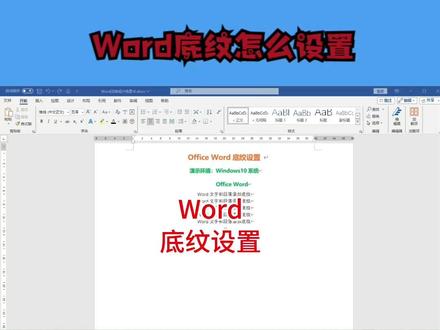 01:26查看AI文稿AI文稿
word 底纹设置 word 这段内容要设置底纹,选中内容,点击字符底纹图标即可。这个方法只能设置文字底纹,不能选择颜色。 我们选中内容, 点击边框图标后的箭头 选择边框和底纹,顶部选择底纹 填充,这里可以选择颜色, 这里选择图案的样式, 这里选择图案的颜色。 应用于选择段落还是文字加底文,底文相关的选项参数比较多, 建议自己多练习,选择适合的效果。如果学会了,给主播点个小心心吧!关注我,学习更多 word 知识!
2089花朵朵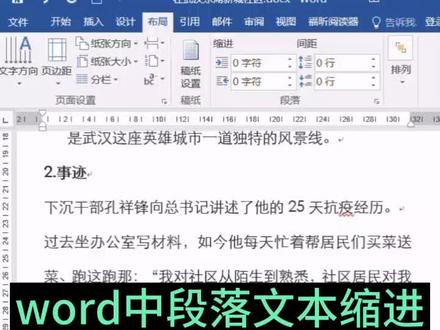 00:59查看AI文稿AI文稿
波折中段落的缩进光标选择到要设置的段落位置,选择开始选项卡,选择段落组,展开对话框,选择第二组缩进。所在组 左右缩进表示段落中的文本据版心最左侧和最右侧所控的距离,我们设置左侧为二,右侧为四,选择确定,我们看到左右两侧就相对控的有文字, 再设置展开段落对话框。特殊格式首行缩进表示所在段落中的第一行会所控的距离,我们选择首行缩进。两个字符 选择确定,看到备选段落中的第一行就空了两个字,啊,就空了两个字,选择段落。
 01:53查看AI文稿AI文稿
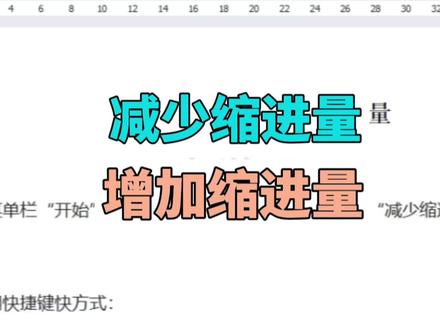
今天给大家分享的内容是段落如何减少或增加缩进量,首先我们来看一下以 这一段为例,首先来看一下第一种方法,点击菜单栏上的开始,然后再根据需要 点击增加缩进量或者是减少缩进量,在这之前一定要注意,首先我们需要选中该段落的某些字,或者直接选中所有的该段落的所有内容,在开始菜单下面 点击,比如我们这个地方点击增加缩进量来看一下。好,大家可以发现这时诊断的所有纹 文字就在增加缩进量,往右边移动看一下是吧?如果说我们想要减少缩进量,同样的也是,比如我们选中一部分该段的一部分文字,然后点击 减少缩进量来看一下效果啊,是不是在往左边进行移动,缩进好, 这时候就调整好了,操作方法是很简单的,再来看一下,除了这种方法之外,也可以用快捷键的方式减少,说尽量的快捷键 shift 加 alt 加逗号,增加缩进量的快捷键 shift 加 alt 加点号,大家可以自己操作试一 一下。好了,今天给大家分享的视频内容就到这里了,方法是不是很简单呢?你学会了吗?有喜欢的可以点赞加关注哦!
 00:57查看AI文稿AI文稿
一秒改变段落顺序,我们在握的排版当中呢,经常会遇到这种情况,比如说我想把第二段文字放在第三段的后面,该怎么办呢?哈哈哈 哈哈哈,肯定有同学说,老师这个很简单,我知道用剪切粘贴我会,哈哈哈,不教 这招换一招方法用哪一招来看键盘,我们按这里哈,按住 out 的键,加幸福的键,加上下方向箭头,听清楚了哈,上下,哎呀,按好多键,好累呀。哈哈哈, 好,首先我们选中你要移动的文字,直接奥特加绣的键,你要让他往上你就向上的箭头,要往下你就向下的箭头。就这么快就这么快就这么快,就这么快就这么快。哈哈哈 哈哈哈好,关注我们学习更多课程,不要忘记点小红心哦哈哈哈。
1019下果网校 04:42查看AI文稿AI文稿
今天继续给大家分享文档初始化。三、默认段落设置默认段落设置包括三个方面, 一、文字对齐的设置。二、首行缩进设置。三、行间距设置。接下来上实操, 首先是文字对齐方式,在中文的盘摆要求中,我们一般要求标题呢是居中对齐,一般正文呢都是左对齐,那么当前我们看到 我们这个标题是左对齐的,我们把它居中对齐。文字的对齐呢是在开始菜单的段落这个区域里面,这里面可以看到 有这样几种对齐方式,第一个是左对齐,第二个居中对齐,第三个右对齐,第四个呢是两端对齐,还有一个叫分散对齐,我们通常用到 到的是前面两个,一个是左对齐和居中对齐,然后右对齐呢用的相对较少,后面两个两端对齐和分散对齐用的就更少。我们现在看到的这些文字都是左对齐的, word 文字的正文默认的是左对齐,现在我们让标题居中对齐,点一下,居中对齐就居中对齐,后面两个两端对齐呢和这个分散对齐,如果大家有兴趣可以试一下效果。 第二个行间距的设置,我们现在这段文字呢,每一行之间的非常的密,不便于阅读,我们就要进行行间距的设置,我们可以 ctrl a 选中所有的文字, 在段落选项里面点一下,我们可以看到有不同的数字,这个不同的数字代表不同的行间距的大小,二点零代表行和行之间 他有两倍的行距,一点零就是一倍行距。通常呢我们中文排版的正文呢,一般会要求是一点五倍,这在大学生的论文各种方案 都是有这样的要求,我们选择一点五倍,如果这里面的间距不能满足的,我们可以选择行距选项,在行距选项里面有一个行距, 这里面可以自定义更多的间距大小。三,一点二,一点啊,一点一啊,或者其他的都可以,我们还恢复到一点五倍。 如果我们对段和段之间需要增加更多的间距的话,我们可以 ctrl a 选择在行间距这里,一个增加段前的间距,增加段落后的空格,分别在每 一段的前面和后面增加一行空号。另外呢,还可以自定义加的这个间距的大小。在这个段落的设置里面,间距在段前这个选项选择增加两行, 在断后呢增加一行我们看一下效果好,在选中的状态下,我们可以看得出来,像这一段前面和后面都增加了这个间距, 这就是段和段之间的间距设置。第三个就是每一段的首行的缩进,中文排版的格式要求中,一般每一段的首行我们都要求缩进两个字符,我们可以通过敲两下空格来实现,但是呢, 你这样每一个段落都需要这样的这个敲一下,或者是你通过格式刷的方式,这格式格式刷,格式刷的方式,这样只要刷一 下来达到这个目的,但是这样你每一个段落都需要这样去操作,那么我们有什么方法能够让他快速的每一个段落都这样自动的缩进两个字符呢?首先对于已经打好的这些文字来说,我们 ctrl a 选中,在段落里面有一个 缩进,缩进这里面有个特殊首行,默认他是两个字符,这样就可以确定看到没,每一段的首行会自动缩进两个字符, 这是对于打好的文字来进行排版,那么为了节省排版的时间,我们可以把刚才这些设置呢 都作为杠的默认设置方法和以前一样,选择这个段落,这里面设置对齐,我们是首行缩进两个字符,然后断前断后都不增加多余的空,行行间距一点五倍。 这些设置好以后,我们选择下面的默认设置,同样他会有两个提示,我们选择仅此文档。好,这样设好以后,我们增加新的文字,回车看到没,他自动的首行就是缩进两个字符的啊,为了快一点,我们可以 复制一点文字就不打了啊。好,这一段首行自动缩进两个字符,每一行之间的间距一点五倍。好,我们就此已经完成了文字的初始化设置,段落的初始化设置,今天的分享就到这里,谢谢大家。
44新超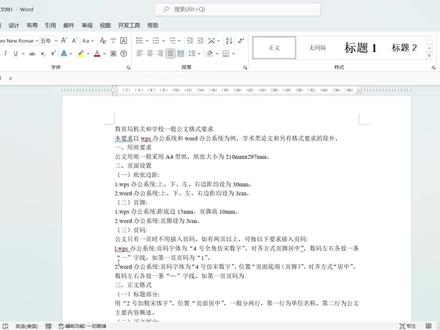 03:43查看AI文稿AI文稿
在 word 里,有时候需要用空格、空行、空页进行隔断,你还是在用敲空格键、回车键的方法吗?其实只需要一个设置,就可以快速插入空格、空行、空页,而且在 word 里尽可能不要出现过多无效字符。首先先把这些字符显示出来, 如要显示段落、空格等标记,可以在这里点击这个图标,也可以在 word 选项里点击显示勾选这些字符。 这个是段落标记,这个是空格标记。 第一个是空格,以这个文件为例,一般情况下段落前都是要空两格,用敲空格的方式的确可以达到效果,但如果需要将所有的段落加上空格,这个操作就不太合适了。 先选择所有段落。之前在讲到样式的时候,有个功能,在段落设置里设置缩进为特殊格式,首行缩进两个字符, 如果是棒,也可以直接修改为两字符确认一下,可以看到,现在所有段落前就都有空两格,这样就批量为每个段落前增加了两个空格。 第二个是制表位,以这个内容为例,如果要让下面两行内容和上面一样对齐,很多人的第一感觉就是敲空格,但这里因为有中文和字幕,所以这里对齐是很难实现的, 而且需要输入不少空格, 但实际上只需要输入 tab 键就可以了,在这里输入 tab 键,这样 就可以完成对齐操作了。 第三个是空行,以这个文件为例,如果要将标题前空一行,很多人习惯性操作,直接在这里加一个空行, 可以看到这里多了一个段落标记。之前讲过, word 里尽可能减少一些无用的字符,如需要增加空行,也可以在段落里进行设置。打开段落设置, 在弹出的对话框里把段前调成一行,确定后看看一下效果,这里就会多出一行来,而且没有多余的段落标记。 下一个标题,直接点 f 四,重复上一步操作,把其他的标题设置好, 如果在样式里设置段前控行,那么这个操作就更方便了。第四个是空页,以这个文件为例,如果要让这部分内容显示在下一页,有些人直接敲回车,直到内容到下一页, 那么这个操作肯定是有问题的,一是不符合尽可能减少无效字符的原则,二是如果上面的内容发生变化,那么这个内容也无法保证在第一行。如在这里插入一行内容,可以看到这个内容将向下了一行, 如果删掉两行内容,那这个内容就跑到上一页了。正确的操作应该是在布局里插入分格符,选择分页符, 这样不管前面是增加内容还是减少,这个内容的位置将始终出现在第一行, 这是分页符的标记,如果删掉这个,下面的内容就会跳到上一页。 以上是关于 word 的空格空行、空页的设置,如有疑问,欢迎交流,谢谢!
577∴∞


