犀牛怎么不显示格线

粉丝1.5万获赞5.6万
相关视频
 00:48查看AI文稿AI文稿
大家好,我是大师兄,今天给大家带来新牛软件七项必要设置之显示结构线的设置。 先建个 box 看一下这个 box 六个面都没有结构线,而把 box 炸开之后结构线就会显示出来,组合之后结构线也没有消失。 这时我们需要来到设置这里设置一下,从工具选项这里打开设置点击,一般每当 reno 打开时,执行以下命令中输入 u sixtro xp, 点击确定之后需要重启犀牛软件就好了。 喜欢的同学别忘了点赞加关注哦,后续会持续更新工业设计相关的知识,我们下次见,拜拜!
309大师兄工业设计 00:59查看AI文稿AI文稿
解决 reno 卡顿的终极奥义是什么?第一步,设置合适的公差,你是否还在用瑞士手表的精度做建筑景观呢?第二步,在选项面板中找到网格像,选择粗糙较快的渲染网格品质。第 三步,找到选项面板的视图里的欧潘 gl 反距持选,无 gpu 细分关闭。第四步,尽量不要开启显示面板中的阴影,封闭缺口,显示边缘。第五步,建模的时候不能远离世界坐标原点。第六步,输入 pose 指令,净化你的模型。当然 你也可以输入 x box 导出选择的物体,这样其他杂质垃圾就留在旧文件里吧。第七步,简化模型。能用点匀就不用点能用挤出物体就不用封闭实体平面,能用网格就不用 nice 键溶解网格合并多重区面、简化曲线等都可以简化模型,降低内存占用。第八步,善于隐藏临时不需要看到的模型,输入 sorry, 隐藏其他物体。第九步,善用图快,图快是什么? out 组件总知道吧,一个用法。第十步,升级 vino 六新版本快一些哦!怎么样,都记住了吗?喜欢我的就交个朋友吧。对了,还有第十一步,换个好电脑吧!
519卓越软件 高力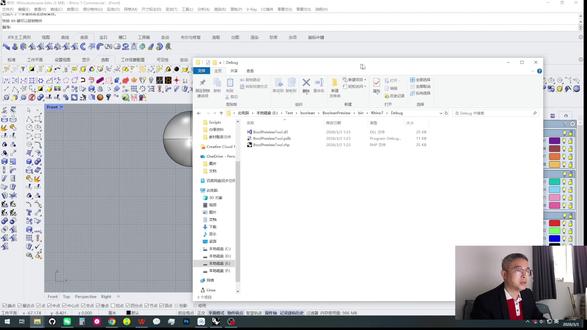 04:11查看AI文稿AI文稿
次呢给大家分享一个,因为不管预算,之前的话有做过,但是后来现在要给它升级了一下啊,现在我把这个已经打包好,打包成这个 r x p 文件, 那现在的话就说我们这个文件呢没有拖进来之前的话这里是没有这个 blank, 那 安装的时候呢,我们可以选择选下,在这边的话给它安装进来把这个文件啊,这两个都可以的, 把这个吧。嗯,安装进来让我们看一下这个时间,呃,三月三号一点多一点二十八,我们用一点二十八这个吧。 好的确定了之后呢,因为我已经做好一个图标在这边,这个图标的话就是我们只要把它运行这个命令呢, 把它命令改成这里就行了,你看我编辑一下,在这里打开编辑这个按钮,你就可以看得到。呃,它使用的命令呢是 u t 呃 b o o l 啊 blue wheel 2。 然后在这边的话只要点击一次啊, 点击了上面就有一个一组那个要选择,我们从这个开始来看啊。嗯,首先你用这个作为立方体作为啊,第一组第二组的话回车,那现在他自动的默认的话,他是给他一个差级啊, 就是这个,然后我们点一下这个显示,显示的话因为他第一组吗?是这个我们来可以这样看啊, 然后这个是行了,第二组的时候是出现了这个啊啊,我为了方便观察的,我把这个的话就给他做了一个透明的给大家,然后如果你想实时啊拉动这个 c v 调整它的时候,点击这个啊,自动勾选的,然后比如说我们将它这个 往这边缩一缩好,他就会自动给你出来了。那接下来的话,如果我们是想把这个深层,这个以前那个物体上的按深层的时候要勾起啊,那现在的话他就是已经做好的一个啊, 那接下来的话我们再来看,另外这个也一样啊,这个是用导轨来生绳的,那我们先这个需要关闭啊,关闭了之后呢,我们这里面的话他 会保留这个出来的啊,我们先不管他啊,好,继续选第一组, ok, 你 要选第二组,这两个问题啊,必须是一个啊,实体啊就做不啊应算的是吧?必须是实体啊,实体 然后显示第二组啊,这样显示出来,然后勾选一个自动更新好,然后我们来调整一下它,它就会有个延时感啊,就是你调整了之后它才会有啊,比如说我们需要给它到这边来,对吧? 这样的话我们就可以透过啊调整这个点它就可以,然后我们把这个它会自动保留啊,自动保留这个下来, 好,这样的话我们就得到一个通过拉 c v 也可以调整它,就是实时调整它,这个不矮 来观看。那这个打包好了啊,要想用的话那就直接跟我说啊, 这样的话就是我们所谓的一个啊,超级步啊,主要的话它是有这么多功能啊,就是可以显示 c v 点啊,两指都显都可以啊,两个 c v 点都可以调啊,按住动都可以,那比如说我只调这个, 它也可以调了之后呢?因为你要按这个实时的啊,然后按回来你就可以看到了,对吧? 这边的话再给他调整,这样他是动态的啊啊,如果你不要的话就按取消就可以,他就还原回来啊?那个,呃,这是那个会做过,那个升级他的功能就是这样。
19抖饰设计 02:15查看AI文稿AI文稿
哈喽,各位小伙伴大家好,我是品创教育春风,今天给大家带来的案例是 reno, 里面看起来非常复杂,但是小白也可以轻松上手的模型啊,莫比乌斯环,这是一个已经建好的模型啊,大家可以看一下。那接下来带大家操作,打开犀牛, ok, 点进去之后它就会显示四个视窗啊,分别是顶视、前视、右视和自由视窗,那这时候就要用到我们品创的快捷键了, 非空格, ok, 进入到自由时窗之后啊,我们要保证这个 x 轴是永远在我们的右边的,看到没啊,包括建模的时候也是,那这个时候我们需要按这个 o 会制圆形吗?然后零确定中心点 shift 好, 再会制一个圆 o a 环绕曲线好, 同样的也按住 shift, 只要画圆的时候就按住 shift 就 行,然后我们给他一个分段曲线, s f 分 个三段,因为莫比乌斯环它是由三条圆形曲线来组成的。好,接下来弹簧 a 画出曲线一 二, ok, 那 这时候我们需要画三条这个曲线,当我们输入完一个弹簧指令之后呢,我们可以点鼠标右键,之后它就会继续去执行我们的前一个指令,知道吧? a 空格, ok, 选中,好,接下来 shift, shift 同时选中我们两条辅助线给它删掉,删掉之后我们进行一个方向, ok, 那 这样直接框住,可不可以 来我们试验一下。 i 放样,空格,空格,你看这个结构线就是非常的混乱啊,整个模型都塌掉了,这样是不行的,来撤回 i 放样, 一条,两条三条, ok, 看到没,这个箭头方向要是一致的空格平直区段封闭放样确定, ok, 那 我们整个末笔五四环的大体就已经完成了,最后需要做什么呢?啊?让这个边角来看的,看的比较这个圆润一些。 u 方向啊不对, u 这个倒角空格,空格, ok, 那 这一个莫比乌斯环就已经做出来了,大家学会了吗?那这个本期案例就到此结束了,后续账号会持续更新建模操作思路,操作方法,喜欢的同学可以一键三连,包括领取资料的话可以看我主页。
48品创-春风 09:23查看AI文稿AI文稿
呃,因为我们这一次的呢是入门的教程,所以呢就是我们先看他一些比较简单的修改, 关于呃比较复杂的修改,以及关于我们这个呃跟外部程序的他的导入是注意事项等等,这个我们在下一个系列课程中提出。 嗯,其实网格的修改呢,有很多跟我们实体的修改是比较类似的,比如说我们看第一个关于他的修复,修复里面呢比较常见的就是我们填不动, 填补一个洞,填补全部的洞,这个呢有时用的会,嗯,用到就说我们在呃修补烂面的时候偶尔会用到,我们来举例子看一下,好,比如说我们先做一个基本的实体球体, 好,然后呢我们呢这里面呃画一个曲线, 好,然后呢我们用曲面里面呢挤出曲线把它挤出来。好,然后呢我们看一下,在我们编辑里面有一项是我们修剪网格 好选择切割用的物件,是他确认,好,确认, 点他确认。然后呢好,我们点网格里的修剪,选取切割用的物件,我们点这个对象 确认,选举要修剪的物件,我们点这个对象。好的,我们来看一下,这个时候呢,我们呢把这个删除, 这时候呢他就会有个洞在这里,因为我们刚才用修剪给他剪修剪了一个洞。好,那我们看看如何来修补这个洞,我们通过网格修复填补一个洞,我们点他, 大家会发现这时候呢他也可以把这洞把它补起来,只是大家注意注意我们线条的显示方式,只是在他补的时候呢, 我们会发现他依然是利用三角形,三角形,三角形这种面的计算方式来补的,就是跟我们 之前看到的曲面的欠,就是欠个曲面的那个洞,呃,不太相似,而且呢他的计算法线呢,计算他的线的方向的跟我们一样的线的方向也可能会不相同,这个大家注意, 这就是我们这个呃网格里的就是填补洞,那如果是我们的网格上面有有很多洞,我们也可以填补全部的洞,把它填补起来。 另外我们这里有社会用的我们的统一发现,统一发现呢,呃,就是会涉及到什么地方呢?就是说我们的这个网格啊,他的不同的面,他的发现方向不统一。比如说最简单的假设一个长方体可能有的面呢,他是向内的 发现发现有人便是向外的这种我们可以把它统一,统一他的发现, 呃,这个头发发现了,我们可以通过第二眼就点那个水,他的方向可以看得到,点他通过这可以看得到这是他的这个方方向发现方向。 好啊,还有呢,我们看一下在网格里面有谁能用到的就是我们的分割边缘,这个呢,偶尔也会全知道分割边缘 好,选举要分割的网网格边缘,我们点这个网格,大家会发现 这个呢,在别的软件里面,呃,也是比较,就是基本上都会有的一个比较经典的一个修改命令,但是 有了峰哥,我们可以才才可以把这个面子变得复杂化。我举个简单例子,比如说在三 d 软件里面有很多喜欢用我们的呃一个长方体 厂里来建模,比如说厂里来建个手机,来建个什么动物的头等等,那厂里他是没有这么多点的,那如果之前我们建的时候就把它设置成那么多点,那么这个厂里势必会非常复杂, 他之所以能够变出这么多的样式来,就是因为我们有了他的分割这个工具。哎,我们比如说我们可以把需要分割的面把它分割一下,哎,这里面 他有了,我们看他有了这些点,有了这些面,那么他就可以对他进修改,就可以做出各式各样的样式,各种各样的变化出来, 我们来看一下,就现在如果是这个样子,我们通过 f 十我们也会也会看得到这里面呢,哎,他的点呢就特别多,有点我们去控制他,就会对他进修改, 这就是我们网格里的这个。呃,修剪,不是修复里面的分割分割边缘,对调边缘呢?倒没多大用。我们也给举个例子,看一下 f 十一,先把它关起来,好,把它删除。 好,比如说我们现在画一个实体的长体,好,然后呢我们这里面选择我们的。呃,实体里面呢抽离曲面,我们把这曲面把它抽离 好, 好,然后呢把它伸出,这时候我们会发现我们的实体呢只伸了三个面在这,然后我们的网格里面呢,从 nobody 物件的来转变成网格,把它转变一下。 ok, 好,然后我们来看一下这里面你们主要观察我们这个构成对象的他的线的方向,好,我们选择网格里面的修复对调,我们点他再点,好,确认, 好,同样我们再看一下,再对着他再检查, 我们看一下, 这时候呢就是我们会发现,哎,他现在怎么成这样子了,这是因为刚才在计算的时候呢, 在计算的时候,我们这个,比如说原有的可能是这个点跟这个这个点这个点构成一个一个面上面构成面,或者说这个呢,跟这个他之间是没有关系的,这个点跟这个这个点他不通过这个边缘来构建,但是当我们在 敲就是调换他的这个线的位置的时候呢,他这个点和这个点 这个点构成一个三角形了,那我刚才我是把它分离了,如果我不分离,我们通过我们的网格,基本网格来说也可以我们这个长网底, ok, 我们来看一下,现在我们选择里面呢网格,我们对调边缘 好,这边大家看一下,可能看不出什么效果,我们还是用我们的这个立体是实体来转变成网格好,我们把它转变成网格 好,我们看在这个边面上呢,他的这个边线是这个样子的好,我们先选择这个网格给他对调下边缘,我们可以发现同样, 哎,大家会发现这时候呢就是我们可以调换他的这个呃点与点的他的位置关系,但是从外观看感觉好像我们的对象没什么变 电话一样,实际上的我已经破坏了我们。呃,刚才的我们这个长方体他的这个线的结构,那你破坏他线的结构,但他在修改的时候, 他这次修改也是不一样的了,就说当我们这个点的线的结构啊,在破坏的时候,他的点的位置啊,点的这个线的构成的样式也是在改变的。 好,这时我们看到这个对调边缘,另外呢就是关于我们这个网格的编辑里面会有这个修剪分割,这个跟我们之前的呃操作都大同小异。 另外呢还有就是关于我们这个网格的布娃印算,就是并级差级交集,这个呢跟之前的尸体的布娃印算呃也是非常相似的, 这些就是我们看到的简单的对网格的修改。好这一节呢我们就先讲到这里,谢谢大家收看,再见。
29张昆微课 07:09
07:09


