excel选择性输入怎么设置
选择性输入列表内容,我们在填写这个表格的时候,像这里是否一秒接种,那我们有的是否是否 啊,需要一个个去输入。那有没有选择性输入的呢?我们来看。首先选中空白区域,然后点击数据,点击下拉列表啊, 然后在这里输入一个四,然后按添加,然后是否,然后按确定 啊。你看我们就可以直接去选择性的输入了。你看是 你学会了吗?学会的话点赞加关注。

粉丝8.0万获赞24.3万
相关视频
 00:53查看AI文稿AI文稿
选择性输入操作一,像这样的选择性输入是如何做到的?首先选中这个区域,然后点击数据,点击这个下拉列表,然后在这里我们输入, 点击这里的添加,然后是山东省,再点这个加 陕西省,然后按确定,你看这样这个单元格旁边啊就出现一个倒三角,我们点一下倒三角,在这里面我们可以去选择我们要的省份,比如这里江苏省, 哎,点这个单元格啊,也会出现一个倒三角,点一下这里有个陕西省。这种选择型输入,你学会了吗?学会的话点赞加关注。
 00:46查看AI文稿AI文稿
选择性填充是用于快速填入某一些特定的单元格相同的内容。一个小技巧,选中某一些格子进行多选,按住 ctrl 可以进行多选。选完之后呢,在这里面输入这个相同的纸, 只要输一次,输一次之后呢,然后我们就可以把其他的值一起复制过来。好在这里我已经选了一些单元格,然后随便输一个,嗯,值 好。输完之后呢,我们按恳求加回车键,就可以快速将这些单元格选中的单元格输入同样的值。
65张老师 03:18查看AI文稿AI文稿
如何限定用户在表格里面只能输入特定格式的内容呢?例如限定他只能输入一到十的数字,或只能输入三个字符长度的文本,或只能输入日期格式的内容,甚至只能在你给定的下拉选项里面去选择, 那这些都会用到数据验证,首先限定输入一到十的数字,我们可以选中限定输入的单元格区域,然后点击数据,点击数据验证下面的数据验证, 在弹出的对话框,首先允许下面下拉选择总数, 在数据这里可以选择很多形式,我们就选择第一个介于,因为要输入一到 十的数字,所以是介于一到十,点击确定。这样子,当你输入一到十的数字的时候呢,他是可以允许你输入的,但是如果你输入超过十的数字,回车的时候他就会提示出错了。 好。第二个限定只能输入三个字符长度的文本,选中这个单元格区域,点击数据验证, 在弹出的对话框选择文本长度,然后选择一到三,就是只能输入一到三个字母长度的文本,点击确定。 那试一下,我们现在输入两个字不是可以的,但是我们多输入几个之后回车 他就出错了。第三个限定输入日期格式,选中单元格,点击数据验证,再弹出对话框,直接选择日期格式。 那数据这里的话呢,你可以限定一个开始和结束日期,例如我只能输入今年一月一号到十二月三十一号的日期,那你就可以写二零二三 一月一号后到二二三十二月三十一确定。我们试一下,如果输入二零 二三年五月一号回车没有问题,但是如果 输入二零二四年呢?回称他就报错了。最后一个下拉选项,如果在这个单元格里面需要下拉,只能让他选择男性或者女性,那可以选中他,还是点击数据验证, 然后呢?这里选择序列再来源,这里就输入选项男性, 注意后面要用英文逗号隔开,然后输入第二个选项,女性 确定,那他这里就会右下角出现一个小箭头,点击小箭头就可以看到你给定的选项了,也只能在你给定的选项里面去选择了,你学会了吗?
293专注PQ 00:42查看AI文稿AI文稿
我们在工作中经常要录入大量重复的信息,你不会还在一个个手动打吧?咱们呢,今天教大家制作下拉菜单,更方便更高效。以此表为例,咱们选中对应一列,点击表格上方的数据按钮,点击下方下拉列表按钮,在弹出的对话框里,你可以输入选项信息,点击增加下拉选项按钮, 还可以增加选项输入,完成点击确定就可以了。面对选项太多的自己一个个手动加有点麻烦。比如部门这里,咱们把所有部门都先打在一内里,选定部门那列,点击下拉列表按钮,在弹出的对话框里点击从单元格选择下拉选项, 然后选中我们提前说好的那类信息,他这里就自动生成一段编码,咱们点击确定下拉选项,就全部自动选好了,是不是很简单很方便,你学会了吗?
9087WPS官方旗舰店 00:54查看AI文稿AI文稿
哈喽,大家好,我是数学阿克斯小易,今天给大家带来一个赛奥中的一个小技巧, excel 中如何为单元格设置备选下拉列表?首先我们选择需要添加下拉列表的区域,点击菜单栏的数据选择数据验证,有的版本叫做数据有效性, 点击设置验证条件,允许为序列,在来源下填写需要的备选项,并用英文输入法的逗号隔开。那我们现在输入博士、硕士、本科、专科、高中点击确认, 我们来看一下是否设置成功。 ok, 这样的话就设置好了。今天的小技巧你学会了吗?如果你有什么想要学习的小技巧,可以在评论区里留言,下一期视频可能就是你想要的。
316速学 Office💯 02:08查看AI文稿AI文稿
一起看看 excel 复制粘贴的高级玩法。我们都知道复制粘贴是 c t r l c c t r l v, 那么现在介绍一些高级用法,比方说要复制多列内容,并且是不连续的内容,我们可以先选择某第一列,再按住 c t r l 键复制其他列, 比方说这里选择了一起和金额成本这三列内容,再按 ct or lc 复制,然后选者区域 ct or lv 粘贴, 那么这是第一种用法。第二种用法就是复制表的时候,我希望他一个行高列宽都不要改变,正常的我去选择一个区域,然后复制他这个列宽 行高都是哎,设置成了默认的了。那么为了避免这种情况呢,我们可以复制的时候选择复制整列,比方说 a 到激烈,然后再 ctrlv, 他就会将我们的列宽行高一并复制过来。那么第三个的话是一个非隐藏区域复制,比方说我这边 想隐藏某几列,比方说成这个常熟,对于中间几列隐藏掉,然后正常去复制的话,他还是会将数据给粘贴回来,他将隐藏区域的也复制过来了,这不是我们想要的数据。那么应该怎么做呢?应该的,那么应该 在选择了区域之后,按一下 hot 键,加分号键一下 f 或者 c t r o g 定位,选择定位条件为可见 单元格,和号键加分号键功能一样,这时屏幕上会出现一条虚线,那么这个时候再进行复制,就只复制了非隐藏区域。接下来说选择性粘贴,那么第一个功能就是转指表格,这个表格想将它转向成横向的,那么可以复制这张表格, ctul lc 选 ctllc 复制,打开一张新表, 选择选择性粘贴,点击转制,那么就将这张表格调整为了以纵向排列表格,那么第二种情况就是复制数值,在这张表中,单价这一列是以公司生成的创建新表,在 复制的时候选择性粘贴,选择数值,那么就这样数字形式的复制过来了,并且可以继续粘贴他的鸽子。那么第三种用法就是将数据进行一个运算,比方说我现在想将所有的数量读读增加时,那么我们可以在空白的地方输入一个十数,复制这个十选择数量,这个区域又见选择性粘贴 选者价,那么所有的区域都被加了损。那么关注土豆君还有一千个表格小知识告诉你!
607土豆君 01:05查看AI文稿AI文稿
excel 表格数据有效性怎么设置多个选择?一手动设置多个选择 excel 表格中定位需要设置多个选择的单元格,点击数据,点击数据验证,在数据验证窗口中允许选项选择为序列,在来源中手动输入各个选择选项,选项之间使用英文逗号隔开,点击确定即可。 二先设置选择,然后选择多个选项作为选择来源,在表格空白处先设置好需要的多个选项内容, 定位需要设置多个选择的单元格,点击数据,点击数据验证,允许选项选择为序列,点击来源右侧的图标选择 设置好的选项,点击输入框右侧的图标,回到数据验证窗口,点击确定即可。
209互联网实用攻略 01:36查看AI文稿AI文稿
利用 local 函数跨表匹配 excel vlocal 的跨表匹配,这是一份报表数据,表二是全部人员的信息登记表,现在我们需要将表二中的编号以及身份证号码,把它对应填写到表一的编号和身份证号码这里, 如果我们一个一个的查找,显然是不高效的,这时我们就可以利用 vlocup 函数来匹配查找了。首先我们定位在编号空白单元格,输入等号,输入 vlocup 函数, 他的第一个参数我们要选择要查找的值,当然就是姓名了,输入一个逗号,第二个参数是要查找的数据区域,我们来到表二选择数据的部分, 要查找的数据区域是固定不变的,所以一定要设置绝对引用,可以按功能区的 f 四键给他设置绝对引用。让我们将光标定位在最后,输入一个逗号, 那在这个数据区域中,我们要查找的是编号,在这个数据区域中他是第二列,所以我们要输入一个二,再输入一个逗号,最后一个参数我们输入零代表,精确匹配好诱惑号,结束回车向下填充公式,这时所有人员的编号就已经快速的查找到了。 我们再来看身份证号码,输入等号,同样利用 v look up 函数,第一个参数我们选择姓名逗号信息表,选择数据区域, 按 f 四键设置绝对引用身份证号码在数据区域的第三列,所以在这里我们需要输入三逗号零诱惑号,结束向下填充公式,这样就可以快速的查找到了。 v look up 函数的功能还是非常强大的,一定要学会哦!
4175✨悦己&悠然✨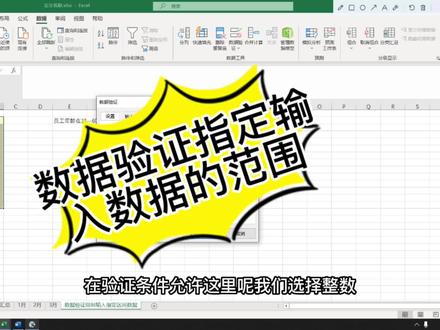 01:41查看AI文稿AI文稿
大家好,今天给大家来分享数据验证限制输入指定区间数据的一个方法, 我们来看一下案例啊,这是一个员工信息表,需要录入员工的年龄,那我们知道员工的年龄在十八到六十岁之间,所以我们要对这个年龄的字段来设置一个输入数据的范围,我们选择要设置的单元格区域, 然后点击数据,点击数据验证,跳出来数据验证的对话框,在验证条件允许这里呢,我们选择整数, 然后这里会要求输入这个整数的最小值和最大值,那我们最小值呢?输入十八,因为缘故的年龄不可能小于十, 最大值输入六十,然后点击确定,那这个年龄的范围就设置好了,我们现在来验证一下,假如我们输入二十 回车,因为二十在十八到六十之间,所以这个数据没有问题,那如果我们输入十六, 那这个十六没有在十八到六十之间,所以他会跳出一个警告的对话框,这时候我们点击重试,那可以重新来录入数据,比如说输二十五 回车,那这二十五是符合要求的,所以就不会跳出警告的对话框。好了,今天的视频就分享到这里,谢谢大家的收看。
62幻想鱼🐟 01:02查看AI文稿AI文稿
excel 技巧,快速输入对勾与叉,打开 ct 表格,首先呢,先选定我们的单元区域, 如果商品有货,我们输入勾,如果商品无货,我们输入叉。选定单额区域之后,我们鼠标依次点击数据,数据工具找到数据验证,我们单击, 在出现的第二框里面允许下选择序列来源里面我们输入对勾。 在输入对勾之后呢,有一个选项,我们直接单击,把输入法切换到英文,输入逗号,再切换回来中文,我们输入叉单击, 最后我们点击确定,那么现在呢,单额呢?就可以选择性的输入是对勾还是叉,这个技巧你学会了吗?
353番茄Excel教程 00:48查看AI文稿AI文稿
第二十六集输入指定内容,防止输错。这个单元格提示说输入数字,否则报错。那我输入 a 看一下,果然报错了。好,一起来执行一下吧。点击数据点击数据验证 允许是自定义公式输入以及 number, 在括号里面框选需要验证的单元格,确定输入 a 报错了。 如果是文字或者字母的话,可以将一支 notebo 替换成一只 fact。 然后如果验证手机号码长度的话,点击数据验证 将允许改为文本长度,数据等于长度是十一位确定,这样就可以了。关注 excel 五八零,更多干货等着您!
16excel580 00:36查看AI文稿AI文稿
今天学习一下设置下拉选项,首先准备好筛选内容,选定设置区域,在数据选项卡数据验证序列来源这里选择筛选内容, 确定现在填写的时候只能选择筛选内容,填写别的内容就会报错,你学会了吗?
2102AI and excel 00:52查看AI文稿AI文稿
excel 中如何快速输入固定内容?有时候我们需要在表格中重复输入固定内容,比如男女对错是否等等。我们可以用下面的方法来实现快速输入。 假设我们要为下表中的每位同学输入对应的班级,大一班或大二班第一步,选中班级列 第二步,按 ctrl 加一,设置单元格格式,选择数字自定义,在类型中进行自定义,输入下列内容, 点击确定第三步,在班级中输入一或二,就会自动变成大一班或大二班了,你学会了吗?
951办公小能手 01:05查看AI文稿AI文稿
在于各种指令一列让其可以输入,其他列都不让进行修改,怎么操作呢?方法比较简单,我们选中可以修改的这一列,然后点击右键格式,然后进行相应的锁定, 然后我们再点确定,这样的话我们就有相应的格式设定,然后我们再进行保护,把这里面的所有的内容选上之后设置密码,点确定, 然后点保存,这样的话呢我们就已经设定了这样的格式,然后我们打开,我们再看看我们在输入相应的这个数据是不是可以,但是这里面是需要有可打开密码,我们可以填入相应的数字,我们看看其他店 可不可以再修改,不可以。 ok, 我们在另外的店不能修改,还有一点也不能修改,我们只能指定的这一点内容进行输入,这样的话可以锁定我们其他内容不变。
 00:31查看AI文稿AI文稿
xl 大佬是这样录入信息的,当需要录入前面信息一样,后面信息不一样的内容时,你还在一个字一个字打吗?这样太慢了。只要选中需要录入的区域,右键设置单元格格式,点击自定义, 在这里输入相同的信息,不同的地方输入 f, 点击确定,这样直接输入不同的信息时,就会自动填充了。学会了别忘了收藏起来哦!
424青青6699


