wps如何自由裁剪图
大家好,我是才高八斗的八斗,那今天给大家带来一个新的知识点,如何个性化裁剪表格中的图片, 那么我们以我们这个呃抬高八斗的八斗的 logo 做一举例,好吧?对的,他他这个 logo, 那我们来看一下我们要如何对他进行个性化的裁剪,我们需要先选中这个图片,对吧?然后我们来找到这个 图片工具的这个选项卡,然后在这里面找到这个啊裁剪,我们点击一下,然后大家可以看到这里面有一些特别多的形状,对不对?我们可以点击一下, 然后他这样的话,我们的图片就可以根据这个形状的大小或者规则来进行这个裁剪。 个性化的裁剪,那现在的话他是一个闪电,对不对?然后我们 ctrl z 返回,返回过去,然后我们再来试一下其他的,我们找到一个这个吧,好吧, 然后我们把它稍微缩放一下,然后让我们的 logo 变成一个十字架,对不对? 那这个话就是关于我们这个 wps 中如何个性化裁剪裁剪图片的一个功能, 这个话其实也是会比较方便于我们去美化我们整个表格的一个设计感,对吧?怎么样,你学会了吗?点个赞,给个关注哦!

粉丝1123获赞8831
相关视频
 00:57查看AI文稿AI文稿
三种修剪图片的方法。第一种是选中图片,然后点击裁剪下三角,找到一个形状,然后直接可以裁剪完成回车啊,这是第一种。第二种是选中图片之后有一个创意裁剪,点击下三角, 这里面有一部分是只有 vrp 才能进行一些采用的一些裁剪啊,像这种没有 vrp 的就可以啊,比如说我点击一下, 好,这样的话就修剪完成了啊,是这种修剪方式。还有一种是我画出一个这个形容出来,随便哪种形容都可以。好,然后给它填充一个图片,填充,然后找到一个图片, 然后再选择一个它的一个图片。本地图片。好,本地图片打开它。啊,这可以看到啊,就裁剪完成了啊,这是裁,这是三种裁剪图片的方法。
 01:51查看AI文稿AI文稿
ppt 图片的四种裁剪方法上,我们在制作 ppt 的时候,会在换挡片中插入图片,今天我们来学习一下四种裁剪图片的方法。 首先我们通过插入选卡去插入一张本地图片,找到我们电脑上重放的图片,然后选择打开调整图片的大小, 然后我们再通过插入选卡,插入一个形状,形状的类型有很多,有矩形的基本形状,流程,图心与旗帜,还有标注,我们选择一个类型, 然后绘制这样的一个形状,然后我们再选中图片,再按住设备的键,再选中形状, 我们通过绘图工具选卡下方的合并形状,我们选择香蕉 这样的一个合并形状,我们就插入完成了。第二种就是裁剪图片形状,我们通过插入选用卡插入一张图片, 拆完之后缩小这张图片,然后我们选择图片工具,选卡下方的裁剪, 在裁剪这里我们选择一个基本形状,按形状来进行裁剪, 我们还可以去调整它的一个裁剪的比例,比如说一比一的一个比例, 这样的一个裁剪图面形状我们就插入完成了。今天的分享你学会了吗?
770WPS课堂 02:12查看AI文稿AI文稿
我们在使用 wps 演示制作幻灯片时会插入一些图片,下面就教给大家美化 ppt 图片的四种裁剪方法, 合并形状裁剪图片形状,图片填充形状和创意裁剪。一、合并形状首先点击上方菜单栏插入图片,将图片素材插入到 ppt 中, 然后点击插入形状,选择所需的形状,插入到 ppt 中, 最后点击图片,并按 ctrl 键点击形状,选择 绘图工具合并形状,香蕉,这样就可以了。 二、裁剪图片形状首先点击上方菜单栏插入图片,将图片素材插入到 ppt 中, 点击图片工具裁剪,在此处可以选择按照形状裁剪和按照比例裁剪,选择所需的形状,点击裁剪就可以快速对图片进行裁剪了。 三、图片填充形状首先点击插入形状,选择所需的形状, 在绘图工具中选择填充图片或纹理,插入所需的图片,这样图片就会按照 形状自动裁剪了。 四、创意裁剪 wps 演示还有特色创意裁剪功能,点击插入图片,在图片工具创意裁剪处选择所需的创意模板,例如选择二零一九, 在右侧智能创作处还可以更换图片和裁剪效果,是不是很智能呢?
113WPS办公超哥 01:00查看AI文稿AI文稿
这节课我们要讲的是如何创意裁剪图片。在 wps 演示中还提供了创意裁剪的功能,其中提供了更多的样式 的形状和效果,通过该功能可以将图片裁剪为创意十足的图片,让图片更具有设计感。首先依然是打开我们的素材文件,选择我们第二张幻灯片中的第一张图片, 然后单击我们的图片工具,找到我们的这个创意裁剪, 然后在他的下拉菜单中选择我们想要的内心,比如说这种 点击之后,我们的图片就会按照我们刚才选择的内心进行拆建。本节课讲解就到此结束。
 02:11查看AI文稿AI文稿
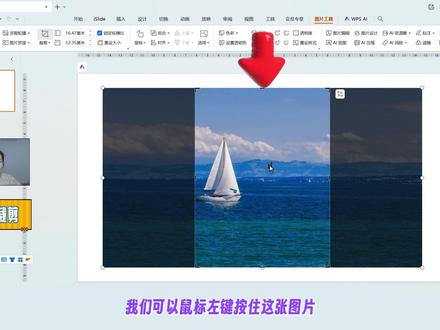
三十秒获得一个 ppt 技能,今天给大家分享的是图片裁剪, ppt 当中的裁剪技能有三种,分别是自由裁剪、按比例裁剪、按形状裁剪。以这张图片为例,单机选中它, 在上方图片工具选项卡当中直接点击裁剪按钮,那就是自由裁剪。大家观察一下,当前这张图片 四条边以及四个角上都有黑色的线条或者说黑色的角,这就说明当前该图片在自由裁剪状 态,任意一条边或者任意一个角都可以进行拖动,其中保留原有色彩的就是我们裁剪之后保留的部分,而变暗的就是我们要裁掉的部分。 如果你觉得已经达到你的裁剪目标了,在图片之外的任意地方点击一下就退出裁剪状态了。 那如果我们是点击裁剪下面向下的小箭头,再点击裁剪右侧向右的箭头,可以看到按形状裁剪和按比例裁剪。 我们先看按形状裁剪,我们可以把你原有的这张图片裁剪为 wps 或者说 ppt 当中自带的任意一个形状, 比如说我点击选中这个缺角矩形,那它自动的就把我这张图片裁剪成了缺角矩形,在图片之外点击一下就可以退出裁剪。最后再演示一下按比例裁剪。其中第一个自由裁剪就是我们刚才已经给大家演示过的, 你自由拖动任意一条边,任意一个角即可。下面这些是 ppt 提供给我们的一些常用比例,我以其中三比四为例来进行演示,点击一下三比四, 我们可以鼠标左键按住这张图片左右移动就可以调整你想要的裁剪区域,在图片之外的任意地方点击一下,我们就得到了一张宽比高是三比四的图片啦!
149大脸猫PPT教学 01:54查看AI文稿AI文稿
大家好,我是新一,在 ppt 中,如果我们插入了两张或多张尺寸不一的图片,如何来进行合理的排版呢?这个案例中,左边是横向拍摄,而右边是纵向拍摄, 那么我们今天有效的运用裁剪方式进行合理的排版。先选中图片,那么在工具栏可以轻松的找到裁剪这个按钮,我们点击裁剪, 可以看到这里呢有两种裁剪方式,第一个呢是按形状裁剪,你可以选择自己想要的形状,我们一般选择按比例裁剪,我们这里选择和页面比例相同的十六比九的比例,点击回车,裁剪完毕。那么右边竖向拍 摄的照片呢,同样要选择十六比九这样的比例进行裁剪,在裁剪框中把图片往上拖动多一点城市的感觉,点击回车就可以裁剪完毕。好,我们拖动一下,按照参考线把两张图片呢放到相同的大小, 那么这两张图片的大小就非常一致了,点击放映。那么这两张图片呢,我们还可以再美化一下,加一点镜像的感觉,再加两个梯形色块,营造出放在玻璃台上的感觉,是不是比之前更美化一些呢? 通过今天的案例,我们可以得出一个经验,平时在为 ppt 拍摄图片的时候,很多人喜欢把手机纵享拍摄,这样的图片在 ppt 当中不是很实用,因此我们不妨试一下把 手机横过来拍摄,这样拍摄的图片更加符合 ppt 的页面比例和使用布局。你学会了吗? nice?
112P荆斩棘的PPTer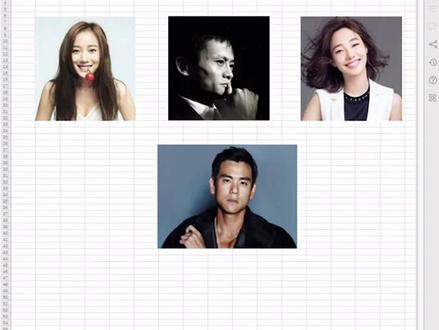 00:39查看AI文稿AI文稿
大毛表格里的图片都是方方正正的,能不能有一点心意啊?可以啊,用裁剪功能,我们经常用这种方方正正的图片,但是用久了呢,看起来没有什么新意。其实我们可以把图片裁成各种各样的形状,比如这样的圆形,怎么做呢?我给大家示范一下。首先选中一张图片 练工具,裁剪选择圆形,在图片外点一下就裁好了。其他的呢,也可以如法炮制。 如果是这样比较扁的图片,裁剪出来呢,就会变成椭圆形,这个时候该怎么办呢?我们只需要多加一步,点击裁剪,按比例裁剪,选择一比一就可以变成正圆了。学会了就请点个赞哦!抖音搜索抖音,六幺八万件爆品一元抢!
1040向天歌Office 01:35查看AI文稿AI文稿
word 中如何快速裁剪图片?今天我们来学习一下如何在 word 中快速的裁剪图片,这是我们在 word 中插入的图片,首先我们选中图片, 然后通过图片工具选卡下方的环绕方式,我们将它的环绕方式设置为浮于文字上方,也可以设置其他的环绕方式。现在我们移动图片的时候就非常的方便, 我们选中图片,然后通过图片工具下方的裁剪工具,我们直接选择裁剪 啊,现在我们可以通过这个裁剪的按钮去裁剪这个图片的大小,也可以按比例进裁剪,比如说一比一的一个比例,三比二的比例啊,包括十六比九, 有了比例都是可以的,也可以选择自由裁剪,就是自己来控制他的一个裁剪的一个大小也是可以的, 这是最常见的一种裁剪方式。除了这种方式,也可以通过裁剪工具,选好下方的按形状来裁剪, 我们可以选择这下面的形状,比如说基本形状,箭头的,留生图的都可以,然后我们选择一种形状,然后还可以去设置他的一个比例,比如说三比二的一个比例, 选择完之后选择确定,这样我们就快速了裁剪了图片,今天的分享你学会了吗?
204WPS课堂 00:52查看AI文稿AI文稿
我们在使用 wps 显示制作幻灯片时,有时候会根据需要美化图片,比如把图片裁剪成桃心形状。 下面就教给大家美化 ppt 图片的四种裁剪方法的第一种,合并形状。我们点击上方菜单栏插入图片,将图片素材插入到 ppt 中, 然后点击插入形状,选择所需的形状插入到 ppt 中,这里我选择新型,最后点击图片,并按 ctrl 键,再点击形状, 选择绘图工具里面的合并形状,选择香蕉,这样就搞定啦,还可以任意拉动图片更改大小和位置,你学会了吗?下个视频我们将讲 ppt 中裁剪图片的第二个技巧,点击下方视频合集继续学习。
124课件先生 03:45查看AI文稿AI文稿
我们将图片插入到 wps 文字或者 word 中以后呢,有的时候我们会觉得图片大了一点,我们只要取这个图片当中的某一部分,那么呢我们就可以对图片进行裁剪。裁剪的时候呢,我们之前介绍过可以按形状去裁剪,那我们呢 还可以按比例固定的比例来裁剪,比如说有的时候我们手机上是要裁剪成六比十九的这种, 那有的时候呢,我们在电脑上要裁成十六比九这种,我们呢可以根据自己的需要去裁剪,而且裁剪的时候呢,我们只要按住一个键就可以实现固定比例的裁剪。 这个功能呢在 wps 文字和 word 当中是一样的,只不过他的路口不太一样,我们来看一下。以 wps 文字为例, 当我们选中了一个图片,他会在右右上角弹出一个浮动工具栏,那其中第三个这个呢就是裁剪,我们点击一下,发现他有两个选项,一个是按形状裁剪,一个呢是按比例裁剪。 按形状裁剪,我们之前讲过,我们之前讲过在 office 套件和 wbs 套件当中的都可以啊,我们这次讲的是按比例裁剪,那这里有很多个选项,我们默认情况下是自由裁剪,就是你自己选择裁成什么样的形状, 还有其他的选项,比如说我们要裁成一比一,裁成一个正方形,他就自动会选择一个正方形的框,那我们呢可以拖动这个框来调整这个裁剪的比例,我们可以拖动框,或者说 我们可以按住吸附特键,按住吸附特键拖动, 按住幸福的键拖动,他就可以让我们来一比一的比例,再继续往 往小来去调整,他始终调整的比例就是一比一,当我们选择了某一个尺寸,某一个比例以后,我们按住 shift 键,按住 shift 键再拖动它裁剪的话,那就始终是这个比例啊,这是十六比九,假如说我们踩个十六比十,踩个四比三, 裁个三比二等等,那么要按住这个欺负的键拖动他裁出来的呢,就一直是我们选中的这个比例啊,大家如果以后要按相应的比例去裁剪,那记得 调除裁剪的这个按比例裁剪这个命令组,那除了在右上角的这个快捷菜单以外,浮呃,这个浮动工具栏以外呢,在图片工具的这里也是一样的,裁剪 上面按比例裁剪,其实是类似的,那在沃德当中呢,也是一样,选中这个图片以后,只不过他没有没有这个浮动的这样一个工具呢,你点击裁剪啊,他默认是进入到自由裁剪,我们要按比例裁剪的,点击 图片格式裁剪,选择纵横笔,选择纵横笔。选好了以后呢,一样的按住 shift, 按住 shift 拖动,他就会严格的按照这个比例来这个图片当中进行裁剪,然后你选中了比例后, 那你拖动图片,然后找到你想要的这个裁剪的区域啊,鼠标移到别的地方,那么他就裁剪好了。 这个呢就是在 wps 文字和沃特当中,可以实现精确的按你所需要的比例进行裁剪,可以用在各种地方,每次六分钟让你溜起来。
21职场变行记


