wps柱状图怎么把柱子放中间
我们在日常工作当中是不会遇到这样一个痛点,比如说我在去分析阿里巴巴各事业部的收入的时候,其实我们都知道用堆积柱状图去展示他的每一个呃,事业部收入有多少, 但是如果我仅仅是向左边这个图形一样,我可能还要去看,哎,这个绿色的代表是什?哪个集团啊?我们可要可能要去下面这个去匹配一下, 但就不会像右边这个,嗯,图形就这么可观,比如说我绿色我一眼就可以看出它是菜鸟,那这个黄色的我就知道它是云浮。那如何做到像右边这个图形这样可视化呢? 然后我们在左边这个图形上面进行计补加工啊,加入我们的散点图,把我们的图例释放出来, ok, 我们那选中我们的图表,然后添加选择数据,在这里 我们把我们的闪点图添加进来,那在这里的话我们暂停叫它辅助列,然后值的话我们先填外外轴的值,好就可以 哦。在这里的话我们先把我们的图表类型先改掉,因为我们刚才说了,我们是需要散点图来去展示我们的图令,那在这里的话我们把辅助列变成一个散点图,而且它变成一个制作标准。 变完之后的话,首先我们要把这两个坐标轴的标签要同同步,那这里的话我们也变成零到六百, 然后垫完之后的话,我们再去把我们的嗯次要的坐标,次要的横坐标总拿过来,拿完之后的话,我们把它的这个标签就是我们刚才说的散点图,我们去编辑一下它的数据, 因为刚才我们的数据只是,嗯给他改了一个外轴的值,那在这里的话,我们找到我们的辅助链去编辑他的数据,那我们把 x 轴的值换过来,外轴的刚才我们已经选中了这一列,我们就不动他了, 那这样的话我们就看到他的点位就在这了,那如何?我如何把他的点位再放到这个右边这一点点来呢?我们把这个横坐标轴的,就是次要横坐标轴的这个标签改一下,改成五点五, 我这里是零,那它基本上就,嗯出来了,出来之后,然后我们再去添加我们的数据标签,然后我们把数据标签改成我们想要的这个,嗯,名字就是刚才说的各个事业部的名字,然后这个外轴的值跟这个就不需要, 然后我们再去把这个坐标轴就是这个次要的坐标轴,其实我们也都不需要了,这边上面的也都不需要了, 然后我们再去把这个往左边移一点,那基本上就达到了我们右边这个图形的这样一个效果,可视化就会更加明显,我们下面的图例就可以给他拿掉了。好,今天就讲到这里,谢谢大家。

粉丝130获赞999
相关视频
 02:10查看AI文稿AI文稿
柱形图之间的间隙大小要怎么调整呢?我们现在看到这个柱形图,两个柱子中间是没有间隙的,那如果我想调整成这种中间有间隙的形式,要怎么操作呢?我们一起来看一下吧。 首先把鼠标放到任一个柱子的位置,右键单机设置数据系列格式,然后我们在这个弹出来的对话框里面系列重叠,这里调整成零, 然后我们看到两个柱子中间就没有间隙了,那如果想要有间隙呢?我们只需要这里改成一个复数,比如说负三十,我们看到两个柱子中间就有了间隙,那有人说我如果把它改成正数呢?刚刚一个是零,一个是负三十,如果改 成一个正三十,我们看一下什么效果,这样的话两个柱子中间看到没,两个柱子就有了一个重叠的情况,我们一般不这么操作,这样不太好看哈。所以呢,我们还是在这里把它改成负三十, 那这个系列重叠呢?主要调整的就是这个两个系列的数据中间这个中间的间隙, 那我们看到下面还有一个间隙宽度,这个间隙宽度呢,也就是说这个两个校区中间的这个间隙宽度,比如说草莓校区和芒果校区中间的 芒果校区和浏览校区中间的这个宽度,那现在我们看到这个宽度是百分之三百,还挺宽的,那我们如果改成三十比较极端一下,我们看 看一下中间的这个间隙就变小了,也就是说我们这里这个间隙宽度大的话,宽度就会大,如果间隙宽度百分之几小的话,这个间隙就会小,你理解了吗? 我是智鸟姐姐,一个励志每天分享表格技巧的财务人,如果的视频有帮助到您,记得给我点赞关注哟。谢谢大家,今天的视频就到这里了,拜拜。
531Excel张舒涵 03:34查看AI文稿AI文稿
平时做 ppt 用到柱形图时,也许你只会默认的设置,这样看上去不够美观。本期内容我们分享只需三步,设计高颜值的 ppt 柱形图,有需要的同学赶紧点赞关注加收藏哦! 我们先通过案例看一下一张优秀柱形图的三个共同点,第一个共同点,删除多余元素,删除纵样坐标、主文字、网格线、默认位置的标题文字。第二个共同点,添加数字标签, 坐标肘和网格线没了,观众就无法确定柱形图的数据,所以呢,需要把数字放在柱图顶端的外侧和内侧。第三个共同点,配色尽量简洁, 如果需要在多个柱形图中突出展示某一个,可以把其他柱图设置为暗色,需要突出展示的设置为亮色。 下面呢,我通过一个实际案例演示一下这三个共同点的操作步骤。首先呢,我们把一些默认的元素删除纵向坐标这文字,点击选中一列的删除系列, 删除网格线,也可以直接点击选中删除。但有一点需要注意,如果你点击第一行的话,他选中的是整个柱形图,点击最后一行的话,他选中的是底部的文字。 所以呢,需要点击中间的任意一条,就可以全选网格线了,选中删除。 接下来呢,我们需要把大标题从默认的位置中删除,单独建立一个文本框,然后我们点击选中 ctrl c, 然后在空白处 ctrl v 删除, 设置为四十号文字。 最终接下来呢,我们给柱形图添加上数字标签,我们点击选中 图表设计,添加图表元素,这里有很多位置可选,我们选一个数据标签内, 这文字是在这里,一般的话是放在外面。数据标签外我们点击选中,可以调整字号,点击开始选择十六号。 接下来我们设置颜色,使用多种颜色,你很可能做出来是这种样子,看上去配色很杂乱,除非你有非常完善的配色体系。一般的话建议使用一到两个颜色。我们点击选中, 设了一个浅蓝色。 如果想突出强调二零二一年的数据,需要把这个注图单独设置为亮色,我们点击选中, 设置为橙色。现在我们修改完毕的,对比一下,原来的样子 明显好了很多。我整理了二百张各类酷炫高 的柱形图案例,不管是配色还是排版都可以跟我们借鉴。在这里分享给大家,关于 ppt 的任何问题都可以在评论区留言。
967他的国PPT 01:09查看AI文稿AI文稿
wps 文字编辑小技巧制作柱形图大家好,今天的 wps 教学是教大家绘制我们常见的柱形图。 首先打开需要制成柱形图的表格,选中表格区域,点击右键,点击插入图表。我们可以看到在柱形图一项中,分别有粗壮柱形图、堆积柱形图、百分比堆积柱形图这三类。 首先选择最简单的粗壮柱形图,点击预设图表,接下来是对图表进行美化,选择右方工具栏第一项点, 点击图表元素,点击数据标签,可以更直观的看到每根柱子的具体数据。点击快速布局,愿意选择一项合适的布局即可。下一步,点击工具栏第二项,点击样式,查看更多预设样式,愿 选择一项样式。接下来是对图表的调整,比如第三根橙色柱子上被遮挡的数据,将其文本框拖至下方,保证所有数据清晰可见。将图表放置表格下方,一个简单的柱形图就做好了,你学会了吗?
2157貌似亽生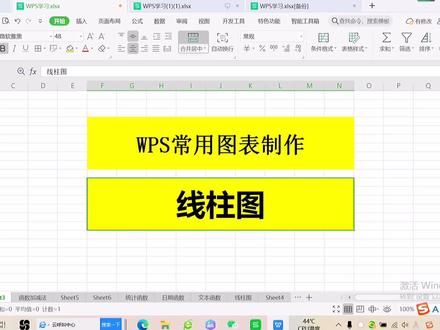 02:03查看AI文稿AI文稿
大家好,我们今天来接着学习 wps 常用图表制作现注图, 那么这个表格就记录了这四个班级优秀人数和优秀率, 我们把它做成线柱头,就是右边这个头表这个样子,那么如何操作呢?我们一块来看一下。 首先选中这个图表,点击插入全部图表, 选择组合图, 因为包含了 两项内容,所以说优秀人数我们用柱形图来表示,优秀率我们用折线图来表示, 所以需要两个坐标轴,那我们就勾选优秀率尾次坐标轴, 点击插入,这个时候这个表格就出来了,但是有的同学想这个只到百分之六十,如果我把它设置成百分之百该怎样做?那么我们就点击 这个片呢,优秀率 做标准,我们把最大值设置为一, 哎,这个时候最大就变成了百分之一百, 那么这个表格就完成了。上边有很多样式可以选择,图表的标题可以自己编辑一下。好的,谢谢大家。
213WPS小胡子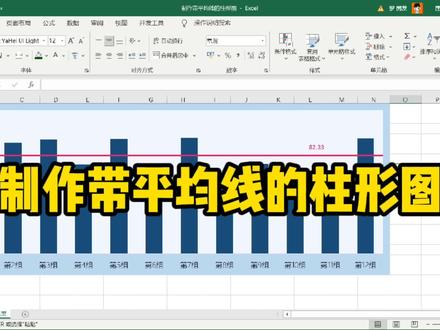 03:06查看AI文稿AI文稿
怎么在表格当中去制作这样一个带平均线的柱形图呢?首先我们需要准备制作图表需要的数据,其中这一列是柱形图的数据,而这一列呢就是平均数。 准备好数据之后,我们选择第一、二列,单击插入,选择在表格当中插入一个出行图, 做适当的调整,再选择平均数据的这一列区域,复制他,选择图表区域,执行粘贴命令,再用鼠标去单击新添加进去的这一个数据系列的图表,鼠标右键选择更改系列图表类型, 找到系列二,在右侧勾选次坐标轴的选项,单击下拉列表,将图表的类型更改为折线图,单击确定,然后在图表中就有了一条平均线 和刚才的柱形图,在右侧这里有一个坐标轴,鼠标右键单击他直行删除,让折线图和柱形图同时使用左面的这一根坐标轴。 我们用鼠标单击这一条横线,再用鼠标去选择其中的一个数据点,单击鼠标右键选择添加数据标签,将这个数据标签拖到横线的上方,调整一下他的格式, 再对图表进行一些适当的美化。删除网格线,改一下坐标轴的刻度的数字的格式以及横轴的标签的格式, 调一下图表的大小,如果需要背景颜色,也可以做一些设置, 如果要更改柱形图的颜色,选择其中一条柱子, 直接填充对应的颜色。现在每根柱子间隔的距离有点大,想更改的话,用鼠标右键去单击它,选择设置数据系列格式,在右侧系列选项当中调整一下间隙宽度, 然后我们再来看一下这根平均线,平均线现在他左右两侧还差一部分才能够升到柱形图的外面去。 我们可以做一个调整,用鼠标去单击这一条横线中的任意位置,在功能区中选择图表设计,单击左侧,添加图表元素,选择趋势线,选择线性。然后单击一下图表之外的区域, 再用鼠标去选择这一条横线,将趋势线选中在右侧趋势线选项当中,将前推设置为零点五, 后推也设置为零点五。再单击填充与线条的图标,更改一下趋势线的颜色, 线的宽度,再更改一下线的类型改为实线,趋势线就盖住了原来加进去的折线图, 而且这根趋势线升到了图表的柱形图的外侧。这就是制作带平均线的柱形图的大概的步骤,你学会了吗?至于说如何让这个图表更好看,如何去美化和设置它,这又是另外的话题了。关注我,我会陆续分享更多的 excel 的表格技巧。
365Excel笔记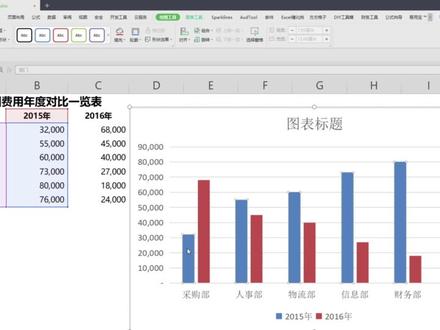 03:48查看AI文稿AI文稿
大家好,我是叉叉老师,这节练习给大家聊一聊图表中一些元素的设置问题,了解了不同的设置,就可以做出不同的图表展示效果。打开我们准备好的案例,这里有两组简单的数据,一个是二零一五年的一个培训费用和二零一六年的培训费用的一个对比。 首先我们全选这一组数据范围,然后点击插入下的这个二维柱形图,就选第一个。一般的图表呢,我们做出来的时候默认就是这种形状,那么我们现在要做的就是说呢, 能不能把这个两个年份给它分开,比如说上面可以放置二零一五或者是二零一六,下面呢就放置另外一个年份,那我们看一下怎么去设置它,可以将它进行一个上下分开。首先我们要将它上下分开呢,就必须 需要有两个坐标,也就是说我们随便选中一组柱子,比如说选择这个蓝色的,然后我们可以点击鼠标的右键更改一下系列类型,在这个地方我们随便选一个,后面勾选一下次坐标, 点击插入,这个时候他的两组数据就重合了,那重合了怎么办呢?我们要想办法将他分开,那也就是说我们上面一部分可以显示一个年份,下面一部分显示另外一个年份, 那这一组图例呢?我们可以先不要用,后面我们可以用文本框的一种方式进行一个插入,我们将这个网格线也去除掉,影响视线。 首先第一个我们可以将他的这个刻度,我们双击一下这个刻度给他调成,比如说我们给他最高,我们给他射成这个二十万,好,这样的话第一组数据就 走出来了。另外这一边呢,我们要想把它放在上面的话,那这个刻度我们也需要进行一个转变,比如说我们将这个最高的一个刻度,我们设置成十万,那么他的最小值我们可以给他来一个负十万, 这样的话他就分开了,但是我们还缺一个,就是缺一个这个横坐标啊。横坐标我们来看一下怎么去加入呢?我们选中这个图表之后呢,在这个图表工具里面他有一个添加元素, 这有一个坐标轴,我们选中这个次要横坐标,这时候就出现了,但是他的横坐标在上面,这一个在哪里进行设置呢?我们可以看到右侧这有一个横坐标交叉 最大坐标轴直,他默认选择的是这一个最大坐标轴直是什么意思呢?我们可以看到他是停留在这个最大的一个地方,那我们如果选 的自动他就下来了,这个就比较符合我们的一个要求。但是这个顶的太紧了的话,你可以调节这个柱子的高度,比如说我们可以把它射成二十五, 这个就间隔的比较开了。接下来我们就可以对这个柱子进行一个设置,两边的刻度因为不一致吗?所以这显得肯定是有一些穿帮的意思。那我们这上次说过不能直接进行删除,我们需要选中这个柱子之后呢,在这个标签的选项这里,我们将它调整成无 就可以了。那同样这一个呢,我们也给他设置成五,接下来呢我们只需要给他添加一个数据标签 啊,这里也给他添加一个数据标签。我们如果对觉得这个数字放置的位置不合理哈,我们还其实还可以进行一个调,我们可以适当的调整一下他的字体大小,这样就分开了。 接下来你只需要用文本框,比如我们缩小一点他的距离,然后文本框上面应该是二零一六年,下面是二零一五年,你分别将这个文本框放置在这个左侧或者是右侧都是可以的。那么这样一组 上下对比的柱形图就出来了。其实这个案例呢,主要是给大家讲解的坐标轴的一个应用,达到一个不同的效果,如果工作中间有需要的话,也可以运用到你的实际工作之中。好吧,本次案例分享到此结束,谢谢大家。
179查查老师讲office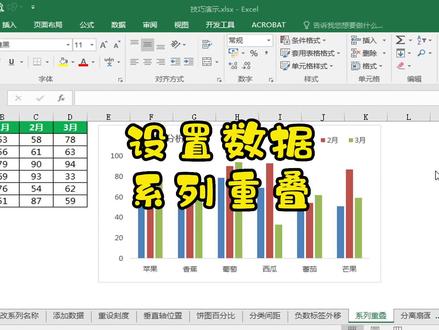 02:23查看AI文稿AI文稿
这是我们用这组数据插入的一个粗状柱形图,那默认情况下呢是这个样子的,每一个颜色的柱子呢是一个数据系列,比如说蓝色的这个是一月,红色的这个是二月,这个绿色的呢是三月, 每一个颜色的柱子呢代表的是一个数据系列,那么数据系列之间的这个距离呢,也是可以通过设置来调整他们之间的这个距离的,比如说我想让各个颜色的柱子呢紧紧的挨在一起, 那么首先呢我选中任意一个数据系列,然后鼠标右键单机找到设置数据系列格式,打开这个设置数据系列格式的这个窗口,然后在下面这个系列重叠这里 拖动这个滑块,比如说当我们这个滑块设置为零的时候,那么就表示这个数据系列之间呢没有距离,他的距离呢是零,是紧紧挨在一起的。 那如果说我把这个系列重叠这里呢改成负五十回车,那么就表示系列之间的这个距离呢,他是柱子这个宽度的百分之五十,是这样的一个效果, 那我们再来把这个系列重叠呢给他改成五十,改成一个正直正的五十 回车,这个时候呢就表示系列之间呢有百分之五十的这个宽度呢,他是重叠在一起的,是这样的一个效果, 那比如说我们把这个最外面的这个柱子呢,给他把颜色给他设置一个透明度,我们来看一下效果 填充,我们把这个颜色呢往下拖,找到这个透明度这里呢我们来给他设置为百分之五十左右, 这是最外层的这一个数据系列,我们给他设置了一个百分之五十的这个透明度,这样的话呢,我们就可以看到这个具体的效果了。柱子之间呢有百分之五十呢是重合在一起的, 这个粗壮柱形图和粗壮条形图呢,在设置系列分离或者是重叠的时候,都可以通过这个方法来进行设置。
579小铁办公 01:05查看AI文稿AI文稿
如何制作欠套柱形图?这种柱形图是将目标值和实际销售值欠套起来,一眼就能看出是否达到目标,一起和我制作吧。 以这个表格为例,给出了每个人的目标值,还有实际的销售值。首先再插入选项卡中,找到粗壮柱形图,插入它,调整一下大小, 点击任意一个目标值,将填充的颜色修改为红色。点击销售值,把颜色修改为绿色。不要操作其他的,按快捷键 ctrl 加一,右侧就会弹出一个系列设置, 勾选次坐标轴,这时他们就嵌套在一起了。点击红色分类,间距值修改为 一百三十,红色柱形的宽度就被调大了。再填充与线条,这里把红色柱形的透明度修改为五十。好了,欠套柱形图制作完成,你都学费了吗?
1601WPS办公技巧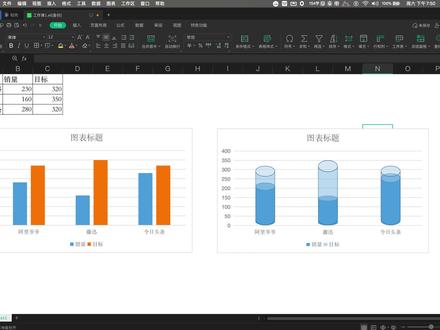 02:20查看AI文稿AI文稿
大家好,我是蔡小白,今天跟大家分享一个利用 wps 表格如何将柱形图美化成圆柱图的小技巧。 美化过程需要用到 wps 表格柱形图工具。首先我们选择数据,点击插入,插入一个柱形图,调整好大小放在一旁。 接着我们继续点击插入,找到形状选项。在基本形状中,我们选择圆柱,再画一个圆柱,调整完毕过后,按 ctrl 加 c 复制, ctrl 加未粘贴。 然后我们双击这个复制的圆柱,进入图表工具属性窗口。随后我们在右侧选择填充,将透明度设置为百分之六十左右。 紧接着我们将不透明的圆柱右键另存为销量 png 图片文件。 将透明的圆柱右键另存为目标 pnt 图片文件。 随后我们双击图标中的销量柱子,调出图表数据属性窗口。 右侧窗口中填充选项,选择图片或纹理填充,点击本地文件,选择刚才保存的销量 png 图片文件。 同样的操作,我们将目标柱形用透明圆柱替代, 此,我们将柱形图美化成了圆柱图。接下来我们进一步美化,将二者圆柱进行合并重合。双击图表中的圆柱,调出图表工具属性窗口,随机在系列属性下的系列重叠设置为百分之一百, 最后将辅助的圆柱形状删除。 以上就是今天分享的全部内容,您学会了吗?
260菜小白 05:50查看AI文稿AI文稿
有系统课程学员后台留言问,怎么样制作这种既有助行图又有折线图的图表?嘿嘿,就像这样。对啊,每到年终月末,不少企业呢就要做年终或者是月末,总结 excel 的图表自然是最好说明情况的。今天这一集,就来分享如何制作这种既有柱状图又有折线图的组合图表。嘿嘿,话不多说,上例子喽! 您现在看到的就是数据源,有月份产量数据和占比。学员呢希望创建出来的图表中,产量数据呢是 柱状图,而占比则使用折线图。的确,看到这样的报表,最适合不过的自然就是柱形图加折线图了。首先呢,我们选中表格,单击插入柱形图。当然,如果你使用是微软一笑二零一三 以上的版本,您可以直接选择这推荐的图表,他直接就会自动识别你的数据源,给您最合适这个数据源的图表。您看这第一个图不就是两轴线注图了吗? 确定?嘿嘿,你看哈,这个图的原理呢,实际上就是在一个图表中建立了两套坐标系,同一个 x 轴。这里呢,就是月份有两个不同的歪轴, 左边的歪轴呢就是产量,而右边的歪轴呢,就是百分比。折线图参考的是右边的歪轴,柱形图则参考的是左边的歪轴。接下来,稍微对图表做一些小小的修改,例如单击图表标题, 可以把标题改为产量及占比数据汇总,你也可以单击任意网格线,然后右键删除啊。只是话说回来,并不是每一个版 完美的 excel 或者是 wps 都有你刚才看到的这个推荐的图表,如果没有,我们就需要自己手动完成这个两轴线柱图的制作了。哎,做法呢,其实很简单哈,我把刚才做好的图呢删除 好了,我们再次选中表格,单机插入图表柱状图,确定,嘿嘿,现在呢,我们 只能够看到柱状图,对吧?不是有两类数据吗?百分比去哪了呢?其实啊,百分比也是在图中的,只是太太太太太太低了,您看不见呢,您看呢,数据都是参考的左边的歪轴,像百分比这样的数字,连一都不到,自然就小到看不见了。所以 我们可以这样做,选中图表,右键,更改图表类型,选择组合图。占比证 里呢,选择带数据标记的折线图,然后勾选后面的赐做标轴。嘿嘿,你看现在这个状态是不是跟之前一样呢?另外哈,我还是要罗索一句,有可能您的版本即便对图表单击右键, 选择,更改图表类型,也是看不到组合图的,怎么办呢?没关系,您就按照我说的做,首先选中图表,然后单击上方的图表格式菜单,在这个下拉菜单中选择系列 占比。如果您用的是 wps 呢,这个菜单在图表工具菜单的最右边。哎,我用的是微软的 excel, 这个下拉菜单呢,在图表格式菜单的最左边。嘿,在选好系列占比后,再对选。 很好系列,单击右键,选择,更改系列图表类型,把占比改为带数据标记的折线图。哎,重要的是什么?勾选次坐标轴啊,不同的版本呢,可能位置不一样,但是原理是相通的。 您看,这就是 wps 的界面。其实啊,跟 excel 基本也是一样的嘛。确定您看这个两轴线作图,他不就完成了吗? 接着,单机标题,把标题改为产量及占比数据汇总。哎,选中网格线,右键删除。我们也可以单击图例,当图例变为选中状态时,直接拖动他到你想要的位置,例如,我就放在这。 如果我们不希望折线图和柱形图有重合,我们就可以更改坐标轴的刻度。哎,对左边的歪轴 刻度,单击鼠标右键选择设置坐标轴格式。在设置坐标轴格式的任务窗格中,在最大直处输入更大一些的数字,例如这里呢?我输入两千,然后关闭对号框, 完成了,嘿嘿。此外,如果你希望数字信息也显示在图中,我们可以选中任意柱状图系列。单机右键选择添加数据标签。选中折线图,单机右键也可以选择添加数据标签。接着,我再次选中出现的百分比数据标签, 单击右键选择设置数据标签格式。标签位置呢,我选择靠上,嘿嘿。这样呢,两个图形的数据标签就不会重叠了。如果万一还有数据标签重叠,你可以通过单击 两次调整标签。哎,自己手动调整哦。好了,如果你觉得我长得还不错的话呢,记得点下小心心。如果你想持续学习呢,记得点击关注。如果你是真的想要系统学习上,记得给我私信留言哦。 哎,老规矩,等等,我再提醒一下各位,正所谓条条大道通罗马呀。卓哥,我认为您用什么方法做出来都行,重点是你解决问题就好了。此外,这个图表现在是一个静态图表,什么意思呢? 也就是说哈,如果后面数据增加了,您看我再增加七到十二月的数据,这个图会变吗? 不会吧,所以如果您想了解,如果再增加数据后,图表也能够自动更新的话呢?哼哼,我们下一集再说,你这么聪明一定能学会哦,记得要多练习哦!还有记得点赞加关注。
1.7万Excel卓哥说 01:04查看AI文稿AI文稿
这样一个数据汇总表,大项目里套有小项目,你做的图表是这样吗?点插入图表柱状图,然后图表上右键更改图表类型,把完成率修改为折线图吗?哇哦,有点不喜欢, 我们再来看看相同数据做出来的另一个图表,很哇塞呀,安安姐来喽!其实这个图表也很简单, 把数据原弄清楚就搜 easy。 关键是分割柱子的设置,单独设置一行,每一行就是一个柱子。第一步,选择数据区域, 插入柱状图。第二步,修改做标轴最大值设置,大小为八十,与柱子高度相同。第三步,选择分割柱子,把颜色设置为白色,这时给图表添加 背景色,图表就自动分成三个区域啦。再次,选择图表,更改图表类型,把增长率设置为折线图就全部做好啦!太棒了,给你一个小心心!
698安安姐 00:55查看AI文稿AI文稿
环笔增长柱形图组合图老板喜欢代环笔的柱形图表怎么做?首先 out 加 f 一、创建图表,调整图表,拖动图表大小, 勾选数据标签,鼠标右击柱形图,设置系列格式,调整间距间隙宽度百分之零系列重叠百分之负三、 鼠标右击环笔增长,设置标签格式,取消勾选引导线,点击数字,输入格式代码,点击添加关闭,删除数字标签, 把环笔拖动到对应的位置,这样就完成了。学习更多 office 技巧,记得关注我哦!
2610Excel职场办公 03:17查看AI文稿AI文稿
柱形图是目前运用最广泛的一种图表,它的应用场景是用来比较数据的差异, 他是利用住址的高度来反映数据之间的差异。我们看这个例子,这里是一月份到十二月份每个月的营业额,现在我想知道哪些月份的营业额比较高,哪些月份的营业额比较低。 像这种比较数据的差异,我们就可以用柱形图,首先我们要选择这块数据圆,然后点击插入选项卡,在图标这组里面我们找到这个柱形图,我们单击一下, 这里面呢有二维柱形图和三维柱形图,这个大家根据自己的需要来选择,那么这里我选择的是二维的粗壮柱形图,我单击一下,这样我就创建好了一个柱形图,通过这个柱形图我们可以看 到九月份的银耳是最高的,然后八月份、十一月、十二月以及二月这几个月份的银耳也比较高,那么五月份和十月份的银耳是比较低的。 所以通过这个柱形图,我们能够很快的看出来哪些月份的婴儿比较高,哪些月份的婴儿比较低。 一般创建图表之后,我们还需要对他进行进一步的修整,让他看起来更加美观,比如说我要调整这里面的颜色,我可以点击图表工具里面的设计选项卡,这里有个更改颜色, 那么这里呢你可以选择一个你要的颜色,比如说我要这种颜色,我单击一下,那么他这里面就会变成这种颜色。接下来呢我还可以对他的图表样式进行修改,我们看一下,这里面有很多种图表样式啊,你可以选择一个 你喜欢的,比如说我要这种样式。好,那我单击一下,那么他现在就变成这种的样式。接下来我们看这个垂直走,这里面呢有好多个零,看起来非常别扭, 我想把四个零换成一个汉字 one 来表示,比如说这里二后面跟着四个零,我把它改成二,后面再加一个汉字 one 就可以了,这样看起来比较简洁,那这个怎么设置呢? 那在这个设置的时候有一个原则,你想设置什么?直接双击那个就可以了,比如说想对这个垂直轴进行设置,我直接双击他,然后呢这里就会弹出一个设置坐标轴格式的这个界面, 然后我们在这里进行下拉,我们找到这边有个显示单位,我们点击这个一万。好,这个时候大家可以看到 这里变成零二四六八,然后这边有一个乘以一万,也就说他的单位是一万,如果你觉得这个乘以一万看起来不美观,你可以在这里把他的勾去掉,这个时候这个刻度单位的标签就消失掉了。 然后呢我后面还要补一个汉字万,这个要在哪里设置呢?这个我们要在这个数字这里进行设置,我们点击一下这里的类别,我们要选择自定义, 在这里呢,我输入一个零字,然后再输入一个汉字万,然后点击添加。好,这个时候大家可以看到啊,这边的垂直轴这里面变成零万,两万、四万,这样子看起来是不是比较美观?好,那我们这个助兴图就算创建完成了。
 02:13查看AI文稿AI文稿
excel 柱形图怎么做出占比的效果?这是我们在 excel 表格中输入的一个销售百分比的一个数据,今天我们要做一个柱形图,并且做出占比的效果,这就是我们做好的一个效果图,它是这样的,现在我们选落之后双十六, 首先我们用鼠标选中所有的数据,通过插入选卡,我们插入全部图标,在这里我们选择柱形图,插入 拆完之后我们选择图表区域,双击这个图表区域,在系列这里我们选择系列重叠百分之百, 然后我们再选择销售目标的一个区域, 我们将它的一个填充改成无填充颜色,线条改成实线填充颜色我们改成跟销售实际的一个图表颜色一样, 然后我们再选择销售目标的区域,通过鼠标右键我们添加数据标签,然后我们选中这个数据标签,我们在属性这里我们选择标签, 在这里我们勾选单元格中的值标签的区域,我们选择百分比的区域,然后选择确定, 然后我们再取消勾选标签的,包括直取消标选,然后显示引导线也取消,然后我们就把这个百分比 做一个标签,我们可以选择百分比的标签的位置,比如说足的内侧还是数据标签的外侧,然后我们关闭他的一个属性,我们可以看到这样的一个 柱形图的图表啊,占比的一个效果,百分比的占比的效果就做出来了,然后我们再去修改图表标题就可以了, 今天的分享你学会了吗?
2782WPS课堂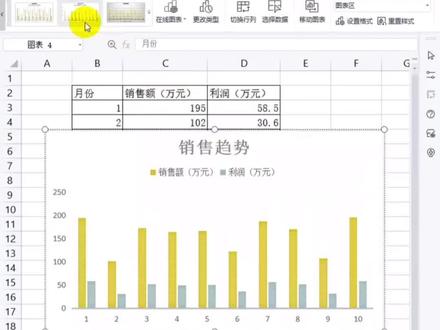 00:28查看AI文稿AI文稿
首先选中我们的图表区域。第二步,点击插入图表中,我们选择助兴图。第三步,我们做图表的二次修改,单滴图表,在菜单我们找到图表工具,在图表工具中我们找到选择数据,选择数据中我们八月份删除, 然后点击确定。第三步,我们把这个图标名称修改为销售趋势,于是我们选择合适的图标,但是单击即可。
1207卫哥 Excel(付费咨询) 01:34查看AI文稿AI文稿
大家好,这期给大家讲一讲差值过大叫出行图如何整理, 什么意思呢?就比如说你看这小的,这大的大的太大,小的太小怎么办? 那有可能说我调一调或者怎么样的,那不现实,那数据能能随便改吗?其实有一个很简单的方法,什么意思呢?你点中这个主线图,看到左边这个了吗?你可以右键设置坐标,给做个格式, 然后呢?在哪有个对数刻度,大家看一下啊, 看到了吗?有个对数刻度点,他这会是不是都上来了?他一十一百,他是以这样的往上翻的,对不对? 大家以后遇到这个问题了,就在这 在这个我们点一下,呃,直接在这右键设置坐标走格式,完了在最下面这有一个对数刻度,把它改了 就可以了。希望这个视频能帮助到大家,谢谢大家。
150文君小哥 06:46
06:46

