互换两行数据位置,千万不要复制粘贴了!想把表格里两行互换位置,你是不是先插入空行, 先把下面的复制上来,再把上面的粘贴上去,这样也太麻烦了。今天教你一招,先选中你要移动的这行,按住 shift 键别松手,把鼠标放在这一行的边缘上, 等光标变成带小十字的箭头,直接向上拖动再松手就行了。改变列也一样,选重要移动的那一列,按住 shift 键直接向右拖动搞定。简简单单,你学会了吗?

粉丝9.3万获赞48.4万
相关视频
 00:25查看AI文稿AI文稿
两列数据怎么快速调换位置?比如在表格中出现两列数据位置错误的情况,该如何进行调换呢? 一招搞定!首先鼠标放在右框线上,变成这种双向箭头后,再按住 shift 键不放,鼠标慢慢向右移动,出现黑色出现后,松开鼠标快速调换两页位置,你学会了吗?
6789WPS办公技巧 00:21查看AI文稿AI文稿
如何互换两列数据位置?我们看到序号列的位置错误了,需要调整到名字前面。很简单,选中整列数据, 鼠标定位在边框处,等它变为十字光标时,再按住 shift 键,拖动鼠标到前面松手。完成啦! shift 键真的太强大了,一定要学会哦!
2454WPS办公技巧 00:38查看AI文稿AI文稿
wps 表格快速移动行和列的位置首先选中需要移动的列,鼠标放到右边的位置,当鼠标呈现这种形状的时候,按住键盘 shift 键,然后鼠标左键按下去,不要松开,往左边拖转 放到中间的位置,那么松开鼠标,那么就一人完成。行也是一样的,选中这一行,按住 shift 键,鼠标左键往下拖动即可完成。记住一定要按住 shift 键,如果说不按住 shift 键直接往下移动的话,它会替换下边的内容。
30小西表格笔记 00:35查看AI文稿AI文稿
要把这张表的每列按照一到十二月翻转过来,目前没有现成的翻转工具,是不是只能一列一列剪切粘贴呢? 方法肯定有一条公式,三秒搞定,在下方找个空白处,把这条公式复制进来,这里面有三处需要手工调整,很简单,把三个替换区域都换成我们要处理翻转的范围。 最后回车一敲,下面就生成一张已经翻转好的表格了,再调整一下格式就搞定了。
8老陈茶馆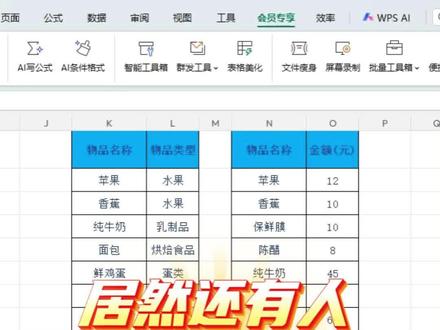 00:42查看AI文稿AI文稿
让你把两边物品的顺序调成一样的,你就一个个用眼睛看,用手调,别急,教你两种方法,三秒搞定。第一种方法,输入 match 函数,第一个参数选择一个物品名称,第二个参数选中前面这类名称,注意要按 f 四锁定 第三个参数,输入零精确查找,回车完成。然后双击填充,再点击排序看,瞬间搞定。 如果你实在不想记公式,还有第二种方法,直接选择第二组数据,点击排序,选择自定义,排序包含标题,要勾选次序,选择自定义。在这里把第一组物品名称粘贴进去,作为排序的序列,点击确定,再确定就搞定了,你学会了吗?
981文明聊WPS 01:42查看AI文稿AI文稿
粉丝朋友说他的表格利用动记窗口的功能,只能固定住第一行,而不能固定第一列,就问我什么原因,就比如说我这个表如果不固定行,不固定列,我们就没办法看啊,他是整个是这样的, 因为这个整张表格来说啊,是比较大的,他有一百多万行,有一万六千多列, 而我们平时用呢,就用它这么一小块,所以呢,我们可以根据需要啊,冻结这个行,或者冻结这个列,就比如说我这个表,我要把这个表头部分固定住,首先呢,我们把这个表给摆正了啊,不要这样,也不要这样啊,就摆正了。 然后我们点中这个 a 三框格,点工具,哎,点这个查看,向上滑,点这个动机窗格当前位置点一下, 那么我们来看一下,哎,上一下我们固定住了,那左右呢?哎,这个第一列我们还没有固定它, 我把它取消掉啊,比如说我要动机首行啊,又要动机这个标题,行, 我点中这个格啊,还是这样的啊。工具,查看动机窗格当前位置,那现在我们来看一下啊, 哎,上下也固定住了,左右呢,哎,这个日期列也固定住了。同样的方法,比如说我要把这个 b 列也固定住,首先呢,我们还是先把这个表格给摆正了,然后我们点中这个这里的框格啊,同样的操作,点赞关注我,分享更多手机表格小技巧。
 00:51查看AI文稿AI文稿
我要把这一列换到蓝色的,后面,我就插入复制粘贴再删除,多搞几列就晕菜了,你看还出错了呢,你肯定有招这一事呗。可以啊,不管移动行还是移动列,记住一个键, shift 选中要移动的列,把鼠标移到边框上,等光标变成四象十字的时候,摁着 shift, 摁住鼠标的左键,直接拽到目标位置,这时候你会看到一条粗的虚线,松手就好了。移动行也是一样的操作, 甚至在 word 里面也是一样的,选中摁着 shift, 光标变成箭头的时候,摁着移动就好,想去哪就去哪,这里呢,有个关键点需要记住, 移动行的时候,一定要把行末尾的换行符也选中,这样才是移动,不然就变成替换了。记住了,不关注我,一起优雅摸鱼!
89摸鱼教护法 01:49查看AI文稿AI文稿
哈喽,大家好,我是鬼谷香。前面两期我们给大家讲解了一列和多列数据之间的互相转换,那有同学就提问了,能不能让他随心所欲的,我们想让他显示为多少列就显示为多少列呢? 比如说我们现在数据源是两列,我想让它显示为三列,只需要在列数的位置输入对应的数字三就可以了。我们来试一下,现在转化为三列,我就输入数字三,下面这个位置就把数据源转化为三列显示了。 如果想让它转化为五列,我就输入数字五,按回车是不是就转化为五列了?这个效果是如何实现的呢?其实非常简单,我们只需要结合前面两期所讲的内容就可以了。首先使用 to call 函数把数据原转化为一列,我们这里有两列数据原,我就选两列,如果你有多列就全选,按下回车之后它就变成了一列,然后再用我们前面讲到的 rap rose 函数把它转化为对应的列数。 to call 的 结果把它放在第一参数,然后这个列数我们就点击这个单元格,引用它里面的数字就可以了。如果有异常,也就是 不是整数倍的情况下,我们就用空白来代替,这时候按回车,你看结果是不是就出来了,这时候呢,我们只需要在列数这个位置输入任意的数字,它就可以转化为对应的列数。我们再试一下,比如说转化为八列, 你看是不是就转化好了,这样呢就非常方便,这样呢就非常方便。我们在实际工作当中,不同的场景下可能需要不同的列数,我们就可以通过这个位置非常方便的控制它了。 ok, 那 多列之间的互相转换你学会了吗?学会。点个关注,我们下期再见。
45Excel归故乡 00:47查看AI文稿AI文稿
如何快速统一行高还有列宽?鼠标放到左上角的位置,箭头这个位置,鼠标左键单机选中整个表格,然后鼠标放到 列的中间,当鼠标呈现左右箭头的时候,鼠标左键按下去,不要松开,拖拽一下,那么它列宽就统一了。行也是一样的,放在行号的中间,任意一个行号中间都可以, 鼠标左键拖动一下,那么他的行也就统一高度了。还有一种情况是我鼠标放在列的中间,鼠标左键双击一下,那么他会根据我单元格里边文字的长度自动调节单元格宽度。
21小西表格笔记 02:32查看AI文稿AI文稿
wps 表格如何制作?二级下拉菜单制作完成之后,我可以在前边选择省份,在后边选择所属省份的城市。首先我们先把省份的下拉菜单制作出来, 选中第一个单元格,然后找到上方的数据菜单,下边有一个数据有效期,鼠标左键点击,然后在允许值这里选择序列,下边有一个来源,点击后边的三角, 选择他的数据源,从第一个到最后一个,鼠标左键拖出来即可。选择完成之后直接按回车键,然后点击确定,这样的话省份的就制作完成了。鼠标放到右下角的位置,往下拖拽,把下边的也填充上, 这样的话每个里边省份就制作完成了。这个时候这个后边的城市选中右边这块区域,也就是省份以及下边的城市啊,这块区域选中之后,找到上方的公式, 在右边啊,名称管理器右侧有一个叫指定名称,鼠标左键点击, 然后选择首行,把这个取消,只选择首行就可以,然后点击确定,点击确定之后,选中左侧这个单元格,然后找到上方的数据,再找到数据有效期, 在这个允许值这里同样也选择序列,然后在来源这里输入公式,等于 in direct 函数导航 这个值,这里边这个括号这个值,选择一个省份的这个单元格,然后把数字三前面这个美元符号给删除掉,然后点确定 确定,点击确定之后啊,那么就添加完成了。我前边选择一个省份山东,然后后边的那么他会出现山东所处的城市,这个时候啊,鼠标放到右下角位置,往下拖拽就可以了, 这里你填充完成之后呢?他默认会显示你的第一个,当我在下边选择省份之后,在后边再次选择,那么就可以完成了。
24小西表格笔记 00:53查看AI文稿AI文稿
不用学函数,不用记函数,不用学操作技巧,不用记操作顺序,一句话搞定! x 勾中两列数据顺序调整一致问题常规方法, 我们通常使用 match 函数,将关键字在目标列中找到相应的位置,向下填充,找到所有关键字在目标列中的位置,最后将关键字位置顺序进行排序来实现。 而使用 excel ai 方法,整个过程将变得非常简单,我们只需要在打开的 excel 表中找到 excel 自带的 ai 工具,点击操作表格, 然后在对话框中输入你想要实现的目的提示词。这里我们直接输入,按参照列的顺序重排原表列的顺序,再将重排结果粘贴到指定单元格,一句话搞定,一分钟除结果,全程不需要你懂函数、懂技巧,懂操作顺序。
23大右 01:45查看AI文稿AI文稿
excel d gap 函数太扎列了,不仅可以无视列顺序直接查找,而且基本没人讲清楚它的用法。现在这张表是一份学生成绩表,下面的表格是完整数据,上面这块区域是我要做的查询结果,而且我查询的三列顺序和原表是完全打乱的,这就是典型的乱序查找。 很多人遇到这种情况,第一反应就是使用 vlookup 加 match 函数,这个组合确实能做出来,但问题也很致命。第一,它是按列号找数据的,所以列顺序一变,就得重新改公式。第二,它结构比较复杂,一旦涉及多列返回,不仅要嵌套,还要反复复制。第三,还必须锁定区域, 稍微露一步就容易出错。其实这个问题只需要三秒就能解决,而且老粉都知道,我说三秒绝对不是夸张。 我们输入低 get 函数,这个函数的作用只需要记住一句话,按条件从数据库中提取唯一结果。第一个参数是数据库区域,我直接把整张数据表选中,这里有个关键细节,表头必须一起选进去,因为在低 get 函数里,表头不是标题,而是靠它来识别是哪一列的。 第二个参数是操作域,这个参数的本质是告诉函数我要返回哪几列。接下来不要眨眼,我先把上面这几个表头选出来。 现在这一步你一定要看懂。选中这个区域,按一下 f 九,你会发现它不再是一个区域了,而是变成了一组内容。这一步的本质就是把区域翻译成函数能看懂的格式,因为这个参数根本不认识我们框选的区域。最后一个参数是条件区域,我框选表头加姓名, 很多人这里最容易蒙,为什么这里也要带表头?其实很简单,这个函数在判断的时候不只是看值,还要先看你这个值是属于哪一列的,也就是说他会先根据表头去确定列,然后再到这一列里去找对应的值。建议大家收藏备用,以后乱序查找,只用它就够了。
2298蓝兜兜 00:47查看AI文稿AI文稿
exo 偷懒王炸组合 vlog 加码吃等于黄金搭档跨票差的更是一绝。正在摸鱼等下班,老板突然拍我肩膀,哎那个谁,把姓名对应的信息全抓出来,我一看表数据源在另一个表表头,还全是乱的 复制粘贴哦,不可能为了准时下班甩出王炸。公式输入等于 vlog 函数异参数查找值框选性名单元格 按三次 f 二锁定列号第二参数数据表框选数据员,整张表,一拳 f 四锁死,第三参数列序数扔给 max 函数框选所有要查找的信息单元格,一拳 f 四锁定 在框选数据员的标题区域,一拳 f 四锁定输入零精确匹配补回括号,最后再输入个零补全括号回车,然后把公式向下拉动,所有数据像被磁吸一样直接整整齐齐排好甩工牌下班。
 00:26查看AI文稿AI文稿
新来的同事竟然会表头跨列居中,不影响后续数据处理?如果我们直接把表头合并居中,会直接影响后续的数据处理或者调整。 别慌,其实你只需要选中表头区域,点击这个箭头水平对齐,这里选择跨列居中,文本控制,选择缩小字体填充,点击确定搞定,这样后续的数据处理不再报错,你学废了吗?
1418Excel教学 00:24查看AI文稿AI文稿
像这样乱七八糟的表格,你还在一点点的调整行高和列宽吗?嗯,太慢了,教你三秒搞定。首先选择左上角的三角全选表格, 然后光标放到列表号中间,双击鼠标,左键就自动调整行高了。把光标放到行标号中间,双击鼠标,这样整个表格的行高和列宽就调整好了,你学会了吗?
5190基础学电脑办公 01:04查看AI文稿AI文稿
很多新手做表格,遇到列宽不一行高、杂乱的表格,都是一列一列手动拉,一行一行慢慢调,就连序号也要一个个手打,效率特别低, 磨磨蹭蹭半天做不完。今天教你超简单两招,快速统一表格排版,办公效率直接翻倍!第一招,一键规整行列,点击表格左上角的小三角, 一键全选整个表格。把鼠标放在任意列分格线上,按住拖动,所有列宽自动统一,再放到行分格线上,拖动全部行高,一键对齐,表格立马整洁规范。第二招,极速自动填充序号 第一个单元格,输入数字一,将鼠标移到单元格右下角,等待黑色十字光标出现,直接双击序号,自动连续填充到底,哪怕几百上千行也能一秒搞定。学会这两个小技巧, 告别低效手动操作内容,对你有帮助的话,记得点赞收藏,我将持续分享更多办公干货!
29伍六七


猜你喜欢
最新视频
- 1783凯玲呀🎐