wps如何画线不偏

粉丝3060获赞5.2万
相关视频
 03:11查看AI文稿AI文稿
朋友们大家好,今天来给大家分享在 w p 字中如何画线以及如何进行编辑呢?咱们在插入的选项卡当中选择形状,在这呢有直线的选项,我们选择直线, 拖住鼠标左键按着 shift, 然后去画,这样子呢一根直线就出来了,那么这个线呢是可以进行编辑的,一般情况下我们在绘制完之后呢,他就会自动跳出来这个快速工具栏, 在这我们就可以设置,比方说线的轮廓啊,那我们在这的话可以去设一个红色啊,然后呢还可以设他的粗细,就是他的线型啊,我们在这设个二点二五磅,这样子的话呢就是一个最基础的一个线 设置,那么还可以设置,除了在这之外呢,我们双击它,在这呢出现了一个填充与线条,那么在这呢这个属性摆上呢,也可以进行调整,那么这里呢调整的话就会更多样化一些啊,最基础的,你想现在刚才的线条, 除了这些这个实线之外呢,还有一些虚线可以调整,还有双线啊,然后呢还可以什么呢?有这个颜色,刚才我们看到了颜色是可以选择的啊,然后呢还有这个透明度也可以调啊,透明度可以调,我还调为实线吧,这样看着比较清楚一点, 红色的,这是透明度,然后呢还有宽度,宽度的话其实就是我们刚才说的那个呃线的那个类型的部分啊,然后你看他可以添加 是吧?可以增加,还可以呢减小,然后有复合类型,就是双线的一个效果了啊,双线效果,然后呢短线类型,也就是虚线的效果了, 这里面可以根据实际需求进行选择啊,另外呢下面还有这个图。呃,前端箭头跟末端箭头,这个呢,其实就是什么呢?就是这个线的开始与结束,它是个什么样的状态?像前端箭头我们可以选择你看这个状态的啊,然后呢还可以选择这种圆点的,还可以选择这种 方块的,另外的话呢,还有末端箭头,像这些里面我们可以选一个这个向右的一个箭头结束的一个状态,还可以选择呢圆点的,还有这种方块的,所以这里面的这个选择性呢是很多的啊,只要你双击在里面的都可以 进行调整,那其他的线是一样的。现在给大家演示的是一个直线的效果,那么里面还有一些,比如说带箭头的线,还有这种折线,还有这种曲线 啊,然后呢还有什么呢?还有这种后面的这种自由的线,就像钢笔工具一样,你随便怎么画都是可以的。 好,就这种效果的,也是可以通过刚才给大家讲的那种方式去进行调整啊,所以这个呢,就是绘制线的方法,以及他如何编辑啊。那今天的分享呢就到此结束,感谢大家收听,再见。
635WPS学习一点通 05:08查看AI文稿AI文稿
昨天晚上有一个同学问六分办公,说他正在处理公司的一些公文,那这个公文里面呢,在头部抬头中看有根横线, 有个横线,而且他是他们公司的不同部门发出来的这个公文,抬头里面的横线呢,还有点不一样,他说这个如何设置是比较规范,比较方便的。那这个话题呢,实际上很有意思,因为六分办公发现 大部分人对于这个公文弹床的横线的做法都是错误的,那我们来看一下正确的做法是什么? 我们看一下大部分的公文呢,都长这个样子,对吧?上面是红头文件成为的红头文件,上面是发文的单位或者相应的这个文件名称,然后呢下面是文号,在这些内容下面呢,就会跟着一个 红线,哎,要么是直接跟在这个发文单位下面,要么就跟在这个文号下面。那你不管跟在哪里来,都是要有一根红线来区分这个文件头和下面的正文。那文件的这根红线呢?可能是一根 出的红线哎,然而有可能呢,还有样式,那不管是哪一种,其实我们都可以通过 word 或者 wps 文字快速的完成。我们先来看一下在 wps 文字当中怎么做。 我们假设现在要发一个公文啊,那写一个某某公司党委 好,写好了以后啊,上面的这个都简单,你只要敲文字就可以。那很多人是怎么做的呢?划一根这个底纹,或者给他加一个 下划线,给这个文字加一个下划线。那当你发现没法改颜色,那人说改颜色简单,插入一个横线,插入一个形状,然后横线 在拖动横线,你不是可以改他的样式吗?改他的大小,颜色,粗细等等。对,但是这样呢很不好, 这样你有时就不能紧密的跟这个文字走,还得手动拖动这个横线,他也有时很难把它刚好跟这个文件的宽度去对齐,所以呢,这是一种错误的画法,以后大家千万要 摒弃这种画法,正确的画法是什么呢?你选中这段文字啊,要在下面画这个一根横线的文字,先选中他,选好了以后呢,点击开始啊,选中 他以后,点击开始,然后点击这个框线,点击框线,这里选择边框和底纹,进到这里来设置边框和底纹的设置呢,我们选择线形啊,我们只选择在底部,就这个文字底部我要插一条横线, 我只在文字底部拆掉横线,然后我设置他的颜色,设置他的大小。注意了,你这里设置完了,还要重新点一下这根 横线,以便应用你刚才的设置,这一步很重要,就你先选横线类型,然后呢点击,设置完了再点击,或者先设置, 然后再点击,我要在这里应用下划线,应用一根下文字的下框线,点击确定,这样就好了,而且不管你的文字多少,他始终会 填满整个页面的编剧,要当你页面编剧变大的时候,他也会跟着变啊,他也会跟着变,所以呢,就非常符合我们工人的需求。但是如果你说我想改一下他的这个线条的形状,可不可以也没问题,我们一样的选中这段文字, 然后呢,点击开始,点击边框和底纹,你在这里找一下你想要的这个线形,比如说我们刚才说的党委的那种线形 啊,我们选这种,然后呢,你在这设置好了以后,重新点一下,一定要重新点一下应用,然后再应用他,就把这个你选中的这个框线 格式样式给他应用上去了。在 word 里面呢,实际上他的用法是一模一样, 一模一样,选中他点击框线边框和底纹啊,这个操作是一模一样,但这是最规范最标准的操作。然后呢,我们设置这个 颜色,设置大小,然后选一个自己喜欢的线形啊,设好了以后,然后在这里把这个你不要的去掉,只留下你想要的,点击确定,他就把这个下框线下横线给他应用上了。注意了, 关于这个问题,就我们刚才操作的那两步是最规范的,以后千万别在拉根线条插入一根线条啊,那会给你后续的工作带来很多麻烦,一个也很难完全的规范。所以呢,要选中文字,然后修改他的边框的样式, 这是最规范最标准的做法,希望大家能够学会,每次六分钟让你溜起来。
233职场变行记 01:31查看AI文稿AI文稿
如何设置像这一种打字不会跑的下滑线呢?方法非常的简单,注意看。首先第一步,点击插入 表格,在这里选择几行两列的表格,行数根据自己的文字行数来选择,我这里是五行,那么就选择五行两列的表格。第二步, 在第一列输入好每一行的文字。第三步,对齐文字。首先框选第一个单元格的文字,注意标点符号冒号,不需要框选,再按住 ctrl 键不松手,再分别框选下方所有单元格的文字, 然后点击开始中文版式,下了菜单,调整宽度,我们这里最多的文字是五个字,那么就将所 所有的文字按五个字的宽度来对齐,那么新文字宽度就设置为五个字符,点击确定。第四步,调整一下合适的列宽,然后再选中表格,点击开始居中对齐,再点击鼠标右键单元格对齐方式 选择扣下对齐,调整表格到合适的大小。最后一步,框选整个表格,点击开始边框下拉菜单, 首先选择无框线,再选中表格的第二列,再点击边框下拉菜单,首先选择下划线,再选择内部框线,这样就设置完成,你学会了吗?
8602三上AI实验室 00:37查看AI文稿AI文稿
在拖动绘制线条的时候,我们都知道这条线是可以随意角度旋转的,画一条线容易,那让他画出水平垂直和四十五度的线,该怎样准确画出呢? 一个按键帮你搞定,找到上方插入形状直线,在点击鼠标绘制前,先按住 shift 键不松开, 然后再次画线,就可以发现这条线只能按照四十五度的角度递增了,那这样就能很轻松地画出水平垂直和四十五度的斜线了。学会了,点个赞哦!
147Excel快充站 05:00查看AI文稿AI文稿
朋友们大家好,今天来给大家分享在 w p s 里面如何去画线呢?我们下面呢先看给大家准备的线的效果, 这个呢就是几种线的形式了啊,有这种比较粗的线,有这种呃虚线,还有这种密度比较高的虚线,还有呢这种相对来说比较自由的线啊,很多种,那这种是怎么去实现的呢? 其实他的实现方式都是一样,只是在这个属性设置上会有所不同,那下面呢给大家进行演示。首先呢我们找到插入选项卡,在这里面呢去选择形状, 好,我们点开它,那么你看第一排就是直线的一些预设了,那么最基本的我们可以去选择这个直线第一个。好,然后呢我们来绘制一个啊,我们呢 鼠,呃按住鼠标左键拖动,你看这就是一条直线,这样子的情况下,你可以随意的去调整他的一个角度啊,比方说我想画一个水平线的话呢,怎么办呢?你可以直接这样子去画,但是有时候画出来可能你的手会来回的这个抖动啊,可能不是完全水平,那这个时候你按是不是键, 按着 shift 键就能保证你画出来的线呢?是一个绝对水平的状态,或者呢也可以是一个按着 shift 键画一个绝对垂直的一个线,好,就这样的一个效果啊,那接下来呢我们就是去调整它的属性了, 那么这个线怎么去调呢?我们呢可以选到单独一条线。好,然后呢我们去双击它,那双击的时候呢,鼠标会变成我们现在呈现这种,就是上下左右是四个黑键 头,好双击它,这样子呢属性面板就自动打开了,在这里面我们去设置这条线的属性。那首先第一个呢是线条,线条里面的话呢,就是各种预设的线条,像刚才看到的这种虚线, 是吧?还有这种虚线啊,还有就是这种虚线,就各种各样的形式的虚线哈,这是一个线的形式。另外的话呢,你像这种我们现在选的是实线,还有渐变线,所谓渐变线,其实它是颜色上的一种渐变啊,这个呢可以根据你的实际情况调就可以了哈, 我们还回到实线,然后的话下面是线的颜色,颜色里面我们选个红色吧,方便大家进行观看。好,然后的话呢里面有透明度,可以选所有的透明度呢,就是线的透明度,你看从浅到深的一个效果是吧? 啊?然后宽度呢,就是这个线的宽度呀,我们来给他调宽一些,好加一些,你看到三点五磅的时候,他就明显够宽了啊, 还有这种复合类型是吧?自己可以根据你的实际情况呢进行调整就可以了啊。好,这是最基本的一些线的形式哈,另外的话,你看像下面还有一些这个带箭头的,那这里面的话,我们直接进入到回头工具就可以直接选择这些线的形式了,你看像这种箭头的 是吧?还有这种双箭头的,还有这种折线形式的,还有这种折线带箭头的,那么这种线的话,你会发现他中间有一个黄色的一个小的一个标识,那么这种标识的你拖动他,他是可以移动的,看见没有?包括这个其实也是一样的啊,这个黄色的,大家看, 你看他是可以移动的,包括这个端点啊,这个点其实也是可以移动的,就是我们看到一条线,如果说你要觉得这个线不合适,是吧?我们就选到这个点,然后呢去单击他,你看他就变成一个十字,你再去移动,你看 你就可以去调整这个线的状态了啊,包括还有什么呢?你看像这种线,这种线是曲线,我们来试一下啊。曲线,好,我们先单击一下看,你看这就出来一个这样的效果,你看去调整它也是可以的,你看这样子的一个效果 好,还有呢就是这种,这是一种自由曲线,你看自由曲,所谓的自由曲线呢,就是你点击一下他,他就会像一个小钉子一样固定在这个位置,然后他就不再动了,然后你就可以自由的去绘制你想要的曲线,你看这也是 一种线的形式啊,然后呢这个形状也是可以编辑的,因为你看这些小点点里面都还存在,我们可以呢去编辑形状,你看更改顶点,或者是编辑顶点,你看这些点都存在,然后呢我们可以去调整这些顶点的位置, 所以这个的话呢,就类似于像一个笔一样,它是一个绘图工具啊,我们通过它呢可以绘制出来很多很多你想要的一些形状啊,或者是线条。 那么除了这些之外,其实在这个插入里面啊,所有的除了第一个线条的这个部分之外,像句型、基本形状,还有线条,总会都是进行绘图的一些工具啊。 好,那以上呢就是关于如何划线的一些分享,那今天分享呢就到此结束,感谢大家收听,再见。
233WPS学习一点通 02:42
02:42 00:36查看AI文稿AI文稿
在表格里画一根线容不容易啊?当然容易啊,但是你要画水平垂直四十五度线就不容易。因为我们画线的时候,通常你会看到的是这样一个界面,所以你很难调整他的角度。那怎么样才能画这三种线呢?按住 shift 键,然后你往右边拉,你会画出一个水平线, 按住 shift 键往下面的话,他会画出一根垂直线。按住 shift 键,然后你会看到当你移动光标的时候,他是呈四十五度改变的,那么这个时候你就能画出四十五度的线。所以 shift 是我们在画图形的时候最重要的一个快捷键。
630昊老师 01:07查看AI文稿AI文稿
朋友们大家好,今天呢给大家分享 w p s 文档如何画芬兰竖线。首先呢,点入页面选项,在文档里选择想要应用于芬兰竖线范围内的文字, 点击分栏选项卡进入更多分栏。在这里面呢,选择自己所需要的栏数,以及进行栏数之间宽度和间距的调整,在调整宽度和间距的时候,记得去掉栏宽相等。 最后一定要记得点击分隔线,它是关乎于芬兰竖线是否显示的一个重要选项,应用于自己所需要的范围。点击确 确定。大家可以看到芬兰竖线呢,在文档内已经被绘制出来了。以上就是 wps 文档如何画芬兰竖线的分享,感谢大家的倾听,再见!
183WPS学习一点通 01:48查看AI文稿AI文稿
如何给位的文本添加上划线,并且呢这些上划线能够自动的跟随文本。先来看效果, 不管我们如何编辑我们设置好的这些上划线,左划线,右划线,甚至双划线都能够自动的跟随文本。那么我们知道如果是下划线呢,就非常简单,我们只要单击开始下划线按钮就可以了,取消同样再次单击。 那么上滑线应该如何处理呢?推荐大家使用我的玉功能,奥特加 f 九,我们就可以看到这些玉代码,同时强烈建议大家显示编辑标记。我们来观察一下,这个就是上滑线的玉代码, 我们夹定需要对这些文字设置上划线,我们可以先复制他, ctrl f 九插入一个 e, 然后我们可以 葫芦画瓢, eq 空格加个开关,反斜杠 x 代表加框。我们的目的是要添加上划线,所以再加个开关, top 的前面两个字母 括号里面输入,我们需要添加上划线的文字, ctrl a 奥特加 f 九 f 九 更新一下玉,那么我们如果希望上花线也变成红色,我们只要选中这些文字,单击字体颜色就可以了。那么如何添加左花线呢? 奥特加 f 九显示玉带码,我们只要将这边的开关改一下 let 前面两个字母奥特的 f 九就可以看到左划线。如果添加上下划线,我们就要添加两个开关,分别是 top 和 bottom。 好,我们测试一下。
288MindOffice 00:55查看AI文稿AI文稿
大神是如何添加下划线的呢?办公小白是这样做的,疯狂敲空格键,然后手动添加下划线,继续依然是敲空格,然后手动点击下划线, 这种做法不仅影响办公效率,而且还达不到对齐的效果。下面请看大神是如何操作的。框选全部内容,右键鼠标找到段落,点击它, 紧接着在左下角处点击制表位,下面开始设置制表位位置,这里你要观察上方的标尺,选择一个适合的长度, 比如就像我这样,设置到二十二这个位置上,点击下方的设置位置。设置完成后,你需要在前导符中选择这个下划线,按回车键,鼠标定位,在内容后面按 app 键即可快速添加下划线啦!你们都学会了吗?
4.5万WPS办公技巧 02:34查看AI文稿AI文稿
在我们日常使用 word 中,经常会遇到画直线,虚线、波浪线和航线这些技巧,那么这些如何操作呢?好,我带大家来操作一下。 大家好,我是零基础电脑知识,今天呢我们就来熟练的操作一下。首先我们打开键盘,为了方便演示,我在这里边演示边操作, 我们输入想要画一条单直线的话,可以输入三个减号,在我们键盘上的最上面有一排序号, 这零后右边呢有一个减号,输入三个减号,再点击回车就输入了一条单子线,想输入双子线就点三个点等号, 在我们的减号右侧有一个等号数,三个等号点回车,这样上至线就输入入好了,再想输入一条波浪线呢,可以点击回车,一定要按住回车键别松手,再去点这个波浪线, 就是位于我们编号左侧有一个波浪小波浪线,之后点回车就能竖一条波浪线。如果你想要 输入这个一条虚线的话,就要录入一下这个信号键,信号键的录入方法是按住 shift 再键再去按这个编号 八,之后点回车就能够录入了。然后想录入的是一条高昂线,可以点入 shift, 别送 手去点这个三,三个三啊,点回撤就可以了。有的人反应,我们再来讲一下如何删除这条刚刚线,我们直接点击删除是没法删除的,他就会跳到前面这个是吧,是没法删除的,那么我们可以这样操作啊, 可以再输入一条隔行线带点回车, 再点回去,我们再点删除,这样就能够同时删两条。 嗯,好,今天呢就先介绍到这里,感谢大家的观看,希望大家下去熟练的掌握这些技巧。好,谢谢大家。
 00:24查看AI文稿AI文稿
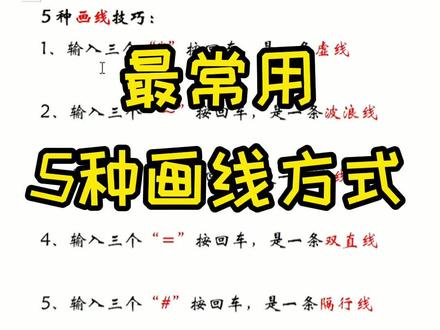
最常用的五种画线方式,输入三个信号,按回车是一条虚线,输入三个波浪号,按回车是一条波浪线,输入三个短横线, 按回车是一条直线,输入三个等于号,按回车是一条双直线,输入三个井号,按回车是一条隔行线,你都记住没?
3166WPS办公技巧 00:27查看AI文稿AI文稿
如果用普通方式添加下滑线,在删除或增加文字的时候,下滑线也会随着改变,那么上面这种不会移动的下滑线是怎么制作的呢?首先我们需要根据文字内容插入一个表格,调整好表格尺寸,输入相应的文字,选中表格, 把表格设置成无框线,选中需要显示下划线的文字,添加内部框线和下框线,这样不会乱跑的,下划线就制作好了。关注我,学习更多办公技巧!
1985铁臂阿童木 01:18查看AI文稿AI文稿
我们来学习表头如何画斜线,技巧来了,认真听汪!第一种方法,在开始菜单栏中选择绘制边框网格,直接绘制对角线。 esc, 取消绘制,双击表格,输入文字, alt 回车强制换行,然后输入空格,调整文字的位置。第二种方法,按 ctrl 加一,调出单元格格式,选择边框 斜线确定。第三种方法,在插入菜单栏中选择形状 线条,绘制线条,调整线条的颜色,复制粘 贴,然后再调整线条的位置,再双击输入信息, 将文字调整到对角线的位置。 这时当我们再来调整行高线条也都会跟着走哦!点赞加关注蔡明明 excel 教你更多小技巧哦!
1761蔡敏敏Excel
猜你喜欢
- 19.6万我福了!