wps红头红线怎么删除

粉丝1.4万获赞7.6万
相关视频
 01:47查看AI文稿AI文稿
朋友们大家好,今天呢给大家分享 w p s。 文字中怎么去掉波浪线。 有时候在文档中,当我们输入小写字母时,总会出现像这种的红色波浪线,那这种红色波浪线该怎样进行去除呢?在这里有两种方法分享给大家。首先第一种方法,右键单击带有下划线的字母, 点击后呢,点击里面的忽略一次,我们可以看到该字母的红色波浪线已经进行了去除,如果要是点击全部忽略, 那么和他相同的小写字母红色波浪线也会被一起进行去除。这是第一种方法,通过鼠标右键点击带有波浪线的小写 字母来进行红色下划线的去除。但是这种方法它的效率是比较低的,如果在文档中大量的小写字母都带上了波浪线,这样一个个去除是比较耗费时间的。在这里呢,我们可以使用到第二种方法,点击文件选项卡, 在文件选项卡的下方点击选项,在选项的对话框中点击拼写检查选项卡,在拼写检查里将输入时拼写检查进行去除, 去除后点击确定。现在呢,大家可以看到,通过对输入时拼写检查的去除,就可以将文档中的红色波浪线一起进行去除。 以上就是 wps 文字中怎么去掉波浪线的方法,感谢大家的倾听,再见!
1708WPS学习一点通 00:20查看AI文稿AI文稿
去除文本下方的波浪线。在文档中输入内容时,经常会出现这样影响美观的红色波浪线,如何去除呢?点击左上方文件,点击选项中的拼写检查,把输入时拼写检查前的勾去掉,点击确定,此时文档中的波浪线就消失了,你学会了吗?
1703独优演示 01:18查看AI文稿AI文稿
ppt 文字下面的红色波浪线怎么去掉?一、中文波浪线去掉方法,在这份 ppt 里,诗词歌赋文字西方有波浪线,如何将其去掉呢? 鼠标左键选中要去掉波浪线的文字,单击鼠标右键,在菜单中选择字体,点击画线类型选项,可以看到该文字添加了曲线下画线,我们将其改为无, 点击确定, 这时我们看到文字的下划线就去除了。二、英文波浪线去掉方法,我们可以看到这个拼音下有红色波浪下划线,红色波浪线代表着系统检查到你这个拼音有错误, 点击 ppt 左上角文件,找到选项, 点击拼写检查, 将拼写检查里边的对号全部去除,意思是不让系统检查 ppt 里的拼音是否错误。点击确定后,我们可以看到拼音下边的下划线已经去除。
333互联网深一度(回村) 03:18查看AI文稿AI文稿
有同学问,在使用 wps 文字和 word 的时候,有的单词有的字下面会有红色的波浪线,这是什么原因呢?我们该如何去掉红色波浪线? 实际上在 office 文档当中呢,他会一个非常贴心的叫拼写检查的功能,他会帮助我们 智能判断你的这个文字当中有没有一些笔误或者错误。那如果系统认为你这个可能是错误呢?他有的时候就会用这个红色的波浪线帮你标记出来,那供你参考。 根据六分办公的经验,很多时候这种标记出来的确实是比悟,但有的时候呢,他标记出来的呢,不一定是错误,有可能是我们某个行业的专有领专有名词,有可能是新建的一个词,或者说是我们独有的一种表达。 这种情况呢,我们当然不希望他有下滑线啊,这个红色的波浪线提醒你,那怎么办呢?有两种情况,第一种情况,你想让他一次你,我这个可能就在这里出现一次,以后我不用了,那就可以点击忽略一次,我可以点击忽略一次,好,他就没有了。 也可以在文档当中右键选择忽略全部,忽略全部的话,那就整个文档的拼写检查都把你忽略掉了。那另外一个呢,我们可以使用 自定义词典的功能,你觉得这个词在你的这个使用 office 的过程当中,你觉得都会用到,而且呢,我都不希望他提醒我,就指一个我正确的名词,你就可以把它添加到词典啊,添加到词典以后,以后再出现这个词,就不会提醒你,他可能是拼写错误。 那如果说我们有很多这种专用名词,那你为了让这个文档在编辑过程当中比较清爽呢?我们就不希望一个个 添加到词典,你可以在选项里面打开词典,先把这些词全部添加到词典里去,那这样就实现了自动的啊,我的词典库里已经把这些新名词包括进去了,那你在写文档的时候呢,就不会出现这个错误,我们来看一下怎么添加一个新词 词典当中去点击文件选项,进入到选项,这里有个拼写检查,我们点击自定义词典, 然后呢点击修改,修改的时候我们就可以看到这是我们已经加进来,刚才加的 dic, 这个词已经加到词典里来了,比如说你有些专用名词,特别生僻的名词,或者说 特别不常见的,你就把它直接输到这里,然后点击添加,一个个添加进来,添加完了之后,那后续呢,他就不会再提醒,或者说你可能也可以把你这个词典做好,从 发给别人,让别人直接添加到你这个词典库里面来,他可以添加多个词典,多个词典,这样就更加友好。比如说你是一个团队, 这个团队当中可能大家都会用到这些专有的名词,或者特有的一些表达,那就把新建一个词典,然后发给大家,每个人都导进去啊,这样的话 大家在使用 office 的时候就都不会爆错,效率就会比较高,而且没有这种红的波浪线,也看起来比较清爽,每次六分钟让你溜起来。
1124职场变行记 00:30查看AI文稿AI文稿
xo 之教你轻松做打折删除红线!这样的打折删除红线如何快速制作呢?来,跟着我操作,教你一键搞定!选中对应区域,按 ctrl 加一,进入单元格格式设置,点击字体 特殊效果选项框内勾选删除线,然后颜色选择到红色,确认即可快速搞定了!超简单的你一定能掌握,记得点颗小爱心支持一下哟!点击关注我,了解更多 xl 干货!
613Excel轻松学 01:11查看AI文稿AI文稿
word 中的红色波浪线怎么去掉?红色的波浪线是拼写检查,并不是下划线不参与打印,所以无法使用下划线的按钮取消。红色波浪线一般出现在英文单词的下方,代表着这个英文单词拼写有错误。 可以在出现红色波浪线的英文单词上右击鼠标,选择正确的拼写,或者右击鼠标之后选择全部忽略,这样就可以把相同的拼写错误直接忽略。 也可以点击添加到词点,如果选择添加到词点,下次这个单词的拼写就认为是正确的单词, 也可以选择添加到自动更正。例如我把它选择为 internet, 这样的话,下次再出现对应的错误拼写, word 会自动把它更正成正确的 internet 这个单词。如果想关闭拼写检查功能,让所有拼写有问题的英文单词不再 再出现红色波浪线,可以点击左上角的文件,然后更多选项。打开 word 选项左侧点击校对,向下拉动滚动条选择。在 word 中更正拼写和语法时, 这几个选项对勾都取消,然后再确定。这样呢, word 当中所有的红色波浪线都会消失。
794Office讲师雅风 04:30查看AI文稿AI文稿
大家好,欢迎继续观看我们的课程。上期我们学习了如何删除空白页,今天和大家来聊一聊如何去除文字下方的红色波浪线。 我们在使用 word 软件的过程中,应该或多或少的都遇到过这种情况,编辑的文字下方会出现这个红色的波浪线,有时呢还有蓝色的线,那这是怎么回事呢?我们一起来看一下。 哎,这里有一篇文档啊,我们放大来看一下啊,这个文字的下方呢,就有蓝线,也有这个红线, 其实这是 word 软件的自动检查功能啊,如果出现了这种蓝色的线,那么表明 word 认为你的语法或者这个字符搭配可能有错误啊,建议你来检查一下。如果 我呢是给出了这个红色的波浪线,则表明 word 认为你的这个文字搭配或者语法啊,肯定有错误,强烈建议你修正。不过呢,因为我们可能会有特殊的用法,所以不用过于在意啊,像是我们输入这个 如何利用用友软件啊?工作这里呢,他不认识这个用友啊,他可能就会觉得你是不是这个利用,然后又多打了一个用啊,他觉得这个可能是重复了,然后给我们标红了啊,他觉得这个是出错了,让我们来修改他, 这也是一个原因。然后还有我们有时会需要这个输入我们名字的这个全拼啊,比如我打这个木兮的这个拼音啊, 木西,好,那我们再换一下。哎,发现下面也有了这个红色的波浪线,实际上我们输入的这个是没有问题的, 但是他不认识我呀,所以觉着有问题啊,画红线提醒我改,其实不光是这个英文或者拼音啊,汉字也是如此,我们来打一下,比如说 大一学生啊,这里也出现了这个红色的波浪线,也报错了。再比如说啊,我们输入这个 word 中柱状图的使用方法,哎,这里出现了这个蓝线啊,实际上 文字下出现的这两种线条呢,对打印是没有任何影响的。但是还有一个问题,那就是 word 软件呢,其实是默认自动检测这个语言错误的,也就是说呢,以后我们再次编辑的时候,可能还会出现同样的问题, 如果想要一劳永逸,永逸啊,永远不让这个系统提示的话,那应该怎么办呢?我们在这个左上角啊,找到这个文件,点击一下, 然后打开这个选项,找到其中的这个校队啊,在校队中,这里 有四个勾选上的,可以看一下啊。渐入时检查拼写,渐入时标记语法错误啊,经常混淆的单词,以及这个随拼写检查语法,我们将这些全部关掉啊,然后点 点击确定,哎,可以发现我们这个文档中的所有的这个线条都不见了啊, 那么他是不是只有这个文档更改了呢?我们新建一个文件来试一下啊,点击文件,我们新建一个空白文档,然后还是输入我们刚才的那几个出现线条的这个文字啊,比如说我们输入这个大一学生 回车,哎,没有问题,然后我们打上这个木锡也没有问题, 也就是说拼写检查啊,终于不会再出现来烦我了,我们再来回顾一下,是怎么做的啊,点开这个文件啊,找到选项,在这个校队中将这个在 word 中更正拼写和语法时啊,这下面 这几项勾选全部取消掉,然后点击确定就完成了。好,今天的 word 技巧分享到这里就结束了,我们将持续分享更多的使用小技巧。下节课呢,教大家如何设置默认字体字号,欢迎喜欢的朋友多多支持,我们下期再见!拜拜!
 00:23查看AI文稿AI文稿
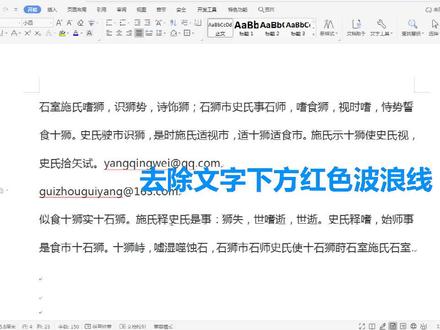
文档中我们在录入英文字母的时候,会发现会自动生成一个下面的一个红线。啊?那怎么把它取消掉呢?首先我们把它选择工具选项,然后找到我们的一个什么呀? 拼写检查,然后把输入时的拼写检查前面这个钩去掉。啊,取消,然后确定啊就没有了。
 02:57查看AI文稿AI文稿
好,那么当前我们这个分这个标题,红色的标题啊,我们做完了下来,我们做中间这根线,这根线的话我们的方法非常简单,通过我们插入里面有这么一个形状,里面有这个直线, 那么通过这个直线就给他绘制一根直线,那么绘制直线的时候,我们有个小的问题,稍微留意一下, 通过我们形状里面的直线,就给他绘制我们这里的需要的这个标题线。在绘制直线时,那么请按吸粉键, 这样才能够画出这个啊直的 折射线,那么如果你不按细幅的键,那么可能是一个斜的,哎,我们同学非常好,好,很多老同学的话都要记得,那就让我们需要来把它删掉,然后这个点击这个直线,按住细幅的键,这样拖过去, 那么是水绝对水平的,然后根据我们需要把它颜色改成红色,粗细的话改粗一点点,那么这样中间这根线就有了,当然我们可以选择队形里面选择这一个水平居中, 那就说针对我们整个页面,当前这个线他能够水平集中在我们页面的中间位置,然后通过方向键对这个线可进行移动。在我们其他软件里面,我们可以通过开始里面,这里有一个边框线,这里面有,但是我们当前 这个版本的话,这个他没有了,没有了咱们就不管他了,内部横框线这里啊我们不是很适合,那么就用这个方法来做这个效果就可以。 好,这是我们当前这个,然后后面这号文字对我们讲一个不是很难,这两个中括号,那么是通过插入符号得到的,这样我们把它集中一下, 居中好了以后发现啊他离我们上面这个距离有点大了,那是因为我们中间这里有一行,所以我们可以把这个显示标记符号给他打开, 这样我们看中间这里有一行,把这一行给他删掉,那么这样就上去了,那么如果上去好了以后,你就觉得这个距离有点小了,那么这个时候我们可以设置这一行文字的段前距离,我把它调大一点点, 那么下来了调一倍有点多了,零点五行,零点三行,那么这样这个距离就不大不小了。那么像这样的一个效果,我们制作完毕 好就按这个,这个里面有个小圆点,这个小圆点我们上次讲过的,那么请问大家是否记得在哪里找他来,请告诉我一下这个小圆点我应该去哪里找?
314仓管文员ERP办公课堂 00:52查看AI文稿AI文稿
在我们写毕业论文时,你会发现在一些文字下方会经常出现红色或者蓝色的波浪线,这是怎么回事呢?其实这是 word 自带的自动检查功能。如果出现蓝色的线,就说明 word 认为你的语法或者制服搭配可能有错误,建议你检查一下。 如果出现红色的波浪线,则说明 word 认为你的这个文字搭配或者语法大概率是有错误的,强烈建议你修正。但是呢,因为有时候我们是特殊的用法,所以不用过于在意。如果你不想看见这些线觉得很烦人,也可以让他们不显示。首先点击文件,找到选项, 点击校对,把间隔十检查拼写标记,语法错误等等,这些都取消勾选。最后点击确定,红蓝色波浪线就不会再出现了,你学会了吗? nice!
9298壹郑学长 01:31查看AI文稿AI文稿
文档当中英文下边的红色波浪线怎么去除?一般这种红色波浪线的并不是下划线,选取了文字内容,再去点击下划线按钮,是去不掉这个红色波浪线,反而会给文字增加新的下划线。 这是 word 内置的拼写检查功能,针对英文单词的错误拼写进行提示,并不参与打印,可以直接无视。如果想去除的话呢,可以直接在英文上右击鼠标, 然后选择全部忽略,就可以把文档当中相同的错误都忽略。但这种操作呢,治标不治本,下次再出现相同的英文单词,可能又会有红色波浪线显示。 如果以后也不想让 word 针对对应英文单词进行拼接检查,可以右击有红色波浪线的英文单词,然后选择添加到词典。这样以后再用同一台电脑的 word 输入同样的英文,就不再针对其进行拼接检查,也不会出现红色波浪线。 如果发现英文单词确实存在拼写错误,那么可以及时改正,或者呢右击,然后选择 word 给我们做的正确提示进行修改。 如果想彻底关闭拼写检查功能,并让 word 不再给任何拼写错误添加红色波浪线,可以点击 word 左上角的文件,然后点击更多找到选项, word 选项当中左侧点击校对 找到。在 word 中更正拼写和语法时,把这里的对勾呢都取消。在确定之后呢,所有的红色波浪线都将消失,并且 word 不再会对拼写错误的英文单词进行拼写检查。学会了的话,别忘了关注、点赞、收藏,下期视频我们再见!
633Office讲师雅风

