
粉丝585获赞3948
相关视频
 00:28查看AI文稿AI文稿
点击图像调整色贴,使用左侧黑色吸管吸取文字颜色,使用右侧吸管吸取杂色,点击确定,这时候我们发现有一些黑色没有去掉,我们使用矩形选框工具选中这种杂色, 点击这里,在十色 t 中选择白色,按住键盘上的 ot 加 delete 键,填充前景色,也就是白色,其他位置重复以上操作,这样我们就调整好了。
1193就懂亿点 01:06查看AI文稿AI文稿
扫描键的压制文章抠图。首先打开文件,用这个裁剪工具先裁剪出需要的大小,按空格键可以移动位置 回车确认。 ctrl 加勾复制一层,选择颜色范围,点取颜色,颜色容差尽量拉大到清楚的看见 图章。确定,点击创建图层蒙版,新建一个观察层,填充白色。现在可以看到抠出的图层上面有很多浅灰色的文字印记。点选蒙版, ctrl 加 l 调出色阶,向右拉到背景文字消失。 确定,按住 ctrl 键,点击图层的蒙版,再点击图层本体, ctrl 加勾,复制出印章,印章里杂色的去除, 按住 ctrl 键,点击图层,选择印章里的颜色, alt 加 delete 填充颜色,颜色已经净化完成,图章内部缺失的部分用画笔进行补充,抠图完成。
3578云不休 03:18查看AI文稿AI文稿
今天教大家做扫描件模糊字体效果,先看看效果图,接下来看我怎么操作。先把图片复制一层, 页面放大一点,方便调整字体大小,打上图上一样文字,此时我们的字体跟图上是一致的,放到合适位置,调整一样大小。 文字图层复制一层,下面的文字,一样操作,改为需要的文字,字体颜色改为图上一样的隐藏文字图层,用修补工具去掉原来的文字。接下来做字体效果,选择文字图层,右击转换为智能对象, 执行滤镜杂色添加杂色数量设置四十,滤镜风格化变暗优先,滤镜模糊高斯模糊 半径设置零点八像素滤镜锐化智能锐化数值参考我的,这时我们看到效果就出来了, 细微的看一下,还是差了一点,有点上下的模糊效果。我们再增加一个动感模糊直行滤镜,模糊动感模糊角度设置八十八距离设置一,这时从上到下的模糊效果就有了,但是文字的表面并没有这种模糊效果。 文字图层复制一层,展开图层的智能滤镜,把动感模糊效果眼睛关掉,此时文字太粗太黑了。给图层添加一个图层蒙版,按住 ctrl 键, 左击文字图层缩略图,再入选区, shift 加 f 六键羽化选区零点四像素, ctrl 加 shift 加 i 反选 在图层蒙版填充黑色,选择下面的文字图层不透明度调整到百分之五十,细看一下边缘部分还有杂点效果,接下来做杂点效果,按住 control 键, 左击文字图层缩略图,再入选区,选择修改扩展三个像素,选择修改平滑两个像素,选择背景图层, ctrl 加 j 复制一层,右击转换为智能对象,执行滤镜杂色,添加杂色数量设置八,杂点效果并不需要那么明显, 我们降低一下不透明度,这效果就出来了,我们再来对比看看。文字颜色粗细还差了一点,把下面的文字图层不透明度调整到百分之七十,文字边缘还有淡淡的蓝色, 前景色调整为浅蓝色。按住 control 键,左击文字图层缩略图,再入选区,选择修改,扩展一个像素,羽化零点五像素,新建一个空白图层,填充前景色。右击转换为智能对象,执行滤镜 杂色,添加杂色数量设置八不透明度降低到百分之三十,这效果就一样了,你学会了吗?
486小小p图-在线接单 00:52查看AI文稿AI文稿
当扫描画面不够亮时,我们可以通过 ps 图像亮度处理直接调整画面亮度,我们增加图像亮度算法, 我们调整画面亮度至百分之二百,百分之三百、百分之四百,我们可以看到画面依次变量。 我们选择合适的画面亮度后,光学产品 ai 自动生成定位轮廓,人工修正定位轮廓线 查找测试,通过调整匹配参数后,能够得到很好的匹配效果。
18UV视觉定位 01:23查看AI文稿AI文稿
今天给大家分享的小技巧,如何去除扫描文件的底灰,以及如何快速改变印章的颜色。首先我们先打开 ps 软件, 然后把准备好的素材拖到 ps 中, 我们可以看到这张图片有很明显的底灰,影响美观,看着不舒服,怎么去除呢?我们先把图片进行去色,快捷键 ctrl 加 shift 加 u, 然后调出色阶,快捷键 ctrl 加 l, 拖动滑块,使黑白对比明显, 我们可以放大看下细节。 接下来就是还原印章的颜色,我们框选印章,单独再进行色阶调整,使印章更加明显。然后我们选择画笔工具,将模式改为变亮,前景色调成红色, 直接在印章上涂抹就 ok 了,是不是很简单啊,点赞收藏,分享更多小技巧!
49有志者 01:13
01:13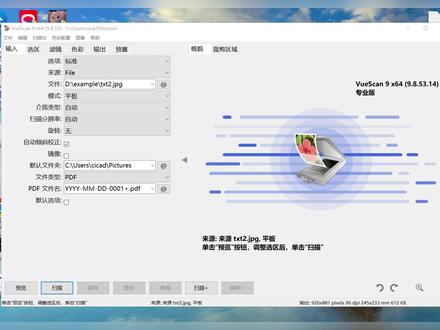 05:16查看AI文稿AI文稿
这是一个图像扫描工具,能够解决旧扫描仪在新电脑无法使用的问题,还能扫描多个图片,并合并到一个 pdf 文件当中。今天给大家分享一下它的使用方法, 其实它的使用方法特别的简单。首先我们打开这个图片扫描工具,左边是选项设置界面,可以设置你的扫描模式, 比如平板,透明度、送纸,还有图片的类型为彩色或者是黑白色。右边是预览界面,当你导入文件之后,点击预览图片,就会在预览界面显示, 下方是操作按钮,你可以扫描图片或者是保存图片。首先我们设置选项面板,第一个选项设为标准,然后来源是 feel, 因为我没有扫描仪,所以只能做一个简单的演示。接着是文件,我们点击艾特符号, 导入你要扫描的文件,可以看到它支持很多种类型的,比如 p n g j p g。 这里我选择一个 jpg 的 图片,然后导入一张图片,接着把模式设为平板,然后借制类型设为自动, 你也可以根据自己的要求设置为彩色或者是黑白色,如果你有字体的话,也可以设置为彩色。接下来是扫描分辨率,选择自动,然后勾上自动倾斜矫正,接着按自己的需求勾上镜像或者取消默认文件夹可以修改位置, 但是文件目录一定不能有中文。将文件类型设置为 pdf, 你 也可以根据自己的需求调整为其他格式。 文件名有默认的格式,你也可以自己修改。选项设置弄好了之后,我们就可以点击下方的预览按钮, 它就会在右边生成一个预览图片,然后呢我们点击这个圆点拖动就可以调整它的一个裁剪区域,右键点击一下图片 能够设置白平衡,点击上方菜单栏的图像,点击曲线直方图,就会在左边选项设置中出现一个图,然后我们按住下方的两个圆点中的一个进行拖动, 就可以调整图片的颜色。调整好之后呢,如果我们想关闭这张图片,还是点击图像, 点击关闭直方图,接着我们可以点击修饰滑动画笔的滑块,调整画笔大小,然后通过画笔可以去除掉图片中我们不想要的部分,比如把这个手 设置好了之后呢,我们可以点击关闭,然后点击保存,在右边能够旋转图片或者放大图片。当我们修改好了之后,就可以点击扫描,他就会将扫描好的图片进行保存,然后我们点击显示, 可以看到一个扫描后的 pdf 文件就已经生成好了。如果你有多张图片需要合并到一个 pdf 当中,可以先点击文件右边的艾特符号,接着再导入一张图片, 点击打开,然后点击预览,我们点击带加号的扫描按钮,此时右边就多了一张图片,接着我们可以再点击艾特符号,接着导入你想要的图片, 再次点击预览,点击带加号的扫描,这样三张图片就被合并到一个 pdf 文件当中了。 你可以右键单机某一张图片,然后可以对它进行旋转或者是删除操作,按住图片不放,可以调换它们的 排序。如果你想查看的话,可以点击显示按钮,可以看到刚刚添加的三张图片被合并到一个 pdf 文件当中了,另外你还可以提取图片中的文字, 首先我们把之前添加的图片都删掉,接着我们设置文件类型为 ocr, 然后点击扫描,当它保存成功之后,我们点击显示进行查看, 可以看到他已经把图片里的文字生成了一个 test 文件,而且文字都已经提取在这个文件当中了。对比了一下之后可以发现文字还有排版,基本上格式都没有变化。 在左边的选项设置区域里面还有其他功能,比如说选区,这里可以调整你的选区大小,是文档还是照片类型,也能够设置倾斜的校正数据。右边还有滤镜,这里可以还原色彩或者是褪色还原, 也能够设置锐化功能以及去往文分辨率。再点击色彩,这里可以平衡色彩, 设置为手动中性白石灯各种,或者调整暗部虚线和高光虚线。设置在右边输出,这里可以修改输出的目录,还有文件类型,文件名称等等,其实它的使用方法就是这么简单。
 04:01查看AI文稿AI文稿
扫描件如何批量制作黑彩双色分离文件?粉丝发来一批扫描件,他要制作双色文件去印刷,我们可以使用 ps 里面的脚本插件去进行批量制作 啊,首先我们可以任意打开一张,使用插件调整好参数之后,就可以批量进行制作啊,我们在老张的 ps 脚本插件里面找到 g 零五黑彩双色分离这个脚本插件啊,通过用户反馈啊,在 即将更新的新版本当中,彩色图层和黑单黑图层我又增加了中间调的一个设置,色阶调整的保存以及调取的这个加载配置。好,首先我们选择一个彩色黑彩双色,那我们先指定一个 彩色的一个值啊,他想转成 c 一 百啊,一个彩色的青色和一个单黑色啊,那么我们选择默认的通过观察手动调整,点击确定 好。首先插件是让我们去调整我们的彩色分离啊,这里通过色阶的一个调整,我们可以去实时的观察到我们想要把彩色分离出来是一个 什么一个效果啊,这里有色阶调整里面的阴影中间调以及我们的高光三个参数,好在我们手动调整的这个时候觉得满意了,我们这三个参数呢,需要手动的去把它进行一个记录它的这个值 啊,以便我们在批量处理的时候呢,可以去啊保存这个参数进行批量处理啊,这是彩色的这个值啊,点击确定之后呢,我们现在再来分离我们的黑色啊,同样我们也通过这个色结调整去调整我们的黑色, 看是一个什么效果是觉得最满意的好,同样我们把这个参数,这三个高光啊,阴影还有中间调这三个值呢,我们把它记录一下, 好,最后点击一个确定,那么这一张呢,就进行了一个分离啊,这就是我们的单黑色,然后一个单彩色给它进行了一个分离出来。好,如果觉得这个效果满意的话,这个文件我们可以不去保存它,我们直接再次调入我们的插件 啊,这个时候我们就可以按我们的固定值去进行一个调整啊,我们按刚才记录的这个值去输入到 啊我们的这个六个参数当中,输入完之后我们可以去进行一个保存,比如说 啊,保存这六个参数叫配置名称零零二。好,下次如果我们再要去打开我们的这个脚本插件的时候呢,就可以在这里面去选择这个配置文件零零二啊,它会自动调入这个参数,然后我们选择一个批量处理我们的来源目录, 好,这是我们的扫描件的一个目录,然后我们把它另存一个目录,桌面上我们可以去新建,叫新建文件夹七吧,好,点击确定 好,那么我们的插件就批量的去按我们的这六个参数去自动处理,我们的分离出我们的彩色和黑白,我们可以去看一下新建文件夹七, 他的制作的一个分离出来的一个情况啊,文件正在一张一张的处理啊,我只选了其中的一个几页啊,用户发的文件呢,是个 a 四的扫描分辨率是六百的啊,差不多一两秒钟一张,我们随便打开两张可以看一下分离出来的一个效果。 好,现在我们就分离出来了一个青色和一个单黑色。啊,这个文件呢?就可以去啊用于我们印刷的使用了啊。其他老张的 ps 脚本插件的功能,可以翻看我前面的视频。


