3dsmax怎么关掉轴约束

粉丝11获赞30
相关视频
 00:23查看AI文稿AI文稿
盘点 cad 中那些你遇到过的疑难杂症,十五秒教你快速关闭约束轴,建议收藏!如何快速关闭 cad 中的约束轴?再点击菜单栏以后点击参数几何图形下方的箭头, 点开后呢,再点击推断约束轴,对勾取掉,点击全部清除以后勾选固定,点击确定。
141鑫语AI设计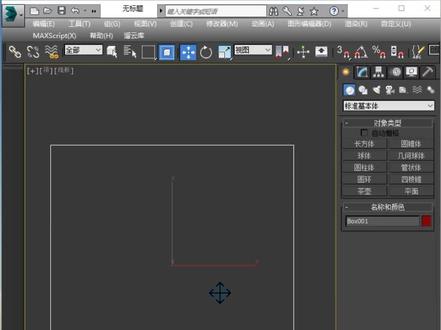 02:16查看AI文稿AI文稿
大家好,这节课我们来学习三 d max 软件坐标轴被锁定了的解决办法,大家看一下,坐标轴变成这个样子,咱们无论是移动啊还是旋转就特别不方便了,怎么进行调整呢? 第一,首先咱们要切换到移动工具,看一下是不是工具的问题,因为选择工具的时候做标轴就是显成这个样式,选择移动工具之后依然没有变化。那接下来咱们使用第二种办法, ctrl shift 键加 x, 很多 sift 加 x, 如果能调整过来,那这样呢,咱们问题就解决了。这个也是很多个版本啊,都常用的一个快捷键啊,但有些时候按这个键并解决不了问题,那怎么办呢?那咱们需要到三 d max 内部进行设置, 咱们点击自定义菜单,自定义用户界面, 在左侧操作的部分找到变换的选项。咱们使用的是变换坐标轴 这一项,这一项看一下这一项,如果有快捷键,咱们就使用快捷键就可以就可以切换了。那如果没有快捷键怎么办呢?咱们可以自己设置一下。 设置快捷键,你说老师让我设 ctrl c 不加 x, 有一些快捷键,你按的时候呢?这里没有反应,说明不允许设置这个快捷键。那怎么办呢?咱们设置其他的快捷键,比如说你设置成嗯其他快捷键,你会发现他会切 换到另外一个名称,就说明这个快捷键已经被占用。记住,咱们使用一个没有被占用的快捷键,你看我按了一个 ctrl c 位加 f 就可以了,然后点击指定,看一下, 刚才的快捷键就已经被指定到这个命令当中了,然后呢咱们直接关闭就可以,接下来看下,按 ctrl shift 键加 f, 这样注册中就显示出来了,不过大家一定要记住自己设置的快捷键,否则自己也是无法调整的, 这就是这节课咱们分享的内容,你们学会了吗?
662学无止境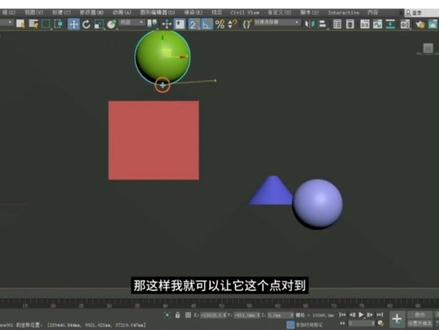 04:45查看AI文稿AI文稿
大家好,欢迎来到段老师室内设计课堂,今天我们讲的是三 d max 一面的轴约束工具。什么是轴约束工具呢?我们首先来看这样的一个例子,我们画一些图形, 一些原矩形这样的多边形,当我启用了约束轴, 它的一些设置呢?还是在我们的捕捉开关里面点击右键,我们可以啊,看到这个捕捉开关的设置里面有一个选项,点开以后把其用约束轴和其用橡皮筋勾选到 这样的,我们再去给他啊进行捕捉或者移动的时候,他可以指沿着你想要移动的方向 进行移动。那假如这样的两个物体,我复制出来一个,按着 shift 和移动,只沿着 x 轴进行复制,那我只沿着 y 轴进行复制呢?那按着 shift 鼠标放到 y 轴上, 那外轴的这条线是不是变成黄色的了呀?说明他沿着外轴进行复制,复制出来这样的物体后,我们想让这个物体和他进行对齐,那我把角度捕捉啊, 开关 s 打开,这样的话,捕捉这个点,你看它现在只沿着外轴动, 那我想让他沿着 x 轴动,是不是不可以啊?那我想让 s 轴动的话,那我的快捷键就是 f 点 g f, 那它这样只能是沿着 x 轴进行移动,那 o, f, u 的只能是 y 轴进行移动, y 轴进行移动,那我们在移动的时候,鼠标一定要放到这个轴的 x 轴线上进行移动,如果你放到物体这样去移的话,或者中心点上,那就不对了,放到中心点上,它是沿 j, x 和 y 的平面进行移动的。 阿娜,如果你要沿着 x 轴动,那你就沿着 x 轴,鼠标要放到这条线上进行移动, 如如果是外轴移动,放到外轴上进行这样的移动,那现在我想把它对齐呢,我捕捉这个点,让它只沿着外轴 进行移动啊,那我想让这个点和它对齐啊,这样很好的就对齐过来了。只沿着 y 轴,那我们也可以只沿着细轴。 sf 七那只沿着 x y 面,那就是 f 八啊, 那再按一下 f 八的话,那就是 y c 面进行移动,或者我们再按一下 f 八,就是 s 和 g 的面进行移动,这是我们约束轴的一些工具。 那接下来我们再看一下三维的这些物体是怎么去进行利用约束轴进行对齐的呢?我们画这样的一些物体,我们把它旋转起来,让它这个物体呢,让它 沿着 x 和细面进行这个平面进行移动啊,你看它只能是 y 细面进行移动啊,那我想让这个物体让它呢只是外轴动或者细轴动, 那 c 轴我们的快捷键就是 f 七啊,让它进行移动。 f 五呢,就是 x 轴啊,那我想 g 轴动是不是就不可以啊?只能是 x 轴进行移动, 那我们到前世图来看,把它显示出来,那我这样的一个几何题呢?我想捕捉它这个顶点 啊, f 八是我们知道任意轴啊,当我这样多按几次的时候时候,它只是 x 和 y 面进行移动, 那这样我就可以让他这个点对到我们这个长方体的中心点上, 让他这个球放到我这个长方体上面去,我们放大看啊,没有对齐的话,我们再对一次,这样是完全对齐了啊,这是我们约束约束轴啊, 这样一个工具进行操作的,今天我们的课程就讲到这里,下节课我们再见,谢谢大家的观看,再见。
19图大侠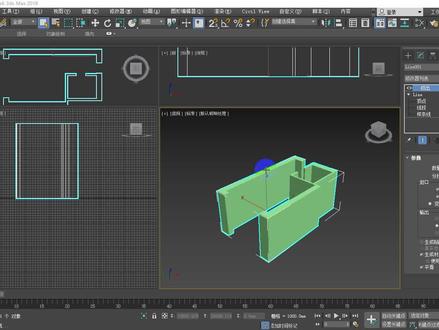 07:33查看AI文稿AI文稿
好,我们继续往下坐,刚才我们坐到这个墙这里,对吧?但是呢我们可以看到像这个门这里呢从头到脚都是缺的,这是不可能的,我们门的高度一般两米一的, 那我们怎么做这里呢?首先第一个我们先确定了,我们这个墙呢没有什么大问题了啊,然后呢把它点右键 转换成这个多边形,这个是我们喜闻乐见的转换成多边形。 好,接下来呢我们看不到这个边,所以呢在这个地方就是啊默这里呢,他是默认明暗处理,我们要把这个边面给 打开边面,这样呢我们就可以看到这些地方,这些我们画过的这些边。那接下来我们来找窗这里吧, 那把多边形这里的层次呢改成是边,然后呢最好是把这个忽略背面也给他点一下,然后点点空白的地方,什么意思呢?就是不要把多余的东西选了,清空我们的选择集, 然后呢最好还是用这个选择工具,不要用这些移动工具选这条边,按住 ctrl 键选这条边,因为呢这里是要加,给他加两条,给他加两条,就是在这个地方加一条, 好,这个地方加条,下面是窗台,上面是过梁,对吧?好,所以呢我们往下找呢,找这个连接,点他后边这里,后边这里呢,我们可以在这里看到呢,这里是一的,把它改成是二,所以呢这里就是有两条了,勾一下, 勾一下,我们一条一条来,上面这一条呢啊,上面这一条,我们用这个移动工具 还是把这个捕捉打开,我们可以把三维也打开,然后沿着这个意思啊,就是选了这个啊,记得选了这条线 用把这一些轴呢,我们给他对到下边来,但是大家一定要记住,一定要记住是按住一些轴,不要随便按其他地方,那他 才能够锁定一些轴的方向,然后呢给他放到地面上来,但是大家可以在这里会看到呢,在这里花了,为什么?因为我们把这个拉下来之后,这个地方就会有重叠的面,但是这个 先不要管他,我们在这里呢移动工具这里点右键,点右键,大家一定要看清楚你是在哪一个视图做的,比如我们在透视视图做,大家要看到呢上边这条呢,这个往上去,这个是一下走, 那那么我们在这里点右键,对这个移动工具点右键以下轴,这里呢,我们给个两米六啊,就是说 穿过梁呢,往上是两米六的位置啊,为什么先要把它拉到地面呢?就是以地面为基准是零,然后我们用这个 给他往上呢,就是用这个移动输入数值的方式呢,给他往以下走方向呢移两米六,那那么他就会比较准了,同样的道理呢,我们选这个, 我们选这个下边窗台的这一条线,那那么我们也可以不在这个 透视视图做,我们找那个看的比较清楚的视图,比如呢是这个前视图,这里一样道理的,我们选的这个按住这个,但是这里这里是歪轴了,对吧?然后我们给他拉下来对齐地面,在这 这里呢,我们就要找这个啊,因为他这个是歪轴往上去窗台九百 啊,九百,那么我们就要这里也找歪轴,在这里输入九百了,那所以呢在这个地方打九百回车,那来看,这就上来了, 对吧?那这边这个位置就对了,那同样呢,我们到这边我们再做一次,选这条, 记得用这个,哎,记得用这个选择啊,这个快捷键是 q 啊,那点一下空白的地方,选这条,选这条,然后呢连接后边,连接后边这个要按点这个点 下,他这里呢给他个二,这个位置给他个二,好, ok, 这里就是两条点一下空白的地方,找上面这个,当然了,我们知道整个高度,这里是三米,那么两米六 上边下来就是四百,我们也可以给他放到上边去,然后往下移四百也可以,但是我觉得还是以零作为基准比较好。然后呢我们回这个,回这个,哎, 选这个,这条线啊,那选这条线还是在这个透视图做吧,比较直观一点。呃,选移动工具,一定要记得是哪一条轴,一些轴我们给他拉下来对齐下边,然后呢 这里点右键沿着一些轴,记得一定要对应这个轴哈。 啊,这个向上是一些轴,那么这里呢我们也要对应一些轴,那么一些轴这里呢给个两米六,他回车,那他就上去了,然后呢到下边这个也是记得记得一定要压着这个一些轴, 对啊,你如果是放在旁边呢,他就不是沿这个轴方向了,往下拉,拉到对齐地上, 然后呢沿着一些轴呢,我们给他个九百上去,对吧?好,那么我们这里呢就可以 看到是这个样子啊,啊,是这个样子,然后呢选多边形的面啊,这个面呢也是点一下空白,点这个面转过来, 转过来,点这边这个面,然后点这个桥,再往看下边点这个面,再拉到这边选这个面,点这个桥,你看这个就出来了,对不对?好啊?是这个样子 啊,同样道理呢,我们就可以把这个两个门都给他做了,这两个门的高度呢?都是用这个两米一的,我这里就不让大家跟着我做了。
83春江杂货铺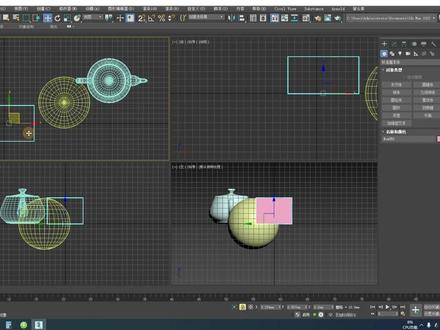 03:12查看AI文稿AI文稿
三级码是捕捉工具的使用方法,下面给大家讲这个捕捉工具和轴约数工具。捕捉工具哈,大家可以看一下这个三,上边带这个吸铁石这个标志,这个就是捕捉工具,他的快捷键呢是 s, 那现在长按一下鼠标左键, 他这个下拉菜单六三个哈,一个是第一个呢就是二维步骤,下面是二点五维步骤,最下面的是三维步骤, 这个通常呢咱们用到最多的就是二点五倍捕捉,因为他这个他的这个捕捉的精度是最高的, 咱们在用捕捉这个工具之前需要设置一些捕捉的点,这个怎么设置呢?教大家一下哈,咱们右键他就会出来这个山格和捕捉设置,他默认的呢是山格点、 香格点。咱们平时不需要给大家说几个常用的哈,一个是顶点,一个是端点,还有一个是中点,这个呢是咱们常用的,然后顶点呢?顶点是什么呢?顶点就是物体中间边缘的点, 举一个例子哈,比如说我建一个长方体,这个时候呢打开 s, 大家看哈顶点,顶点就这个十字花的,他就是顶点中间边缘的点,端点,端点就是物体边界最外面的一个点。 第三个呢就是中心点,中心点就是看我把这个鼠标放在他中间的,这放在他线的中间区域,他就会出现终点的这个标志,这个终点呢就是不管咱们有没有设置他,他都是可以自动补 到这个物体的终点的。下面呢,咱们接着往下设置哈,还是右键进来,然后 第二个选到这个选项,这个选项这个呢咱们需要打开的是这个,第一个就是角度,他默认的这个角度呢是五度, 平时一般要做图方便呢,根据个人习惯哈,像这个四十五度啊,九十度都是可以设置的,我,我就设计一个我常用那个九十度。 还有就是这个捕捉到冻结对象一定要勾选上,呃,勾选它的原因呢?是因为当这个物体冻结了以后,咱们同样也是可以捕捉到这个点的, 好关掉。当这个场景里啊,这个物体比较多的时候哈,比如说再建几个东西哈,这个球体啊,什么 现在呢?这个场景里东西比较多,就是很难这个选择这个物体的捕捉,这个时候呢咱们就可以选择这个要捕捉的这个物体,比如说我要捕捉的是这个长方体,好,我就选中这个长方体,然后呢咱们可以用空格键给他进行一个锁定, 锁定开启这个捕捉,然后把它挪到咱们需要捕捉的地方,比如说我要把它捕捉到球的中间的这个地方,好,咱们就可以把它放在这个地方 看,这样就可以进行一个精准的一个捕捉了。
181oO小马老师Oo 01:26查看AI文稿AI文稿
大家好,这节课我们来讲约束坐标轴。建模时,我们常会遇到选错坐标轴的情况,这在建模的时候呢,并不利于我们的操作, 约束坐标轴呢就可以处理这种情况。首先呢我们选择模型,然后按键盘的 f 五键,这时候呢我们可以看到 x 轴是高量的模式,这样就可以只选择坐标的 x 轴, 然后我们按 f 六键,现在是只选择坐标轴的歪轴,同时呢我们可以看到界面歪轴高亮,然后呢我们选择 f 七, 这样呢就可以直接选择坐标的 c 轴。最后呢我们选择 f 八键, f 八键呢是在平面中选择 xy 的平面, yz 的平面,还有 xz 的平面,在这三个平面之间呢进行切换。好,这节课呢我们就讲到这里。
 00:31查看AI文稿AI文稿
每次使用捕捉都需要按 f5fu 来锁定吗?别傻啦,教你一种窍门,做到任意者捕捉,记得先点赞再看。 首先右键捕捉,打开捕捉,设置点击点亮勾点启动轴页度, 这样就可以做到任意轴补桌了。比如 x 轴这轴, x 这轴, x y 这轴。喜欢的点赞鼓励一下。
288学3Dmax上扮家家 00:38查看AI文稿AI文稿
今天跟大家分享一下如何对物体进行一个轴心的一个调节。那么我们常常在网上下载一些模型之后,导入到场景之后,你会发现他的一个轴心并不是在他物体本身的中心,那这时候怎么办呢?我们只需要点击右边修改列表 这个面板,这里点击这边的第三个按钮叫层次,然后再点击警响轴,再点击居中的对象,再把警响轴按一词,去掉他的一个选择状态,这样的话物体的轴心就回到了他自身。关注我学习三 d 不迷路!
1213DSMAX室内外教学 00:17查看AI文稿AI文稿
在多边形建膜中,想要调节边的高度,如果遇到这种变形的情况,可以选择约束边的功能,这样既能调节边的高度,也不会改变物体的形状。同时右击选择移动键,通过改变 z 轴的数值,精确的控制线的高度,你学会了吗?
109室内设计AI说明书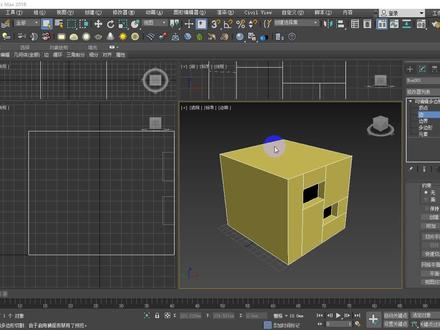 06:17查看AI文稿AI文稿
好,讲一下这个可编辑多边形的对齐工具,比如我们做一个这样的模型啊,这个模型有点 现代化啊,但是有点怪,也好,这个两个洞口呢,他还是整整齐齐的,横平竖直啊,这里呢就存在一个对齐的问题 啊,那么我们在这里,在左视左边这个面呢,同样开这样两个窗啊,为了方便,我是用这个切割工具啊,边模式的这个切割工具啊,我在这里呢把这几个位置切出来, 这几个位置切出来,当然呢你也可以用这个连接工具,那么切出来的线呢,就是横平竖直了, 但是不是太方便,我觉得用这个切割还可以,而且呢很好的用来做例子,讲我们的这个对齐,那切出来之后,大家可以在左边这个师徒这里看到呢,那这些都是有点 倾斜角度的线,那我们怎么样他对齐呢?首先我们选顶点,接下来呢找 这个工具平面画 xy c 啊,那么看到 x、 y、 e、 c, m, 大家应该知道他肯定跟坐标走有关的, 那么平时我们用的都是这个仕途坐标啊,那么这种坐标呢,就是你点哪一个仕途,作为当前仕途,他呢,比如我这里点这个移动工具,你就会看到他肯定是这个 方向 x, 这个方向 y, 然后垂直屏幕的是一线,但是呢这几个工具呢,他用的是世界坐标啊,那么我们不讨论坐标系 在这里呢,我们只是讲直观的啊,那么世界坐标呢,在透视图里边一般都会是用到世界坐标,所以我们做这个对齐的时候,不要用这个正投影图,正投影图呢,只作为我们的观察, 我们在透视图里边看他的坐标系统呢,就可以搞得清楚我们到底是用 xy 还是一些了。比如呢,我们把这几个点点一下空白的地方啊, 那么我们把这三个点选一下啊,不要用移动工具,用这个选择工具,按住 ctrl 把这三个点呢, 我们是要用什么呢?要在水平方向上边让他对齐,那么他的轴向呢,就是以下轴了,所以呢,选了这三个点之后,我们点一下,大家可以看到了,他这里是 这个方向,就是对齐了,对不对?那同样道理,下边这三个也是一样了,那那么我们点一下空白的地方,保证不多选了,其他东西选这三个点点以下,对吧?那么同样道理, 这两个点呢,也可以这样来选了,但是这一次呢,因为用的是要在这个方向上对齐,那么他就要选的是 y 轴,那我们就点 y 啊,你可以在这边看到他这里是对 起的了啊,但是这里有一有一个问题,有一个什么问题呢啊?我们比如把这个点呢,我们给他 拉远一点,像假设是这样吧。啊,那么不要把这四个点呢,我们对齐,那么在这里选,那肯定呢 是点哪个轴呢?点歪轴对吧?点歪轴我们观察一下啊,哎,但是他对齐的时候呢,他选的这个位置呢,既不是左边这个点,也不是右边这些点,他是所有这些点的一个计算出来的平均 直,就是中间的平均值。但是我们有的时候不想这样了,比如呢,我想把后边这三个点呢对 对齐到,就是什么意思呢?就是我们把后边这三个点呢,让他对齐到第一个点的位置,让他在这个位置对齐,那我们怎么办呢?我通常会这样做,首先呢不要管那个 目标点,我们先把这三个点呢给他选中之后点这个歪轴,让他本身对齐了。接下来我们就要用这里这个工具 啊,点右键点这个找这个选项。好,那我们看一下啊,就是右键点这个捕捉,右键啊 点捕捉,然后找这个选项要把这个走位约束给他打开,打开之后我们就可以做一样东西啊, 当然还有啊,就是捕捉这里呢,要注意要点这个顶点。好,那么我们用移动工具把这三个点选中,因为他本身已经自己对齐了,然后按着这个 x 轴方向,让他对到这个点这里 啊,这样就很方便了。当然了我们也可以用什么呢?比如像这这个点呢,我让他对齐到这个点,那么我们就只选一个点, 让他对齐到这里啊,只选一个点,让他对齐到这里啊,那么分别对也可以,比如这里呢,我可以这样拉,让他对齐这个这个点,这样拉让他对齐这里这个点左右拉让他对齐啊, 但是这样肯定很慢的,那所以呢,我刚才已经说了,像这种很多个点要让他对齐到某一个点上边,我们首先把下边这堆点呐, 本身用这个对齐了,然后再来用这个轴约数的方式让他对齐到这里。好,那这样呢,我们就可以实现各种各样的对齐了。
67春江杂货铺 16:35查看AI文稿AI文稿
ok, 同学们大家好,欢迎回来,我们接着学习本系列课程,那么这节课的话呢,我们学习理解一下编辑样条线它的这个子层级和元素。首先的话呢,首先我们创建一个最简单的一个图形 好了,我们创建一个上一次做过的一个矩形,做好一个矩形。在这里同学们一般来说的话呢,都会根据自己最直观的这个 看到的画面以及自己的想象来判断他的这个自成自成绩和元素。比如说这个矩形 他有几个顶点呢?看到这个句型我们就直接认为他有四个顶点,对不对?而且呢他的四个顶点分别在什么位置以及他的这个属性啊?这个是我们由自己主观的去决定的, 但是实际上会是这样子的吗?实际上不一定啊,规定好了,嗯,比如说我们现在看一下我们的这个句型啊,如果我们给他一个编辑样条线,然后的话呢,可以看到他的这个子层级有这个顶点啊,有分段还有样条线,对不对? ok, 那那么像这样一个我们刚刚画好的一个句型啊,那么他是必肯定是有四个顶点,对不对?分别在四个角的这个位置,分别在四个位置,然后的话呢,然后他的这个 我把这个网格关掉啊,下机把这个网格把它关掉啊,然后他的属性分别是什么?大家都知道,是不是我们上节课学过的,他是贝塞尔焦点好了,但是如果不是句型呢?打个比方说,我在这里我画一个圆形, 哎,对不对?好,画好了一个圆形,那么请问他四个点在哪里,对吧?啊?不好意思,已经说出来了,对吧?请问他有几个点啊?分别在哪里?而且呢他的点的属性分别是什么?这个时候的话呢,我们就无法从这个图形上面非常直观的能够看出来。 好,那么同样的我们还是给他增加一个,增加一个这个编辑样材线啊,这样一个命令增加上去,增加上去之后,然后的话呢,我们再点击他的子层级顶点啊, 然后大家可以看到,哎,他上面有一个顶点,右边啊,然后下面还有左边,总共呢有三个白色的点,还有一个黄色点,这个黄色点代表什么?代表歧视点啊,代表歧视点好, ok 啊,然后呢他这几个顶点 的属性分别是什么啊?然后呢我们右键点击啊看一下,哎,他和我们的句型不一样,他的属性四个顶点分别都,为什么都为贝塞尔点 啊?我们回过头去看一下我们的这个,先取消这个直升机啊,看一下我们的这个矩形,然后的话呢选择一个点右击点击,看到没有啊?他的这个属性为什么贝塞角点啊?贝塞角点,为什么呢?因为我们的矩形他需要在这里形成一个, 形成一个角,对不对?形成一个直角,然后的话呢圆形的话它需要能够啊圆滑的过渡过去,两边都是对称的,所以的话呢它是啊,一个这个啊,这个贝塞尔 好,那么之前的话呢,我们是有对我们的这个子残级顶点进行编辑过啊,然后的话呢 啊,我们没有对我们的第二个子层级分段进行编辑过,分段代表什么意思?分分段的意思,意思就是两个顶点之间, ok 啊,两个顶点之间啊,中间这一段线叫做分段,我们可以自由的对这个分段进行啊,移动啊,对吧?比如说旋转啊,对不对?缩放也是可以的,也可以呢啊,我们可以按住 shift 啊,可以把它拖出来,对吧? 都是可以的好吧? ok 啊,然后的话呢,这个是我们对分段的啊,这个操作好,然后还有第三个子层级是样条线, ok 啊,在这里告诉同学们啊,我们可以用快捷键一 二三对我们的这个三个不同的子层级对他进行切换,一啊,我们就切换到了对顶点进行编, 二的话呢就切换到了对线段进行编辑,三的话呢,代表样条线啊,好了,那么在最简单的图形里面,像我们的矩形和我们的这个圆形啊,那么样条线呢?他只有一根啊,只有一根样条线好, 那么很多同学会一开始会错误的认为样条线是什么意思?样条线就是这个图形的所有,并不是,大家要知道并不是,如果我们这个图形它比较的复杂的话呢, 比方说我在这里呢,我画一个稍微复杂一点点的图形,比如说我们的这个圆环啊,圆环的话呢,就是我们的圆形,但是有两层,对吧?有两层。然后的话,我们同样的给他一个 点击样条线啊,点击点击样条线这个命令啊, ok 啊,那么一按一我们可以激活 我们的顶点,按二可以激活我们的线段,按三可以激活我们的样条线。如果当前我们处在哪一个子层级的时候,再按下对应的快捷键,那么我们可以退回到顶层级,比如说我现在按一打开顶点编辑啊,然后再按一下,一啊可以取消 啊,那么二打开线段编辑啊,然后再按一下可以取消好了, ok 啊,那么为什么要画一个这个这个圆圆环啊?画在这里大家可以看到圆环和我们的圆不一样, 他是由两根第三子层级样条线组成的啊,那么外面是一个,对吧?啊,然后的话里面是一个,大家要知道一根完整的啊,一根完整的这个没有断开的这个线啊,那么他是一个样条线, ok 啊,样条线如 我们把它断开呢,断开的话呢,就是什么?就是线断,是不是好? ok 啊?然后的话呢,我们稍微的把这个东西呢稍微的再做复杂一点点, ok 啊,我们还是创建啊,创建图形,这一次我们创建一个比较复杂的一个图形,创建一个什么?创建一个文本,好吧,创建一个三 d max 文本,创建在这里, ok 啊,这些字呢有点复杂,我稍微的更改一下,比如说我现在改的 a, b 啊, c, a, b, c, ok, 那么这个他是什么?他还是线条,大家注意啊,他不是实体啊,这个 a, b, c 啊,还是啊还是图形好,大家可以我们可以稍微练一下,判断一下。这个 a 啊, a 他是有几根样条线组成的, a 是有两根样条线组成的。 b 呢? b 呢? b 啊? b 是由三根两条线组成的,那么 c 呢? c 是由一根压台线组成的,只要中间啊,只要中间,他没有断开,他就是一个完整的啊,如果断开了的话呢,他就是一个啊,他是另外一个压台线。好了,我们啊在这里的话呢啊,验证一下, 把这个连接两条线啊,这个命令给他加上好了,然后的话呢我们启动啊,第三个自增极在这里啊,点一下,看一下是不是 a 里面这个小三角,他是一个单独的一个一个阳台线,然后的话呢,外面这个轮廓啊,他也是一个阳台线,对不对?好看一下我们的 b b 的话呢,下面这个肚子,对吧?这是一个阳台线,上面这一块呢,他也是个阳台线,对不对?他的外轮廓啊, 又是一个样条线,好看一下 c c 的话, c 没有内外,对不对啊?他就是一个完整的一个闭合的这样的一个样条线, ok 啊,这个呢就是我们的顶点、分段和样条线。好了,当我们了解了顶点分段、样条线三个子层级之后,然后的话呢, 再跟同学们讲两种啊,我们需要具体应对的常见的这种现象。 首先第一点就是我们的贝塞尔控制感与轴线重叠的话会怎么办?如果我们创建一个矩形,创建一个矩形,然后的话呢,给他再增加上一个编辑样条线好了,如果说我们现在 的话呢,选择啊其中的一个顶点好了,选择其中一个顶点的话呢,那么大家都知道 我们的这个顶点他是什么属性,他是贝塞尔脚点,那么他就有两个这个这个控制手柄,对不对?但是呢在这个时候我们会发现有一个不太好用的一个情况,就是我们这个贝塞尔的手柄啊, 我想把它拉出来啊,我想把它横着把它拉出来,对吧?这个手柄,这个绿点,这个位置大家应该能够看到,但如果从啊,那么这个时候的话呢,他会同时激活我们那个什么 绿色的这个歪轴,所以的话呢无法横着拉怎么办?遇到这种情况我们没有办法选择到,但是如果我直接拖这个点的话呢啊,这个啊,这个造型又被我拖的变形了,对不对?好,那么如果遇到这种情况啊,我们的贝塞尔的这个控制感 和我们的这个轴啊重叠了,对吧?他不但是这个 y 轴重叠了,而且的话 x 轴也重叠了,甚至挡住看不到了,对不对?像这种情况的话呢,跟同学们说一下我们的 x 轴和 y 轴的这个箭头啊,这个虚拟体可以通过键盘的加减符号 放大以及缩小啊,比如说我按减号哎,可以缩小,对吧?可以把它缩的很小啊,然后按加号可以把它放大放大放到最大。最大是这么大啊,已经是放到最大的这个状态, ok 啊, 我们也可以通过把鼠标滚轮往前推放大放大的这种状态我们也是可以啊,能够把它能够把它拖出来的,好吧, 好,这样的话呢,我们就可以对我们的这个 baser 的这个控制感啊,对它进行进行啊 调整好, ok 啊,稍等一下啊,点到了渲染按钮, hey 好了,我们可以对他进行这个很自由的控制好,遇到这种这种贝塞尔控制感与轴线重跌的情况啊,我们可以对他进行这样处理好了,然后的话呢,然后的话我们还有一种,就是在我们 使用这个备赛控制感的时候啊,或者是我们移动这个点的时候啊,或者移动这个点的时候,我们是可以开启这个轴位数, ok 啊, 轴约数的啊,这个具体操作我们如何进行操作的话呢?首先点击创建,然后的话呢,我们找到先创建个线吧, 我们创建一个,创建一个比较乱的这样的游戏, 两根,然后三根,然后四根好了, ok 啊,那么像这样一个线, alt 加 q, 我们把它独立出来,对于这个线进行编辑,然后的话呢我我先复制一份, 好,复制一复制一份,然后的话呢我们对这个线啊,如果是我们直接画的是线的话,朋友们注意了,直接画的线的话, 他没有其他的这个尺寸这些属性,所以的话呢,我们可以直接的去编辑他的这个顶点啊线段,还有我们的这个阳台线啊,都可以。 ok, 那么现在的话呢,我想要把这个线把 他做成一个矩形,通过调节我们的这个啊,这个这个顶点的位置,把它变成一个矩形好了,怎么变?首先的话我们要打开我们的这个捕捉啊,我们可以用二维二点五维捕捉啊,或者是用三维捕捉啊,后面两个都可以 二位捕捉的话呢,在同一平面可以做到啊,不在同一平面的话呢,就无法使用。好,右键点击检查一下啊,检查一下我们是否选择了这个顶点,只要有一个顶点就够了, 单点和终点呢可有可无。另外一个的话呢,非常重要的一点就是我们的选项,选项里面大家记得启用轴约束。哎,这个这个默认他是个关着的,大家记得啊,他的默认值是关着的,所以的话呢,我们要把它打开,不然的话呢,我们没有办法使用到轴约束的这个功能, 他会啊,这个不在一个轴上会乱走,也可以啊, 也可以直接对我们的捕捉啊,或者是角度或者是百分比任意一个啊,或者是对微调器任意一个右键啊,我们就可以打开这个三格和捕捉的这个设置, 然后显示橡皮筋这个功能可开可不开啊,只是说我们在拖动的时候,大家可以看到有一根这个黄色的这个橡皮筋啊,再走, ok 啊,当我们启动轴约术之后才能够使用到这个啊,这个非常好用的一个功能,比如说我现在的话呢,对这个顶点,对这个顶点选取了之后,然后呢我让他和我们 目的是什么?我让他往下移动,移动到平行于右边这个点,如果要这么操作的话就很简单了,当我们开起来捕捉以及轴约竖的话,我们只需要把绿色的歪轴箭头把它往下拖, 当我们拖动的时候,同学们会发现这个点本来在这个位置对不对?我们的鼠标在上面这个绿色的箭头的位置,当我们拖动的时候,下面这个点会瞬间的跳到我的鼠标上面来,对吧?好,而且的话呢,横向移动是没有用的 对不对?已经锁定在了我们的这个歪轴上好了。然后的话呢,鼠标可以任意的往右边走,可以走很远啊,然后的话把鼠标放在右上角这个点上,靠近啊,靠近 就可以了,只要我们捕捉的这个点亮起来就可以了,不需要一一定要放上去松开手,哎,是不是?好,那么这样的话呢,这两个点就已经放在了同一个水平线上 好了,嗯,接下来的话呢,我选择右上角这个点,那么我的目的是什么?我的目的是让他往左移动,就是这个点,这个点往左移动,移动到什么位置?在和我们下面这个点在同一个竖线上,在同一个这个 竖向轴上啊,那么很简单,我们把鼠标同样的,把鼠标放在红色的箭头横向的 x 轴上,往左边拉,对吧?不需要往左边拉啊,不需要往左边拉,把鼠标对准下面这个点顶点,松开手,好, ok, 是不是, 对吧?好,然后的话呢,然后把左边这个点往右边拉,对齐上面这个点好,下面这个点的话呢,下面这个点啊也往右边拉,对齐上面这个点好, ok 啊,然后的话呢,把这个点对齐右边这个点好了, ok 啊,四条线我们就平了,好,四条线都平了。然后呢把左边这个点啊,把它拉下去。 好,这个时候呢,系统会自动的提示一下是否要闭合样条线,大家要知道左下角这个位置,他现在有两个点, 好吧,我们现在的话呢,要做一个抉择,就是我们需要一个闭合的一个矩形,还是呢?还是让左下角这两个点不闭合在一起? 如果是闭合的话呢,左下角这两个点的话,他们会有一个点会消失,他们两个会合并成为一个封闭的点。如果我们现在回答是的话,现在我们不是有五个点吗?对不对?一个两个,三个,四个五个。 当我们选择是的时候,那么现在只有四个点了,如果回答否的话呢,这两个点啊,他们不会合体,而是只是放在简单的放在了一起,并没有闭合好,我们回答是好了,那么左下角,左下角我们点一下,然后移动一下,看一看是不是左下角,哎,只有一个点了。 好了,以上呢就是本节课讲到的知识点,同学们学会了可以给我们点赞或者是好评,有任何不懂的可以 qq 上直接问我,下节课我们再继续接着学习。
 00:56298侨佬教3d
 00:41查看AI文稿AI文稿
在三 d 中,如果这个图形中间有一条边的话啊,直接移动他会变形, 怎么处理?在编辑结合体当中有一个叫做约束编选中 再去移动,对吧?就非常正常。你也可以配合 f 十二 在这个界面当中啊,输入一些参数,比如说这种往上移动是 做精确移动,非常实用。

