excel如何以分隔符形式打开

粉丝20.1万获赞43.8万
相关视频
 04:52查看AI文稿AI文稿
零基础学习社按指定分隔符拆分单元格数据,在这个表格当中,希望将每个单元格当中的内容转换到一行上面,在这里可以选择并列,点击开始对齐方式,取消自动换行, 他就变成了一行的内容,然后设置为左对齐。但是取消自动换行之后,手动换汉服的位置就没有分隔斧,需要将手动换汉服替换为逗号或者分号,这些分隔斧 选择 b 列,按 ctrl 加 h, 打开查找和替换对话框查找的内容,按 ctrl j 输入一个手动换汉服。如果其他软件的组合键与 ctrl 加接相冲突,就不能插入这一个手动换汉服,可以切换为英文绊脚状态, 按住凹塔键,再按小键盘的一和零,也可以插入一个手动换汉服替换为逗号或者分号,加一个空格,然后点击全部替换,就可以将所有单元格的内容手动换汉服替换为分号。 如果希望将每个单元格当中的订单号单独拆分到独立的列,可以选择并列,点击数据 数据工具分列,选择分割符号,点击下一步勾选其他,在这个位置按 ctrl 加 g, 同样的插入 一个手动换汉服,就可以在有手动换汉服的地方自动添加一条分裂线,点击完成,然后按 ctrl 加 a, 全选表格,设置边框线,全选整个表格, 双击行标线,自动调整行高。如果说字体不一样,还可以将字体统一为微软雅黑, 然后在上面标记标题,销售订单一,销售订单二,一直到销售订单五就可以了。 还有另外一种需求,就是将单元格当中的这些编号拆分到独立的行当中去,一个单元格有三个编号就拆到独立的三行,有两个编号就拆到独立的两 行,直接在 excel 当中去处理,相对来说会比较难一些。所以我们这里会借助沃尔德的功能,选择一个有值的单元格,按 ctrl 加 a, 全选表格, ctrl 加 c, 复制表格, 切换到 word, 单击右键,只保留文本粘贴粘贴之后,这里面有一些双引号需要替换掉, 直接按 ctrl 加 app, 打开查找和替换对话框,查找双引号替换为什么都不输入全部替换 确定关闭。然后在 word 上面按 ctrl 加 a, 全选所有的段落, ctrl 加 c, 复制切换到 excel, 新建一个表格,单击右键, 匹配目标格式。粘贴。粘贴之后,日期在一列,订单号在这一列,但是第二个订单号会跑到日期列的位置,遇上这种情况怎么办呢?我们需要将这一个订单号推到右边来, 可以将 b 列复制一份,插入到 a 列前面,然后选择 a 列,按 ctrl 加 g 定位条件定位空纸,选择到 a 列当中所有的空白单元格, 在被选择的单元格上单击右键,插入活动单元格,右移确定,选择 a 列, 删除,然后在 a 列当中将日期填充下去,按 ctrl 加 g, 定位空纸,选择到 a 列的所有空白单元格,输入公式等于选择活动单元格上方的单元格,按 ctrl 加 nt 组合键批量入入公式, 重新选择 a 列,右键复制右键选择性粘贴为止。 这样就可以将一个单元格当中的多个订单号拆分到独立的单元格当中去。在屏幕上向左滑动,可以学习更多 excel 使用技巧。
401朱世泓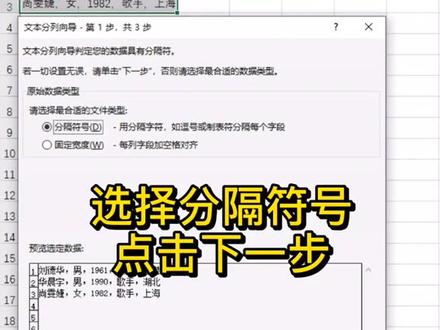 00:26查看AI文稿AI文稿
像这种逗号隔开的文本,怎么把它分到格子里面去?我们只要全选文本,选择数据拦下的数据工具,点击分裂, 选择风格符号,点击下一步,在其他中输入我们文本中的逗号,最后点击完成,这样就会根据逗号来间隔开文本了。关注我,涨知识。
 00:54查看AI文稿AI文稿
有时候我们将资料从文件或其他档案复制到一笑时,会发现所有数据都在同页中没有分开,要怎么做才能快速拆解呢?看我的第一步,选中数据范围,点击数据栏中的分列。 目前这些资料都是用空格来进行区分每一类数据的,所以最合适的文件类型应该是分隔符号,点击下一步点击,选择分隔符号类型为空格,点击完成。这样就能轻松将同一类的数据都拆分开喽。我们也可以利用手动切割的方式进行分裂, 比如说将姓名这一列切割成姓和名两列,我们可以先将姓名的右边一列插入空白列预留位置,然后选中姓名的所有数据进行分裂。 在文件类型中点击固定宽度后点击下一步,在标识的任意位置点击鼠标产生分隔线,将这条线拖拽到姓和名中间,点击完成。是不是超简单呢?如果觉得有用的话,赶紧点小心心收藏起来哟!
356易简Excel 01:24查看AI文稿AI文稿
像这样给位数较多的数字每隔三位添加一个逗号,这样查看起来会方便一些。他其实就是设置了一个千位分隔符,设置的方法有多种,我们可以自行选择。首先选中目标区域, 然后在开始菜单栏下找到数字,再点击这个逗号,他是千位分格样式分格就完成了,不过这种方法会自动保留两位小数。方法二,还是在开始菜单栏找到样式,点击单元格样式, 他这里有一个数字格式,鼠标点击到千位分隔上,单元格内的数字就被分隔好了,并且自动保留了两位小数。当我们点击千位分隔零时,分隔完的数字后面是没有小数的。方法三,使用快捷键选中目标 区域后,按住 ctrl 加 shift 加一,就能快速完成分格。方法四,选择目标区域后,按 ctrl 加一,设置单元格格式分类,这里选择数值,再勾选。使用千位分格符。 区别于前三种方法的是,这里的小数位数可以根据我们的需要自由设置。最后点击确定,可以看到分隔后的数字按需保留了一位小数。方法讲完了,你学会了吗?关注我,免费领取 excel 课程!如果觉得有用就点个赞吧!
196wǒ shì小姝 03:30查看AI文稿AI文稿
只要学会这五种合并单元格内容的技巧,你的类似问题就不再有烦恼。那第一种,将两个两列单元格合并成这样子,对吧?我们用连接服务输入等号前面一个,然后再输入一个连接服务后面一个回车, 接着我们双击填充就 ok 了。用快捷键的话,就是先在这边 给他做个样子,让他参考,然后按 ctrl 加 e 就可以。如果要把这三列啊都合并在一起 变成这样子,对吧?把这复制过来,也是给他做个模板,然后按 ctrl 加 e 就 ok。 这个单位的内容合并成这样子,对吧?我们就是只需要在这边选中 ctrl 加一, 注意这边啊,我们点自定义,然后在这边输入双引号,英文状态双引号啊,然后输入一个句号, 对吧?再输入一个双引号,然后回车确定,然后我们复制双击这边大的单元格,把这个剪天板给他找出来,然后 啊左键右键都可以回车。第四种办法用啊, c, o, n, s, d, a, t 函数,我们把将这些不同区域的内容给它合并起来。 c, o, n, c, d, a, t 不同区域很多啊,理论上是有两百两百多个吧,我记得这样子回车,对吧?他就合并在一起了, 但是呢,这个他不能在每个单元格中间加符号。第五种办法啊, tx 交易函数,这个就强大了啊,他可以把每个单元格一,你想用分格符号分开就分开,不分开就不分开啊,那我来演示一下输入, 然后 t e x 七,然后选下面一个车,对吧?这边呢分个符号,我们用逗号来分, 然后注意这边有个忽略空空白单元格啊, 就说我们如果要忽略的话,选中区的时候他就会把空白单元格去掉, 那来看要忽略的话就输入一个一,然后逗号,你的支付创在哪里啊?要合并的 东西在哪里?然后回车,对吧?他现在就只剩下 a、 b、 d、 e, 呵呵呵,这边呢,分格符你可以用空格啊,或者其他符号都可以的,就像刚才我们讲的第三个技巧里面一样啊,我们先把它删除掉, j、 o、 i、 n, 把这边我用分格符号 输入一个逗号,三个符号啊,然后输入一个一, 注意这边也要一个逗号啊,再输入,对吧?支付上把这边全部给他添加上去一回车,这样他就会合并在一起了啊,是不是比那个解天版更容易一些,对吧?但是呢,解天版 又比啊用这个函数来的好看一点,看你喜欢吧,你喜欢用哪个就用哪个,都看到这里,点个关注点个赞啊,学习更多的技巧。
5149Excel三疯 00:35查看AI文稿AI文稿
按照指定的分格府分行,在这个表格当中,需要将销售订单号按斜线分格府拆分成这种效果。首先选择所有的数据复制在味的上面,单击右键,只保留文本粘贴。按卡车加 h 查找斜线 替换为段落标记,全部替换确定关闭。按卡车加 a, 卡车加 c 复制,重新选择 excel 表格,单击右键,选择性粘贴完成。
285朱世泓 01:58查看AI文稿AI文稿
在表格中录入的手机号,为了便于阅读,我可以将手机号呢进行一下分格,选中手机号所在的单元格区域, 在选区这里单击鼠标右键选择设置单格格式,这个命令, 在数字标签这里单击自定义,在右侧这里呢删除原有的这个通用格式。 对于是一位的手机号呢,我是以三位,四位,四位这样的进行分格,三位呢,我们输入零零零,然后分格符呢,用这个短横线分格,然后再输入四位, 四个零,然后再敲一个短横线,再输入四个零,这个视力呢这里也显示出来了, 三位,然后是短横线,然后四位,然后短横线四位,以这种形式呢来分隔这个十一位的手机号,单击确定, 这样就将所选择的手机号呢以所设定的这种风格形式呢进行风格显示了。 当然了呢,我们这个短横线呢,还可以使用其他的分割符,如空格选中,还是打开设置单个格式的对话框,将短横线呢删除,敲入一个空格, 删除两个短横线,短横线这里呢用空格来代替,然后单击确定, 这样手机号中的数字呢,它的中间的风格呢就是空格。
95开心WPS 01:05查看AI文稿AI文稿
按分格服换行在表格中,我们经常会碰到按照分格服在单元格内给表格换行的情况,类似这个表格,我们想按照横盖将单元格中的内容换行,这该怎么操作呢? 首先在单元格输入等号 sub, 选择第一个函数,再选择需要换行的单元格逗号,按照横杠进行替换,逗号差十代表增加换行符 回车。最后双击边框填充,这里要在开始选项卡下选择自动换行,才会出现换行的效果。在工作中,分割服不一定是横杠,也 是逗号等其他分格符,我们要举一反三将横杠换成其他分格符, 你学会了吗?如果本课对你有用,请为本课点赞、转发、评论,感谢大家的观看!
379老杨带你玩转excel 00:34查看AI文稿AI文稿
按特定符号拆分数据,首先选择要拆分数据的单元格区域,然后单击数据菜单下面的分列菜单,数据类型,选择分割符号,然后单击下一步 分割符号,选择其他,在后面的输入框中输入分割符,这里我们输入斜线,然后单击下一步数据列格式,选择常规 目标区域,设置拆分后的数据的起始位置,最后单击完成就搞定了,你学会了吗?
545Excel豆知道 03:06查看AI文稿AI文稿
大家好,我是叉叉老师,关注我带你学习更多有关职场 office 的使用技巧,给大家分享一下表格中单行变多列的操作技巧。 打开我们准备好的案例,我们可以看到这里面有物品清单,他下面一个单元格中会有多种数据,并且以逗号进行分隔开,但是我们在这种记录的方式下做一些分析就非常不容易了,因此我们需要将这种形式的一个写法转成多行的一个记录方法, 才方便于我们做一个记录和一个分析。那我们在高版本的这个 excel 中可以用到 power query 来迅速的进行一个解决。 但是有很多小伙伴他用的不是高版本的这种,它里面就没有一个 power query, 或者是说在 w p s 中间,他也不可能就是说有这种 power query 去进行迅速的一个 拆分。那我们可以怎么去做呢?首先第一个呢,我们可以选中这个 b 列,然后使用数据才能拿下的这个分列。好,我们点击一下它,看到这保持一个默认,我们点击下一步, 然后在这个其他这里勾选上,然后选择这个逗号啊,输一个逗号就可以了,以前没有的话是这样的,你输入一个逗号的时候,那他就变成了这种,然后接着我们点击下一步, 再次点击完成就可以了,我们就可以看到他将这里面的一些数据进行了一个分割,但是并不是我们想要的,我们是想让他用行的一个方式显示,那因此我们现在把这个物品清单给他复制一下,复制到这两个单元格之中。好, 我们将这个缩一下,然后我们把光标放到这个数据区域之中,然后点击键盘上的 alt, 然后 d, 然后 p, 这三个键可以分别的进行点选,不用同时去按哈,你可以先按 alt, 再按 d, 再按 p, 但是顺序一定是这样的。 ok, 弹出来这么一个对话框,数据透视表和数据透视图向导,我们选择这个第三个多重合并计算数据区域, 完成之后呢,点击下一步,好,默认勾选这个创建单页字段,点击下一步,然后我们根据这一个我们选择哈这个整个的一个数据,然后点击添加,然后再点击下一步, 我们可以把它放到这个现有工作表或者是新工作表,都是可以的啊,我们就假设放在新工作表吧,这样比较清晰。好,完成之后他成这样的,然后我们选中这个总计后的 最后一个数字,然后双击,我们就可以看到这里他就已经迅速的得到了一个拆分,对吧?然后我们可以呢把这一个,比如说我们可以把这个物品清单给他删掉,对吧?然后再做一下处理啊,这个页也可以给他删掉, 然后呢在这里的话呢,我们可以把这个怎么样?按照我们之前说的这个定位,然后选择这个定位条件,然后选择一下这个空值, 然后右键点击这个删除,我们可以删除表,行,你看是不是就迅速的将它转换成了我们想要的一个结果呢?好吧,那本次分享到此结束,谢谢大家。
 03:45查看AI文稿AI文稿
在此表格中新增的两个自分截取函数,使用它截取内容非常的方便,比如说我们将 a 列中姓名列的所有内容截取出来,说等于 t 一,找到 tyx 的比方, 点击 fx, 打开函数参数表,第一个参数要截取的文本,我们选择 a 列对应单元格的数据,第二个参数间隔的符号,我们输小短告 好了以后,我们点击确定呢,表示将小短杠之前的内容截取出来。好,我们看到的就是姓名。 那如果我们截取的时候呢,小短杠有多个,我们想截取的是第二个小短杠之前的呢?我们可以这样子来做,输等于 t 找到 that 比方,然后点击 fx, 选择左侧的对象,输入第二参数间隔符号,第三参数呢,就是截取符号的位置啊,如果有多个我们这样的话,可以填取数量,比如说填二 表示呢?第二个间隔服之前的所有内容,我们选择确定,大家看到的结果就是姓名和 word 的成绩。 如果要截取间隔符之后的数据,比如说我们想取出最后一列俄格塞斯的成绩呢,可以这样子来做说等于 t 一,找到 text after, 点击 fx, 打开函数参入表,第一个文本,我们选择 a 列对应的数据,第二 就是间隔符号,我们竖个小短杠,第三个就是截取的位置,我们要求取的是最后一个成绩,那就是一二三四,第四个小短杠后面的内容,所以话在这数一个参数四,这的话就是第四个小短杠的位置。 好,点击确定,大家看到的结果呢就是 xs 的成绩,我们也可以这样子做,就是把最后一个参数, 我们刚才改的是一个四,就是从左向右数第四个。那如果我们写成负数会怎么样呢?比如说这一块的话,我写个负一,点击确定,大家看取的结果呢?也是八十一,他代表什么意思呢?希望注意。如果是负数的 出来,表示将间隔服从右向左开始接取,比如说负一就是倒数第一个,负二呢就是倒数第二个啊,就这个意思。好,完了以后我们选择数据双击前冲,这样的话就可以得到所有的结果啊。 讲到这呢,有同学会问,那其他的参数什么意思呢?我们再看一下,点击 fx, 大家看到的话,这里面的话是不是有这个五个参数啊?我们讲了三个,那其他的参数什么意思?在这解释一个啊。 第四个参数表示在查找英文字母的时候,是否需需要区分大小写,如果前零呢,就是忽略大小写,前一呢就是区分大小写。 最后一个呢,就是在查找的时候呢,是不是进行匹配的时候呢?是从前到后来进行整个匹配,如果目前表示 不进行,就是只要找到了该符号就进行查找,如果前一呢,表示进行匹配。好,你学会了吗?点赞加关注,谢谢支持!


猜你喜欢
- 4807小谢困了