几何画板标记角的弧线变小
大家好,这节课我们继续来学习几何画板基础操作。第四节文明工具与标记工具,在工具箱中这个大写字母 a, 它就表示是文明工具,下面这一个就是标记工具, 下面我们首先来看一下文明工具,文明工具呢,他有两种使用方法,第一种呢可以标记点 的标签,以及可以进行文明的收入,下面呢我以提前画好的一个直角三角形为例, 那么他的三个顶点的标签,我们应该如何来进行标记?第一个方法,选 重文明工具,这时候呢鼠标就变成了一个小手的形状,我们点击这一个点,他就标记为点 f, 再点击第二个点点 e, 再点击第三个点,点击, 那对于三个连续的点呢,我们还有一种表表示的标记方法,我们依次选中这三个连, 然后在显示里面有点的标签,这样呢出来一个对话框, 在对话框上我们输入大写的 a, 那么这个 a 呢,就是我们刚才选中的这三个点里面第一个点的标记,那么依次按字母顺序为 abc, 这样呢我们选择会更快一些,那么大家看一下,那么在标签里面他有一个快捷键是奥特加斜线, 所以呢我们可以连续选中,按顺序选中几个点之后,用 ctrl 加斜线,可以更快速的对点进行标记, 这是文明工具的第一种使用方法。当然我们标记之后呢,这个小手把它放到字母上面,可以改变这个字母的位置,大家看一下。 然后其次的文本工具,他还有一个输入文本的用处,我们来看一下,当鼠标 变为小手之后,我们按住左键,这样框选的话就出来一对话框,就和咱们在 word 或 pt 里边的文明工具很类似,你比如咱输入已知直角三角形二期,三角形 abc, 已知 rt 三角形 abc 角 abc 等于九十度, 这样的可以输入文本。在输入文本的时候呢,我们可以利用下面的 工具栏,这个符号面板中有线段项链和分母,还有二十根四上标下标都可以进行输入,中国号,小国号都可以, 你让我们输入一个分数吧,你要说 a b 等于三分之二 啊,都可以,那我们在输入上升 abc 手上,我们还有一种方法,我们来看一下,把 abc 三个字毛线删除掉。 那我们输入 abc 的时候呢,我们可以把鼠标大家仔细看一下,当我爸在输入状态下,把鼠标放到点 a 的时候,那么它鼠标就变成这样一个符号, 那我们点击点 a, 那么在输入框中呢,就直接进行把 a 进行输入了,再点击点 b, 再点击点 c, 这样就是一个热门门,也是这时候呢,他和这个字母点 a 的标题他是 连在一起的,有关联,所以说呢,你比方说我们当改变这个 a 点标签,我们改完点欧巴大家看一下, 那么我们在输入在文明框中,这个点 a 也变为了点后,所以这是文明工具的使用方法。 下面呢我们再来看标记工具,那么标记工具主要是标记角和标记边,我们先来看一下角, 那么这是一个直角三角形,我们先标记角 a、 c、 b, 他是一个直角,那么如何来进行标记呢?我们把这个标记笔的笔尖呢放到大家看一下,放到点 c 的时候, 他这个笔尖呢变为了向上的一个,这时候呢我们选中点 c, 然后向上拉,这样就出来一个直角, 我们可以再标记一下点臂,还是选中点臂向内部拉,这样子出来一个角, 那么这时候呢,我们看一下,那与我们平常见的图形里边标记的有一点差别,就这里面他是有硬部分,我们可以选中点 右键,在属性里边第四个有一个不透明度,我们把它改为零,咱们大家来看一下,这样就和我们平时见到图形里边的格式是一样的啊,当然这个我们也一块改一下, 那么有时候我们标记脚的时候,我举个例子,咱再画一条这个线段, 如果角 oef 等于角 b, 我们可以这两个角相能,我们都用一条线进行标记,那么其他角 为了表示,为了区分他们的不同,我们可以怎么办呢?你拿这个角欧来说,我们选中点欧,向内部拉上至一条线,这时候不要动,然后再点击一下, 好,我让点击到这个角了,我们点击这个角的内部,大家看一下这个角的标记变为两条线,我们如果再点击一下三条,再点击四条, 如果再点一下,他又回去了,又变成一条了。所以呢我们为了区别角的不同,我们可以进行标记,一条或两条弧线, 这是标记角,那么如何去标记边呢?方法其实一样,当我们把鼠标放到项链上,也是当他 形状变为向上的时候,点击,这样就标记了这条线段,同样我们这边再标记条和标记角的一样,我如果我们再点击一下,他这样出现了两条短线, 这个标记工具呢,我们可以既可以标记角,也可以标记线段。当然这个标记工具还有一个最方便的用法,那就是他可以直接书写, 你比方说咱假设 bc 等于三,你看我直接这样,数学三, oc 呢等于四,那么 ob 就等于五。 对,咱们现在呢进行经常进行这个现行教学,如果利用几画板给平常进行讲课的时候,我们就可以利用,哎,左边呢是画的 图形,右边用标记工具,如果你有这个书写板的话,那更更方便一些,我们就可以直接在电脑屏幕上进行书写,然后比方结,刚才我让用鼠标写的,写的不太不是太好让, 所以这个工具呢,我们对于我们书写文字还是比较方便的。那么这些课呢,我们主要是介绍了文本工具和标记工具, 关于这两种工具呢使用方面呢就讲到这里,好,再见。

粉丝2324获赞4804
相关视频
 02:29查看AI文稿AI文稿
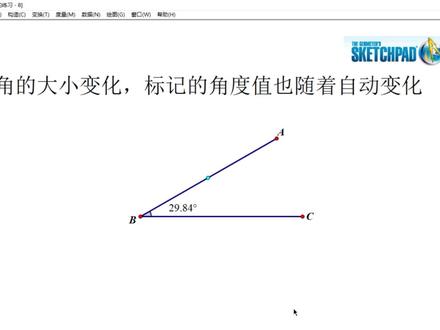
大家好,我是山水如月,今天又学到一个小技巧,现在分享给大家。这个小技巧就是脚的大小变化,标记的这个角度值也会随着自动变化。先给大家手动演示一下 这个角 abc 大小在变化,标记的角度值也会自动变化。好,接下来给大家分享一下这个制作过程。 把图形移到旁边去做一条水平的线段,距离拉开一点, 修改一下标签。接下来你并用圆心做一个任意的人,在 边上去动点,这个动点就是操控这个角的另一边 做射线攻杀射线,好在射线上任意取一点标签,修改为 a, 然后把线段圆以及这个点都隐藏, 竖线断 ab 这个重点就可以操控变 ab 了。 其他点颜色修改一下, 蓝色 区分一下,这是洞顶。那接下来我们要度量 abc, 度量叫 abc 的值, 这里呢就有一个小技巧,就是先取一个文本框,然后直接点度量的这个字,这个文本字号太大,我们的修改小一点, 挑战到适当位置移动这个角度变化 角度值,标题的角度值也随着自动变化。而今天的小技巧分享到这里,谢谢大家。
258我爱手指画 01:26查看AI文稿AI文稿
如何标记脚?有两种方法,第一种方法,点击标记工具, 移动鼠标,只针在脚的顶点处时,按住左肩部,松开,并向脚的内部拖动鼠标,松开鼠标,出现移化的脚的标记,选中标记,右击, 点击属性,弹出的对话框中可以更改标记的笔画数,改为二,更改标记的不透明度,零表示透明。 再来看第二种标记脚的方法,点击标记工具,指针在脚的一条边上时,按住,拖动至另一条边,松开左键, 出现了角的标记,选中角的标记,右击鼠标,弹出对话框后,不透明度拉至零, 标记笔选向下,注意看这个角带上了角的方向标记,如果不需要显示方向,则将显示方向的勾选去掉,将标记的笔画数改为一, 完成标记。另外,选中标记,执行显示命令,还可以更改标记的颜色、限行等。
197爱散步的卢卢 06:38
06:38 03:56
03:56 01:33查看AI文稿AI文稿
几何画板小操作缩放功能的使用先复习一下理论知识,如果两个相似图形的每组对应顶点所在的直线都交于一点,对应边互相平行或在同一直线上,那么这样的两个图形叫做卫视图形。 卫视图形可在卫视中心的同侧,也可在卫视中心的两侧看卫视图形在卫视中心同侧的情况。 卫士笔等于卫士图形上任意一对对应点到卫士中心的距离之笔。卫士笔也等于变化后与变换前的图形的对应边之笔。若是这个笔值为 k, 那么 当 k 大于一时就是将图形放大,当 k 小于一时就是将图形缩小。看操作,将三角形进行缩 播放,首先标记卫视中心,双击这个点就快速标记中心了。然后选中三角形,执行变换缩放命令。在弹出的对话框中设置固定笔 已值为二比一及一分之二及将原图形放大为原来的两倍。再看将原三角形缩小已经标记过中心了,现在只需选中三角形, 执行变换缩放命令。将笔直设为一比二及二分之一,则是将原图形缩小为原来的二分之一。
73爱散步的卢卢 17:11查看AI文稿AI文稿
大家好,今天呢我们继续来研究几何画板,那么今天我们重点研究的是什么呢?就是用标记工具来标记角,那么哪个地方是标记工具呢?就在我们左侧的工具栏 这里有一个像笔一样的就是标记工具,我们如果点击标记工具,如果在空白地方画,就可以画一条任意的线条,也可以进行书写, 那么我们如果在这个角的位置呢,就可以标记出角了,那么角的标记呢,可以做出很多种不同的样式,比如说直角符号,比如说可以绘制单弧线,可以绘制双弧线, 可以绘制三弧线,甚至是四条弧线,那么这个里面的颜色,弧线和内部的颜色都是可以更改的,比如说你看我这里用了不同的颜色, 那么这里也可以把它设置为内部是空白的,也可以标上对应的数字,标上对应的数字,也可以标上希腊字母,那么如果有需要呢,我们也可以标记,找到度数, 那么这些我们是如何操作的呢?我们就以左边这两个图为例,我们在右边这两个空白的图中来演示一下, 比如说我们这里的直角符号和这角角的符号,我们如何得到的呢?那么手 首先点击标记工具,那么这个怎么画呢?注意啊注意,我们用你看这个笔啊,它有变化,看到没有? 变了呀?我们再把它放大一点看一下,他之前是这个样子的啊,那么你这样画呢?就是画的是一条线啊,然后移到这里啊,移到这里, 然后呢按住鼠标的左键不放拖动,拖动啊,看清楚了吗? 还有我刚才多画了一个曲线啊,把它删掉啊,那么我刚才因为之前已经默认的是两道弧线,所以它出现两道弧线,这个是可以修改的啊,那么我们这里,嗯,单弧线,两 两道弧线,还有这个内部空白,我们如何来修改呢啊?你画完之后,画完之后你可以用右键点击,右键点击看这里有什么颜色,那么你想把它画成什么颜色呢?你就可以把它修改。为什么颜色 在属性里面呢?属性里面啊,我们很多操作在这个里面,我们注意观察一下,这个位置有透明度,我们拖动一下来演示一下, 你看我们如果透明度为零为百分之零,里面就是白色,看到没有?那就是我们看到之前这个样子,那如果我们向右拖动呢?这颜色会很深,看到没有,所以我们这样可以调整他的透明度,从而达到你是空心呢? 是里面有颜色,有内包和内部的啊,这是里面的图填充啊,那么这个单弧线,双弧线还有标数字,怎么标呢? 好,我们看这个位置啊,这个地方,这里有个笔画术,在标记笔工具里面啊,这里面等一下几个我们都会讲到什么作用? 我们把笔画数进行修改,比方说修改成一,那么他就是一条线,你如果标记为二就是两条线,标记为三就是三条线, 那么这个显示角度方向是什么意思呢?我们有些版本的默认的直角是带方向的,我们我们画的角在方向,就把这个钩去掉 就可以了,我们看一下,我们演示下有勾,你看他是有个箭头,看到没有?那么我们刚才设置单弧线笔画数为一,所以就是这个样子的符号,你如果不不想要这个箭头,你就把它勾去掉,勾去掉。 好,这是这一个,那如果我们这里需要标角,一角二,角三怎么办呢?我们就在这边来一点四角,一角三, 我们快速的先把他的内部画出来,一个、两个, 三个。好,那我们看到没有?我们刚才拖动了三个角,是怎么操作呢?再重复演示一遍啊,就是先和角的顶点重合,然后下 角的内部拖动啊,向角的内部拖动,看到没有?那么以再角的内部拖动呢?就是选择是哪个角,那么这三个角如果你画是同一个标记,你这样你会分不清楚吧?就像刚才这样,用一道弧,两道弧,三道弧线进行区分, 比方里面这一个呢,我们刚才标记的是红色,我们把颜色改一下啊,那么这个小角呢?我们标的是三道弧线,这个角比较小啊,有的时候难于选动,把它拖大一点, 你这个操作要非常精确啊,有的是很小。好,那我这里呢笔画数我们修改为三条,那么如果我们需要标上一个数字怎么办呢?标上数字的话,我们在这个地 要注意了,这里有一个标签工具,看到没有?点击标签啊, 你点击标记笔,这里笔画数就是图片的倒数,你如果不要方向,这里就不选勾啊,那么标签比方理想全是角一,就输入一个一, 但是这个地方要注意,这个地方一定要打勾啊,打勾勾选,如果这里不打勾,你选的一,他还是没有这个标记的啊, 好,确定,我们来观察一下三条弧线数字,一看到没有,那同样的上面这个角呢?我们也可以类似的把它进行改成两道弧线标签三,勾选, 选式标签勾选啊,一定要勾选,然后标记这里笔画数修改为二。 好,我们来看效果。好,那么这样我们三个角用不同的弧线进行标记,这样就看的比较清楚,是吧?好,那么直角锐角我们如何标记,我们学会了吗? 那么如果我们有的是需要吸他字母怎么办呢?比如像这个角是讲贝塔,是不是啊?那么首先你画一个弧线啊,我们这就不修改它的倒数了啊,就随便是它知道,那如何呢?把标签改为贝塔呢? 你如果还是在刚才这个位置属性里面,你点标签,这个贝塔 怎么打呢?对不对?好,那么怎么办呢?我们可以在下面有个文本工具啊,文本工具,我们文本工具里面啊, 你如果一开始这里属于灰色不能选中的时候,你就把文本工具拖动一个空白的文本框出来,再次点击这个啊,看到没有?那么这个文本工具中这个右边有一个向下的箭头啊,符号箭头, 你把这个点击一下,我们看这个里面就有很多特殊符号,像我们的圆圆的符号啊,不等号啊,平行垂直啊, 那么像这里你看有什么希腊字,那么你就可以把这个希腊字母打出来,你如果需要背他,你就打一个背他 是不是?好,你看我们这里有备胎啊,那我们颜色呢?先把它设置好。先把颜色设置好,你比如说你用黑色字体稍微小一点。 好,那么你再把这个杯坛呢,把它复制一下,注意双击进去啊,双击进去也不是整个文明框一起选, 双击选中里面的这个贝塔,复制 ctrl c 啊,快点点, ctrl c 直接点复制也可以。 好,我们复制过来之后啊,我们空白处单记一下,我们再次来点击属性标签粘贴,对,他进来了吧, 显示标签好,那么如果是数字就比较简单,七大字母呢?他就要用复制 粘贴的方法好,这是他的标签和变法是不是?那如果实际上一个度数怎么办呢?你比方这个角是四十五度,这个顶级的半点模型是吧?那么就看你的需要 什么意思呢?你比方说你这里如果只需画一个镜,他的图你并不需要啊,把这个角呢像标签一样,这个标签他是会跟着动的,你这个图怎么拖动他这个角他都是跟着动的,看到没有? 所以他这个标签的意思就是他是附着在他上面,那么你这个角点的位置动啊,角的位置动啊,你的标签也会跟着动。你如果这个图不需要动,或者动的幅度不是很大的时候,那么你这个动作就比较简单,你比方 你用文本工具啊,文本工具这个字母 a 拖选,看这里有个什么符号啊?这里一个度的符号对不对?我们打一个四十五度,然后呢直接把它拖进来, 那么这个四十五的进来是不是?如果这个图是静态,你就这样拖进去就够用了,是不是?但是你这个图如动态呢?你看就刚才的杯,他不一样吗? 你看跟他的脚一脚三不同吧,你看你看,脚一脚三,你怎么拖?他会跟着跑?这个四十五度他就定在那里, 你这个他并不是跟他固定在一起,而你这个图,如果这个镜他的图呢?就这样来做,这样比较简单,对不对?你看我们刚才这个九十度,你看他就是负责上面的画面,那么你如何 让他附着在这个上面呢?那么这个时候呢,就比较麻烦一点啊,我们演示一下,你如果想让他附着在眼线,搅一搅三,这样子,这里呢就需要多做一些东西,你比如说你可以先画一条角平平线出来, 那么为什么是讲明线啊?想象一个道理,然后呢我们在上面认取一点,认取一点, 然后呢我们把这一个四十五度和这个点呢合并在一起,那么怎么合并点?我们还记得吗?前面即将讲过了啊, 在编辑里面有一个分离于合并,但是我们这个时候发现他是灰色的,不能用,是不是啊?那么我们别忘了按住什么, 按住细的键,按住细的键,看到没有变好,没有?好,我们把它放大一点看一下啊,它本来是灰色的,是跟这个颜色不同,看到没有不能用,那你把细幅的键按住,看到边方面。好,那么你把细幅的键按住, 再来点击,我们再来观察一种变化,你看这个四十五度和这个点子边啊附着到了一起,那我们画图不需要,这个不需要,怎么来隐藏啊?你可以把他们隐藏起来,我们先做个按钮吧,你自己做的时候可以直接把它隐藏掉。 好,那么你看四十五度就要附着上去了,你如果觉得他位置不好,你觉得线呢?还可以调整啊,还可以调整,可以想办法,比如说你可以在这个 ef 上面取一个点呐,然后连接啊,取点是一回事啊,一回事,不一定非要是画脚平平线,我们画脚平平线的目的就是说这个一定会在这个脚的内部,他不会跑外面去这个东西,你看你这样再拖着走的时候,你看四十五度,就 跟脚一二三一样,腹坐在上面了。好,那么我们脚标记脚, 他的方法主要就这些,那么第一你要学会如何去画这个弧线,如何设置颜色,如何把里面变成空白箭头啊?箭头如何去掉,如何不要?箭头 如何设置为单弧线,双弧线,如何给他一个标签,数字标签,像这种 七大字母标签,如果需要度数,我们用合并点,那么还有最后一点,那么我们刚才还有一个功能没有讲啊,我们这样先画一个圆的演示一下, 我们如果拖动一个点,这个角他就会怎么样旋转是不是?好,那我们来看一下有什么不同啊?那我们先来画一个角出来, 我们也换一个角的符号,这个是什么弧线?其实是一样的啊啊,我们注意观察他当小于一百八十度的时候, 超超过于发出以后,你看这个角这边他会变了,那你如果要度量一个角的度数,你如果要度量一个角的度数, 我们也来观察一下他会怎么样?我们先从零开始,那么到一百八十度的时候再注意观察,因为你这个脚的脚变了,看见没有? 那么这个时候你这个度量值,他不是也相应的发生了怎么样变化,对吧?那所以我们有的时候呢,是需要要大于一百八十度角, 或者你在拖动的时候,我希望看到这一个角,因为什么呢?比方说我们在旋转过程中,那个旋转角他是在零度,可以在零度到三百六十度之间旋转, 那么你正如何标记一个大于一百八十八数角呢?所以刚才这个地方,哎,如果这样标记是不是有问题了?好,我们这里把属性点开啊,我们来看一下一个问题, 好,笔画出修改为一透明度来改听铃音, 给他一个方向啊,给他一个方向,因为有的时候因为表示旋转角,是吧?好,那么这个时候你注意看这个地方啊,就是这个这个地方有什么用处?我们来观察一下,他这里有裂角、 u 角、 逆时针和顺时针,那么我们刚才这个转动是什么时针呢?是逆时针对不对?那我们这把列太,因为默认的是列脚,这个不超过一百八十度,把这个改成逆时针啊, 所以我们为了表示旋转点呢,我们可以给他添加一个方向,对吧?那么在这个地方我们改动以后,我给他观察有什么变化,好,还是从零度开始 一百八十度,然后呢?好,这个角的弧线标对了,是不是?但是我们这个角的标记还是怎么样?不对,是吧? 好,那我们再来看这个度量值, 好,大于一百八十度,观察零点点有什么变化, 那么这里,这里是怎么做成的呢?第一,我们这里画弧线怎么跟大家说过啊?因为我们刚才这个度量值啊,我们是选中的是 aob, 我们是选中三点去度量的,那么你选中三点呢?就默认它是一个小于 一百八十多斤,那我们这个度量怎么度量呢?我们刚才是选中了这一个壶标记啊,就是角标记,再去度量的角度, 那么因为你这个脚呢已经大于一百八十度,是他的度量值,就是我们所需要的大于一百八十度角,那么这一个我们学会了吗? 那么今天呢?我就讲这么多。
683初数一点通 01:24
01:24 03:45查看AI文稿AI文稿
圆的展直动画与圆的滚动操作差不多,就是滚动过程中隐藏圆,显示弧。 先做一条线段度量长度,这就是圆的半径长。计算圆长直后的长度,也就是圆的周长。二长派长半径。这里有个小技巧,为了避免长直后又变成一个圆, 这里的计算值不能刚好等于周长,所以我在后面又减一个零点一厘米,任意做一个点,执行变换平移命令。选择直角坐标水平方向,平移刚才的计算值,垂直方向,填入 固定距离零,然后连接平移前与平移后的点,得到线段 构造线段上的点。度量点的直,选中点 c、 点 d。 度量距离 c、 d 的长就是攒值部分弧的长。接下来会员选中点 c、 线段 a、 b。 构造与原型和半径,会员选中点 c 与线段 c、 c。 撇构造垂线 选中源与垂线构造。焦点隐藏源于垂线,选中焦点与 ab 构造以圆形和半径,会员选中圆形与圆。变换平移。 依次点击点 c、 点 d, 按标记平移,隐藏平移前的圆心。语言,选中圆构造圆上的点,改一下该点的颜色, 这一点要绕圆形旋转旋转的度数来计算,得数据计算一百八十度长 弧长除以括号派乘二。又一个小技巧,为了避免出现旋转零度时没有缘出现旋转的实际角度, 减去一个很小的角度,零点一度。哦,差点忘了。顺时针方向旋转角度为负值,双击圆心,标记 为旋转中心,选中原上的点,执行变换旋转命令。旋转角度为刚才计算的角度, 旋转后的点。改一个颜色,便于区分旋转前的点,依次选中圆心旋转前的点,选中后的点,执行构造圆上的弧命令可改一下这段弧的颜色与线形。 隐藏圆,将旋转前的点拖至点滴的左侧,一点点,拖动点滴,出现弧展直效果。 隐藏旋转前后的点击线段。 cc 撇, 连接 cd cd 的线形及颜色与弧长的线形及颜色相同。最后制作点滴到点 c, 点滴到 c 撇的两个移动按钮,隐藏除线段和弧长以外的对象。 交替点击两个移动按钮,出现动画效果。
232爱散步的卢卢 02:53
02:53 01:09查看AI文稿AI文稿
圆壶是指圆上内一两点之间的部分,简称壶。画壶先要画出壶所在的圆,确定壶的两个端点, 用移动箭头工具先选中圆心,再选中圆弧的一个端点,这点可看作圆弧的起点。他将绕圆逆时针方向旋转到圆弧的另一个端点,再选中圆弧的另一端点, 最后执行构造圆上的弧命令。弧线画好了再演示一遍。 可以根据需要隐藏圆、圆心或弧的端点。
42爱散步的卢卢 04:51
04:51 02:25查看AI文稿AI文稿
二点三,缩放作位字图形缩放变换共分两类,一、按数量比缩放,二、按标记比缩放。我们先学第一类,按数量比缩放。 如图所示,三角形 a、 b、 c 以点 o 为缩放中心进行缩放变化,我们约定数量比为三比一。好,我们来进行操作。第一步, 选中缩放中心,单击点 o, 选择变换菜单下的标记中心命令,或者双击点 o 标记中心。第二步,选中缩放对象,点击变换菜单下的缩放命令,即弹出缩放 对话框,我们输入缩放比三比一,点击缩放 即完成。按数量缩放。好,我们学习第二类,按标记笔进行缩放变换。首先我们要计算出标记笔 e f 比 g h 的比值。操作步骤, 选中 e、 f, 点击度量菜单下的长度命令。选中 g、 h, 点击度量菜单下的长度命令数据计算 e、 f 除以 g、 h 的比值, 即我们计算出来了标记笔的笔值。第二步,我们计算第二步,我们将 标记笔进行标记,选中标记笔,点击变换菜单下的标记笔值命令。第三步,选中旋转中心。第四步,选中旋转地下,点击 变换菜单下的缩放命令。好,我们按标记笔 efbgh 进行缩放,点击缩放即完成了按标记笔缩放。当我们改变标记笔笔直的时候,相应的图形也会进行变化。 好,这就是两类缩放变化。
34小齐的微课制作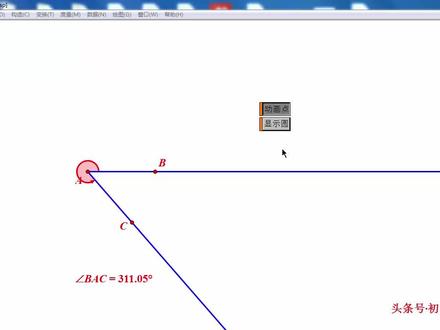 11:10
11:10 11:54查看AI文稿AI文稿
这一集咱们呢用原话版软件来制作,小学数学里面啊,常见的这种阴影图形的部分制作方法很多,那我通过这两个啊图形的制作 给叠画板小白老师啊,做一个入门的导演更多。嗯,这个你可以在我的专栏里面学习。咱们先来做第一个图, 那请你点出啊,任意的一个点,任意的一个点,双击这个标签,比如我改为点勾 选重点 l, 点变换平移啊,可以像极坐坐极坐标平移啊,向零度线平移一厘米, 然后就射线 o o, e, p 构造射线,再来构造射线上的一个洞点,比如这个洞点 a, 这样取得的这个 o a, 它就会是水平的这个位置,然后把这个点 o, e, p 隐藏这条射线,选中以后点显示菜单下的隐藏射线。比如刚才我做这个呢,你拖动这个点圆, 他都可以平移,上下拖动这个点 b, 他都可以放大或者缩小。那现在咱们这个图就应该左右拖动点 a 或者点啊拖动点 a 了,如果你拖动点 a, 他是平移的, 然后就构造圆弧啊,选中点凹和点 a, 构造以圆心的圆周上的点做一个圆来啊,做一个圆, 选重点 o 和线段 oi 就是半径来构造一条垂线,这样就可以点出这个点键了。双击标签键,把它改为 字母 b, 选中点 a, 点 b 和云中点,构章云上的无啊, 然后把垂线隐藏掉, 选中点 o 和点 b 构造线段,这样就可以画出一个四分之一圆,拖动点 o, 它可以放大缩小。左右拖动点 a, 可以放大缩小啊,拖动点 a 是平移,拖动点 b 也是平移。选重点 b 和点 a 点构造线段, 这样就可以得这个基本的读心。然后这里阴影部分很简单,它是圆里面的啊,这个弓形, 所以咱们都选中无 ab 构造啊,无内部的,不要选扇形,如果你扇形他是折四分之一圆的,应该构造圆内部的弓形, 然后这个颜色啊,那你右选中这个内部右键,这里可以选绿啊,黄啊,都可以。那这样咱们就做好这个图形了, 你喜欢绿色,那你可以做绿色,这个是做的方法了,是直接做这个圆弧内部的弓形。那咱们看这个图啊,这个图, 这个图呢?它这个黄色的这部分是不规则的,那怎么做啊?现在咱们先复制前面 ctrl c 来一个 control way 啊,因为这个图形前面做过了 这个,嗯,然后再补成,呃,这个,呃,正方形去 中 oa 点变换标记项链啊,以 oa 为项量,再选中 ob, 包含点 b, 点变换平移,那就可以把这个点 b 撇移动到这里的点 c, 选中 c b, 然后来构造一条线段。这样, 那这一个阴影图形啊,咱们怎么做呢?这个黑色这一部分,那咱们可以先啊,我讲两种方法, 一种是用遮盖的方法,遮挡的方法 就是心里构造 o a、 c、 b 这个四边形的内部,那颜色呢?比如你用黑的,嗯, 当然你觉得这个黑色不够,不够深,那你还可以在不透明这里把它往右拖,百分之百的不透明,它颜色都全黑了, 所以我把这个换一种颜色,黄的或者绿的, 那咱们再选。呃,这个弧 a b, 弧 a b, 又来构造弧内部的,这时候咱不是构造弓形,而是构造四分之一圆的这个扇形, 那你看这个呢?黑色,那咱们就可以用其他的颜色,用白的颜色啊,白的颜色, 而且这个白的颜色呢,在属性这里,咱同样把它不透明拖,拖成百分之百的 不透明。那也就是说咱们可以用一个白的颜色来盖住啊,这个绿色,白颜色一定要坐在上面,如果你在底层盖不了,那这里是绿盖 白,所以这个绿色呢,一定要置于底层,相当于说呢,我用一个白的颜色来盖住绿的 盖住啊,这是第二种方法, 那咱们再说一个方法,在这里不规则可以用遮挡的方法啊, 那再说一种, 再说一句,这就用轨迹法,轨迹法 选中弧 e、 g 构造弧上的一个洞点,这个点 k, 然后呢选中点 f 和点 k, 构造线端 选中这条线段和点开点构章轨迹啊,用这个方法也行,然后把这个线段和点开隐藏,这个是直接做轨迹法,但是 用轨迹法你要读量面积,他就不行了,灰色的,但是刚才用这个遮挡法,你还可以读量这些他的面积啊, 四边形,正方形的面积,以及呢,这个四分之一圆的可以读量啊,它的面积,对不对?但你这样读,你不可能啊,选这个 和那个绿色部分的,因为这个是用遮挡的方法来构造的,对不对?只能够整个,嗯,呃,正方形的或者白色的遮盖他的那个四分之一元,那 阴影部分咱们可以做计算呢,用正方形的面积减去白色的啊,圆的面积,那剩下就得弓形这个绿色的部分的面积,那也可以啊, 但这个轨迹法做得快一点,但是他不能够度量,对不对?也不能够度量, 所以两种方法给大家参考。咱们专栏还有好多精彩的案例, 想学的老师啊,可以订购咱今日头条号上的 这个几额画板数学几额画板专栏培训的这一个专栏,这个是精品专栏,专栏的名称是数学案例及几额画板动画制作技术, 你们可以在头条号上搜索,我的头条号是初中数学院啊, 初中数学院头条号 找到几何画板的培训专栏, 然后订购专栏就可以了。谢谢大家的观看,感谢大家的支持,再见!
42初中数学苑 03:03查看AI文稿AI文稿
好,下面我们看一下第九课,使用箭头工具来进行旋转和缩放。使用箭头工具可以进行对对象的旋转操作和缩放操作。 那么我们看一下第一个箭头工具,左右下角呢有一个小箭头,表示这个工具呢,它是一个工具组, 我们点击它展开以后呢看一下,第一个呢是我们以前讲过的选择工具,第二个呢是旋转工具,第三个呢是缩放工具。 那么无论是选择旋转还是缩放,我们一定要先确定旋转和缩放中心,下面我们先选择这个呃旋 旋转工具,双击这个点,那么当他这样的扩展的一个显示呢,表示现在我们是以这个点为旋转中心。然后呢拖动要被旋转的对象,我们可以看到他围绕着这个我们设定的旋转中心进行圆周运动。 如果我们想要改变旋转中心呢?我们举个例子,比如说我们现在以这个点为旋转中心,只要双击这个点。 how 使用缩放箭头工具,我们先选择缩放工具,然后通过双击这个点呢来确定 缩放中心,按住需要缩放的对象进行唾液移动。 同样呢,我们也可以用缩放工具来缩小或者放大整个图纸。 那么首先呢,我们按键盘上的 ctrl 加 a, 或者点选编辑菜单的全选命令,选中全部对象, 然后选择这里的缩放工具, 在对象上进行按压的脱移,可以改变整个图纸的放大和缩小。


