
粉丝212获赞1636
相关视频
 01:30查看AI文稿AI文稿
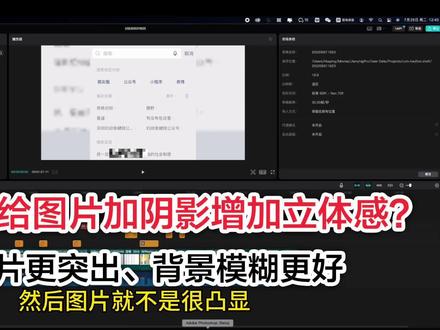
今天给大家分享一下关于我们在使用剪映剪视频的时候,我们放一些图片,然后给他做成模糊的背景,但是图片他是比较纯色或者偏白色的,然后图片就不是很凸显,那这样子的情况下,我们怎么去给图片加阴影,然后让他更加的立体,更加的突出呢?其实这个很简单,我们首先第一步哦, 在这个媒体里面找这个黑色的背景添加进来,添加进来以后我们选择蒙版矩形, 然后我们先把这个图形做一下,稍微放大一丢丢,然后这里有个按钮反选好,就这样子, 然后我们可以改变这个选择,在这个基础里面选择混合模式的正品叠底, 改一下它的这个透明度,然后我们就使用正片叠底,然后的话我们在这里使用一个蒙版,里面有个羽化 调整一下雨花枝,来大家看一下这个效果, 大家看一下这个区别。好了今天分享就到这里,如果有什么疑问可以在评论区给我留言,谢谢大家。
69答疑解难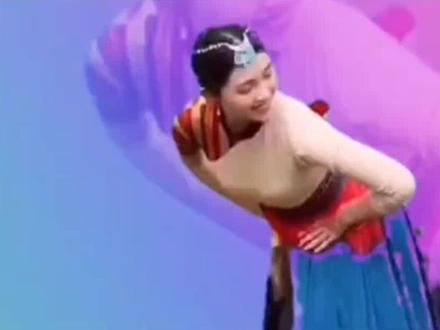 01:02查看AI文稿AI文稿
像这样人物投影效果是如何制作的?请看详细教程。 打开快影,点击开始剪辑。相册中导入一张照片,把照片拉到想要的长度,把照片拖出屏幕外。点背景,点样式, 选择一个自己喜欢的背景样式。点特效,从动感特效中选择彩虹色渐变特效,把特效铺满全屏。点画中画,导入一个视频素材。点智能抠像,选择人像,这样人物就被单独抠出来了。点复制,把画中画人物复制一份,并将人物放大 点混合模式,选择叠加,把不透明度调为五十,往后滑动,找到层级,把复制的人物图层拉到下面,这就做完了,看效果。
273欢欢爱零食 01:10
01:10 01:25查看AI文稿AI文稿
大家好,今天给大家分享最近很火的跳舞投屏视频效果的制作方法, 非常简单,感兴趣的朋友跟着我一起来学习一下吧。我们打开剪映点开始创作,选择一段跳舞素材 点,添加左滑工具栏,点击复制,选中前面一段左滑工具栏切画中画,画中画素材是点亮的状态,我们在工具栏找到抠像 点,智能抠像,抠完打对勾,把抠像的人物移动到右上角工具栏点返回,点击蒙版,选择圆形蒙版,把蒙版调成椭圆形,拉一点羽化打对勾,点击不透明度 竖直调到九十左右打对勾,时间线在开头的位置,工具栏点返回点,新增画中画点素材库,选择一段素材 点添加,这个是一个黑笔的素材,我们点击混合模式,选择绿色打对勾,把素材放大一点,移动到右上角,在工具栏点击层级 点至底打对勾,我们来看一下这个效果。
480燕小燕 剪辑


