fluent材料数据库在哪
ok, 那么接下来我们来介绍一下弗伦特软件当中的材料属性。 关于材料属性这一块呢,弗伦特提供标准的材料库,就是一些常见的流体,大概应该是有,我没记错的话,现在有四百多种啊,常见的流体的这个数据库,就只要我们安装了弗伦特这个软件啊,就可以获取,在这个 能看到我鼠标吧,在这个福润的数据库这块点击进去啊,就可以了,继续一个展示。嗯嗯,没有这个搜索的功能啊,就只是说慢慢自己来查一下,看他的英文这个首字母是什么,然后大概定一定 一个位查一下。那么更多的时候呢,我们实际上还是要用户来自己创建材料,这个跟其他的有些人仿真有点类似,你像做结构的, 那他的这个材料属性不一样的,仿真结果差别还是很大。流体也是一样,这个材料属性呢,是我们仿真的一个输入量啊,是一个基础。 呃,之前的话很多用户也跟我们联系,希望我们在对他们这个产品设计过程当中的一些这个问题进行仿真,但是他们很难给定啊,这些材料的属性, 就希望我们能够提供一些这个材料属性。虽然说我们公司在这个很多行业吧,反正这块也耕耘了得有二十多年了,但是嗯,对于这个材料这个属性这块呢,可能他是一个更为细致的,或者说是更为不一样方向的一个工作,所以能够把这 材料掌握的比较好的话,那这个对于仿真这块呢,是一个很大的一个财富,那一个财富,嗯,因此说我们可能也没有太多的这个不同产品的,他的一个材料属性 啊,虽然跟这个刚才说跟固体差不多啊,但是流体这一块他的材料呢,可能还是要相对简单一些,因为我们都知道这个流体里面有一大类呢,是气体 是吧?嗯,一小部分是液体。那对于气体的话呢?哎,我们可以使用理想气体装载方程,大部分气体还是满足这个方程,在这个温度不是很高,然后也不是很低,压力不是很大,也不是很小,在场景之下, 所以呢,这个有理想气体这样的一个大的框架在里面,他这个材料可能变的这个程度也并不是很高,并不是很高,所以说这个流体 一块,这个材料说是很重要,但是可能有些问题,他获取起来也没那么难,这就是这个材料属性这一块,那么材料属性实际上是一个非常大的一个数据库啊,一个材料对应了很多很多的属性,但是对仿真里面呢,有很多属性是用不到的, 比如说我们刚倒进来,不开启这个任何的额外的模型,就是算一个普通的层流的问题。那这个财岛属性只有两一个密度,一个我们叫粘性啊,粘度就够了,其他的因为他不考虑热吗?比热到绿都没有啊。当这个 密度变成啊理想气体之后呢,哎,才有了这个分子量的战略选项。当然呢,如果我们开启这个燃烧啊,他会有其他的材料属性在里面,开启热辐射以后, 哎,他还会让你输入什么发射率呀,吸收率呀等等,就就比较多了。当然开启相面的话就更多了,什么前热啊,标准生生寒这些就就很很复杂很复杂,所以这个不同的物理模型,他对应需要我们输入的材料属性的也是不一样的, 所以当我们这个选择的模型比较简单的时候,可能需要我们输入的材料也是比较少。 那么这个材料属性呢?大部分时候我们都认为它是一个长数,但实际上它是一个变量,比如跟温度有关呐,或者是跟压力呀,或者是跟什么时间呐相关等等等等。 这个如果说是跟温度或者是压力这样一些,呃,我们这个标准变量就是福伦特计算量的,他们这个关系的话呢?哎,这个软件里面是有一些空间可以直接操作啊,就是我们可以直 直接来输入点来生成一个曲线,那我们这个材料属性呢?啊,这个曲线啊再进行计算,那如果说是比较复杂的这种材料属性呢?那就要通过 udf 用户自定义函数来进行描述。在这个求解之前啊,我们先计算得到 这个材料属性的值是多少,然后呢再进行下一步的仿真,最后呢就是我们这个 否论你的支持材料自定义的一个保存和调用,这很好理解啊,假如说我们需要一种就很特别的材料,我们经过多次的实验以及仿真进行调试, 属性没有问题了。哎,书记来了,他这个所有的笔热热到这一年都是一个很复杂的一个曲线,费的很大劲。说完了,然后我换一个案例呢,还要重新说一遍,这就显得很 对,这个福伦特是具备这样一个技术,可以让我们保存任何一个资金的材料,然后呢带任何一个新的案例,不同的网格都可以调用这个已有的。嗯,材料数据。 最后就是这两年的这个 ss 收购了,官台卖啊,这样一个企业级的材料数据,他这个里面有非常非常丰富的用于仿真呐、实验呐、标准研究啊等等等等这些材料。那也包括流体的和 呃结构的哈,电池的等等等等吧。那福伦的目前也是支持这个关塔这个数据库的,但是这个需要,嗯,支持这个关塔的证书才行啊,所以这个不是很好用啊,不是很好用,但是支持他, ok, 那么以上呢,就是关于材料属性的一个简单的介绍。

粉丝1.1万获赞1.6万
相关视频
 03:50查看AI文稿AI文稿
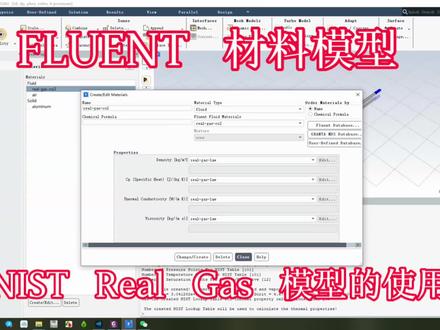
大家好,今天我们这期视频啊,简单介绍一下弗伦德材料模型里面的 n i s t real gas 模型的使用,这个就是真实气体材料模型, 在一般的气动工程应用中,做气体介质的仿真时,会将其视为理想气体。嗯,所谓的理想气体是指没有年轻的气体,他遵循气体状态方程, 但是真实的气体它是有有粘性的,而且实际上实际更换中是很复杂的,它的一些热物的性质、密度、粘度、比热等都会随着外界温度啊,压力等外部条件发生变化。那么在这在这些时候,我们就需要通过什么多项式或者分段函数或者是 u d f 去定义这些关键阐述。但是今天我们就重点介绍的不是这些, 重点介绍一下这个符论里面的 n i s t。 真实气体模型。呃,这一期视频也是为后期我们呃录制。 嗯,不同管境下超临近二氧化硫、二氧化碳流动传热分析做准备的真实气体模型,它也是,它就是一个基于 reprove pro 数字库的真实气体模型。 具体的啊,我们自己可以看,可以看一下 help, 当然我在呃 b 站上看到有的有好多呃朋友让我出一期关于这个软件使用的操作啊,那等有时间我们再录制吧,今天我们主要就讲这个啊,弗伦特里面的这个真实气体模型怎么使用?我们先简单打开一个导入,一个模型导入,我们首先看一下这里的材料, 强调里面,这里是空气。那首先我们要要用命令输入激活这个 n i s t。 模型。 n i s t。 模型呢,它包括包括了两种流体,一种是纯流体,一种是多组分流体啊,我们后期研究的是超零加软化碳,是一个纯流体。那我们这里就是激活纯流体模型命令输入,激活 define user defined n 十 c t s t 输入的时候一定不能出差错,按回车键,它下面就会弹出命令来询问我们序,询问是否要激活,那我们肯定是 yes, 要激活 yes 确认,再继续摁着 下面就出现了,你看这就是平台提供的一些制冷剂的,有哪些纯牛体的制冷剂这里都有,我们是用的是二氧化碳,我们找一下二氧化碳在哪啊?这里这个就是二氧化碳,但是我们在输入的时候 选择我们需要的智能机,我们输入的时候就需要,这里要注意一下,输入的时候要包括双引号,这里啊,双引号里面要包括材料的名称,刚才这个 双引号材料的名称是二氧化碳,然后后面以及它的扩展名, dear fluid f u d 这个下面就出现了扩展名,呃,输入 core 名称,材料的名称以及扩展名,然后回车键下面就出现了这个材料的相关的一些参数,无限参数, 你看名称,然后他下面会解问我们需不需要创建 n i s t 查查找列表,可以查找,也可以不需要啊,那我们这这里就创建好,你可以选择查找列词确认,然后回车回车回车回车回车回车。继续回车。也是他是后续的计算,就算这个若物理性质需要查表计算,使用 n i s t。 查表, 那我们这里就 yes 确认好现在这个地方。嗯,创建好了,看我们现在这个材料下面的流体下面的,呃, 就变了,之前就是 a 啊,现在有一个真实的二氧化碳气体,那么点开看一下,它这里的物性参数 都是 real gas lower, 也就是说在后期,这在后期的计算的过程中,他就根据实际的压力和温度情况啊,给这里面的相应的物性参数给他进行复植。那么今天的视频就讲到这里。
23数值模拟小蜜蜂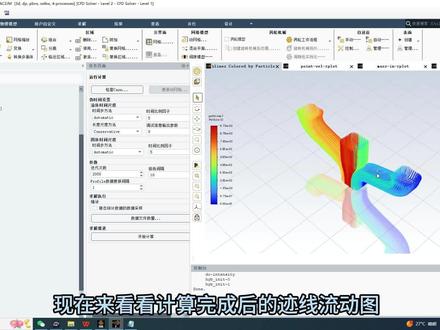 03:48查看AI文稿AI文稿
今天分享如何用 fluent 来仿真排气管中流体的流动过程。首先打开 workback, 选择几何结构,右键点击选择新的 design modeler 几何结构,点击文件选择导入外部几何结构, 点击生成。在左侧工具栏选择 fluent 带 fluent 网格 per 分拖动其道几何结构,右键点击网格,选择编辑,勾选 double precision 输入四, 点击 start, 在左侧工作流程,点击导入几何模型,点击添加局部尺寸,选择默认 no, 点击更新,点击生成面网格, 把下方第二和第三行改成零点零零零三六七三五和零点零零零九四零四三四,其他选项默认不变,点击生成灭网格,点击描述几何结构, 下方菜单默认不变,点击描述几何结构名称改为 inlet, 选择 in 一、 in 二、 in 三,点击下方创建封读面,现在来设置出口名称改为 outlet, 区域类型改为压力出口, 点击下方 alt 创建封堵面,点击创建区域,选择默认为一,是否触发质量改进,选择默认即可。点击添加边界层,选择默认, 点击生成题网格,下方第四行数字修改为零点零零七二六题,网格生成结束,点击上方网格,执行网格检查,网格没问题,切换到求解模式,在上方设置单位,把单位修改为毫米 m m, 在左侧通用选项,双击设置默认不变 模型菜单,点开能量右键选择开启,把粘性改为 s s t k omg, 点击材料,选择固体下方的铝,右键编辑名称改为 cast irn, 清除下方化学式,点击下方更改创建, 把下方密度数值改为七千一百五十,比热改为四百六十,热导率改为五十,点击更改创建,选择关闭。 点击边界条件,设置第一个入口,入口的速度川流和热边界条件,速度设为十,川流强度为十, 团流粘度比为四十,热量为九百二十五。点击应用选择关闭。对其他入口,入口一和入口二设置相同的条件,右击入口选择复制,左侧选择 inlet, 右侧选择 netlet 一和 netlet 二,点击下方复制,点击 ok, 选择关闭。在出口处设置边界条件,回流川流强度改为十,回流,川流粘度比改为四十,选择 solid up 一,设置边界条件,这里选择对流传热系数为十, 左侧点击 sell it up 移,右侧点击 in 一、 in 二、 in 三和 out 一,选择下方复制边界条件相同求解双击方法设置默认不变。右击报告定义创界面的最大值, 上方名称为 point vio 场变量选择 velocity, 下方选择 outlet, 点击 o k, 选择关闭。创建通量报告中的质量流率名称为 mass in, 选择右方 in 一, in 二, in 三, inlet inlet 一, inlet 二,点击 o k, 选择关闭。 双击菜单栏初始化,开始初始化计算设置保存迭代次数为一百,时间比例因子修改为五,迭代次数设置一千,报告间隔为十。双击上方检查 case 在模型下方辐射改为 do。 双击开始计算,计算完成,点击 ok。 现在来看看计算完成后的继线流动图,这分别是压力和速度云图。
1252科技一言 10:02查看AI文稿AI文稿
这节呢我们介绍一下弗伦的后处理,这节呢主要包含以下这几方面内容啊。第一个呢是啊,弗伦的软件这个后处理有哪些这个工具啊?有哪些功能啊? 然后呢在下面就是啊,我们这个后厨里面啊,好多这个显示这个面啊,或者是线啊点啊这方面的,这个啊,就是几何的这个工具 啊,在这个可视化展示这块呢啊,主要是就是我这个后处理这个图形啊,他是以哪种方式来进行显示啊?比如说我颜色的调整啊,或者是啊数数据数据格式的调整啊,以哪种方式来进行显示 啊?下面呢就是数据报告,那数据报告呢?主要是啊我要想把这个数据啊显显示在这个呃,文字文字名字窗口这个里面啊,我是显示这个面啊,或者是这个体的某一些参数啊,我可以用这个数据报告里面的功能来进行实现 啊。最后一个就是其他的后处理形式啊,就是我比如说我不想在这个福伦的软件里面进行后处理,我可以导出来用其他第三方软件来进行后处理。 那么在这个福润的后处理里面有哪些这个后处理功能呢?啊?第一个就是啊福润的这个呃就是流产,流产的洁面生成,那么呃在我想要在这个流产当中啊, 用哪个洁面来进行显示这个后水结果的时候呢?啊?那我们可以用这个功能来进行实现,比如说我们想创建用这个功能,我创建一个啊,一个洁面或者是一个线,嗯,然后就用这功能来进行实现, 那么我们可以把这个软件打开啊,来看一下啊,比如说我们看这个后处理这个啊,创建这个创建面的功能啊,他这里面有很多,我可以创建一个玉啊,可以创建这个点,或者是 啊下面这个面,那么可以有很多这个啊操作功能啊,这里不详细介绍,我们可以结合后面的详细实力进行介绍一下。那么第二个呢就是可视化的 后处理这个呢,主要啊有这么啊,我就有这么几个地方,我经常用到啊,第一个呢就是这个啊,网格的显示 啊,然后第二个呢是这个云图啊,云图我们可以显示很多参数云图,比如说速率云图啊,压力云图啊,用这个功能显示。那么第三个呢是啊使量图,这个呢就是速度的使量图。 第四个呢就是流线图啊,第五个呢就是比如说我们这个流量当中有一些啊,颗粒啊,这个颗粒轨迹啊,可以用这个功能来进行显示。 那么在这个 plus 这项里面呢啊,这里面有这么几个啊图形格式,一个是曲线图啊和这个柱状图啊,还有一个就是残渣图啊,这么几个格式啊,还有一个就是我 我们可以把这个图图图形呢,我们可以用这个文件的格式给他保存,保存出去啊,或者是用这个图片的格式啊保存出去 啊,还有一个就是数据报告,那么数据报告呢啊,这里面我们就是之前介绍过,就是可以把这个流散中某一个洁面或者是某个计算浴的这个参数啊,这个 啊,在这个文字控制台当中啊,给它显示出来啊,是在这里面实现的啊,然后呢?呃,当然呢,在这后出一名,我们还可以实现动画的功能,我们可以将这个一些损态的流畅呢,以动画的动画的形式来进行录制, 然后呢再可以在这后厨里面再给他啊重新播放出来,最后一个呢是其他餐。 那么这个参数呢啊,就是一些特有的参数,比如说这个啊,具有理理三项的这样一个流畅啊,或者说啊具有这个辐射的一些参数啊,在这里面啊,我们可以进行以后处理 啊,那我们刚才已经介绍过这个声称面的这个功能, 那么生成面呢,就是这个方法有有下面这几种格式,那么从这个图里面我们可以看到啊,刚才我们在软件打开的时候已经看到过 这几种这个啊面的生成方式,那么这个面呢,它是一个广义的面啊,这里面包括了这个玉的创建,还有这个点的创建,或者是现的创建都可以。那么我们这个面创建完以后呢,我们可以给他命名 啊,当然了也可以对他进行啊重新命名啊,这里面啊我们都可以进行操作啊,删除也可以。 那么后面这个可是话显示这块呢啊,我们可以显示网格云图,实亮图啊,流电图等等啊,这个我们刚才也介绍过,这里面也不详细介绍, 那么可视化展示这块,主要是啊,对我们前面的这个啊,就是云图啊,摄像图等等啊,对他们这个图形进行调整的时候会使用到 啊,比如说我们啊调整他的颜色啊,调整他这个视角啊,调整调整他这个光照啊,我们也可以添加这个文字注视啊,都可以, 那么我们也可以调整这个啊,鼠标的操作啊,这里的鼠标操作,我们啊可以这个在这里面进行一个调整,比如说第一个呢,我们是用这个默认的是鼠标啊,鼠鼠标右键,左键,然后按住图形呢啊,就可以拖动旋转, 然后中间呢我们就可以将这个呃模型呢,就是放在这个鼠标所点的这个窗口啊,用鼠标右键呢啊,就是提取这个模型的信息 啊,一般情况下我们这里面啊这几个格式呢,我们都可以不用修改,默认的就可以,那么这个我们刚才介绍过了,鼠标的这个一些功能 啊,最后一个这个是数据的报告,那么在这里面我们可以看到这个数据报告下面这个啊里面有哪些功能啊?之前我们介绍过他这可以啊,可以计算某一些这个计算率当中的某个流场的参数啊,比如说啊精通量的计算 啊,总的这个啊,热的传输率啊,然后也可以计算这个他的这个受力啊, boss 啊, 那么在这个面积积分这块呢,我们可以对这个计算于当中某一个面的这个呃压力啊,速度啊等等,就是很多参数啊,对他进行这个面积分,那么求得他的这个 啊,这个参数的平均值啊,或者是这个求解这个参,某些参数的这个体积分,比如说某个计算率的这个 啊,某一个参数的体积分的一个数值啊,那么可以去用到他,那么我们 经常会用到这个啊面积分的这个功能,那么当我们纠结某个面的这个平均压力啊,或者速度平均值的时候会经常用到他啊,大家一定要记住这个功能啊, 这个是其他护理的形式,那么当我们这个前面的弗雷特软件后处理的时候呢,我们可能得不到我们想要的一些结果,那么我们就可以通过一些第三方的这个后锤软件 啊,来进行后处理啊。那么在后处理方面呢,目前因为最多的就是这个啊, tfbot, 那么原因呢 是一个是配普拉的这个体积很小啊,然后功能也比较强大,让一般这个后水功能呢他他都有啊。第二点呢啊,是这个软件比较容易学习啊,不像一些就其他后水后水软件呢啊,这里面有个 exs 啊,那么这个软件呢,他可能是入门比较难 啊。那么第三点呢,这个软件呢,他这个数据接口很多啊,很多这个后除以这个数据他都可以读啊。嗯, 第四个呢,就是像这个,呃,我们假如说不用太 pro 的,像那个啊,爱思斯这个自己的这个后处理软件呢,就是 cfbox 软件,或者是 最近他也已经把这个 msi 这个软件呢,也已经给收购了啊,给寄生到这沃克半尺这个平台下面,那么也可以用它 他们这个这些软件来进进行后处理啊,那么他这个软件呢,也都是非常好的,那么前提呢是我们大家都能用的好啊,用的熟。 那么像这两个软件呢啊,在这个后处理制作方面都是啊很专业的,那么他处理的数据这个图形呢,也是是非常漂亮的啊,如果大家有经历呢,可以对这个啊后面这个这两个软件,尤其是我们最近啊 mcc 这个公司啊,最近收购的这个啊, exs 这个功能啊,这个这个工具啊,呃,来进行这个后处理,他处理的这个结果呢,非常漂亮啊,大家可以学习一下。 那么我们关于这个弗伦的软件的后处理呢?我们就介绍到这里。
171@卓宇科技刘老师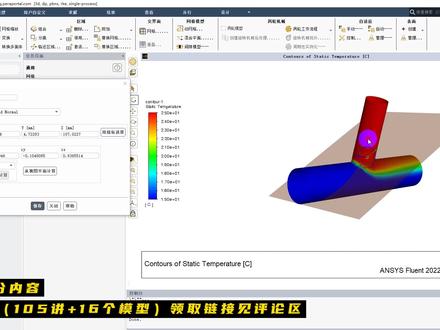 17:47查看AI文稿AI文稿
ok, 那么接下来我们来展示一下弗伦特后处理的相关功能, 那么当我们啊把这个弗伦特计算完毕之后,他的结果呢,需要跟其他的人进行一个交流,那么交流的这个办法通常就是通过后处理来进行的。 anzis 这一块的话呢,它的后处里呢,嗯,是有两个工具,一个是 flint 啊,还有一个 cfd post, 那 post 呢?之前是这个 cf x 的专用的后 处理工具,嗯,在前几年吧,还是一个 ansis 主推的后处理工具。那么从今年开始啊,二零二二这个版本开始呢, ansis 呢,着重要推出这个弗伦特的后处理功能,因为他一直在推这个 单一的,嗯,操作界面单一软件来实现整个流体纺织技术这样的一个思路。如果说我们在算完以后还是用 pos 的话呢,可能还要再另学一个软件,那如果使用弗伦特直接进行后处理的话呢,可以避免这样的一个问题。 所以我们这一次课呢,也就只介绍啊福论特这个后处理的相关内容。那么这一次课的话呢,是一个 ppt 为主,大致的介绍一些基本的啊,夫人的后厨里的一些技术,都是一些最长的技术。当然呢,我也会这个打开弗人的软件,通过一个案例呢,来这个展示一下这些技术呢,是如何在我们软件里面实现的,就边讲 ppt 边进行操作,大家可以这个, 如果这个有兴趣的话,可以跟着做一下,跟着做一下, 那么常见的这个 cfd 结果呢?嗯,主要包含以下几类,就是最常用的,像这个等值面啊,适量图, 等直线图或者叫云图,然后流线 xyplot 就是 xy 曲线图以及这个动画,这些呢是我们最常见的。当然后处理 还有很多其他的一些内容,这个我们可能就没有太多的时间来进行介绍了。嗯,还是那句话,我们针对最常见的最基本的一些后处理的方法进行一个讲解。 那么之前讲的是这个弗伦特在后处理里面呢,他实际上是还可以用 pos 的来做,那么这两者实际上是忽有优势, 弗伦特的优势就是这个,如果用弗伦特来做后书里的话,他可以随时在计算的过程之中查看结果, 用判断我的这些设定,或者说我的一些想法是不是正确的表达。在我当前的这个案例上面。如果你要用 cfd pose 的话,你还要先存一个结果,然后再打开 pose 来读这个结果,显然他的交互性呢叫 差一些。另外还要讲一点,就是弗伦特呢,它的结果呀,是储存在内存中的,这个和其他的软件是有差别的啊, maxx 的结构软件,你看进口它的结果呢是存在硬盘里的, 所以呢,你要是想算完以后哎掉他的这个结果,你还要评估一下,那这个评估的过程呢, 他实际上就是把数据从硬盘里拷贝到内存里,然后呢再来进行一个显示,你有没有知道这个三维的实时显示,我们要转模型是吧?那他这个必须在内存里储存数据,如果是硬盘的话,这个交互速度是没办法满足的。 那么福润特的这个优势啊,当然这个可能也也不算是一个就完全的优势啊,因为你数据 储存的内存当中呢,你的这个计算的求解的规模呀,就和内存息息相关了,内存占用会比较大一些啊,如果说是你这个数据储存的硬盘里呢,那可能你只需要计算的一部分啊,放在内存里就可以了,剩下的呢就不需要占内存。 那么这个也就是告诉我们福润他呢,他在嗯计算的时候,他的规模他能算多少网格,这样是取决于你的内存的,内存越大,能算的网格呢会越多, 这就是弗伦特后处理的一些优势。当然呢,从这个前两个版本开始吧, ss 就针对弗伦特的后处理进行了很多有针对性的更新,这个在接下来我们在讲解的时候呢,都会稍带的提到,跟老版本是有什么样的差别,什么样的差别。后处理的这 这个按钮就如何进到我们后处理模块呢?他不像那个弗伦特白雪一个专门的前处理的一个软件,就虽然界面一样,但软件是不一样的,后处理跟这个弗伦特是相当于一个软件,不用切换软件, 只要在这个标签里边啊找到这个结果这一块,他下面这些都是后处理的这个界面按钮,公单按钮。当然呢,你也可以在左侧的结构数,这个事情我也说过了,是吧,他左侧结构数跟上面的标签的功能大部分是重复的, 左侧的结构数呢,也有这些结果的相关的内容是一样是一样,这两个从哪个地方进呢?都可以都可以, 那这就是使用弗伦特做后处理的优势。那么今天的话呢,我们还是针对这个弗伦特后处理的 一个基本工作流程进行一个讲解,主要的流程就是这样四步,第一步确定位置,第二步啊,如果需要也就是第二步,这个呢是一个可选的步骤啊,可有可无, 如果有的话呢,就创建一个变量或者表达式来提取数据,如果不需要的话呢,哎,那就 pass 掉。 下一步呢就是在给定的位置生成数据啊,这个数据分两类,一类叫定量数据,一类呢叫定性数据。 呃,这个定量数据呢就是一个真实的数,比如说一百二十三点四五米每秒,或者是七千八百六十五,怕啊,他会有一个具体的数字,这个叫定量数据,他是一个精确的数。定性数据呢,就是像我右边这个展示, 是的这个图片,他就是一个定性的数据,没有一个具体的数值,只能展示一些分布和范围。最后呢就是生成报告,这个是一个新版本的功能,回头我们有兴趣可以来看一下。 回到这个第一个啊,确定位置,那对于初学者来讲啊,这个确定位置可能嗯往往是大家忽略的这样一个点。 那很多人可能初次接触弗伦特就来问我说,哎呀,快给我看一下这个结果,我想这个仿了一个桌子啊,仿了一个凳子, 快快看一下这个桌子凳子的这个结果。但实际上很多时候呢,他,嗯并没有给出一个明确的位置,就是我要看哪的什么结果,什么结果。 你确定位置,这个呢是要首先要了解的,了解常见的位置呢,有点线面,嗯,部分的这个位置呢涉及到体,但大多数后数里这个还是这个点线面,点线面, 那么最直观的呢,显然就是面,是吧?你看到我下面这两个结果的云图,那展示的就是这个面上的这些颜色,点和线的话呢,还有体呢,更多的呢,可能是用在定量分析的一些结构, 就说某个点的啊,温度值是多少,沿着某条线,它的温度这个走向是什么样子的,是吧?然后某一个体的平均值,所以呢,对于这个定性分析,就是这个图片来讲的话呢,我们大多数 更是出现在一个面上,而不会出现在点线和体上面, 因此呢,对于这个面的这个概念啊,也就是说明确位置这个概念,还是希望大家啊能够有所理解,就是我们在后处理的过程当中,最首要的就是要明确这个位置, 要啊就明确这个面的位置。那很多人就说,哎,快给我展示一下这个桌子,他的一个分布的一个情况,温度分布的一个情况,但是我们都知道这个桌子呢,他是一个体, 我们如果说用这种云图的形式来展示,我展示的实际上是这个桌子表面的这个压力呀,或者是温度的一个情况,并不能展示桌 脖子内部的,就是因为我们这个物体呢,都是不透明的啊,只能看到表面,他会有遮挡,所以这个确定位置这一块呢,还需要大家呢多多的来理解啊,多多来理解, ok, 那么在明确位置的啊,这样一个过程当中呢,有两个选择,第一个就是已有的这个边界条件,你这些边界条件呢,是在网格划分的过程当中,已经命好名的体和面, 那么这个我下面两张图的左侧这个就是已有的一个边界条件。 那么对于这个案例呢,他是一个三通管的案例啊,相信大家非常的熟悉了,已经三通管一个进冷水,一个进热水,然后看一下 他的混合情况。那么左边这个图呢,展示的就是这个避面的温度分布,很显然这个位置呢,哇,避面就是在我们画网格的时候要命名的在边界,在求解的时候呢,这个边界呢也会布置相应的边界条件。 根据之前的课程呢,我们了解到这个边界呢属于外部边界,他只有一侧有网格,所以这个呢就是已有的边界。我们确定位置的时候呢,就很简单了啊,很简单。另一类呢,就是根据后书里的需求,临时自定义的一些几何位置, 这个呢可以是面,也可以是点线、等制面等等等等。那么右边这个呢,就是它的一个泡面, 因为很多人说了嘛,我这个三冬管啊,他不光表面有温度分布,他内部也有温度分布, 那根据刚才我们讲的,他这个是一个实心的东西,他有遮挡,他是没办法看到内部的详细情况,或者说你也看不清他这个内部的一个具体情况,怎么办?哎,做一些抛面, 那这个概念呢,我觉得这个大家要着重理解一下,内部我们是观察不到,我们只能做一些泡面来展示这个内部面的结果, 那么这个泡面呢,在画网格的时候啊,几乎是不会,不会画,肯定是没有因为我们画网格吗?只看他的外部边界,内部边界这种肯定不会画,或者说就是你即使画了他也不可能画的很多,画的很少, 因为这个东西对于画网格没有什么影响,或者没有什么作用,所以说不需要。但是呢不管我们画没画网格的时候有命名,都可以通过啊自定义的方式来进行处理这一类呢。 哎,就是我认为是一些额外的面,这两个呢都属于确定位置里面很常见的一些手段。 然后我们来看一下这个已有的边界条件啊,那这个边界条件呢?嗯,可以在这个最左侧的结构数里面找到。这高版本的话呢,你展开这个单元区域条件以及边界条件,他就会有定的展示。 那值得一提,就这个呢,他是不会变的,就你只能是比如有十个或者是二十个,那这个数呢就 固定了,你再怎么增加那些自定义的啊,他是不会变的。另外呢还可以通过网格显示啊,或者是在画云图的时候有一个这个表面的啊,你也可以看到我鼠标吧这个表面的这个位置, 那他下面呢会展示你的这个面,这个面的话呢就既包含已有的人心条件,也包含我们后期自定义的一些平面,点心面都在里面,都在里面,这就是确定位置。 那么根据后处理需求临时自定义呢,我们在这个弗伦特里面有一个创建按钮,然后下拉以后呢可以创建点啊,平面呢,二次曲面啊等等,这有一个这个爬啊, 这个字我不知道我读的对不对啊?嗯,那么他就是线啊,就是一个线,他可能在翻译的过程当中啊,有一些小的问题,这个他实际上就是线点线,然后平面二次曲面等着面,这些是最常见的啊,这个四零一的这个面 右边有一个,这个举的一个例子啊,就是我们这个创建一个平面的时候, 如果我在这个左边点击创建了选择平面以后,他会弹出这样一个创建平面的窗口, 然后同时在图形界面呢展示你即将要创建这个平面,他和你已有的模型的一个位置关系,方便你观察。新版本呢,还能直接拖动这个箭头来调整这个平面位置啊,非常的方便,非常好,大家可以试一下。呃, ok, 那么接下来我就打开这个福伦的软件来给大家看一下这个,嗯,自定义平面的啊,这样一些方法。 ok, 我们打开了这个已有的这样的一个呃,分通管的这个模型啊, 嗯,大家如果有兴趣也可以跟我一起来做。那么首先我点击这个显示网格这一块,可以让它里面有这个两个进口一个出口一个,避免只有四个面,这个是呃,我们在画网格时候自己命名的。 那接下来呢,我想创建这样一个平面啊,就是这个泡面,来看一下它内部的一个温度分布的一个情况,那么就会点击啊与左上方,这个 在右侧呢选择创建,选择平面。哎,可以看到呢,我们在这个当前的仕途之上就出了这么一个平面, 他是 xyz 的平面,如果创建的话,他是垂直于 xo, 如果你想创建其他方向呢?又想创建一个 xy 平面啊,可以通过下拉菜单进行更改。当然呢,如果我想创建一些这个斜着的,这个也是没有问题的,没有问题, 那么当我想创建这个斜着的时候呢,他的基本方法啊,是可以通过点和他的法像来进行创建, 这个要求我们可能具备一些嗯,这个立体几何的一些知识,那如果说我们可能,嗯对这个平面的, 比如说像这个斜着的面,但并不要求很精确,就是非得是三十度或者怎么样,哎,那我们可以直接把鼠标移到这个图形界面上,拖动这个手柄就可以实现这样一个 平面他的位置的一个移动,包括旋转呐,包括平移呀 啊,这些都是可以在图形界面上进行操作的,这个都是符论他的一些新的功能。 不管我们啊,这个平面创建在哪里啊?我们输入一个名字,不输也可以啊,他默认有个 please 一杠四,然后我们点击创建这个平面呢就创建好了,创建好了自定义 面呢,都会在左侧结构数结果表面下面,哎, 然后呢我们这个排列一四,在这双击这个排列一四呢,可以对他呢进行一个更改,可以看到我们这个在图形界面用鼠标拖动他以后呢,对应的他的这个啊点和发现数值呢,也会有一个自动的变化。 刚更改好以后呢,点击保存这个自定义的平面呢就创建好了,那么这个呢就是创建自定义平面的一个方法。 以上呢就是关于这一时刻的一个该要介绍,如果您对这一时刻有兴趣,那么 那么请一键三联。如果您在学习的过程当中遇到哪些问题,也可以在评论区留言,我会定期为大家回复与答疑,您的支持是我更新课程的最大动力!
95仿真秀科技大讲堂 15:57
15:57 15:00查看AI文稿AI文稿
各位同学大家好,我是七师兄,今天我们来学习二点四节物理模型以及呢材料性能的设定。 那么我们在实际模拟过程中会经常要解决很多一些案例啊,比如说要解决这个啊,教室通风、室内气流组织、温度分布、湿度分布这样一个问题啊,比如说有一些研究些机械的问题 啊,我们说不同的模型呢,他所需要采用的解决的方程也是不一样的,我们关心的问题呢,和我们需要解决的 现象也是不一样,那么就反映到我们软件里面所采用的模型也是不一样的,那这所谓的模型是什么意 啊?所谓的模型其实本身来说就是我们用一些理论上的一些公式来解决一些问题,那么我们来看一下有哪些物理模型,比如说第一个叫多项流, 那么多向流呢?在我们这个啊模型里面,你比如说什么叫多向流啊?但多向指的是一种物质,它有不同形态。举一个简单的例子来说,比如说我们说水,它有气态、固态啊,液态, 那么我们在实际安利过程中模拟的时候,你比如说我需要解决这样一个水分蒸发,或者是呢制冷剂啊,他蒸发他的吸热量是多大,他由液态变成气态 这样个问题啊,那么这是一个蒸发气和液的一个状态,当然还有一些不同物质的混合,比如说呢气固啊,这里面呢既有气体又有固体啊,比如说有空气,有颗粒物啊,比如说这种硫化潮的模型 啊,当然这是两种不同物质的啊,多向流,那么我们说多向流里面啊,它呢?这个呃是比较复杂的,但它里面呢有这么样几个模型啊,比如说呢有 v o v o f 模型 啊, vof 模型呢,主要是解决我们一些啊,不同啊,物质啊,两个不混合的物质啊,他的一个分层的现象,比如说将油和水混合在一起,哎,他会形成一个什么样的一个效。 那么第二种多向流呢,叫混合模型啊,比如说呢将水啊和那酒精混合在一起,那酒精呢,是会融合在这个水里面啊,混合问题,还有呢湿蒸气问题,以及呢非均匀 啊,非军非云制模型,像欧拉模型之一,那么多项流呢,是比较复杂的啊啊,第二个模型呢叫能量方程,那么像在我们这个模拟过程中,基本上所有的问题啊,他基本都都涉及到能量的传递 啊,那么比如说刚才举个例子啊,就说教室里面啊,这个温度的分布啊,那么他是需要咨询能量的一个传递啊,热量的传递的这样一个故事啊,能量方式 啊。第三个呢叫做粘性模型啊,这个粘粘性模型呢,在我们这个里面啊,比如说有这个啊,流体流动的残留团流现象, 对吧?啊?这些粘性模型还有呢第四个叫辐射模型,比如说我们要研究这个辐射空调啊,他的这个辐射亮度大。 那第五个呢,叫做我们这个换热器模型啊,比如说呢水冷换热器,还有呢我们这个第六个啊,组份收运模型, 那这个模型呢,主要是研究我们一些污染物啊,多种物质混合在一起啊,他的扩散问题,比如说空气里面啊,这个燃烧了啊,产生大量的二氧化碳呢,一氧化碳呢,大氧化物啊,他们在这个不同的混合物啊,混合在一起,他在教室里面啊, 啊,在这个房间里面扩散的时候是怎么扩散的?还有呢,我们这个第八个啊,凝固融化以及呢还有一些其他的声学结构啊,这个电场的一些模型啊,在里面, 那么这是我们弗兰子里面啊,这个带的一些模型还是非常多的,那在后面呢,我们会具体来介绍这些模型是怎么来去使用的。 好,这是我们解决了第一个问题啊,物理模型的问题以及它的一些用途。那么值得注意的是呢,我们这个这些模型在软件的默认状态啊,一般来说大家可以看到我们右边这张图, 基本上呢都是关闭状态的啊,我们需要使用的时候再才能把它点中啊,把它激活。 那么有一个模型呢叫粘性的,这个模型啊,他默认状态呢是打开的啊,呃,定位的模,粘性模型基本上都用用得着啊, 好,这个呢是我们的这样一个啊,物理模型的一个状态啊,好,接下来呢我们来看一下我们第二个问题啊,叫材料的设定,那么材料的设定呢,其实啊 比较简单,那首先说第一个问题啊,叫计算区域,材料的设计,什么叫做计算区域呢?大家可以看一下我们下面这样一个 啊,模型,这个模型呢,上节课我们就给大家讲过啊,这是一个空枪模型啊,从一头流进一个物质,一个戒指啊,或者一个流体,那从这两边流出来这样一个二维模型非常简单,那么我们说这个材料 他的流进来的东西是什么东西?是水?是空气还是油?还是其他的物质?我是我们是需要对他进行设定的啊,进行设定的,那么系统里面呢,软件一般来说默认的材料呢,是空气啊, 所以呢,你有时候不一定是空隙啊,你别说是水,对吧?你怎么把这个材料设定成水啊?就是这个意思啊,叫计算区域材料的设定,那建模的时候呢,我们如何来区分这样一个啊?计算区域 说我们怎么怎么怎么一一对应起来啊,就把这个腔体里面放的是这个水或者空气,在我们需要在建模的 手呢啊,建完了模型之后,把这样一个区域取好名字,我们分数软件是用名字来区分区域的,你在建模的,用别的软件建模的时候,你就需要把这个区域啊,他的这个名字来取好,你比如说呢啊,就设置为 water 什么的啊,或者流行 哎,这样一个绿啊,绿颜色的这样区域,这样一个单元啊,叫那计算区域单元,那你就要取好名字啊,那你后面选择材料的时候就选择这个区域,对这个区域设定相应的材料,我们后面结合软件来看一下啊,这个意思 好,这个呢就是我们设计材料,那么值得注意的是呢,如果你选好了这样一个计算区域,那么它的进口,它的边下 和出口啊,他默认呢也都是这样一个材料,比如说我,我这个区域里面,我设定的这个绿颜色的区域里面,他这个啊是水,那么这个进口呢,你在设置边界条件的时候,他默认这个地方也是进来的是水,出去呢这两边也是水 啊,他就没有说我这个边界条件,我自己啊在单独设置个材料,比如说我在这个左边啊,这个进口,这个地方 啊,我自己设置为空气,这里面是水,行不行啊?不行啊,他呢你这个计算区域设置为呢他的一个 啊,留留起啊,借制的时候,他们默认的边界呢,也是这样同样一个材料啊,所以呢大家就注意一下,这是他的一个设定的方法, 然后到底设置成什么材料呢?来说我假如说我选的是水啊,那我怎么知道这是我需要的这种水?好,所以呢你要在这个软件里面啊,选择相应的一些材料啊, 那我们软这个分软件呢,目前呢二二版啊,他已经支持大概有五百六十八种材料啊,那就说我都可以从这个软件里面这个数据库里面啊,选择相应的一些材料拿过来用就行了啊。 嗯,比如说有很多一些比较复杂的材料啊,就什么多项流的有多种材料啊,燃烧的有多种组分啊,比如烧起来有二氧化碳啊,一氧化氮啊这种,还有呢传热的,比如说这个导热啊啊,这个固体 固体导热啊,要设计一些相应的导热率,辐射呢是要设置相应的发射率,那么这些材料呢,都是可以从我们这个数据库里面直接倒调用出来的啊,基本上是够用的。那么也有一些情况啊,比如说呢,我们这个 有些特殊的材料,那他找不着啊,这个数据库里没有怎么办?没有的话呢,我们可以记得自己呢自定义 啊,从这个数据库里面找一个相似的材料啊,然后呢这个材料可能跟你的这个材料的性质不大一样,那你把它的性质改一下啊,自己命名就可以了。自定义, 那么当然还有一些更加复杂的一些材料啊,你比如说我们这个有些材料,你比如说他燃烧的时候,一开始是这种性质,你烧着烧着他的材料性质呢, 会随着温度发生变化,怎么办呢啊?那么你就可以呢调用函数来定义这种材料,比如说我这个材料烧着烧着啊,他的这个导热率啊, 然后他的性能呢变得越来越高啊,那你就可以设定他在燃烧过程中啊,沿着某些某一条函数的曲线在发生变化,这是可以的。 当然了还有一些其他更加复杂的一些材料啊,一些复杂的变量,那么你可以呢用一些编程的语言,比如说用 c 语言啊,编一个程序导入到了我们这个 啊 friend 里面,哎,我们来调用它,这个呢是叫做 udf 啊, udf 那比较复杂这些,那基本上目前来说还是对于新手来说啊,基本上用不着啊,这个地方 好。然后呢有一些自定义的材料啊,值得注意的是,你自定义之后,你比如说我设置一个数据库里面没有的材料啊,那你呢可以把它保存下来,然后呢下次你再打开这个软件, 你这个自定义的材料还是可以在这个里面找得到,直接调用的,不需要你第二次再进行这样一个啊,新建啊这种,那么用起来呢还是比较方便的 好,那么接下来呢,我们来结合软件来看一下啊,这个材料啊以及物理模型是怎么来选择的?好,现在呢,我们已经把这个软件打开了啊,那么大家可以看呢,这个模型怎么选呢 啊?模型在我们左侧啊,这里面有啊,通用设置下面的这个模型,大家可以看一下有什么多向流, 他默认的是关闭的状态啊,那如果说你这个模型里面啊,要解决的问题就涉及到多项流,当然我们说这些模型不是所有模型都要选啊,你要根据你的模,你这个解决需要解决的问题来具体来选,那比如说没有多项流,你就不用去选了,对吧? 啊,别说我要研究这个啊,两种物质混合在一起,那你很需要用到他,你要把它激活,对吧?这个模式关闭,我们双击他啊。 好,大家可以看一下关闭状态,对吧?那你比如说要研究水油和水它的分层现象啊,选择一 v l f, 那选中了之后呢,这里面有啊,有多少项啊?这个什么项数?是两个不同物质混合呢?还是三个四个,但都可以去设定他啊, 对吧?这样子啊,还有呢混合模型有多少个在混合啊?施展器欧拉模型,那么这个呢,就是我们所说的这样一个啊,多项流啊, 关闭啊,那么能量发生基本上一般也用得着啊,所以呢他也比较简单,勾选一下就行了啊, 点 ok, 这样的话能量方程就激活了,打开了,对吧?还有呢粘性,那主要是一些团流模型,比如说呢无粘的流体层流的啊,还有一些其他的一些什么 k 啊, k 一是二方程的对吧? 他们雷诺印尼模型啊,转业的什么飞,研究于其什么飞机之类的啊,这些模型当然呢是根据自己需要来选择, 当然呢还有一些是辐射呀,对吧?辐射模型,化热器,阻粪输运啊,多种物质燃烧对吧?啊?阻粪的传递,非浴混燃烧啊,浴混合燃烧这些模型对吧?根据需要来选择啊, 还有呢离散项模型把离散项模型呢啊?什么喷射源的这种是吧?啊?比如说有这种什么 d p m 模型啊,啊,凝固融化、深雪结构和那电厂, 那都是根据我们特定的条件来设定的啊,你特定的这些模型啊的需要来设定对吧? 好,这个呢就是模型的选择啊,然后呢我们来看一下这个材料啊,材料第一个呢,我们看这个模型里面,比如说我们说 现在我要研究这个计算区域里面啊,这个绿颜色的这个网格里面,计算区域里面他充满了什么技术,比如说充满了水,对吧? 那我们就可以呢研究这个流体啊,叫单元区域条件,比如说我们这个区域里边啊,它里面是充什么戒指啊, 那么就要选择他这个这个流体,对吧?啊?流体这个名字呢是我们自己取的啊,哎,在建模的时候你就给他取这个名字,取别的名字也行啊,这个地方对吧?你取别的名字有,你只要知道你是对应的是哪一个啊?啊,所以呢他 friend 软件就是根据名字来确定你的区域的, 好,你双击他呢,然后你比如说这里边啊,这个是我们自己后来设定的材料啊,设定的几个材料他一般来说默认是。
50七师兄课堂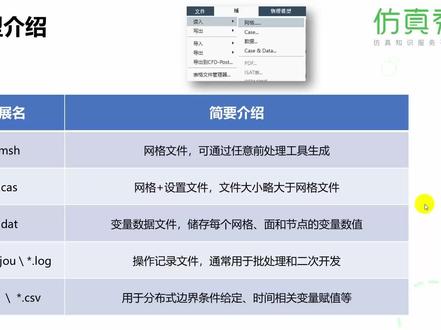 08:10查看AI文稿AI文稿
ok, 那么最后的话呢,我们来介绍一下弗伦特文件类型, 那么了解了这个之前啊,我们这个福润特的一个基本工作流程之后呢,那我们福润特工作算完之后,他会要有一个结果,这个结果是怎么放在硬盘里面的呢?哎,就是通过我们这些福润特的文件来实现的。 那对应的文件的这个选择方法呢?是点击这个文件菜单,然后选择读录或写出啊,他后面会有相应的类型,主要呢就是这么几个网格 案例和数据。呃,这个这个版本可能翻译的,嗯,就反正不同版本他翻译的有点差别,有些版本这块就放的是案例两个字啊,然后这个网, 而且是麦时,那对应的中文和英文呢,都放在这一块,网格案例数据英文就是麦时 case 和 data, 他们对应的扩展名就是星点 msh, 星点 cs 和星点 dat。 这三个文件呢都是 frank, 输出和读取都可以输出和读取。 那 max 文件呢?这个就是网格文件,它不光可以通过 ss 的网格生成工具获取,也可以通过其他的前处理工具,像这个换着 y 则 ss 还有 ys 都可以生成这个 ips 贼式格式的网格文件。 弗伦特呢,是可以读取这样一个啊网格文件的,那弗伦的求解器是不能保存这个网格文件,是弗伦的麦型,可以保存这个网格文件,不过没有关系,没有关系, 我们不需要纠结这个能否保存一个网格,这个没有关系,为什么呢?就是因为 case 文件或者叫案例文件,它呢本质也是网格文件,这个 case 呢就是网格,加上我们的设置, 我们读网格以后,进行一些物理模型的设置啊,材料属性的设置啊,边界条件的设置啊,那这些设置呢,都保存在 case 文件里,所以 case 文件呢,可以理解为是网格加上你的案例的设置的一个合集,叫 case。 那由于网格文件呢,通常有些网格数量很多,几百万,上千万,那他的网格文件的数量就会很大,几百兆,甚至几个 g 都是有可能的。但是设置文件就很小了,因为你想想,你给一个边界条件,定义一个速 多啊,给一个材料属性啊,这东西有几 k 就足够了。所以呢, k 四文件跟同样网格的卖式文件,他的文件大小基本是一致的,就是这个略大,与网格文件能大概几 k 啊?因此呢,我们 frank 啊,是可以 输出这个 case 文件,也可以读入这个 case 文件啊。那如果说我们想要输出一个 max, 那就直接输出 case 就可以了,因为其他的工具来读这个 max 和读一个 case 效果基本是一样,基本是一样。 最后一个就是数据 data data 的话呢,它是变量的这个数据文件,那这个文件里储存了我们当前的这个网 格的每一个面点,还有小赛哦,他的一个变量的数值。比如说我这里面开了川流模型,开了能量方程,那每一个网格他都有他的沙发的速度,是吧?他的川流属性,他的温度,这些数都有可能,还有些其他中间变量, 这个就不说了,所以这个文件呢,他也很大,网格很多吗?所以这个每一个网格他都有很多个变量,所以他这个数呢,也很大,也很大, 一般的模型 case 跟 data 他俩这个差不多,差不多这个体量,呃,那么 data 文件的话呢,在我们刚读入麦时模型的时候是没有的,必须要初始化啊,才能够获得这个 data 文件。当然呢,求解完毕之后,哎,这个 data 文件呢,也是存在的,也是存在的,所以这个就是啊,弗伦特的麦是 case 和对的文件,弗伦特还有些其他的常用的文件,比如说折腾,他是用于这个操作记录,比如说我给某一个边界设置了一个速度大小是五,那这一段呢,可以记下来 变成一行操作记录,然后我后期呢,可以对他进行更改,变成六,变成七,然后我们弗伦特来读这样一行记录,就不用我们去用鼠标来点来实现这样一个过程,就读一行代码,就可以实现这样一个鼠标加上键盘的操作。 如果说我们这个用的比较熟悉的话,那批处理呀,多功况计算呢,甚至后期一些二次开发模板封装都可以基于这个小本文件 见实现。那还有一类就是分部文件 profit, 嗯,这个主要是给另一些边界条件,比如说我们这个不同时间它的速度不一样,那有一个对应的一个表格,就是两列数据,一秒速度是十,两秒速度是十五,三秒速度是五,又加回来了, 那这些呢,是通过 profile 来给定的,那这些就是一些福润的常用的文件类型。 那么最后呢,再介绍一下弗伦特文件的一个压缩格式,刚才讲的这个网格案例和数据,这是最常见的三个弗伦特的文件, 那么他直接啊保存这个文件呢,是可以,但是呢,这个由于刚才我也讲一些问题,网格数量比较大,所以这些 占硬盘是比较大,都好几个 g, 那怎么办呢?哎,使用的提供了两种压缩格式,一种是传统的压缩格式,在这个对应的扩展名后边直接输入点 gz 啊,就可以实现这样压缩的效果。 那这个格式呢,它的文件大小约为原始格式的百分之五十,哎,占用盘就会小很多,是吧?小很多,但是呢,压缩的速度是很慢很慢,就是说, 比如说我存一个没有 gc 的单独一个 case, 可能存三分钟,但我存成点 gc 可能存六分钟啊,甚至存七分钟,八分钟都是有可能的,压缩速度要慢,而且读起来的速度也是很慢的,读一个 case 可能两分钟,读完了,读一个点 gc 可能读五分钟,就它的读取呢,和读和 和血都会慢一些,这是点,记得他稳定性比较好。那么新版本呢,从这个二零二一开始呢,推出了 cfs 这个格式,也是一个压缩格式,他的压缩量没有点记得那么大, 但是呢,他的读写速度要比原来快,刚才说了读一个 case 可能需要两分钟,然后点 ga 的 case 呢?读四分钟,那读一个 case 点一十五,一样网格和设置的可能只需要一分钟, 这个速度呢,会快一些,会快一些。所以现在啊,如果说,嗯,大家对这个 h 五很放心的话,那就可以使用这样一个新版的压缩格式, 他从这个文件大小以及啊读取速度都比原版有优势,那就相当于是一个统治级了嘛,那原版就没有什么用了,唯一的缺点就是 啊,我们有一个后处理工具啊, cfd pose 的还赞不支持 a 十五这样一个模式啊,如果说我们需要用到 pose 的做一些这个 p 处理啊,动画产生的话,那这个可能还不行,还要用这个传统压缩模式, ok, 那么以上呢,就是关于弗伦特他的一些常见的文件的一些介绍。呃,那么第三次课 关于弗伦特一些基本的知识呢,就介绍到这,稍后的几次课呢,我们会针对一些基本的啊弗伦特入门的案例模型进行一些操作和讲解,欢迎大家继续收看,我们下次再见。
81仿真秀科技大讲堂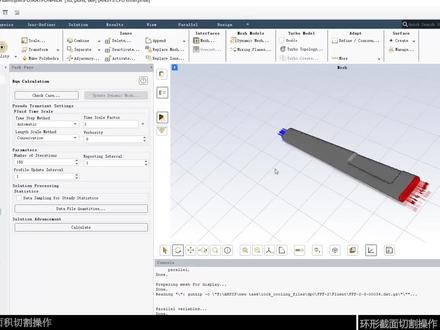 02:00查看AI文稿AI文稿
哈喽,大家好,不知道大家在进行辅论特后处理的时候有没有遇到过这种情况,就是我只想得到某一洁面中其中一部分区域的数据, 譬如说我只想得到这一部分红色区域对应的数据。首先我需要建立对应区域的洁面,在 cottage 窗口依次点击 new service, ice cream, 选中要切割的洁面,对清洁面印泥,比如 rt, 选择 mash, 这个窗口中有很多可选的切割范围。 我们以 x 轴方向为例,点击 compute 就可以得到目标切分面在 x 方向上的范围转动圆盘,我们可以看到灰色区域在发生变化,我们可以通过转动圆盘或者改变目标划分区域的最大值,最小值来得到目标界面。点击 quit 就可以完成清洁面的切端。 然后我们通过周向划分洁面,再划分一次。创建好洁面后,可以通过临近洁面验证一下新洁面的正确性。验证通过后在 report 中,哦, sorry, 在 report 中点击 surface integrist, 进行对应设置后选择目标面,我们这里选, 点击 compute, 这里就会显示目标数据啦。因为我们前面选择的是加权平均面积分的速度,所以这里显示的是我们划分区域的一个加权平均值。然后再多说一下如何创建环形洁面, 大家对我们之前的有体育还有印象吧?然后,呃,同样点击 coter s u seven 这次选择阔者,我们的圆形洁面呢,它在 微微体验,所以我们设置好对应的技术,点击创建,然后我们把图形拉大,就可以看到,的确是创建好了一个新的环形界面。 好了,希望我这次的分享可以帮助到你的学习和应用,拜拜。
132柘一靖 22:53查看AI文稿AI文稿
大家好,今天录制一下 ssfluent 的一些入门教程,以便大家学习。我这个版本是 fluent 的二零二零二二这个版本,首先我们打开 ss, 打开弗伦特,口误了啊,打开之后呢,我们就看见这是一个弗伦特二零二零二二的启动器, 在这个启动器页面的左端呢,有两个选项,一个是 maxing, 一个是 solution, maxing 是网格的意思,这就说明了弗伦特二零二零是集成网格划分这个功能的。 下面这个选项呢是死路神,死路神是解决方案的意思,这就是在以后操作中, 嗯,就通过 solution 来打开一些案例或者是数据进行仿真。在启动页面的右端呢,可以看见这里有个二 d 和三 d 的选项,这个二 d 呢就是 二维模型的意思,三 d 就是三维模型,如果你保证的是三维模型,就选择三 d, 下面这个选项是双精度,如果是三维模型的话,就要选上这个双精度,他的仿真的结果呢会更加的精确,如果不选双精度的话,就是单精度,嗯,也可以用, 但是如果是三维模型的话,就建议一般就选上双净度。下面这个是呃 显示网格,在打开之后显示网格,他的意思呢就是如果你打开一个案例,勾选上这个选项的话,他就会默认是选显示网格的, 然后在这个启动页面的下端呢,这是一般选项,在这个一般选项里,包括这个工作的目录, 包括你这个案例的存放位置就在这个位置,所以大家在仿真的时候一定要注意这个仿真的位置是存到哪里去了。 在这展示工作的选项里面呢,还有一个选项就是 evermint 环境,点到这个选项之后呢,在这个对话 框里输入这一个 l a n g 等于 z h, 这就是汉语的意思,把这个解决页面切换成汉语,如果没有这一这个语句的话, 打开以后是英文的页面。这边还有一个选项,这个选项是解决进程的意思,嗯,这里与呃电脑的线程有关,就与电脑的 cpu 有关。如果电脑是八和十二线程的话,这里就可以设置成十二, 呃,每当仿真的时候,十二个线程就会全部占用,如果你是十二线程的,你把这个数设成十五,那他也只会启用十二个线程,因为电脑就只有十二个线程。如果你不知道你的电脑有几个线程呢?那就可以 打开看一下,在这里案例和那个数据都不选,直接选择开始。 那打开之后呢,在这个控制台这个位置可以看一下, 在这里这个核心数可以看见这里是十二分之一,一直长到了十二分之十一,这个分母呢就代表总共是有几个县城, 然后这个分子这个分子就代表启用了哪个线程,因为我刚才设置的是启用了十一个线程,所以就直到十二分之十一这里结束。 fluent 的启动呢,除了双击图标 之外,还可以通过 workbench 来启动。首先呢可以找到 workbench 的安装位置,打开 workbench, 打开 oppo 奔驰之后呢?嗯,这里也是英文的界面,嗯,需要大家回去呢可以搜一下,如果直接用的话也可以找到。 就是这个位置,这个分析系统里这个位置,这个 workbook 是直接拖就行了,点住鼠标右键直接拖过来, 这里呢就是 freelint 的一个基本的模块了,这就是它分有一个流程的,就是导入模型,划分网格,嗯,设置求解结果。 还有一个打开的方法,就是在沃克奔驰左侧这个组件系统里可以找到辅助文特也是一样的方法,右键按住拖拽出来。 这两个有什么不同呢?可以看见啊,这个分析系统里的是有模型导入跟网格划分的,而这个组件系统啊自如,其他就是一个组件,就是只有 fluent 的这个求解和这个结果 这个模块。接下来就有一个例子来演示一下,就是这个例子,坦克的传动轮啊,不看盈利分析啊,这里是否论的 三维建模的话,大家一般用的是 ug 和 sorry worse, 嗯,这几个是普遍居多吧,我这里是一个用 sorry worse 打开的一个坦克轮子,就是刚才的一个传动轮, 嗯,如果想要把这个单位模型呢,导入导入到摩格奔驰里,嗯,然后进而导入到这个 prolont 里,嗯,首先呢 需要保存成这个 x 杠七文件,可以就是另存为一下文件,这里有文件 另存为另存为的时候呢,就可以选上这个保存类型,有这个 x 杠 t。 第二, x 杠 t 文件,嗯,这里我已经保存了啊, ug 也是一样,就或者是保存成 s t p 格式,就保存成五个奔驰可以识别的格式就可以了。呃,还有一个给大家介绍一下啊,就是如果要用 fluent 进行解决的话,这个模型呢是需要提前处理的, 用 fluent 进行网格划分的话,然后呢,这 fluent 我觉得最常用的就是这三个软件,这三个一个是 fluent 它的主体,一个是沃克奔驰,再一个就是 space claim, 这个 space claim 啊,然后过会我会讲解,这个也是一个三维处理的软件,它是集成于 ss 这个整个系统之下的, 他与这个 workbench 或者是与 blunt 是有更好的这个连贯性的。接下来呢,打开刚才的 x 杠 t 文件,嗯,就通过 workbench 打开吧 这模型右击输入模型浏览,然后找到保存 s 杠七的位置,直接打开就行了。打开之后呢,这个模型这里 就由问号变成了对勾了,因为说了刚才说了这个需要处理一下,这个模型的用 spaceclaim 处理,所以这里就右击编辑模型 in spaceclaim, 点击 他就会显示正在启动,我们等待一下。好,现在呢,已经打开了,这是整个模型 在左侧结构,这个结构下面这有个模型数啊, 这有一个文件夹加一个尸体,嗯,在这里呢,如果是有多个尸体的话,需要对尸体分别命名, 而且是不能用汉语的,这个需要改一下,我们可以选中这个尸体,我们可以对这个尸体进行重命名一下, 然后呢, 嗯,一些基本的操作,这个 spaceclaim 呢?嗯,可以以后再介绍这里呢,主要是介绍网络划分,所以就是在 spaceclaim 的某个奔驰选项卡下面有一个 共享共享按钮,这共享是什么意思呢?在这里解释一下。共享就是如果,嗯,两个实体有接触面的话, 通过共享就可以把这两个接触面的数据可以相互交换,可以相互交换数据,这个意思。嗯,如果没有共享的,虽然这个面 看起来是重叠的,但他在,嗯,导入之后呢,他还是两个面,就是两个相互独立的面,他不是一个公共面,所以要共享一下,因为这里只有一个实体呢,所以他选显示是没有共享的对象。 嗯,但是如果有好几个尸体的话,必须要点一下这一个,然后启动 fluent 呢,就可以从这里启动,这里有个 fluent 二零二零二二零按钮,点一下,选择密闭集合工作流程,等待 螺丝打开,这里需要保存一下,保存成 spaceclaim 的文件格式, sc uc 格式。嗯,保存一下, 然后就打开了 bluent 的启动页面,这里的这个页面呢,跟刚才咱们打开的页面是一样的。还有再另外说一下这个工作,这个目录啊, 是不能有中文汉字的,不能出现中文,如果出现中文的话是打不开的。好,这里选上双精度显示模型,显示网格, 十个进程,十一个进程开始。 好,打开完了,这个怎么拖动呢?大家都会啊,是按住鼠标中键进行换方位。首先呢,这个导入结合模型是打对勾的了,这个在这个地方 可以选择这个文件的格式,还有那个单位可以选择单位,如果要改单位的话, 这个没显示全啊,如果要改单位的话,在这里点一个恢复和编辑就可以了。点一下看一下单位,可以选择米一米,这里一般默认十毫米啊。 点赞更新,等他运算完毕 更快一点,把这几个关掉。 接下来呢就是添加局部尺寸,局部尺寸什么意思呢?那就是比如说这个轮子这个位置有一个加强筋,这个位置呢 需要特别的运算,在这个局部这个位置进行网格细化。 为什么要进行网格细化呢?因为网格越细密,运算的就越精确,网格越粗,运算的就越粗糙。 这个位置那就不需要,就选到就行了。 点更新,如果 如果需要的话就选上 yes, 他会出来一系列的操作,比如说增长率一点二,网格的增长率是一点二,然后尺寸的函数类型,如果是面网格,提网格,还有这一些等等曲率等等, 网格的尺寸一般默认就行。选择在哪个位置上添加,因为这只是一个整体啊,所以就只有一个,这里咱不添加,选择 no, 点击更新, 这里就出现了一个绿色的对勾,然后下一步生成表面网格。这里呢最小尺寸可以看见,可以设置最小尺寸, 最大尺寸和增长率,还有尺寸函数,曲率,方向角等等。最小尺寸是零点零一,可以在这个模型里看见啊,最小尺寸最小网格大概就是这个红块的大小,才会提示你 最大尺寸零点四六,也会提示你零点四六,这是大尺寸的网格大小。增长率呢,一般默认就是一点二尺寸函数选择默认 曲率反向角呢,一般也是默认。这里有个高级选项啊,一定要勾选上高级选项, 然后有一个是否按角度调 区间分离,这里本来是凹凸,是自动要改成 yes 好,然后点击生成表面网格,等它运输,运算完成之后, 运算完成了,可以放大看一下这网格的细节, 可以看见啊,每当有这个棱角的地方,网格就会非常的细小,而这些比较平整的表面,网格就会稍微大一点,在螺纹的位置,螺栓的位置也会有的加密。 然后呢,是描述几何结构。 为什么要描述几何结构呢?因为要让他知道哪个部分是流体,哪个部分是固体。这里是有三个问题啊,四个问题,需要选项就行了。 几何结构的类型,如果这个是有流体的话就选就行了。这个是固体啊,所以就只选几何图形进由固体区域组成。 也可以选择几何图形由没有空隙的流体区域组成,或者是几何结构同时由流体或固体区域组成。 呃,希望封堵开口并抽取流体区域呢?这个是没有流体区的,所以点没有。然后呢,是否将流体区域从地面变为内部? 这个解释一下。如果是两个部分的话,就是刚才在 spacek lame 是两个尸体,两个尸体有相交的面,这个面刚才是通过共享拓谱给共享了,如果共享之后呢, 就点没有就行了。选择没有,如果没有共享呢?需要在这里。嗯,再设置一下,就选是他。这个 b 面呢,是什么意思呢? b 面就是 流体通过这个区域不能再继续向前流动了,就像撞墙了。一个意思,如果改为内部呢,就是这个流体流动到这个面的时候,还可以穿过这个面继续往内部流动。嗯,这里 就选择没有就行了。是否需要应用共享?托普,因为已经共享过了,所以这里显得没有。然后点击描述集合结构。 现在是创建区域,是创建流体的区域,因为这个车轮呢,没有流体,所以是流体的区域,是零创建区域, 攻心区域,他问哪一个区域是啥?这只有一个区域是 solid, 是固体 就可以,如果是流体的话,可以选择是流体,也可以选择是死区,这里选择是固体更新区,添加边界层,这里解释一下边界层 什么意思,就比如这个螺栓孔位置,现在可以看这个念网格呢,排列呢是非常的不规整的,边界层就是 在这个周围形成一圈,两圈,三圈,三个三层,如果这里选三的话,就是三层,就这个意思。但是这个边界层只能在流体区周围生成,这里不需要添加边界层,选择 no 勾进,最后生成 t 网格,这里呢是选择 t 网格的类型啊,一般是选择这一个,这个是最新的四面体跟六面体结构。缓冲层呢,一般默认是两层就行,玻璃层 选择一层,长度大小一般都是默认都行了,能选择生成替忘格。嗯,到现在呢 网格划分就基本就这样,可以看见啊,这个用弗伦特划分网格呢,非常的简单,是一个就是流水式的,所以就是水蜜工作流程啊,这里是写了这个,非常的简单,每完成一步呢,这里就会打一个对孔对勾, 嗯,等待计算完成。 这个运算速度也是看电脑的性能啊,特别是 cpu 的性能,现在运算完之后呢,可以看插入切屏键码,可以看 看一下。这个网格在边缘呢,是这种多面体网格,中间的区域是四面六面体网格, 网格整体,嗯,可以看一下控制它这个网格数据,这里显示有这么多个网格被划分。嗯,运算时间是一点四五分钟。 还有评判网格质量啊,有标准,一般是有。嗯,正交性,还有这个歪斜度, 在这里写这个网格的最小的正交质量零点二,这个正交质量呢是大于零点一就行,当然越大 越大越好。嗯,当然不能小于零点一,如果正交质量太小将会影响到。嗯,以后的仿真计算可能会报错啊。 在这里呢,可以选择右键单击下一个任务改进天王哥。 那改进的话这个地方可以改一下,把这个增焦质量改高一点。零点零点三吧,改进天王哥, 改进完之后呢,就可以看见这个希望哥的真 质量是零点三。嗯,应该就可以用了。 嗯,也可以在上面报告选项卡点一下,有报告网格尺寸,报告网格质量范围等等。 嗯,到这里呢,我们划分就基本结束了。嗯,点这里有个切换到解决方案,嗯,就可以到解决方案里进行 设置防震条件,这个解决方案就刚才的启动器里的四楼审的一个模块。好,那现在呢就要保存一下网格,就文件写入网格,可以让你选一个位置,选一个位置, 然后写入就行了。这个保存的路径里还是不能出现汉字,不能出现中文。 ok, 呃,今天的录制就到这里结束了,欢迎大家的观看,让我们一起学习,共同提高。
846听你说 02:47查看AI文稿AI文稿
大家好,我是杨浦科技的 k 歌。在今年年初的时候, nss 推出了全新版本 nss 二零二幺阿一,新版本带来了很多革命性的新功能, 其中流体软件福润在以下方面出了较大的更新。一、 sd pro 在福润启动界面上多出了一个破选项,该选项为精简版的福润只保留了基本的网格划分、流动和传热分析能力, 主界面选型内容也大大减少,为一般流动和传热分析用户提供了更便捷的仿真流程。同时该 pro pro 的销售价 格也比正常的分平面低很多。二、 pro max man max 将会是未来 sss 的网格软件里的主要工具, 从密闭几何再到容错几何,网格划分,网格生存效率对复杂几何的适应程度大幅提升。在二零二幺阿一里,本 maxy 开始支持 cf 格式网格文件的读写 体,网格划分结束后可直接拉伸面网格内饰三 d 集合操作一样,在一些圆柱进出口的边界很有用。 bb 几何界面增加了创建局部加密区域选项,类似于原始 boi 加密,但 bli 加密需要在几何操作中定。 bli 区域 现在可以不用在几何中定义,也可以使用创建局部加密区域加密了容错几何。网格划分的泄露尺寸可手动更新, 定义泄露相关对象,在进入求解器前,可识别重叠网格中的 office 网格区域,并高亮显示。 三、燃烧增加了多孔地面模型在几何中的存在,多孔区域可以精确描述多孔对燃烧和流动传热的影响。该多孔模型是数学模型,并没有生成网格,求解效率大大提高了, 适合燃烧器结构中若存在这种多孔区域的魔力。这期视频先跟大家分 下这三个方面的更新内容,下期视频我们再继续介绍 anstrere, 其他内容方面的更新我们下期再会。
21阳普科技 50:46
50:46


