zebra扫码枪安装驱动

粉丝677获赞980
相关视频
 00:38查看AI文稿AI文稿
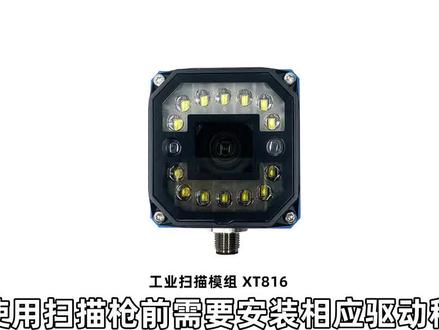
使用扫描枪前,需要安装相应驱动程序和软件,以确保扫描枪能正常连接并工作。安装步骤一般为将扫描枪与电脑或设备连接,打开设备管理器或应用程序, 查找并选择相应的驱动程序安装并启用。在安装过程中,应注意选择适合的驱动程序和软件版本, 确保系统兼容性。另外,若无法自行完成安装,建议查看扫描枪的使用说明书或联系厂家或售后服务人员进行安装和操作指导。
 01:32查看AI文稿AI文稿
今天给大家演示一下斑马八幺七八无线蓝牙扫描枪的一些简单应用。首先我们用数据线将底座与电脑连接起来, 然后打开我们的记事本,再拿出我们扫描枪,拿出我们条码进行扫描,可以看到他现在是不会自动放函的,那这种情况我们可以拿出我们的说明书,找到自动放函这个设置条码,我们扫描一下这个设置条码,再扫描条码 可以看到他现在就会自动换航了,像我们这把蓝牙闪的枪,他除了用底座连接数据线进行传输之外,他也可以直接连接蓝牙,如果我们变蓝有蓝牙的话,我们就直接连接蓝牙,就用不了我们的数据线,我们可以把数据线拔了,把我们的底座拿开, 再给他演示一下。现在没有数据线的情况下,可以看到他也可以正常扫描的,他是可以扫描 扫码英文之外,他也可以找到中文字体。先给大家演示一下他如何扫描。打开一个编辑软件,随便进二维码,这里我们输入黑米互联, 我们再扫描看一下,大家可以看到他现在扫描的并不是我们刚刚输入的黑米务员,这种情况是什么原因呢?是我们设置完之后,我们需要把这个键盘调到英文的键盘,然后我们来听音扫描,现在就可以正常显示中文了。 以上就是斑马八幺七八无线蓝牙草本上的一些简单应用,还有许多其他的功能,关注我们的抖音号,后续我们会持续的更新。
30斑马办公 01:06查看AI文稿AI文稿
今天收到客户反馈,扫码枪无法识别中共二维码,现在我来实际演示一下,这是在没有设置前,我们先扫码看一下 哦,显示的是一串乱码。然后我们进行一下设置,首先 安装一下对应的驱动,具体驱动看一下你的电脑是六十四还是三十二为正常,现在电脑大部分是六十四的,然后我们选择安装一下六十四的驱动, 这里就直接一直默认安装 装就行,安装好之后他会显示要重启电脑,我们这边重启一下,私信我获得视频中的软件,点我头像观看下集哦。
31欣悦条码专营店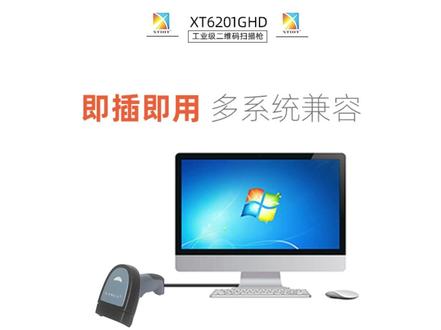 00:41查看AI文稿AI文稿
扫描枪的安装通常用硬件安装,下面是具体的安装步骤。将扫描枪的 usb 接口插入电脑的 usb 接口或其他设备的 usb 接口,等待设备自动识别并安装驱动程序。 设置扫描模式,根据需要选择扫描模式,如单次扫描、连续扫描、手动触发等。测试扫描,将扫描枪对准需要扫描的条形码或二维码,按下扫描按钮,或者将扫描枪对准目标,自动扫描, 等待扫描枪发出低声或者震动体式。如果扫描失败,可以检查扫描枪的设置和连接是否正确。
 00:57查看AI文稿AI文稿
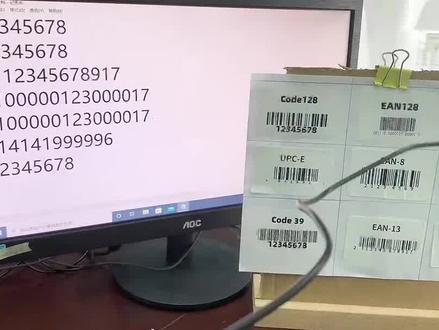
连接扫描枪,将扫描枪的 usb 接口插入电脑的 usb 接口或者其他设备的 usb 接口,等待设备自动识别并安装驱动程序。打开扫描枪,按下扫描枪上的开关按钮,等待扫描枪启动。设置扫描模式, 根据需要选择扫描模式,如单次扫描、连续扫描、手动出发等。对准扫描目标,将扫描枪对准需要扫描的条形码或二维码,确保扫描枪与目标之间的距离。适当扫描目标。按下扫描枪上的扫描按钮, 或者将扫描枪对准目标。自动扫描,等待扫描枪发出低声或者震动提示。处理扫描结果,将扫描结果传输到电脑或其他设备上进行相应的处理, 如数据录入、查询、统计等。关闭扫描枪,按下扫描枪上的关机按钮,等待扫描枪关闭。
 00:35查看AI文稿AI文稿
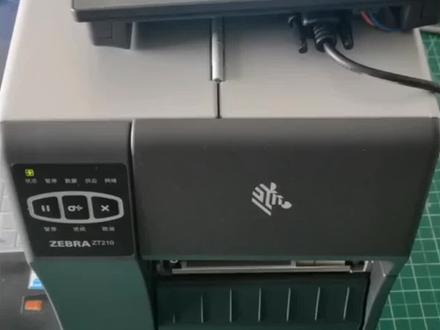
工业打印机,斑马打印机,用三零 p l c 三 u 直接发指令给斑马打印机进行打印,主要用作标签的打印,例如标签上面显示一二三四五六,直接打印, ok, 出来一二三四五六,如果改一个数值,一二五四三二, 打印, ok。
5袁工条码 01:26查看AI文稿AI文稿
有很多客户问了,无线条码扫描枪怎么连接电脑,怎么传输数据呢?我们采购到手的无线扫描枪主要有扫描枪、扫描枪底座数据传送线需要连接电脑,底座是关键的中介,底座的作用是作为扫码器的充电器与蓝牙信号收发器。 所以在我们使用无线扫描枪前,首先需要做的就是将底座与电脑进行连接配对。一、将数据线和底座与电脑连接起来,先 底座的接口是网口,电脑接口是 usb 口,不同品牌的无线扫描枪会不一样,连接上电脑后会需要你安装一个驱动程序,完成安装就可以了。有些无线扫描枪是没有数据线的,是采用类似 u 盘的无线连接器,底座下面有两个按钮的, 插上连接器,按下红色的按钮,等待安装好驱动就可以了。二、上面的步骤完成后, 需要无限扫描枪扫描底座上面的一个条码,才真正的配对成功。有些品牌的无限扫描枪可能不需要进行这步的具体了解清楚自己品牌的扫描枪,参考下自己扫描枪的说明书, 一般都有文字说明教程。到最后一步是无线扫描枪配对好后,电脑打开 txt 文本文件或者 word 表格等软件,用无线扫描枪扫描一个条码数据正常传输就证明可以使用了。
130上海迎真实业有限公司 00:48查看AI文稿AI文稿
给大家讲一下 ds 三六七八如何直接蓝牙连接电脑。首先我们拿出什么箱,扫描一下这个四条码,然后点击电脑右下角这里蓝牙搜索,添加蓝牙设备,搜索一下我们的蓝牙设备, 好,可以看到我们这个 ds 三六七八这个蓝牙名称已经搜索出来了,我们直接点击连接, 连接完毕之后闪光枪会响一声,这时候呢我们就可以把我们底座拿开,直接通过蓝牙连接进行传输,拿走我们底座, 要打开我们的记事本,那咱们要跳啊。
 00:37查看AI文稿AI文稿
我们扫描箱会随机器附带一本说明书,我们很多四字条码都可以在说明书上找到,我们可以根据我们自身的需要进行设置,比方说我们扫描条码的时候他不会自动换函,那我们就需要找到说明书上这个添加 inter 键,这个四字条码就是添加一个回车键,我们扫描这个四字条码, 扫描之后我们再拿出我们条码进行扫描,他就自动换行了。如果我们设置了之后出现混乱,那我们也可以给他恢复到出厂设置,那我们就可以重新设置我们所需要扫描的条码了。
1903黑米办公设备专营店 00:29查看AI文稿AI文稿
今天讲一下斑马无线扫描枪是如何使用的,我们只需要将底座用数据线跟电脑连接起来,然后拿出我们的无线扫描枪放到我们底座上,稍等一会他就会自动配对 好,他听到这个声音响之后就证明他配对成功了。我们就可以把扫描箱拿下来,然后在我们电脑端打开我们一个记者本,我们扫描测试一下,我们随便拿个条码就可以完成一个扫描传输了。
527黑米办公设备专营店 00:54查看AI文稿AI文稿
收到新的扫码枪该如何使用?首先我们呃随机器赠送了一根这个数据线,有两头,这头是连接这个扫码枪底部的,这一头是连接这个电脑的,我们现在来演示一下, 我现在连扫码箱底部从这里进去, 这样就连好了,然后另一头点击这个电脑, 这样就开机了。然后我们现在来尝试扫一下,可以看到这个是非常灵敏的, 记得点赞关注收藏哟!
21欣悦条码专营店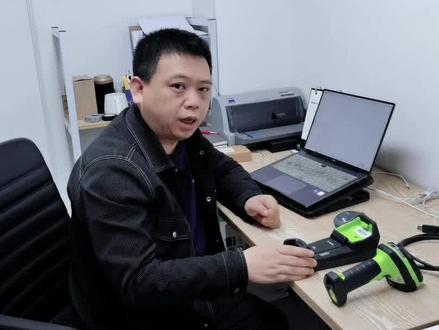 00:35查看AI文稿AI文稿
救救孩子吧,新入手的工业扫描枪不会连接电脑怎么办?今天呢给大家讲一下,我们拿到一款新的这个无线扫描枪的,斑马的这一款,别三六七八哦,他这个怎么和电脑连接?我进行通讯,他是一个二维的无线的蓝牙的扫描枪,那现在呢,我们就开始对他进行一个连接,后面呢把这个底座 这有一个卡线的这个 ik, 然后顺着这个方向把这个线啊听到一声响,然后压下这个底座线连接完。现在我们把这个 usb 线连接到 pc 端到 usb 口上,电脑的这个右下角的任务栏会发现一个新的 usb 设备接入。
11汉信扫码枪直销 00:44查看AI文稿AI文稿
你还在为提高工作效率烦恼吗?快来试试这款 ds 八幺零八扫描枪吧!即插即用,无需安装任何驱动,一维、二维条码皆可扫描,适用各种商品, 支持连续扫描,即扫即传,这速度没话说!还可以远距离扫描哦!这么远这么远这么远, 完全没问题滴!对比度码、破损码也全都可以搞定!快点击下方链接抢购吧!记得点赞、关注、收藏哟!
 00:21
00:21 00:36查看AI文稿AI文稿
使用扫描枪前,需要安装相应驱动程序和软件,以确保扫描枪能正常连接并工作。安装步骤一般为 将扫描枪与电脑或设备连接,打开设备管理器或应用程序,查找并选择相应的驱动程序安装并启用。在安装过程中,应注意选择适合的驱动程序和软件版本,确保系统兼容性。另外,若无法自行完成安装, 建议查看扫描枪的使用说明书或联系厂家或售后服务人员进行安装和操作指导。
 01:10查看AI文稿AI文稿
分享斑马工业打印机前置 usb 口连接扫码枪打印案例,我们已经先把模板写入到答案机了,连接好扫码枪,进入到菜单工具, 找到工作站,选择我们写入的模板,然后开始扫描一个序列号, 打印机会自动打印,实现脱离了电脑打印, 打印的标签也是我扫描的内容。


