粉丝9928获赞8.1万
相关视频
 01:26查看AI文稿AI文稿
太强了,太强了,国外大佬又放大招了,一睁眼, megne 精准换脸插进来了,不知道会不会进, 我找了一下,全网都是藏着掖着的,还要评论才发链接,我这不用,直接分享连接在视频结尾截图拿走, 我们把这张图换成腾哥的脸,结合得到这样照片可以看到效果还是非常好的。第一步,需要我们添加机器人,因为是插件,所以需要复制视频结尾的链接到网站去添加换脸插件。具体怎么添加插件机器人,请看我上一个视频。接下来演示如何操作。 第一步,需要我们导入替换的脸,输入 cd 之后导入图片,记得在 id 内输入一个名字,比如 face。 接着找到我们要换脸的照片, 点击右键 vppiaswoper, 等待几秒,这张脸就替换好了。这边建议替换的图片质量越高越好,我们试一下女性角色, 效果还不错。评论区不让发视频链接,不想手动输入的留言,我一个一个私聊发你们制作不易,点赞关注!
64大福家 04:06查看AI文稿AI文稿
开始介绍 faces warplab 的高级选项部分,本来以为这部分很多东西需要说,实际操作之后发现没有想象中的那么多,甚至很少, 有些操作并不能明显体现出来,还有些没什么作用,应该是作者扩展了这些东西之后还没有真正的完善,等作者继续完善吧。先看 faces warplive 标签剩余的部分,批量处理这里三个 face 标签跟文生图和图生图是一样的,就不用多说了。 source images 这里说是批量处理图像会在 tooth inhasement 选项卡中使用到,但不管是 tooth inhasement 选项卡还是 tooth 中的 inhasement 选项卡或者是图声图中,我都没有找到。而且虽然点击了处理和保存,但目录文件夹里并没有任何文件。 这里补充上个视频漏掉的一个小操作,在 toost build 选项卡创建可以重复使用的人脸模型时,是可以选多张图片的, 并且会将多张图片中的人脸融合成一张人脸存放到模型中,这才是创建脸部模型最有意义的地方。 global post processing 放在后面,和其他高级选项一块说吧。 高级选项这里有个提示,如果换脸后的效果不好,并且不想使用高级选项进行微调,在隔播 post processing 中开启 conformer 就可以了。 这里的 gable post processing 和前面的 gable post processing 是一样的,鉴于前面的很多标签没有实际使用意义,建议需要使用时在这里使用 gable post processing, 按它的顺序一个个向下看吧。对整个图像进行放大,放大在脸部修复之前发生就字面意思,不解释了,面部修复选 performer 就好了。 restore visibility 没事出来再拿起作用。 cook former weight 使用 cook former 修复面部的权重放大算法不用解释。 post in painting 感觉没多大意义,因为在测试中没有发现明显的变好或者变坏,所以就不说他了。这里最好选择一个放大算法, 不然以后出点小问题都不知道怎么解决。测试这个插件时就被这个问题折腾了近五个小时。 similarity 丢弃滴香四度或者没有面部的图像。 check similarity 检测相似程度,低于下面两项任意项设置的相似程度时,不输出结果图像。其中 mean similarity 是结果图像和原始图像的最低相似程度,低于这个数值不输出结果图像。 mean reference similarity 是结果图像和参考图像的最低相似程度,低于这个数值不输出结果图像。 compute similarity 计算相似度一点二点零版本的时候,勾选这个选项会在结果图像下方显示相似程度,现在也不显示了。 预修复,在换脸之前发生,后期处理和高级蒙版选项后期处理在换脸之后发生。这三项和 gablepose processing 内容差不多,不说了,如果使用 用注意作用于就可以了。 face 单元里的这三项只对当前单元起作用。 global post processing 对所有单元起作用。不管是全局的还是局部的,这些选项基本都可以在设置里面找到。 这里个人认为需要设置的只有放大算法,再有就是人脸分析区域的大小,一般情况下区域大小默认就可以。总的来说这个插件还是比较强大的,但各个选项的设置有一定的困难, 但基本选项基本就可以满足使用需求了,不完善的地方等等作者吧。 faces warplive 插件的介绍到这里就结束了,下个视频准备介绍给视频换脸。另外需要模型文件的小伙伴可以留言。
14倒骑马看故事 01:57查看AI文稿AI文稿
what is design design is the process of making ideas visible, making ideas work and evolving them into solutions during this process you need tools to empower you along the way introducing enscape a real time rendering and vr plug in that gives you this power it's the easiest and fastest way to turn models into immersive 3d experiences are ui lets you visualize as you design intuitively streamline your process with a unified bin modeling and visualization workflow present concept studies explore design decisions and iterate effectively see and solve issues live before they impact the final result collaborate and evaluate ideas in real time and make better decisions faster choose from a growing collection of incredible assets or import your own find the right material from an impressive assortment fine tune it until you have the perfect texture maze clients with an unparalleled design experience illustrate how ideas to come visible and transform into reality design intuitively with a tool that's with you every step of your design process escape visualize tomorrow。
 06:22查看AI文稿AI文稿
哈喽,大家好,今天给大家分享一个骂死剪面的工具,一个小插件啊,那我们先看一下他的安装步骤, 这款插件呢就是就是这里这一款,那么他的按照方法呢?也已经有一个视频了,那我们看下去的步骤吧,先双击这个一个 se 文件,双击一下,然后下一步,然后再下一步 啊,我们会选择他这个你你本机上的一个版本和 mass 版本,或者是玛雅的版本,那我本机上是二零一六,然后就选择他,然后直接下一步,因为我现在已经安装完成了, 然后我现在不再安装了。呃,等大家安装完之后,他会出现一个图标在这里,这 这块有个图标,嗯,他是叫 polo polo 院,然后他是一个嗯插件,一个简便的一个插件, 对于模型简便,然后我们选择右键右键,然后打开文件那个位置,然后把这个,把这个玻璃杠他这个啊,看一下 啊,把这个文件,他这里边有一个嗯 ccrk 的文件,然后把它复制过来,然后我是六十四倍的,然后自己选择这个,然后肯定 c 一下子,然后点击这里,然后直接替换就可以了。然后我们就可以打开 max, 打个 boss 之后,然后我们再嗯在更多更多里边,然后找到这个插件,找到他啊,刚才我已经 打开了,所以说我嗯又给他关掉了,哎。我们第一步操作的时候,直接我们就可以看到一个两头牛这个图标,这就是他的那个插件的标志,那么怎么用呢?我们看一下,先给他创建一个呃茶壶, 然后我们把他的那个面数,把他面数相应的分段数啊,都调高一些啊,刚才有,我之前已经调过了,所以说他默认是六十四。 嗯,先也行,先调这么多吧,然后我们打开那个 pro 杠,就在这个更多 啊,在更多里面,这现在已经打开了,然后我们直接点击这里, 我们直接点击点击这里,然后他会下面就淘。嗯,直接跳转到他那个页面 啊,这就是他的那个主界面。那我们可以看到他这个模型现已经就是过来了一个茶壶,骂死一个茶壶,那么他他倒入这里会变成一个三角面 啊,他会变成三角面,他会对模型进行一定的优化。那么这个姐妹是怎么怎么个操作方法呢?那我看一下子啊。 嗯,首先把这个保持 uv 先给他开开,先选中他看一下 啊,我们先把这 ua 先给他保持,因为你们相信变化他的那个 ua 坐标也相当的会有些变化,所以说先把这勾选上,然后直接选中这里, 然后大家会看到他这块有个小滑块,嗯,这滑块你看,你滑动一下,你看看 啊,他慢慢的他这个边会发生一些变化。呃,大家可以仔细看到这里,仔细看一下这里,对,看一下这里。当我滑动这个滑块的时候,当滑动滑块 他相应到他这块这个边还有面会相应出现一些变化,然后换一个模式,这块就会显示他的一些模式,然后呢他这个面数是在这里,这个是一万五千六百四十二个面,那我们往这边滑,往左边滑 啊,大家会看吗?他这面数相应的我会降低了,是吧?啊?我想要一个什么样的形式呢?就 不要破坏的太严重,然后面数呢?还还要给他减少了,因为面数的减少,呃,对于计算机的那个成长能力, 然后他会有一定匹配的,如果你电脑比较好的话,你相应的运行的速度会比较快,如果你电脑比较差,那你相应你就需要把这些模型的面数给他降低,你才能给他 显示的效果比较好一些。然后我们看到这个效果相对来说还算可以吧,然后直接应用,直接点击这个按钮啊,我们就会跳转到这个界面, 然后他相应的他还是刚才我们最开始的时候是四面面,现在变成了三角面,因为,因为现在已经处理完成了吗? 那么我们又想把这个三角面变成四面面,那么需要把这个转形转化为可变形,多变形, 然后呢?然后四啊,四边形画全部,这是在那个一个石墨工具里边,然后直接点击他啊,他现在就变成了四边面啊,就整个操作步骤,从这个嘛是建立一个茶壶, 然后给它分段数加高,然后最后,嗯,放到这个,放到这个插件里面,插件里面,然后最后我们把它调整一下子,调整一下,把它面入降低, 嗯,在不影响他那个美观还有外表那情况下,然后面部降低,然后,呃,会操作起来会比较流畅 啊,特别对于电脑性能不是很好的。对啊,行,今天的分享啊,就到这里,好,谢谢大家。
89二三维软件实验室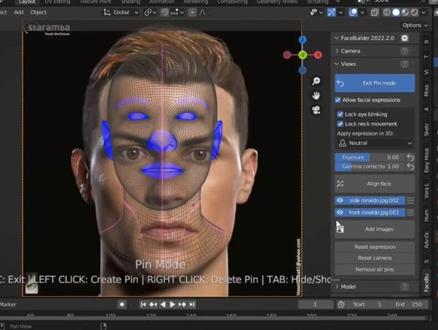 00:38查看AI文稿AI文稿
如何用二滴照片对人体进行三 d 建模?三十九秒教会你。首先,你需要下载并安装好三 d 建模引擎和基于该引擎的多照片三 d 建模插件。人工智能算法插件会根据照片面部轮廓自动同预制的三 d 实体模型进行匹配, 匹配大概位置后需要人工进行微调,以提高最终三 d 模型的精度。全部照片同预制三 d 模型关键位置精确匹配后, 系统会全自动将预制三 d 模型变成照片人的模样。由于该方法支持多角度二 d 照片输入,因此三 d 实体模型精度和贴图质量都有着较高的细节。
4113D扫描专家 01:37查看AI文稿AI文稿
插件上哪找去?这基本上有三个法,第一个法呢,花俩钱,你看我 suapp 这个就是从那网站上下载的,这个有点贵,二百块钱一年,但是他用起来非常方便,你基本上想要什么插件就只可以直接搜索,直接下载,我常用的插件都放在这个快捷面板里边了, 用起来还是非常非常方便的。第二种方法呢,上网站搜去,我之前经常用的一个网站,就是五六有态度, 五六有态度,直接搜一下就可以找到。这个里边呢有很多个免费的茶件,你看这有免费的,其实免费的已经有挺多的了, 基本上也都够用了,都是这些都是一个插件级啊。但是呢,这块呢,他也有一个 vip 了,看来他也得花钱了, 反正他也有免费的,先偷我这用吧,后边要是有需要的话再花俩钱吧。还有一个方法呢,这个人可能很多人都不知道,他本身的 su 自带一个免费下载插件的,一个网站窗口,一个腾身为二号子, 这就是他 su 里边自带的一些插件,但是呢,他不好点,那是啥呀?他全是英文的,他有的时候是真看不明白我这里边,我 这一我都可以看成这一个叫搜他什么,这是不会念呢,都是固体修复的意思,好像是一个修体,实体修复的一个插件,如果营养好的话可以试试这个,如果说经济条件允许,尽量还是花俩钱这个事啊,没有花钱的,不是。
302江羽 11:09查看AI文稿AI文稿
大家好,我们这个视频来讲解一下森云库附带插件的使用方法啊。首先我们右键单机 logo 把它展开,然后我们看第一个哦,当我们鼠标选选题上去的话,每个功能的话,它都是有啊提示的。我们先来看一下第一个,这个就是我们的跨场景拷贝材质啊,选中模型之后,然后点击复制, 再到我们的新的 max 场景里边,然后我们再点击啊粘贴模型就被拷贝过来了啊,回,回到我们之前的场景,嗯,这个的话就是追踪轴心,追踪轴心规定啊,追踪和规定,这个都很好理解, 然后我们再往下看,这个就是按材质塌陷,材质塌陷的意思就是他可以把啊相同材质物体啊给他陷到一起去,我们点一下试一下啊,相同材质的物体就被他陷到一起了。 下面这个的话就是我们的选择分离,他不只是可以分离我们的呃,面,然后也可以分离边,然后当然也可以分离我们的元素。好,我们点击一下啊分离,然后可以选中边之后,然后我们把这个边提取出来 啊面也是可以的, 你再往下看,嗯,这个就是我们的信框显示,很好理解啊,点击一下啊,当我们场景很大模型很多的时候,我们的适口性能好像会空会很卡,然后我们这个,呃, 当我们把一些大模型给他先后显示之后,就会提高我们的思考性能啊。下面这个设置两盏灯指的是什么呢?我们来演示一下。当我们正常 画图的情况下,是磨人开启一盏灯的,一盏灯的话就会他会有啊,两面是黑的,这个时候我们只需要点击这个啊,设置两盏灯,那整个场景就正常了,要不然你还得去。呃,我们设置里面自己去设置比较繁琐。嗯,下一个的话就是化妆品拷贝材质, 你点开先清理掉,快存场景拷贝材质的意思就是啊,我们可以先吸取材质,吸取你想要的材质。 好,我们吸取了三个材质,再到我们的新的场景里面。这种情况就是我们当我们只想要啊材质而不想拷贝模型的情况下,就可以用跨场景拷贝材质来炒作啊,只需选中物体,然后双击 就可以了。这个这样的话我们想要的材质就已经啊拷贝过来了。 好,然后我们再往下看啊,这个就是我们的材质转换,材质转换其实就是所有的都可以转什么?呃,灯光啊,材质啊,还有代理物体都可以转,仅选择的意思就是你啊选择吗?因为我们鼠标选择的物体啊,转全部的话就是我们整个场景啊都可以转, 比如我们转向 c r, 你选中物体的话,它的材质就被转向 c r 了, 我们再往下看啊,下面我们来看一下这个吸取物体材质,那么如果我们的材质变音器前脸变音器哪边 啊?材质很多比较乱,然后比如说我们想调节这个材这个物体的材质的话,那我们只需要点击一下吸取物体材质,呃,就他就只把当前我们所选择物体的材质啊给展开了。嗯,那这样方便我们来调节啊,比如说这个沙发的材质,我们想调节的 话也是一样啊,点击一下我的这个啊,木纹,这个就是我们的啊打包, 比如说我们的归档,我们换完图之后都要归档,你点击啊,然后就把场景啊整个场景打包了,你选择的话,比如说选择这个灯具,然后再点击这个啊打包,那他就只打包的是这个灯具,他是可以按选择打包 啊。下面我们来看一下这个保存材质。保存材质的意思就是我们可以收集我们啊比较喜欢的材质啊,比如说我们 喜欢这个木纹,那么我们可以把它保存下来,然后以后还可以继续使用啊,也可以自己打造自己的材质库啊,首先选中这个呃赋予材质的物体,然后我们直接点击这个保存材质就可以了,现在的话材质已经被保存了。 保存的话,呃,你第一次使用的话,他其实会提示你啊要创建一个文件夹啊,这里边的话我已经创建好了啊,就是啊,我捡了一个常用材质收集啊,这里边就是我们刚刚保存下来几个材质,嗯,再保存几个啊,比如说这个抱枕,然后点击保存材质 啊,这个食材啊,我们可以把它啊保存材质 这个木纹 好,那么我们现在的话就已经把我们刚才啊想要的啊材质都已经保存下来了,当然现在的缩略图是比较丑的,等一下我们来讲如何渲染缩略图,呃,如果你创建完我们这个 呃路径的话,我们可以把它直接拖到我们的材质库里面啊,其实现在这种情况的话, 材质我们就已经可以直接去用了啊,当然收费图比较丑啊,我们先不管,我们现在再往下看啊,我们保存完材质之后呢,我们可以看一下啊,下边这个就是我们的保存模型啊,保存模型也是一样啊,你第一次用的话,他还是会提示你创建一个路径啊。这边的话我已经啊创建完成了 啊,就是这个常用模型收集啊,我们直接点击这个啊保存模型 啊,现在这个模型就被保存下来了,你可以以后啊自己调用啊,比如说这个模型我也比较喜欢啊,那我也可以把它点击保存模型。 好,我们来看一下,那这个就是我们已经收集过来的模型了,把模型跟材质是一个道理,我们可以把它直接放到我们的呃,本地管理里面啊,这个是我们刚才保存的两个呃模型啊,模型使用的话也是一样,我们直接 还是选中他,然后往进戳,那就可以了。好,下面的话我们再来看一下这个呃渲染材质。 好,我们直接准备好了一个场景啊,就是如果说你要想用我们这个呃渲染批量渲染我们的修理材质修理图的话啊,你需要提前准备一个这个呃场景文件,也就说你可以自己创建一个啊,打好灯光,那就是你所有的参数啊,包括你的渲染设置 啊,包括你的那个图像的大小,正常我们适应。呃正方形的吗?包括你的出图参数啊,都设置好这些东西,然后我们就可以点击获取场景啊,首先的话我们先获取 找到刚才你存放材质的路径,就是这里啊,我们直接先随便点击一个,他会自动识别。嗯 嗯,这个目录所在的所有的材质。好,我们选择他,然后现在我们就可以点击啊渲染预览图了啊,如果你是啊,你也可以点击多级路径,多级路径指的就是你可以直接选一个锁关键甲,他会把你下面所有的呃都识别到啊,这里我们是单级的路径,我们就点单级,然后在这里边选一下你要渲染的,直接我们就啊点击 渲染材质预览图就可以了。当然如果你第一次使用的话,你点击渲染材质预览图啊,他会啊提示错误,这个下面有写请将呈现材质的模型命名为这个 cgsan 啊,什么意思呢 啊?也就是说我们需要把被渲染的物体这个物体名称改成这个七 gsan 啊,下面的话,如果你改完之后,我们再点击这个渲染材质预览图,他就会自动开始渲染了。 好,我们点击渲染 好,我们现在预览图已经批量渲染完成了,我们来看一下啊,这个就是我们刚刚已经渲染好的四个啊狩猎图啊,它自动把我们之前之前很丑的啊预览图给覆盖掉了。 呃,这个时候我们就可以重新拖一下,然后呃载到载入到我们这个三元库里边去使用了 啊。嗯,下面来讲一下分离材质库啊,分离材质库的目的是是有什么作用呢?就是我们以前很多老版本的材质库,比如说这个一个金属里边,他可能 啊包含了五十个金属,这个木纹里面可能有六十个木纹,那么他都是在一个点二 mat。 呃,里边的,这个是我们这个三元库是不支持的,所以说就需要用到我们这个分离材质库,首先我们要记住这个路径,然后呢啊,因为这个也是单级路径嘛,就是 然后这里面也可以识别多级路径,我们单级路径的话指的是,呃,就是一个文件夹里边他都在一起,就是两个金属和木门都在一起,如果你是分了很多文件夹,那你就要需要点击这个多级路径了。呃,我们现在就是单级路径,我们首先点击还是获取场景材质库文件 啊,找到这个呃你要炸开的材质,比如说这个木纹还有金属毛,随随便点击一个他就会自动识别啊,识别到了两木纹和金属,然后你需要把它选中,选中的时候你你就可以点击这个分离材质库了啊,时间的关系,我这一边这边已经提现分离好了啊,我们点进去看一下 啊,他会自动啊,在这个当前文件夹创建一个相同的文件夹来存储 啊,这里面需要注意的是什么呢?你需要检查一下你的呃,如果你拖到我们这个三元库里面,他提示名字不对的话,你就需要去检查一下 啊,它的名字是否一致,比如说这两个材质,大家注意这个啊,它后面多了一个点 m a t 啊,我们啊需要用那个批量啊 mini 软件把这个点 m a t 给它去掉啊,去掉你就可以在我们这个材质库里正常显示使用了。 好的,这个就是我们的啊,批量渲染晕染图,还有我们的分离材质库啊,下面我们来讲一下这个批量找回贴图 啊,我们现在这个场景里的模型啊,是啊,贴图都是丢失的,我们点击这个添加找个贴图,使用方法也是很简单,我们这个左手右手边的话,显示的是我们已经啊丢失了很多贴图吗? 然后在我们的左手边有一个保存的呃,路径项目,这个是什么意思呢?我们可以点加号,然后再点击这个呃,三个小点点按钮,然后找到你,哼, 常用的文件夹,就比如说你可能放在桌面啊,有一个文件夹是单专门放来纯模型的,然后里边是有很多贴图啊,乱七八糟的东西啊,你就可以指定一个啊,文件夹 好点击添加 add 啊,这个时候你可以直接点击他,然后点击重新指定就可以了。当然你也可以直接啊点击这个浏览,比如说你存在的地盘啊,或者存在什么位置啊,直接点浏览,他是支持啊多级路径的,如果你不确定他在什么文件夹,当然你可以啊设置,比如说搜索整个地盘,当然时间可能会久一点啊 啊,尽量精确一点最好,比如这个 map 帮我选择他,然后再点重新指定啊。现在的话,我们这个啊所有的贴图就已经找回来了啊,他可能没显示,但是其实是已经找回来了, 好,没有问题。
 03:46查看AI文稿AI文稿
我很早之前就给大家推荐过这个三 d 跟踪软件啊,可以做实景合成,但是其中这个区域跟踪很多小伙伴并不会使用啊。 同样的,首先我们还是把插件丢给素材,然后点击跟踪,可以看到我们这套插件现在已经完成了汉化。预算完成以后,我们拖入我们需要的元素,把它拉到和素材一样长, 我们去到检查漆面板,同样我们先选中素材,点击复制跟踪数据,再点我们字幕长粘贴我们的跟踪数据。因为菜单都做了汉化,所以具体就不再多讲了,我们主要讲这个三点区域标注的一个用法,在区域跟踪这里选一个你喜欢的样式,拖油进来, 将它修剪,和素材长度一致,复制粘贴跟踪数据。和前面的操作一样,这里就不多讲,然后 按住 shift 键,在你想要标注的区域的边缘绘制,最终和起点闭合,就会形成一个区域绘制这些点它是自动和场景进行跟踪的,那么这些点形成的面就很好的被跟踪在了画面中。 同样参数调节这些都憨化了,就没什么可讲的了,你就一个一个的试就知道了。我们把鼠标放在一条边上,他会出现两个按钮,第二个按钮就是可以添加文字,他这里的文字呢,是被限制在边缘上,不能改位置和钥匙。你可以用突放区域来添加你自己想要的文本, 那如果你从我这里购买的话,你还会获得我自己定做的一些文本样式,比如说这个科技风格的呼出字幕。现在光线和 sud 我还在开发中啊,暂时还没有退出。 好话不多说,回到我们这个区域标注插线,我们点击线段添,点击第一个就会添加一个标注点,这个标注点你可以挪动它的位置, 那点击一个点,他就会出现这个平滑度的调整,这个很好理解,就是一个直线与被塞尔曲线的一个转换插件获取地址,对到我官网的置顶帖,那我官网的地址也是非常简单的,两个单词中间一个点, 这个看起来有点陌生的单词,其实跟大家息息相关啊,这个是咱们所有从事影像相关的行业的一个统称, 如果你记不住,你就扪心自问一下,干这么多年,摄影卡上还有钱吗? media media media, 进入我的网页后,点击我们的置顶帖,点击立即下载,就会进入到一个我们安卓这套插件的一个准备工作的 一个指南啊,他也写明了为什么我们要收费啊,我们的成本在哪里下载出来就是这样一些文件,我们先安装这个 cnn studio 套装,两个 pk 机,按顺序安装就行,只是安装第二个的时候要注意选择一下安装位置,选择警卫为安装 啊。另外两个调色和瘦脸都是正品啊,你也可以直接安装我,我激活的时候顺便一起给你激活了。 安装调色插件的时候就注册,信息就随便填就行了啊,激活需要我也远程操作,我们用的激活方法有三种,一种就是 ipoid, 你将你电脑上登录的苹果账号发给我就行。另外的话就是远程软件下入可以和 two desk, 他们两个都差不多,就是权限配置,我要注意一下啊,屏幕录制的权限就不说了,这个必须开,主要是 他这个辅助功能的权限,因为他有两个要勾,很容易漏掉一个,导致我这边没法操控,所以这里一定要注意一下,如果你勾漏了, 你可以去去去,系统设置隐私有安全性,记得这边有个隐私安全心,里面的辅助功能激活时间很快了,就打两串代码就完了,一分钟不到。好,今天的分享就到这里,感谢收看,我们下期再见。
640大鱼先森Media 07:25
07:25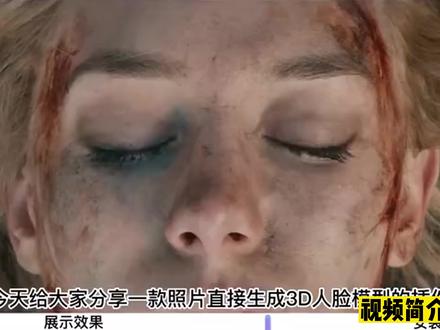 01:59查看AI文稿AI文稿
今天给大家分享一款照片直接生成三点模型的插件 spood, 可以把人物照片的头部 一键众购为三 d 模型,可以根据多个图片参考,制作逼真的人物头部模型,另外可以控制面部表情,头发、眉毛等细节,下面一起来看一下吧!喜欢的一键三连带走视频简介处领取资料哦! better better, better come correct bring the bring the bring the。
21cg无枫 19:58查看AI文稿AI文稿
这节课给大家带来一个用一三滴插件制作的案例,我们先来看一下效果, ok, 看完了视频之后,我们现在就来看一下他是怎么完成的吧。首先我们先新建一个合成, 合成为一九二零乘以幺零八零,这里导入一份 logo 的素材, 首先我们要先将 logo 的路径给标识出来,在图层里我们找到自动追踪,更改一下 阐述之后,我们的谁点击确定, 这时候就会出现一个自动追踪的, 在橙色里添加一三天茶叶。 我们来到第三季的效果空间里,我们找到喀什特毛 airs, 内弹中, 我们来到第一栏,在第一栏中将图层选择自动对中, 然后就可以将我们的这个图片写给他们, 就会出现,我们的就可以出现。 我们来到计算机插线之后,右边显示的是 右下角就是一些参色的球, 如果大家有学过三级问题想获得的知识方法,那么在这里还是会比较好一些的。 我们在这里选择旋转,我们先让他旋转九十度, 然后我们点击他的材质球,在材质球这里我们也可以更改一下相应的参数,比如更改一下他的厚度, 还有他的宽度, 然后更改一下他的大小,更改为八十。 然后我们新建一个地面,我们将地面的大小呢给他放大 之后,需要给我们的这一个 logo 添加材质, 水和天马是无事 双击就可以直接应用, 然后同时给我们的地板仪添加一个材质, 然后我们要给他添加一个环形球,在模式中找到, 有了环境调控就可以看到我们的。 在左上角这里可以更改一下我们环境球的一些参数, 将我们的地板右键选择它的反射模式,我们选择一个镜面反射,然后将我们的素材同样的选择一个环境反射, 更改一下我们地面的一些属性。这里要跟大家介绍一下,在材质这一栏中,第一栏是他的慢反射, 第二栏是镜面反射,下面这个某某开头的是法线贴图,而下面的是环境光闪射贴图,这几个都是比较常用的一些贴图, 但是他这里呢已经把我们都添加好了,所以我们只需要在这里改下铲鼠就可以 这里而我们的光选择一个叫安吉特 哪里人了,我们这边能帮的开 已经出现了,现在我们要 现在我们要把它的下雨条给做出来,这里我们再倒入两根蔬菜, 看到一个是下雨的蔬菜,可以看到请问什么是下雨的蔬菜,另外一个是 这种玻璃滑过的, 然后我们再复制一层出来,将他的时间早往后拉, 在合成里直接将我们的纹理素材放上来, 然后来到我们一三 d 的唇色中,在效果里还是找到刚才卡斯特玛雷也是这一栏,我们给它添加一个纹理的效果,选择下面的这一个选择下面的 这一栏中将他选择我们的纹理,然后再进入到以上题中。 现在我们有了一个女的的纹理,我们直接来到我们某宝的这个素材栏中,将他的第一下找到,发现贴纸哎, 在这里还可以分排一下他的透明度, 然后来到台州来, 像以来我们的每个整个 logo 都会有一种话语,话语低的效果, 然后回到河山中,再看一下效果, ok, 非常完美。现在我们要在制作一个雨打在地面上,然后有一个波纹的感觉,我们新建一个合成, 我们找到 cc three 走,这个效果呢就是一个模拟下雨的效果,将它添加上来, 然后我们更改一下参数, 我们效果差不多做出来了之后,就可以单独的把这一个单独倒出来,这里我们选择倒出,然后添加到渲染堆里。 在输出模块这里我们要选择 png 序列,这样他导出来的就是一针一针的图片,然后我们点击确定,就可以开始进行渲染, 渲染过后他会出来, 这就是我做出来的一个效果。 我们将文件夹呢单独变成一个和尚, 然后将合成拖住进来, 同样的作为我们的第二个稳定,找到依山基,找到他是他的内眼神, 这回我们把内二, 可以看到效果的模式特别明显, 这里我们将转换贴图选勾选好,再更改一下他的 uv, 然后我们进入到合成,把下雨的效果添加进来,在下雨这里我们将模式改为相加, 现在效果就已经有 基本效果,做完之后,生前的就需要 见心见一个, 这里我们可以将四个时速打开,然后来观察我们光源的位置, 来到一三 d 的界面中,我们找到渲染设置,在来挺这一栏里,我们将光的叠加方式选择九麦切克, 然后在阴影这一栏里,我们将它的阴影打开,阴影方式选择 reachest。 然后在下面这一栏里,我们找到他的环境光,将环境光反射呢也点开,同样的选择一个 raches, 然后点点光,再改下他的桥, 我们再新建一个点光源, 同样的选择四个石头, 调整好一个好看的角度就可以了。最后我们再新建一个环境光,给整体再打上一个光源, 感觉可信。 当然你还可以给他再添加一些细节,就是更改一下他的材质的一些属性。 ok, 差不多就做好了。 之后我们点开摄像机,在变换这里我们将所有的效果, 然后我们给摄像师调节一下他的角度, 之后我们来到后方走差不多十秒钟的位置,再更改一下他的视频, 我们可以把下雨的时间再把它变长一点点, 然后同样的时间不足的我们都给他再复制一份出来。 最后我们再给他添加一个请伸的效果,我们来到摄像机选项,找到请 往后走。 好了,我们的效果就做好了,因为之前说过 ad 并不能真正实现三 d 的效果,而一三一插件就很好地弥补了 ad 的这个缺点, 场景不换位。以上就是本节课的内容,大家下句好一点,好好的专研琢磨,这次加深调到这里,本节课也是唯一入门套课的最后一节课,我们下个课。


