ctrl+t的工具栏怎么不见了
哈喽,各位朋友大家好,我是 excel 小小技巧,今天我们一起来学习下 excel 表格中非常实用的一个快捷键, 这个快捷键呢就是 ctrl 加 t, 它的功能就是创建超级表,所以我们这篇教程所有的内容都是以超级表相关。创建超级表的快捷键就是 ctrl 加 t, ok, 接下来让我们看一下今天教程的目录, 看一看这个超级表能实现哪些操作。他可以实现美化表格,批量修改填充的颜色,自动换行,自动扩展单元格区域,自动填充公式,实现快速的排序和筛选,允许我们使用切片器 规范数据的录入,不允许我们使用使用合并单元格同时冻结首行和北行,可以快速汇总,而且这个汇总方式多种 方式可选统列,实现多次筛选图表和数据,图表自动的更新。 ok, 看了目录之后,我们就可以感觉到这个超级表的强大。 ok, 下面就让我们进行具体的学习。第一个 美化表格,我们已经说到了创建超级表快捷键是 ctrl 加 t, 我们需要对这个所有报上数据的单元格区域创建超级表,我们只要选择其中任意一个单元格,按下 ctrl 加 t, 他会自动弹出这个表题,而且识别这个区域, 我们只需要勾选这个表是否包含标题就可以,我们点击确定。 ok, 这样呢就可以实现快速的各方填充颜色。第二个是批量更改填充颜色,我们首先在上面创建一个超级 表, ctrl 加 t, 然后呢下边我们同样再创建一个超级表,这个默认的颜色是黄色的,我们可以在页面布局下 找到这个颜色来批量修改它颜色,如果这个填充的颜色是用这个条件格式或者我们手动填充的,不可以 来批量的更改。第三个自动换行,这是一个普通的表格,如果我们按太过键切换,他会一直向右的切换,我们看到这个一直向右。如果我们 创建超级表之后,我们选择一个单元格,按下太保,我们看他会到第四列,之后按太保会继续向下切换,这个快速的方便我们选择单元格。第五个自动扩展区域,同样我们首先创建一个超级表,我们定位到最后一个单元格 之后,按下太部件,它会自动的扩展这个区域,这个自动的为下面的单元格填充边框和实现各方填充颜色,这个条件格式和手动填充都是无法实现。 第五个是自动填充公式,我们首先选择一个单元格, ctrl 加 t 创建一个超级表,我们在这里边要计算一下这个学生的总分,我们在这里输入等号, 我选择这个八十加九十七,再加这个九十七,我们会发现超级表中引用他里面的数据,他并不是直接显示这个单元格的地址,而是显示他这个表题的 具体内容,比如说语文,数学,英语, ok, 我们回车确定 会自动的填充,而且呢 他不用每向下拖动填充, ok, 接下来我们看一下第六个快速的排序声和筛选, 我们都知道筛选的快捷键是 shift ctrl 加 l, 如果我们想筛选,首先要按这个快捷键,然后再进行筛选,这个呢是非常慢的,我们取消一下筛选,我们首先创建一个超级表,你会发现 他这个表题一直在这里边显示,我们可以直接的筛选,也可以快速的排序, 创建超级表之后,这个排序和筛选按钮一直在这里边显示,我们再看一下第七个允许使 切片器,这个切片器,我们看这是一个普通的表格,这个是无法使用切片器的, 你看这个点击这个切片器,他这里边会显示没有连接。我们首先呢创建一个超级表,然后点击确定, ok, 我们再找到这个插入下这个切片器就可以使用了, 我们选择这个几罐一针,第三列点击确定朝一个切片器, ok, 这样呢我们就可以快速根据这个切片器来实现筛选,这个点一下就可以,这个也是非常实用的一个功能,接下来我们看一下第八个 规范,我们数据的录入,不允许我们使用和面单元格,我们之前说到过,如果能不使用和面单元格,就一定不要使用和面单元格,因为这个在 使用函数时候会经常出错。我们看这个普通表格,这个合并单元格都是可以使用的, 你点一下他就可以合并单元格内容,我们测下这这步操作,我们按下 ctrl 加 t 创建这个超级表之后,我们看一下这个,开始下这个合并单元格后,居中已经变成灰色,他不允许我们使用合并单元格,这个是非常 使用的一个功能,规范数据录入,第九个同时冻结首行后尾行啊冻结一行,我们都知道这个可以用这个 视图下的冻结首行功能,冻结单元格可以实现,但是如果想同时冻结首行和尾行,比如说我们翻看这个成绩单时候,要根据每科的成绩跟这个平均分 对比,我们需要需要这个平均分始终显示出来,但是我们线下拖动这个,又不知道这个数据具体代表哪个成绩,我们就需要同时显示一个首行和尾行。首先呢,我们选择这个尾行之后点击这个拆分, ok, 我们这样拖动, 我们看上下就能拆分开了。接下来呢,我们选择上面单元格区域, ctrl 加 t, 创建一个超级表。 ok, 我们向下拖动,我们会发现这个列标题,他已经不再显示 abcd 这个英文字母代表的第几列,而是选显示第一行内容,这样我们向下拖动,这样就实现了,同时显示这个首行和尾行,方便我们这个对比查看数据。 ok, 第十个呢是快速汇总,我们创建超级表之后呢,他这里边有个汇总行,我们可以勾选。 ok, 这样就可以快速显示汇总行。在这里边呢,我们可以选择不同的汇总方式,比如说我们要查看英语的平均分, 查看数学的最大最高分或者语文的最低分,这个都是可以的,还可以用于求和技术等等。 ok, 第十一个 同列多次筛选,如果这个是普通的表格,我们首先筛选一下山东省的同学, ok, 呃,我们选选择这个前三行的数据,然后再筛选,我们看我们勾选这个山东省, 如果呢,我们想在这里边再筛选大于这个九十七的筛选,他会把上面筛选取消掉,这个是无法实现统列多次筛选的。我们可以 创建两个超级表, ok, ctrl 加 t, 在这里边呢,我们可以选择这个山东省,在这里边呢,他也是同样可以筛选的,我们比如说筛选这个成绩是九十七的,可以实现同列多次筛选。 第十二个是图表自动更新,我们首先创建一个超级表,接下来呢我们插入一个非常简单的图形, ok, 我们就查一个最简单的柱状图,我们在这里边再添加一个人物张三, 我们看这里边就会自动更新,我们随便给他输一个数据,三颗八十, ok, 这个图表是可以自动更新的,这个是非常的智能。 ok, 接下来我们看会不会 是数据透视表更新,我们首先呢选择这份数据,如果直接插入数据透视表,我们在后面添加数据的时候,这个数据透视表的数据圆区域需要我们重新的选择,比如说我们选择这份数据,插入一个简单的数据透视表, ok, 我们就在现有工作表中插入,在这里边插入, ok, 我们看一下这个数据园区,只固定在这个 a 一到第十四单元格区,我们随便拉一个, 他是这样的,如果我们再添加一个姓名, 我们直接复制上面那种,为了节省时间, ok, 我们需要如果刷新这个 数据图表,这个张三是不会出来的,我们需要这个修改他的原数据区域,这个操作起来是非常麻烦的, 接下来呢我们讲解另一种创建这个数据投入表的方法,可以实现自动更新。首先呢我们创建一个超级表, 接下来呢我们用这个超级表再插入这个数据透视表, ok, 我们看下这个表的区域,已经直接叫表十五,有这个超级表的名称,我们同样在现有位置确定, 我们将列一拖到行里面就可以,我们在后面添加一个张三, ok, 我们看这里边现在也没有张三,但是我们点击输入数据透视表刷新,点击 一下刷新这个张三就可以自动更新出来。如果不创建超级表,我们需要修改一个数据投入版的数据园区, ok, 这个就是 超级表的十三种高级用法。创建超级表的快捷键就是 ctrl 加 t, ok, 这个是非常实用的快捷键,各位朋友,你们学会了吗?

粉丝4087获赞2.3万
相关视频
 02:51查看AI文稿AI文稿
如果 excel 工具栏不见了或者被隐藏,可以按照以下方法来恢复工具栏显示。方法一,使用快捷键一、首先尝试使用快捷键 control 加 f 一或 command one, 这个快捷键用于切换显示或隐藏 excel 的工具栏。按下快捷键后, 工具栏可能会重新出现。如果工具栏没有显示出来,请尝试下面的方法。方法二,通过自定义工具栏选项恢复一、打开 excel, 并进入文件选项卡。二、在文件选项卡中 单击选项。三、在弹出的选项对话框中选择自定义功能区选项。四、在右侧的主选项卡列表中确认是否选择了工具栏选项,如果没有选择,单击并选中。五、在工具栏下方的自定义 功能区选项卡列表中确认是否选择了想要显示的工具栏,如果没有选择,选中需要显示的工具栏。六、单击重置按钮, 将工具栏恢复为默认设置。七、点击确定按钮,保存设置并关闭选项对话框。方法三,通过上下文菜单恢复一、打开 excel, 并确保当前所在的工作表处于激活状态。二、单击工作表上的任意位置 以激活工作表。三、在 sell 的菜单栏或工作表上单击右键,打开上下文菜单。四、在上下文菜单中查找和选择自定义功能区选项。五、 在弹出的对话框中确认是否选择了工具栏选项,如果没有选择,单击并选中。六、在工具栏下方的自定义 功能区选项卡列表中确认是否选择了想要显示的工具栏,如果没有选择,选中需要显示的工具栏。七、单击重置按钮, 将工具栏恢复为默认设置。八、点击确定按钮,保存设置并关闭对话框。方法四,通过右键点击菜单恢复。一、 打开 excel 并激活工作表。二、在 excel 的顶部菜单栏上找到一个空白区域,右键单击打开菜单。三、在菜单中 尝试找到一个选项,类似于工具栏显示工具栏或定制工具栏的选项,不同版本的 excel 可能会有不同的选项名称。四、点击相应的选项,看是否能够恢复工具栏的显示。综上,如果 excel 工具栏不见了或被隐藏,可以尝试 使用快捷键,通过自定义工具栏选项,通过上下文菜单,通过右键点击菜单或者通过重装 excel 来恢复其显示。根据具体情况, 一般情况下使用快捷键或者通过自定义选项恢复工具栏是最常见的方法。家人人可用的 ai 创作工具。
56会思考的画家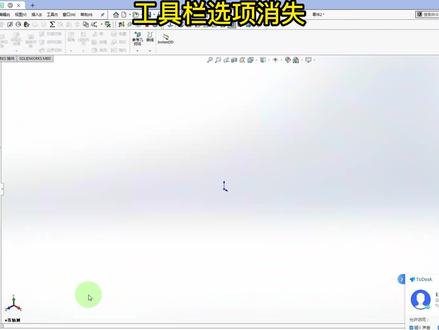 00:40
00:40 01:40查看AI文稿AI文稿
电脑的任务栏被隐藏了,我们如何把它找回来呢?把鼠标放往下面的时候,任务栏就出现,然后我们用鼠标点右键点选择属性, 属性完以后弹出一个框,啊,注意看这里自动隐藏任务栏,把这个勾取消掉,然后点确定,任务栏就出现了,他就不会消失了,这个是定期的, 晕时的也一样,任务栏不见了,我们把鼠标放上去,任务栏又出现, 我们把鼠标放在任务栏上,出现以后我们只点鼠标右键,选择任务栏设置,进入任务。任务栏设置以后往上看一下,找到这个桌面模式下隐藏这个开关, 把它关闭,冰石的任务条任务栏就出现了,冰石的就这么简单, 跟十一的也是一样,任务栏被隐藏了,打鼠标向下移的时候又出现任务栏,我们把怎么样把它还原呢?首先把鼠标放在任务栏的上面,点鼠标右键,选择任务栏设置, 然后在任务栏行为这里把它展开,展开之后往下拉,这里有个自动隐藏任务栏的勾取消掉,取消完以后任务栏就出现了,这个是晕十一的。
363五两煮粉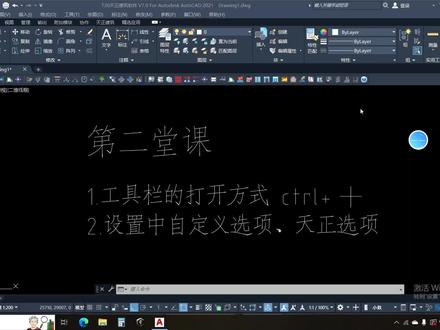 02:08查看AI文稿AI文稿
各位老爷大家好,我们进行第二堂课程,这堂课程呢我们主要是讲两个部分, 第一个部分是关于工具栏打开方式,很多小伙伴刚安装完天秤 cd, 他左边这个工具栏是没有的,然后找了很多也找不到这个在哪里打开,其实这个很简单,咱按住键盘上的 ctrl 加键,他就备用门打开啊,然后调整一下他的位置就可以了。 这工具栏很重要,它里面包含了天真这些所有功能。我们先看第一个设置,设置中这个第一个是自定义选项,界面选项中最处 常用的还是快捷键和工具条,两个快捷键中这个一键快捷是对图层进行操作,还是很方便的呀。 那我们再进行第二项填充选项,填充选项是一个比较重要的,特别是对于画属单位和标注单位,这个是最重要的一点,一般画 那种比较大的地形图时是用 me 为单位。第二部分是一个加粗填充的功能, 加速填充主要是针对的是墙体和柱子,其实这点的话,我们在墙体中他自己会填充的。我给大家演示一下,我们先画一个墙体, 这边有一个它的是否填充,我们画下来它自动会填充的,然后我们更换一种材料,要换成砖,它会自动给我们填充写的, 我们也可以不用这种填充,直接画下来也就可以。好了,今天的 cad 小课堂就到此结束了,下节课再见哦。
741997画家 05:32查看AI文稿AI文稿
ps 的零基础入门第一课,软件安装好以后,初次使用要的调整和设置?我们的软件在安装好以后呢,并不是我们当前看到的这样的一个样子, 当前看到的这个界面呢,是经过调整和设置后的这样的一个界面,因为每个人的工作习惯或者是工作要求不一样,每个人的界面呢,实际上都是有区别的,接下来呢,我们把这个文档关掉,回到这个软件的初始界面上, 软件的出水界面通常都是类似这样的啊,不同的版本呢,有可能有一点点区别,但是大概的样子就是这个样子。 那么对于我们新手来说出现的来说,刚刚打开这软件的时候呢,看到当前贱卖的这样的一个设置啊,作为新手呢,我们不知道每个地方是什么或者是叫什么,我们也不知道我们能不能够用得着他,但是呢他显示出来了,所以呢,我们就需要去调整一下,这样呢也有利 我们新手的学习,也可以让我们新手的学习有一个非常简单的开始,同时呢,我们也会对软件的一些设置做一些调整,嗯,以让这个软件呢合理的利用我们电脑的资源,避免电脑变得卡顿,避免这个软件变得卡顿。 好,再见了,我们就是先学习一下这个界面的基本的设置界面,我们先看一下上面有一行菜单栏,这个软件呢,除了菜单栏我们没有办法去去掉它,下面所有的都可以去掉,都可以调整, 调理也非常简单,我们直接使用鼠标去拖动他就可以了,拖动靠上边的这样的位置就可以去拖动他,我们放在边上呢,他可以还可以吸附到这个软件的边缘,右边的也是一样, 这个东西呢,我们给他叫个名字,叫做面板控制面板,就是大概那个意思,都可以去拖动,可以改变,可以删掉, 可以让他分离,可以直接关掉,关掉就没有了,他就隐藏了,就不显示了。另外呢这些面板呢,又可以互相组合,组合成一个面板组,看上面这个他就有三个,可以把它拖出来,也可以把它合并到一块去, 这样可以合并,那么这样呢也可以合并就变成了一个整体,那么这样呢,也可以去合并一下 这个右边这个面板组呢,也可以贴到屏幕的边缘,比如我们放到这里,他就贴到这个屏幕的边缘,那么作为初学者呢,有很多东西呢是用不到的,至少是当前是很难用的到,那我们就需要把它给去掉,以减少这些东西呢对我们的干扰,也让我们的学习呢变得更加简单一些, 直接把它把那些都去掉,我们留下来的,比如说有图层通道路径,还有一个水性调整,我们都给他放在放在这里,那么我如果我们想加一些面板,比如说我删掉了,那我还需要从哪里去把它 重新找回来呢?在窗口这里,窗口这里就包含了各种各样的面板,如果我们想显示哪一个,那我们就直接点击一下,他就会出来, 有的有的时候呢,我们点击线呢,可能会出来呃,他会粘到一块,出现一堆,那么这样呢,我们就是调整一下啊,不需要呢,依然给他关掉就可以了,把我们需要的就留下来,然后经过一个调整。 那我们通常作为初心者来说,需要的呢就是这些了,最最基本的,最最基础的啊,使用频率比较高的这些面板,我们就把它放在这里,我们可以悬浮在这里, 也可以让他贴到这里来,产生这样的一个效果。左边的也可以,也可以悬浮这里,也可以点击一下变成双双列的,也可以单列的,也可以吸附到边缘上都可以,那么根据个人的喜好跟习惯来进行设置。 这个工具染呢就是可以去掉的,我们在窗口这里呢有一个,呃,工具下面有一个工具是可以去掉, 我们直接点击他就没有了,对面版的直接删除他就没有了,或者在窗口把他前面的勾去掉,那么这个面板呢也会消失,这个是叫做选项栏,选项栏呢也是可以去掉的,在这里选项那么他也没有了, 这里所有的都可以关掉,那么现在呢就是最最简单的一个 ps 软件的键盘,就是这个样子的,那我们也可以需要在窗口这里直接把它一项一样的都显示出来就可以了, 就是经过这样的一个调整,来组合一下我们所需要的,那么做出血者呢,我们并不知道哪个是需要的,所以呢我们就是先大概的把这几个面板显示出来,调整一下,把它组成一个面板组放在这里,然后我们就可以开始我们的学习了, 这个设置呢我们就可以保存起来,比如说窗口这里有个工作区,有一个新建工作区,可以命个名字,就是把当前的这样的一个样式,这样的一个样子给他保存起来, 给他取个名字,比如说常用,常用,然后直接存储就行了, 常用这里呢就会出现一个常用,比如说我们现在在啊复位一下,我们再恢复到最最初的, 我们可以恢复的这样的状态,同时呢我们也可以恢复到我们刚刚保存的,比方说常用啊,又可以回来,通过这样的切换呢,我们可以这样去调整,去改变我们的这个应用程序的这个界面,上面说的呢是界面的基本的设置,那么还有一个比较重要的设置,就是在编辑首选项,首选项里面我们打开 会有一些关于软件自身的一些比较重要的设置,那我们作为刚开始使用这个软件,那么就是需要设置哪些呢?需要设置,比如说性能,如果你有显卡,有图形处理器, 那么可以选中他。另外呢这个内存要看着根据自己的电脑使用,让他使用大部分的内存就可以了。然后历史记录状态可能默认是二十,那我们可以改少一点,可能默认是五十或者二十,比如我们给他改成十,然后就可以了占存盘默认可能是吸盘,那我们可以给他改成其他的盘, 其他的呢都目前来说还不需要去设置一个单位标尺,我们可以改一下,改成像素,改成点什么的,这样的点击确定我们的软件重启以后,这些新的设置就会呃起作用。
106ps基础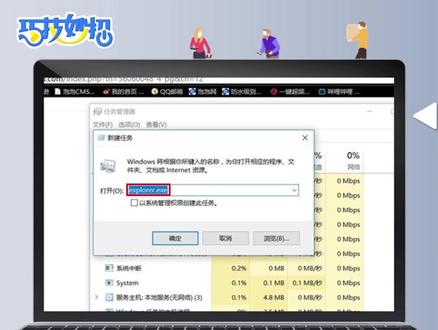 01:29
01:29 01:46查看AI文稿AI文稿
大家好,我是老相,昨天有位朋友留言告诉我说他的表格成了这个样子,工具男已经变成了自动隐藏, 然后呢编辑栏也看不到了,那么这期视频就讲一下啊,如何把隐藏的工具栏和编辑栏,我们把它找出来。首先我们把 工具栏找出来,我们点击每一个菜单名称的选项卡,然后他就会自动的弹出工具栏, 那么当我们把鼠标放在编辑区域的时候,那么他又会收回去啊,如果说想让他一直在上面显示的话,我们只要点击 上面的其中一个菜单,然后找到空白空白的区域,鼠标右键把这个折叠功能区勾去掉就可以了,或者说找到最后面 空白处,这里有一个图钉的图标,这个位置一个图钉的图标,点击一下,他也可以 一直在上面显示,就不会收回去了。那么我们的编辑呢?编辑呢?在文件找到选项,然后找到高级, 在高级里面找到显示啊显示这一栏,然后再找到显示编辑栏, 把显示边技能的钩打上,然后点确定我们的边技能就回来了,你学会了吗?关注我,带你涨知识!
1566老向带你涨知识 01:07查看AI文稿AI文稿
英文蓝怎么就隐藏掉了?有一个不知道哥还是姐说他将鼠标移下去,英文蓝就出来了,鼠标离开,英文蓝就消失了。问尖哥怎么办?可难到尖哥喽?上操作, 首先将鼠标移到任务栏,右击选择属性,在这里我们会看到有一个自动隐藏任务栏,接下来我们点应用,问题就解决了。 经常有一些大姐大妈将任务栏随便一拉,结果各种折腾,任务栏就拉不回来了。我们需要在任务栏的中间按住鼠标不放,这样 才能随意的拉动哦!你听懂了吗?当然,我们还可以直接锁定你,再也不用担心被拉走了。还不关注坚哥,我能成为你 it 问题的暖男哦!
21IT男坚哥 01:42查看AI文稿AI文稿
查找,我是这样操作的,咱们书接上文, ctrl 加 e, 大家都会用了吧?是不是很强大?我们可以实验,下面我们来说一说 ctrl 加 f 这个这个快捷键是怎么的呢?就是查找用的,比如,呃,我们查找某一单元格,查找某一人,或者查找某一个数据, 然后呢我们是这样直接选中某一单元格, ctrl 加 f, 比如说我们想查找张苗,直接回车,他就直接跳转到这一列了,或者跳转到某一单元格,然后大家也回去练习一下 这个,比如说我们有很多很多数据的时候,我们查找会很方便。假设说有的时候遇到遇到过这样事,比如说,呃,我无意中已经选中两个单元格了,我不知道,但是我现在呢按 ctrl 加 f, 我想要查找这个张苗, 我直接查到一个都会提示什么无法查找到内容,这个是为什么呢?这个是因为 你已经选择这两个数据,他只是在这两个数据里头去查找,他不是选中这这一个整个表格的这个内容去查找。现在很多人都遇到这种问题,我上班单位同事也有时候也这样问我,哎,我怎么没 没查到呢?我眼睁睁的我就看到这个名,但是我怎么就会查不到呢?其实他是怎么样?他已经选中这两个了,他在这这两个里头他能查找到什么?没有吧?我想大家就是以后在查找的时候,先在某一个位置去鼠标左键点一下,然 然后呢再去用这个快捷键 ctrl f 去查找,这样大家明白了吧?谢谢大家。
240文君小哥 02:16查看AI文稿AI文稿
嗨,兄弟们,这次我就和大家盘点一下那些看似很棘手,实则很简单就能解决的电脑常见问题,没有遇到的兄弟们也没关系,三连后观看更 更加舒适,快来看看你有没有中招吧。好,那么首先当我们某天开机发现自己的 windows 状态栏不见了怎么办?那么这种情况常见的有两种解决办法,第一种办法呢,就是像我们现在这样,按快捷键打开任务管理器,然后往下拉找到 windows 资源管理器,找到之后呢,我们右键管理器点击重 新启动,那么这个时候呢,大部分情况百分之九十九点九九的情况啊,我们的任务栏都回来了,如果没有回来呢,那还有一种可能,那么我们准备右键点击桌面,点击个性化,在个性化里面找到任务栏这一选项, 打开之后呢,我们往下滑点击任务栏行为,这里我们就可以看到有个自动隐藏任务栏,我们把这个勾选给他取消掉,完成之后呢,我们的任务栏就可以完完整整的回来了。好,那么电。 第二个大家经常遇到的小问题,就是当我们开机的时候,发现桌面的电脑图标不见了怎么办?那么这里打开我的电脑有两个办法,第一个呢就是我们按住 win 加 e, 这样就可以很快的查看磁盘文件了。那么第二种办法呢,就是我们去个性化里面把我的电脑图标给调出来,那么这里给大家演示了全过程,我们直接点开桌面设置,然后把自己想 调出来的快捷方式给勾选上就可以了,勾选完成之后呢,我们直接点击确定,这样的话我的电脑又出现在桌面上。好,那么接下来我们来讲第三个小问题,不知道大家有没有遇到过,家里的网明明是好好的,就是打不开网页,检查网络也没有问题,下载速度一切正常,就是网页 死活进不去,那么这个时候我们只需要打开控制面板,然后在控制面板里面找到网络和共享中心,点击进去之后呢,我们直接点击更改适配器设置,然后找到我们连接的网络,右键点击属性,我们在状态栏里面找到英特奈的协议。六、如果勾选上, 那么一定要记得取消勾选,那么取消勾选之后呢,我们点击确认,然后再重启电脑,那么这个时候我们再去点击网页就可以正常使用了。好,那么最后一个也是最简单的,如果大家发现新连接的阴影设备没有声音,我们可以先不用考虑是否是设备故障,我们直接点击右下角的状态栏 查看声音输出,点击我鼠标所在的位置,然后大家查看一下自己的声音输出有没有选对,如果实在不知道的话,那么有个笨办法,我们可以把所有的音频输出全部试一遍,那么最近开始降温了,兄弟们记得保暖,堵鼻子真的很难受啊,我们下期视频不见不散。
3288龙团长来了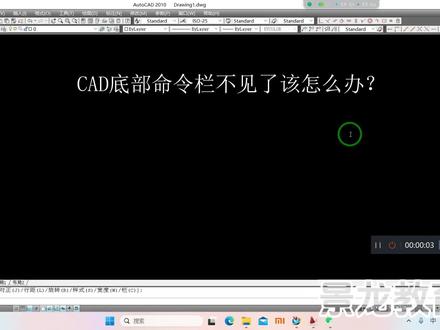 00:33查看AI文稿AI文稿
有学员在工作中遇到底下工具栏不见了,那这个问题该如何解决呢?首先我们先把工具栏关闭, 现在我们同时按住 c t、 r l 键加九这个键,这个命令栏就出来了。 如果我们要把命令栏关闭,同样也是 c t、 r l 键加九键。
113景龙UG建模史老师

