nx高版本曲线驱动清根如何调取
大家好,我是北雨啊,这样的清真道路是怎么做出来的呢?啊,这两个道路对吧?怎么做着呢?我们创建个工序, 我们先把上面两个删除吧, 我们创业工序 选择这个固定轴轮和系直接确定,我们选选择这个部件, 点击确定啊,指定的切切区域啊,选择这个地方直接确定啊。刀具呢,我们创建一把球图洗刀 啊,就是 d 十啊五的吧,直接确定 啊,给妈洗澡。 然后呢我们进入这个方法,这里面选择轻根,点击一个确定 啊,我们进入到这里面,把这个驱动 类型的单刀路这个地方我们改为参考刀具。嗯,参考多大的刀具呢? 我们新建一把秋种刀,嗯,假如说直径就是二十五的吧, 我们这个切削模式现在是单挑,我们改为这个 单向横切这个地方啊啊,布局我们先给个一点零毫米,先点击确定生成, 那他现在是这样的一个道路对吧?跳楼实在太多了,看不下去了。门点进 非轻巧易动, 这里光顺啊,点击替代为光顺。 嗯,这里的高度啊,我们改一下,改个大约百分之五十吧,最大布局的话我们改大一点,百分之五百,直接点击个确定 生辰, 这样道路就出来了,他是 啊,剪刀,他就是这样一直一直这个弹簧式的,这样的进行一个喜笑啊,这样 道路比较平滑,比较高效,我们暂停。 那上面的,呃,刚刚下面那个道路是怎么做的呢?下面那个他是往复式的吗?我们只需这个地方切换成 啊往复,往复上升横切这个地方点一个确定生成 啊,这个地方就变成了这个往复式的啊,你也可以切成这个往复红润啊。确定生成 啊?都是可以的,是吧?道路都是差不多的,他那个网速 上升的话,他会往上会翘一点。 那好吧,这期视频到这里就结束了,我们下期再会。

粉丝4.1万获赞23.7万
相关视频
 04:05查看AI文稿AI文稿
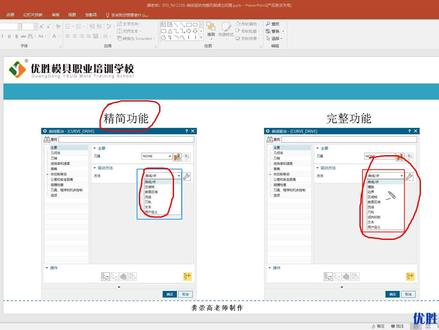
大家好,我是龚老师。 x 二零六曲线驱动完整功能调出设置 这边呢?嗯,是我们的一个啊,曲线驱动的一个功能。呃,这边的话呢是一个精简 功能,就是说在我们的这个驱动方法里面,大家看这个里面的功能呢啊,就是属于精简类的, 这边的话呢?哎,就是属于个完整功能啊,完整的,那完整的话,像我们平常一般的话呢,在这个高版本的话呢,哎,他就 设置的一般默认为这个精简版本的。那我们如何去啊?把它设置为这个完整功能版本呢? 就是说有一些我们需要用的一些功能,我们怎么去把它调出来?比如说像边界啊,这个我们要用,那这个精简版本里面的话呢?他没有,我们怎么样去把这个调出来,这边的话呢, 我给大家看一下啊,插入我们的工序。呃,选择我们的这个曲线驱动。 好,大家看这个驱动方法的话呢,这个里面当下就是属于我们的一个精简的一个版本 啊,那取消怎么去把它调出来?在这个菜单文件啊,这个地方呢有个使用工具,在这个用户默认设置里面, 在用户默认设置里面呢,我们就找到我们的这个加工,大家注意加工加工,下面这个地方呢有个工序,哎,注意这个啊,这个是属于加工,然后呢在这个工序里面 工序里面呢也找到这个常规的啊,常规的在我们的下面这个地方呢就有啊,有什么呢?原有的 啊?对原有的这个地方就有啊,有什么呢?就是允许在固定或者是什么呢?就是可变轮廓中采用原有的 驱动方法,那你就把这个地方呢?哎,打勾勾起来,确定啊?当然我们需要对这个 ug 软 键呢进行一下这个重启它就会生效, 我们重新打开一个。啊,这重新打开一个看一下这个地方啊,他是否是有效的啊? 这个呢?我有把这个路径啊,我有把这个路径呢截图放到这个地方,大家可以参考看一下。这个已经打开了啊, 点出来啊,点出来以后呢啊,我们插入我们的工序,找到我们的这个啊曲线驱动。确定 啊,然后呢我们再来检查看一下,那大家看这个呢,就是属于完整版本的这个了啊,也就是属于完整的这个功能原有的啊,这边界啊他就有了。 呃,这就是这个地方啊,这就是我们的这个曲线驱动,可以把原有的这些功能呢调出来使用啊, 这就是这个啊,这就是我们的这个曲线驱动完整功能调出设置方法啊。好,那这节课我们就讲到这里啊。
 07:38查看AI文稿AI文稿
大家好,我是北雨,嗯,此视频呢,我为大家来讲解一下这个等高加工的这个螺旋清角啊,他这个清角的道路是一直螺旋下去 啊,这样的道路是怎么做出来的?下面我为大家来讲解一下。那我先那个说一下,之前有个粉丝问到我这个图 啊,这个图是之前的一个视频讲解的,对吧?我们当时把这个形象给套了,套了之后呢?呃,当时用了一把 嗯,牛逼刀掏了,掏完之后呢,他这个在对对准底面这个地方肯定有有个阿角,是吧?他问我这个阿角怎么进行清根啊?这个方法我到那个 视频的最后进行一个讲解,我们先把这个今天的主要的东西可以先讲解一下,我先把这个操作给删掉,我们创建个工序啊,进入这个这个深度轮廓系里面, 我们首先来分析一下他这个还有多少啊?半斤五点,对吧?那么我们先指定部件啊,指定 指定七霄区域,我们就选择他这个 啊,心窍 啊,由于这个圆角是 r 五的,是吧? 我们要创建一把刀具,半径的话比他小,比如说我们创建啊,创建一把,创建,比如说他,是啊五了,我们创建个八点零的吧,啊,其他先默认, 然后的话我们这个最大距离改个零点五,先给个零点五吧, 然后我们在空间范围里面,嗯,指定一把参考刀具对吧? 嗯,我们想清这个角,那之前的那把刀具太粗的那把刀具,肯定那个啊,脚比这个啊脚大,是吧?这是啊,我们比如说参考一把 啊,嗯,八十的吗? 我们先点击个生存, 对吧?道路是这个样子,嗯,这个道路跳楼还是比较多的,我们更改一下这个切销参数,这里面,对吧?感觉,嗯,这个非切销移动, 我们把这个转移快速里面光顺这里面,把这个道路这个地方啊,嗯,替代为光顺 连接,嗯,这个连接,哎,这勾给打上,然后点击确定我们暂时生存, 对吧?这个道路就变得好看了,是吧? 那他都是一个螺旋的一个切削的这样的一个状态,对吧? 所以说模拟一下子, 对吧?他都是这个螺旋下去。 那么下面我 我为大家讲解一下这个粉丝所提出来的这个问题。他问我这个圆鼻刀啊,他那个牛鼻刀轻,嗯,干完这里面之后啊,他这个 内部会留下一个矮脚,对吧?我们如何对他对他进行青根呢?啊?之之前这把这把刀干多大了呢?这把呢是三十的,下半径是二六的一个牛逼刀, 那么我们复制一个下来, 我们创建一把刀具 啊,比如说我们常年 一把二十的 啊,你先首先分析一下他这个他这个地方啊有多少 啊?这里啊是二十,对吧?我们用二十点零的刀,可以了 啊,我这里七条虫的话一毫米,假如说我们是零点三吧, 啊,把视力更改一下,空间范围改为实行参考道具, 嗯,刀具的话你就可以参考这一把,就是他开出了这一把 点击生成, 哎呀,他这个 青根的道路就出来了啊,这个分层的话,这里可以调的这个分层的啊,你比如说你想给大一点,每刀一毫米, 他就没到一毫米了, 当然呢,你可以在这个底面留点留点量,因为你这个青根吗?不要靠到底面,底面可以放点料啊,把这个, 把这个底面油亮给放一点,不要让刀碰到这底面。你,你的目的就是来轻跟轻这一圈的脚了,对吧?不必要 碰到这下面啊,这地方和跳刀的话你可以把它更改一下吗? 啊?快速转移这里,把这个区域内的话改为前一平面三毫米。可以了 啊,看这个调料的话就减少了 啊。当然呢,他这个进退刀的话这个地方可以改成圆弧的。嗯,把这个地方改一下, 改成圆弧。嗯,半径的话就先按摩尔板 啊,他这个地方进刀的话就有个圆弧切入,这样效果会好一点。 那好吧,本次视频到这里就结束了,我们下期再会。
52CNC编程-北雨 01:43查看AI文稿AI文稿
哈喽,我是小碗向右流线倾角,怎么来编写刀路呢?跟着我来操作一下,首先选择创业工序,用到喵 ctrl 里面有个流线加工的道具,按了刀,然后呢再确定一下 项目,确定好了之后呢,我们接下来的话指定部件选择一下,留取线销区域呢,这边的话不需要去管,然后第一条线,然后添加星级,之后呢选择第二条线,箭头的方向呢要一致,然后切消,方向呢选择好相应的箭头。刀具的位置呢我们选择相切, 然后模式呢改为一个螺旋的模式,然后呢给到一个横定,然后呢距离的话零点一,然后公叉的话给到一个四, 改好了之后呢确定一下,如果说我们直接来生成刀路,这个刀路呢肯定是不对的,他的投影有问题,他从正上方投影大家可以看到啊,这个侧壁呢他会有一点干涉的,所以说呢,我们 需要把他的投影使用呢改为朝向驱动几何铁。改好了之后呢,我们再来生成一下道路啊,大家可以看到像现在的这个道路呢,他是没有任何的问题的,对不对?他走的呢就是一个螺旋的道路,也是非常好看的, 然后切削的话呢,他就是一个青推刀,然后这边的话圆弧垂直于刀轴,不要平行于刀轴啊,拎一下, 然后你像有的时候呢我们需要去接刀,对不对?刀路呢要往上往外延伸,同样呢在流线里面这边呢有个修剪延伸,修剪的话呢从最开始的百分之二十到百分之一百二, 像这个开始呢我们是给到一个百分之负二十,做好了之后呢确定一下,然后呢我们再来生成一下刀路,像现在生成的刀路呢,他就是没有问题的。 ok, 今天的分享呢就到这里,如果想学习更多的油漆编程呢,可以给我点个赞,点个关注下课。
29小婉带你学UG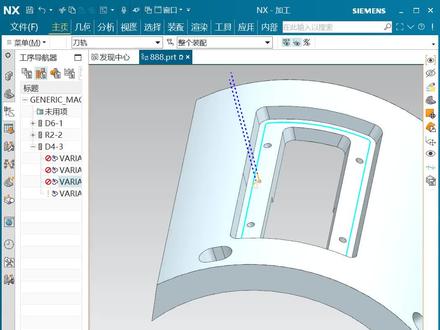 02:08查看AI文稿AI文稿
给大家分享一下曲线驱动在四周联动青根中的应用啊,我们首先插了一个工序, 选取可变轴啊,选一个刀具,我们选四毫米刀,确定,然后呢,我们不见选一下啊,不见的话我们就选取这张底面就好了,然后点击确定,这周我们选取线点啊,确定,然后线的话,我们选取这根线啊,这个 这里,这里还有下面的这条线啊,或者说你选相切线他也是可以的啊。选好以后呢,我们点确定, 然后我们在刀轴这里啊,就选择我们的远离直线啊,指定的刀轴,我们啊,旋转轴啊,我们选择 这个旋转轴,这时候我们点击道路生成,生成以后我们很明显能看到这个刀啊,他已经 过期了,是不是?那这怎么办?我们再点开,主要里面找到扳手,对吧?我们找到驱动设置啊,我们给一个两毫米啊,就是望着刀路的背影,你看过去,刀,进刀在这一边吧,对吧?进刀在这边往这里面走的, 是不是?我们再确定一下,看一看他会往左还是往右,看到没有,是往左了,也就是说望着刀的背影啊,你梳正直的话就向左偏,梳负直是向右偏的, 那这个时候就可以了,可以之后你会发现,哎,这个位置好像不太好,是吧?不是不太好,已经是撞到了,是吧?那怎么办呢?我们再点开 这个曲线点,你会发现这里有个定制圆曲线,那我们在这个地方再选一下它,然后再确定,你看这个时候进刀就在这个位置来了,对不对?那我们把刀啊放在这里看一看,看看他是否有过切线线啊,我们透明一下这个部件, 是不是你会发现不管是底面也好,还有这个侧面也好,就是将将好的,好吧?学会记得点赞关注。
359郑州闫工教育科技有限公司 01:58查看AI文稿AI文稿
哈喽哈喽,刷到的小伙伴呢,不要错过了,一起来看看以流线的驱动方法如何完成清更,一起来看看吧。以下呢是以流线的一个驱动方法完成的道路清更 好,我们现在来看一下是如何操作的。首先老样子,先创建工序,在类型喵 ctrl 里面选择流线,点击确定,接着指定一下他的部件, 再看到驱动方法这边我们去编辑一下他的小扳手,选择一下留取线一,再添加星级,选择留取线二。我们现在打开这个下拉列表啊,就可以看到有两条留取线啊,再看到确确方向呢,我们选择这个道路方向,道具位置选择相切 模式选择螺旋布局,这边数量改为横定,每到最大的距离十个字更多,打开啊,把这个数 量改车公差,另外公差零点零一。再看到修剪延伸这里啊,我们最好呢在他的一个起始步程和结束步程延伸百分之十啊,这边起始步程不一时,结束步程呢,给他百分之一百一确定。接下来呢,我们去选择一把刀具, 再看到非区区移动里面开放区域的建造类型呢,改成圆弧垂直于刀轴,再接着看到转移快速里面这边的一个布局安全距离呢,改成零点击确定。确定好之后呢,我们来生成一下道路, 现在呢我们可以看到这个刀路不是很理想啊,因为我们的投影使量呢,是从正上方往下去投影的好,我们这里只需要把投影使量呢改成朝向驱动体,再来重新生成一下刀路就 ok 了, 因为这个刀呢,他依附在我们的弓箭侧壁上,现在可以看到这个刀呢,他就比较理想啊,是我们想要的一个加工方式。好了,今天的内容呢就分享到这里了,喜欢的小伙伴记得点赞关注哦,拜拜。
66UG模具设计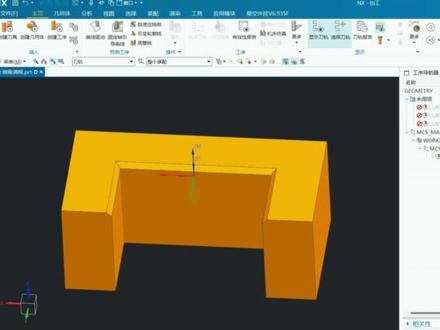 02:17查看AI文稿AI文稿
加工不倒角技术没学好,像这样的倒角清耕道路如何做出来的呢?今天通过呢将方法分享出来,其实呢也很简单,一学就会,我们点击进入右击软件创建工序,我们选择曲线驱动, 点击进来,我们先选择一把我们提前穿越好的倒角刀,然后再选择我们要倒角的曲线边,然后我们选择第一条曲线,第二条曲线呢,我们选择我们要新根的这条连边呢,做我们的驱动曲线, 然后我们再以此类推,我们选择第三条曲线,第四条曲线呢,同样的我们选择我们要轻轻的这个里面呢做我们的曲轮曲线,再选择第五条曲线,这里要注意我们这里有一个箭头方向呢相冲突了,然后我们双击反向,让我们的箭头方向呢保持一致。好,我们 我们点击生成道路,这样我们一个倒角金刚刀呢就做好了,但实际上我们这个倒角道路是有问题的,沿着我们这条边直接倒的话,很容易倒出台阶来,那我们怎么做呢?我们删掉我们这个道路,我们重新操作, 我们进入建模模块,选择我们的抽取几个特征,将我们要倒角的这些边呢全部抽取出来。片体 抽取完成之后呢,我们再选择我们的延伸片体,在我们这个片体宽度呢给他单边延伸。零点五, 我们这个辅助片体做好之后呢,我们再重新进入我们的加工模块,然后选择我们的曲线驱动,这个时候我们选择我们抽出去的这个片体的边呢,作为我们的曲度 曲线,让我们重新选择我们的智能曲线,点击身份导入, 这样呢,我们一个打脚前跟刀呢就做好了,你学会了吗?我们今天分享就到这里,感谢大家观看,学会的朋友记得长按小爱心,你们点赞、收藏、评论和关注是我持续创作更多优秀作品的动力。
443中工数控编程培训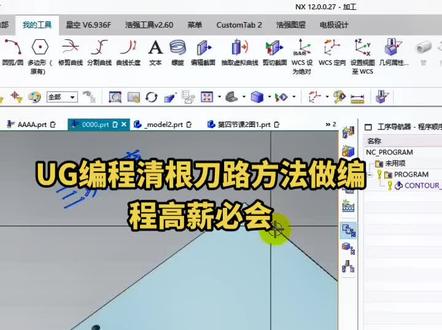 02:35查看AI文稿AI文稿
大家好,我是沙菊教育的追梦老师,今天我们学习啊,这样的一个根部啊,如何去清理 像这样的一种鞋面,加上这个直面的话呢?他其实啊都是清不了,清不了这个到位的。好,那我们只能说用一个把最小的刀啊,给大家洗到 一个最小的一个圆角啊,比如说我们用这个二零点五的刀,是吧?这样来清一下这个角落好,那么这样的一个刀程序应该如何去编写啊?首先呢我们创建一个啊,固定轴好,选择刀具, 根据实际情况啊,最小要求多少,那就选多少刀,大刀也根据我们这个加工深度啊,来确定 这个最重的这个刀具选择好,选择我们这个实体,然后选择要切要区域,把这三几个边的都给他选上啊,让他自动去识别这些面的根部好,然后方法的话呢,选择轻根 好,然后去设置我们这个 驱动啊,我们用参考刀具的方式,也就是说我们上一把刀是啊,比如说大一点的六毫米,四毫米啊,走完了,走完了过后呢,还得继续继续勤这个根部。好了,我们这里参考刀具呢,就选择一个是吧,上一把刀的这个圆角二二 好,然后呢我们选择走道方式啊,往复来回的一个,来回的一个 啊,这里面有很多种啊,然后呢选择不惧美到吃多少啊,这个顺序呢,就是先洗这个从上面往下洗呢?还是从下往上洗还是还是呃 一圈一圈的往里面绕啊,这里面给了这种很多的这种驱动方式。好啊,那么这里呢有很多方式啊,我们这里就选择先抖吧,从从顶面啊,然后到慢慢的洗下去 啊,你也可以选择啊,由外向内交替啊,就是说一圈一圈的往里面绕,就像行枪洗一样,好确定,然后生成 好这样的刀路的就做出来了啊。先洗上下,然后慢慢的往里面移动。
 10:00查看AI文稿AI文稿
大家晚上好啊,我是善良的八狼子,请保护呃,请保护知识产权,支持正版,遵守法律法规。本视频仅限个人学习交流使用,请勿他用。如有雷同实属巧合,本视频的所有一切善良的八狼子具有最终解释权 啊,咱们接着上面讲,上面不是介绍了一下引导曲线驱动方法,然后把这个官方定义给大家说了一下, 然后呃,就是他 ug, 呃,不是 nnx 幺九五六上面的啊,将他上面的解释啊,你放这他会有个解释, 我要给大家上个视频,我给大家念了,然后这里天天穷刀。我不是给你说了,这个驱动驱动,他是上来就驱动几何体, 他不光是模式内心,模式内心就跟他所持的模式内心就和 就和流线一样啊,流线的模式一样了, 上来就是驱动几何体构建模式,哎,回到慢 他这个模式下面啊,他引导曲线模式类型啊,模式类型有他有模式类型有三类,看到没有,放大了, 他这就是引导曲,在前面都是一致的啊,这边也可以选边曲线哎,边界流线,曲面区域都行啊,然后这边就他就进入这个界面,看到没有驱动几何体模式类型, 然后这就跟流线差不多了,我看出来了,看是不是流线两驱动方法这个选择方法,这是模式类型啊,然后这边就是流线,这边是引导曲线,然后然后切削修剪和显示 七上八下 修剪延伸驱动设置是吧? 然后这个往下 我又把它,我又把它可以放大一遍让大家看一下,然后下面是 去呃模模式类型,模式类型有三个模式类型有三个,一是恒定偏执, 二是变形,三是回旋赛道啊,一是恒定编制二是变形,一是恒定,一是恒定编制,一是恒定编制, 二是变形,三是回旋赛道。回旋赛道啊,然后因为因为我这个 是老版本吗?啊是 ug 十二点零他们他没有,里面没有驱动模式,所以我只能给大家。呃但是我公司有啊,我就用公司的。呃给大家写了一个类似类似我自己学习心得吧。啊是吧 然后他这横定编织啊就就类似于他这个图移啊,相当于对啊,对称进对称的,对称的偏置 刀轨在引导曲线的任意一侧或者两侧进行切削啊,我估计这个 就在点的 估计在我估计这个在点上。模式有点像哎没有啊,他有区域两边那只有驱动啊。 哦反正是这。嗯这个你可以在新版的 nx 里头哦幺九八零啊或者幺九五六啊。是啊,他这是对称偏置的,然后对称的偏置啊。肯定偏置的效果是什么呀。你看我我选用的是 这个这个图形应该大家知道吧。我 我我举例以前用过, 就这个头型吧。 讲曲面就这个图形啊,这边是截断的。 我用的是刚才是横向编制吗?我那引导曲线啊这个引导曲线 这个应当曲线啊。选择曲线是我选的像像这个我选的是中间他上下偏直,我选的是中间他左右偏直,这是往复的,这要设置你看就算清洁模式螺旋的时候他只是 下面看见没有 就这意思, 其实大家多设置一下都应该都。嗯都能尝试出来。看到没有,我这是黄色线,就是我的驱动线啊,驱动线,黄色线,驱动线,看到不同效果,这是恒定编织,然后变形是 什么?便携式,在多条引导曲线之间创建均匀插补编织, 自己理解吧。你看他这黄色是引导线,然后他这个引导曲线创建的是不是均匀插补偏直, 然后我那啥变形,我举例子就是是这个,看到没有? 我取的是这这个面啊,这个面是我自己画出来的曲面,然后通过扫略扫出来的啊,这个面是不平的啊,我这边画了个曲线样条,曲线这边画一样,曲线这边也画一条条。画了将近是画了三条,两条 曲线啊,三条,这横竖的两条曲线,就这条曲线一样,然后留曲线。我是中间啊,中间中间一个他,然后扫略出来的,按这个旋转扫略出来的, 你看啊,就是这个面,看到没有?高低不平的啊,有袜的。这是凹越密的地方是凹进去的啊,大的是垂直,是九十度的啊,角度看到没?好,非常大,好看。 然后我选的变形是什么?变形引导曲线有两条,一条,一条是最外的引导主线啊,这是曲线引导线,第二条就是内, 就跟轮廓洗一样,一个是外轮廓,这是内轮廓,二是内轮廓。真的引导线洗出效果就是这样的,看到没有,这是刀路 啊。这个是我自己理解来着,相当于依据曲面轮廓来进行相关设置的编制,来约束道路形成的网格,是为了展现曲面的曲率分布状况。那个 ug。 嗯, 分析里头有这个设置啊,你单自己设置红色的为曲面大轮廓啊。看外面大轮廓,我,我都把它, 我都把它编,我都把它编,都给红色标志出来了啊。是按照给力范围按照呃,相当于给力范围,按照道路参数来智能形成三 d 的曲面道路啊,道路你越细相当微积分一样你写的越准确啊, 不能要分大陆实际情况要一致啊。然后回旋赛道是什么? 他就是形成那个封闭啊,他的意思就是从单个引导曲线创建创建编制 并围绕曲线的端点回旋啊,你要记得是啊,回旋那就是围绕端点回旋啊,一一围绕引导曲线的端点回旋啊, 看到没有,这个就是回旋,回旋渠道也是往复设计啊, 这是我自己感觉啊,回旋赛道感觉就是封闭效果的体现,封闭效果的特殊体现。他的功能啊都是开,其他功能都是开放的,需要顺序是远离还是朝向引导曲线都是不同刀 看到没有,这条顺序引导曲线啊,布局同样能够同样约束刀路成型啊。曲曲面,就曲面来说啊,尽量选择刀轨光顺曲面很少有直少直角关系啊,容易跳刀啊, 或者不连续的,甚至没有刀路和受限。这里还有关键一点啊,就是说横念编织啊,他刀到到曲线端点是他不回旋啊,还是这样切削啊, 这个回旋的他是有回旋的啊,把我的字和我的图看一下啊,图已经很大的端点回旋,端点不回旋啊, 这今天视频就到这里啊,欢迎大家观看欢迎大家观看,希望大家给我点赞加关注啊, 长按点赞会有能够转发。
40善良的巴郎子


