cdr怎么结束命令
an hour on the summons this is my cd 刻刀刻刀 art club matthes 抚州公举龙霸比赛尔公举手动画对面的王德茂手动画叫做 stadium is in the hollywood jackie spanish journey the kiss ball dog and again then。 简介是背后的 anime business 简直是背后的人呢。 chantler baseball and nikki mao but toss on all the urgently 十个手指头 and again number two champions are going to do that let's say i remember the juicing is well then we'll know around below all then championships on the chicken throat squash chick candy in care tips and peska stuff on auto dish called that control jack keen about stuff。

粉丝587获赞3035
相关视频
 01:33查看AI文稿AI文稿
cdr 使用命令精确创建表格,哈喽大家好,今天呢我们来到第二课使用命令创建精确表格与删除表格,那么我们上一节讲的是表格工具的应用,那么你想要创建特定的尺寸的表格的话呢,可以执行表格菜单栏上方创建新建表格, 此时呢会弹出这一个创建表格这个面板,在这里可以输入行数和栏数以及高度和宽度,那么这个表格呢,就是我们给出特定的数值去设计的。那假如说你还想要更改尺寸的话,可以在对象大小这里更改,假如说我这里输入五十 乘以五十,那么他就会有发生新的变化,那么此时呢,如果你在想要选中单个的一个表格的话呢,可以选择形状工具,快捷键是 f 实键,然后将你的光标放到这个表格上方,你就会发现他有个加号线会出 线,只是呢你点到那个地方,鼠标左键单击一下,他就会被单个的去选中,比如说我在上方呢,我们来对比一下,给他下方放一个图片。那假如说你想要选中不相邻的表格的话呢,选择形状工具,先来选中一个,按住 ctrl 键去加选 这个的时候呢就是不相邻的一个表格设计,那么如果说你要选中多个表格的话呢,可以通过框选的方式, 这就是框选多个,而且呢还可以手动的自动去拖动他的每一个间距的大小,那如果全选的话,直接 ctrl 加 a 键好了,那么这就是我们精确裁剪表格的工具应用,你学会了吗?
260平面设计教学(招学员) 01:59查看AI文稿AI文稿
大家好,我是赵老师,今天教大家设置 cdr 快捷键,就是我们 cdr 做图的时候呢,很多新手或者老司机喜欢用快捷键,但是 cdr 的话呢,有的工具有的命令是自带有快捷键的,他有的是没有的,就比如说选择工具,没有啊, 像我们经常用的这个效果工具,透明度这些啊啊,这个阴影啊啊,调和呀,立体化这些就没有,对吗?那我们常用的透明度这些工具的话呢,他是设置一个快捷键比较方便一些,你看 我刚刚就把透明度设置了一个 a 的快捷键,你看我按 a 他就变成透明度了,那这个怎么设置嘞?其实设置很简单啊,主要是这几个步骤,首先第一步是工具选项啊,在这个工具栏这里 选项可以按快捷键 ctrl 加 g 点开它。那第二步的话呢,是工作区命令啊,我们在这 这个啊,他这个打开是这样子的,我们找到工作区,找到这一个自定义,找到自定义,然后找到这个命令。 呃,这里的话呢,接着我们是第三步选择栏,就是我们他在 cdr 里面啊,菜单栏呢,标准栏、属性栏、工具箱这些他都是有分的。 这里的话呢,我们是要设计工具啊,我们可以在工具箱这里选择工具选择栏,挑选我们要做命令的这个对象啊,比如说我们要给透明度做对象啊,这里你就可以在这里找,比如说我们给阴影做命令,接着的话呢,就是在快捷键这里新建快捷键,找到这个快捷键 啊,这里有个新建快捷键,看到了吗?那我们这里的话就可以啊,你想给他设置一个什么快捷键,我们就按什么快捷键,给他来个 t, 你看他顶部对齐的快捷键是 t, 他冲突了他会提示的。 那你这里设置的时候你就可以挑一个啊,没有的,比如说我按 s, 那这个是没有的,你选择指定好当前快捷键,就是 s 指定的,然后确定,我们可以来看一下这个阴影工具的快捷键设置成 s 了,大家学会了吗?喜欢可以双击关注我,学习更多平面设计的知识,谢谢大家。
475知识库(远程修复) 01:15:57
 12:04查看AI文稿AI文稿
哈喽,大家好,今天呢我们来学习新的知识点,那我们上一小节呢,就是学习我界面上的这些常用的一些命令,以及常规的一些操作。那其实我们这一小节呢,就讲解 做好了一个文件呢,如何去保存啊,怎么去另存为其他的版本,还有一些导出的问题。那我们也运用上一小节的知识点呢,我们做一个小练习啊,文件 新键,空白页面啥都没有。那我们直接点击导入,那我们导入这样海报练习啊,单击左键, 那我们呢素材已经准备好了,那我们接着导入我们要的东西就行了。 背景导入,那导入的话,我可以单击,也可以改变他的这个尺寸,我们直接从这里长按左键呢,拉到底下,他的背景呢跟左边呢就大概那么大了啊,那我们直接呢继续导入, 我们也可以改变它的尺寸,这边呢有个边缘显示,长按左键和右边的边缘。那有同学说怎么会有边缘呢?一般呢他这里呢有个贴起对象的啊,贴起对象的,如果这里你 点击他可以关掉了,这里就灰色了,如果关掉了他,你看他放在边缘或者是中心点,他没有显示了,如果你把这个贴纸的打开,有这个放在边缘,他有边缘显示, 底下呢有个节点显示。那其实我们如果有节点显示的话,我们有十字架显示的时候呢,我们长按左键移动到灰底,左下角有节点, 同样的他就可以对齐了,那其实我们移动的时候呢,你也可以怎么呢找到查看这里呢,把这个对齐。辅助线点击打勾。还有什么呢?动态辅助线点击打勾,那其实我们就不用说一定要啊, 点击边缘去对齐啊,也可以把刚刚那两个打勾之后呢,我们在移动的时候,你看他会有这些 线,就显示的这些插好线,辅助线显示 自动吸附对齐的这功能。 那接着呢,我们再倒入一个阴影啊,直接长按左键大小也行,那这里呢,有五个阴影啊,我直接呢去复制他长按左键,这样子 手机的话就是看上节课的。 接着呢我们导入啊,多个导入啊,点击一个按式点后面这个选中了, 点击导入,那我们在这里呢复谋一次,点击五下 方选全部 缩小,拳拳也可以放在这里来摆布一下也行啊,这里过大了可以缩小。 那有的同学想对准这个阴影,因为他这个编辑格是有点大,你点击他空白的地方呢,他可能也也无法点到下面的对象。 那其实我们可以这么的移上去一点,先大致的对齐他这个卡通人物,那就比较好办了。 那接着呢,我们就把前期的导入 云朵导入,单击一下放到这里,那这里呢,比如说我们做好了个文件了,该怎么去保存一个原文件呢? 那么直接找到文件选择保存快捷键呢? ctrl 加 s 单击,那其实他默认呢,也一般会在 cdr 原文件格式这里啊,大家要认准这个原文件格式, cdr 阔坐。 那这个时候呢啊,比如说你要保存的话,要找到自己保存的存储的路径啊,那这里呢,你可以 自己归类的,其他牌呢,尽量不要放在桌面啊,太乱了这样子,或者是自己要分类好,然后直接呢这里呢存在这个桌面,这里 有文件名了,自己有命名号是什么名字?那我这里呢就打个一二三吧。那这里呢,我们其实呢啊,选了原文件保存类型就可以了啊,那只选定这里,什么意思呢?比如说我们先取消啊,那比如说我们 按左键框选这个,那这边都没有选,是吧?我选了这边,那我们在保存的时候 ctrl 加 s, 这时候呢,比如说我也是存桌面,那文件名话就二二二吧。那这个时候呢啊,我这里其实已经选了 这一张图,如果你只是选定的话,就是你选这张,如果打勾了,他保存的只是这一个,那如果你不打勾的话,就页面上所有的东西呢,他都保存了,这个就是区别。 这版本的话啊,如果你保存一个原文键呢,尽量去选啊,你那个软件的版本,比如说他默认都是他当前软件版本的,这个版本号的,我们直接保存就好了。 那我们最小号软件呢,去看一下我们左面,哎,他就有这个文件了,那我们另存为什么时候需要用到另存为呢?那这个时候是因为什么呢?比如说你是用高版本做的,哎,对方呢他可能打不开,是吧?打不开,那你要存一个低版本的他, 他才可以打得开,就是匹配他那个版本的,那我们文件另存为的时候呢,他这里你就可以命名也是一样啊,这里就是选一下他匹配的啊,比如说他用叉四啊,你就用十四点零,或者他用更低的, 或者他都不知道的话,你就转一个最低的,他肯定可以打开啊,这没有比这个更低的了,是吧?直接保存,那你试一下啊,或者你命名一下杠一啊,要么直接保存 这里呢?就是低版本的一个,虽然图标看起来一样啊,但是他版本号不一样的,那我们导出的话啊, 也一样啊,比如说我们导出也是一样的,比如说我选这个,帮选这个,我们文件导出 关键感受加一,那这个时候也是一样的啊,就是第一呢,你要知道存在桌面是吧?或者是其他地方,你自己要知道,那文件名的话,你也可以自己熟悉的命名的名字就好了,呜呜呜。 那这里的话,我们一般啊,比如说我们去给电子设备啊,或者是手机啊,或者给对方看的啊,或者发现印刷的都行,打 gpg 啊说一下, 那一般呢,我们就到这个鸡皮鸡啊,鸡皮鸡喂土这个格式,那这个的话这里也有什么呢?只是选定看到吗?如果, 如果说我们打勾的话,他只导出我们选的这一张,如果你这个不打勾的话,页面上所有的内容他都一起导出了啊,比如说我就导出这张,我们只选定,然后我们直接导出 弹出这个面板,那这个时候呢,这里就有讲究了,如果说你是 发图片去印刷的话,我们颜色模式的话,就是他默认的四眼 yk, 那如果说只是浏览观看一下的话,我们可以什么呢?我们用 rgb, 因为我们在电子仪器显示屏看的时候呢,用 rgb 颜色呢,更好看一些,你可以两个都倒出来对比一下,质量的话,自己呢自己。 然后呢?最主要是哪一点就是转换这里啊,点击一下,把这个进度条拉下来,那这里的话,你其实也可以改改小尺寸,按比例改小那分辨率,这里的话,如果图片很大哦,那你可以适当缩小分辨率, 图片很小的话,你就标准三百也行啊,看你倒出去内存大不大,如果你尺寸太大的话,分辨率太高的话,你倒不出去啊,很卡的,可能会崩盘呢。然后呢,我们直接点确定就好了, 最小号软件看一下,这个呢就是一个导出来的,这里呢就导出来了,刚刚图片我们双击打开呢,是可以浏览看的, 那还有的还有就是什么呢?我们打 pdf, 因为 pdf 的话,这个这个文件呢比较常用啊,那我们如果说打 pdf 的他只能显示这个打印区的这里面内容,那你就把这个打印区 改大,要不你就缩小这个画面了,你自己取取舍一下啊,那比如说我不想改变图片的大小,那我只能改变这个打印区的大小了,点击控码为止,要选中任何的对象 啊,改这里了,别说我改成六百,高度八百就变得很大了,那你就把这个放这里是吧,这些放这里, 那我们倒出去的时候才会显示,如果你偏了一点点的话啊,这里有一小半只是看不到的,这个要注意啊,自己可以倒一下放到这里面才能完全显示。 那低版本呢?他文文件有个发布为 pdf, 那高版本他这里只有个 pdf 啊,点击,然后呢这里呢也可以用这个 电瓶也是纯桌面,我们直接保存,就这里看一下。哎,这里有一个是吧,我们双击打开看一下 就倒了个 pf, 那同样的,其实我们导出呢,还有很多啊,比如说我们也是导出 这里呢,就是我们这里导出其实还有很多格式的,就是你平时去做文件导出的时候呢,你 看一下是需要什么样的歌声在这里找 就有啊,没有的那就没办法了。 今天呢我们就分享到这里,谢谢大家。
382超细平面设计教程 03:06查看AI文稿AI文稿
大家好,今天我们来分享一下 cdr 平面软件常用的命令快捷键。平常的工作中,我们经常会使用各种快捷键,快捷键有什么好处呢?一、提高工作效率,节约时间。二、可以现在你软件操作更为专业。 三、领导和客户都喜欢专业的,速度更快的。打开我们的 cdr 软件,我们看下这里列出了几个常用的快捷键,如果这五个快捷键里面有一半你都不知道的话, 请在评论区留言向我免费获取。那看下。第一个,先是全部快递键是 f 四,我们这里画多个对象,把其他对象放到屏幕的外面去,如果我们要快速看到所有的话,按一下键盘上的 f 四,就可以同时显示出来看。第二个 是宰制,宰制的话我们是选中一个车号,给他移动出来一个位置,单机邮件复制一个,然后按 ctrl 加 d, 可以载制很多。 第三个,堆气到页面中心,快递显示批,这是页面。把文件放到页面的外面,我们要快速堆气到页面中心的话,按一下键盘上的字幕批就可以堆起过去了。导入,导出, ctrl 加 icolve 加 econtrol 加 i。 快速打开导入对话框, 选中我们的文件就可以导入了。导出, ctrl 加一就可以导出 起个名字,保存类型,倒出颜色模式,如果是用于印刷的话就选择 cma, 如果是用于点子现身设备的话,就选择 rgb 点击。 ok, 接下来再看最后一个快捷键,变换位置快捷键词,奥特键加 f 七, 这里我们画了一个句型,他的宽是六十,高是四十, 按一下奥特键加 f 七,可以打开变换位置包装,这个包装这里有五个选项,第一个是位置,第二个是旋转, 第三个是缩放镜像,第四个是大小,第五个是倾斜。这个博物窗呢对我们来说非常重要,多个项目同时操作的话,就会经常用到这个博物窗。我们看第一个,我们 用一下位置,这个命令现在以中心点为记,准我们水平方向给他输入一个八十,可以复制几个出来,加上复制五个,输入个五应用, 他就可以快速的复制出来五个。其他的命令下去之后,大家自己也可以看一下。好,以上是我们给大家列举的这个常用的命令快捷键,那么还有其他很多, 如果有小伙伴需要这份常用的可灸快捷键命令回总标的话,可以评论区留言下方免费获取。
47铭美明美 01:08查看AI文稿AI文稿
你还不知道 c、 d r 快捷键可以设置成跟 p、 s 一样吗?我们可以先按 ctrl 加 j, 然后在工作区里面选 自定义命令,这里面有个快捷键,我们可以把我们想要设置的呃功能直接给他设置为我们想要的一个快捷键。比如说,呃,这里面有个文件的一个 关闭,关闭设置的跟 ps 一样,比如 com 错加 w 指定 确定,这个时候你按住这个快捷键,他就可以关掉这个界面了。再比如文本输入工具文本,这里面给他点 点一下新建快捷键 t 指定确认,这个时候就能像 ps 一样按住快捷键 t 就可以输入文本了,你学会了吗?
33设计师林奇昂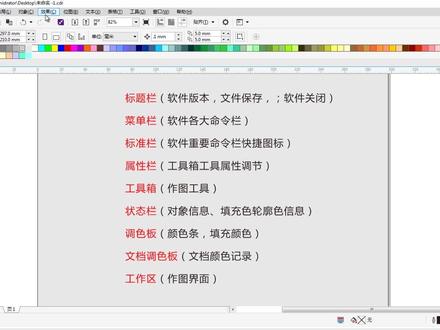 04:40查看AI文稿AI文稿
紧接着这一台文字的啊,文件编辑试图这些,那这一个是菜单栏,他就像我们桌子的抽屉,他下面啊,有很多的纸菜单啊,这个菜单栏下面的都是软件比较重大的重要的一些命令 啊,就是各大命令栏,菜单栏下面这个是标准栏,这个标准栏是新建打开、保存、打印啊,包括这一个复制、粘贴、导出、导入这些。那这一个是什么呢?他主要是软件的重要命令快捷键啊,重要就菜单栏上面啊,这些重要命令的快捷键,他会把它调出到这一个标准栏这里,这个就是标准栏。 标准栏下方啊,这一个啊就是属性栏,顾名思义啊,就是所有软件属性栏,他都是工具的一个相关属性啊,这个属性栏跟我们的工具是相呼应的,他就是工具箱工具的属性的调节。比如说我选中这一个矩形工具啊,他显示就是 矩形,我选择文字工具,他这里就是文字的一个信息。比如说我这里绘制一个圆啊,绘制一个圆啊,把这个圆对象转换成曲线过后啊,我们现在用形状工具去框编辑他,你看属性的上方就会显示啊,这个线条,我们形状工具编辑的一些相关的属性,对吧? 这个就是属性的,很好理解啊,那属性的下方就是工具箱,工具箱是工具啊,主要是软件做图的,我们拿它来进行一个,比如说选择栏,选择工具、选择对象啊,或者说像个形状工具啊,调节他的一些间距啊,这个就是软件的一些工具啊,工具栏就是工具,顾名思义不是很复杂, 那这里啊,下面这个就是状态蓝啊,状态蓝,状态蓝的话呢,他就是对象的信息啊,以及填充色,轮廓色的一个信息啊,大家可以看一下,我现在晃动这个鼠标,你看下面的这个光标的 一个位置,他就会快速的显示,那我选中了文字,那下面就会提示啊,美术字是吧?啊,在哪个图层都会提示的,当我选中个矩形,你会发现,哎,他是一个提示,是一个矩形,那这个就是状态了的话,就是我们选中一个对象,他的一个对象信息的一个显示, 那旁边的话,你看我选中矩形旁边这里他会显示矩形的填充色,轮廓色啊,这个啊,填充色跟轮廓色是在我们状态栏这里显示,我们可以双击啊,快速进入填充编辑,填充里面进行一个填充色的一个编辑啊,啊,包括轮廓也是一样的操作, 这个就是我状态栏啊,状态栏过后就是调色板,调色板的话呢,大家可以看一下这个调色板,我这个是在上方那软件,他默认的话,他是在这个右边啊,这样竖排的,那这个调色板的话,我们是可以放在这个虚线位置,可以自己随意拖动他的一个区域啊,我们可以把它 拖到上方来啊,这个调色板他是干什么的?就是颜色调吗?专门填充颜色的啊,你想要填什么色,你直接选中对象,左键点击左键填充色啊,右键轮廓色啊,就是这么简单啊,这些,呃,填充颜色啊,这些后面都会详细的讲解啊,就是做图啊, 是软件设计啊,都会讲的啊,我们现在只是认识界面栏他的一个名字跟他的个功能啊,下面调色板,下面还有一个调色板,那这一个是什么调色板的?就是文档调色板。文档调色板啊,他是记录我们这个文件所使用过的颜色,就是颜色记录啊, 你看我这里刚刚用到了这一个什么呀?啊?蓝色、粉红色,对吧?啊?我之前用到了红色、灰色,这些他都会记录,比如说我现在把这一个改成一个蓝色,哎,你看这里是不是马上就记录了这个蓝色的颜色啊?这个就是颜色的 记录啊,文档调色板主要是系颜色的好。最后一个是工作区,工作区是哪里的?就是我们这一个庞大的非常大的白色的界面啊,就是我们这个包括中间的这个窗口, 那这个就是我们的作图界面,这个界面大家可以看到上面这里有一个池子,就是有个标池啊,你看这里我们的左左边是水平,是零开始垂直的话呢,他也是会从零开始的啊, 那这里的话,大家可以看到我们缩到最小,最小,最小,最小最小啊,你看这里是两千两百毫米,是不是就是它非常的大 啊?如果我们换成米为单位,你可以看到它是二十二米,就是我们这个界面是相当的大。你可以在这个软件上面啊,做很多很多的东西啊,比如说我快速的显示我在操作这个东西,我想看到界面所有东西,我就可以按 f 四,你看它就全部显示出来了, 对吧?这些软件界面啊,我们的一个作图啊,这些相关的一些操作,我们后面会去讲,包括老师现在操作的这些放大缩小啊,都是会去讲的啊,软件工作界面非常非常的重要,这个大蓝的名字啊位置,还有他的一个用途功能,我们一定要牢记, 一定要把他的工作界面给牢记,牢记到用脑子都能想出这个界面啊,我要做什么命令,做什么操作,我用脑子都能想出来啊,就是我想做什么,我就能快速的用软件来操作,一定要达到这个效果,玩转软件,精通软件,你才能快速高效的做设计。
50平面设计思维 01:05查看AI文稿AI文稿
cdr 快速拆分文本小技巧,零基础也能一学就会!我们经常会遇到我们想要把这部分文字进行拆分, 我们把文本框往上拖,比如说要在这里分段,他有这样一个箭头点击一下,然后我们再绘制一个文本框,后面的都是用相同的方法,根据自己的需要来分段,第二段,第三段,第四段,比如说我到这里就结束了,那我们这四个段落就已经分好了, 现在他显示的是连接状态,我们把光标放在段落当中, c、 t、 r、 l 加一权限,然后再进行 c, t、 r l 加 k 进行拆分,不然他是没有断开的, 包括这些我们对它进行断开, c, t、 r、 l 加可以给他,他拆封以后他就是一个单独的小段落了。我们也可以来到文本采 菜单当中段落文本,把显示段落文本的勾去掉,当然我们可以鼠标右键转换成美数字,那么它就可以分成一段一段的了,你学会了吗?你们有更好的方法,记得评论区留言。
157源海印务田露 03:57查看AI文稿AI文稿
各位同学大家好啊,这一节课呢,我们一起来学习自动备份以及我们撤销级别的设置 啊,什么意思呢?为什么要进行自动备份呢?就是我们在制作一个作品的时候啊,通常呢啊,不是短暂的时间能够把它做的出来的,那么在制作的过程当中 可能会遇到比如说突然死机,或者说我们没有忘记保存啊,最后 把作品搞丢了的这种情况时有发生,所以说为了避免这种情况,我们呢就来啊,做一个,给大家做一个那个自动设置啊,这样一个教程 啊,还有啊就是我们的撤销什么意思呢?比如说我们在绘制啊,在绘制这些形状啊, 在制作整个啊,那个作品的时候啊,我们不可能从一到一百全部都是对的,是吧?这个操作步骤, 所以说有的时候可能会涉及到我们撤销,但是我们点这个撤销按钮啊,当然大家可能都知道,前面也说过,那么这个撤销按钮他是有一定的 次数限制的,也就说最多往回撤销多少步,那么我们为了避免这种错误,我们怎么来设置啊?怎么来设置? 那么首先呢,我们打开工具菜单啊,找到选项,或者说快捷键是 ctrl 加 j 啊, ctrl 加 j, 然后我们打开它,那么首先第一个呢,是我们看一下常规里边啊,看一下常规里边有个撤销级别 啊,这就是我们我们的那个撤销的次数,撤销的次数啊,他默认是往回撤销二十步,其实二十步也不少,但是有的时候我们可能需要撤销很多步 啊,当然我们这个地方呢,大家可以撤销啊,五十步,但也不要撤销太多啊,如果说撤销太多的话,这个设置起来其实也没有什么太大的意义 啊,还有呢,就是我们的这个保存啊,就是我们自定义保存的这个地方啊,默认的啊,默认的这个软件呢,他保存是二十分钟保存一次啊,默认的是二十分钟保存一次,什么意思呢?就是我们这个软件,我们在操作的过程当中 啊,每隔二十分钟,哪怕你没有点保存按钮,那么他都可以进行自动保存。那么保存在哪个 地方呢?建议大家单独设置一个特定的文件夹,因为用户的临时文件夹,我们非专业人士有可能是找不到的, 所以说建议大家保存在特定的文件夹,专门来保存我们的这个操作,比如说我就把它保存在我的这个里边啊,保存到桌面上,或者说我自己单独建一个文件夹啊,建在桌面上保存 备份啊,那么即使啊,有了这种自动保存啊,有了这种自动保存,那么即使我们不小心断电了,或者说出现了其他特殊情况 啊,那么这个地方呢,他还有一个二十分钟之前我保存的东西,当然二十分钟很显然太长了,是吧?我们呢,尤其 是我们在制作那种非常重要的东西的时候,我们尽量的把它设置的时间呢短一点,比如说每五分钟自动保存一次啊,当然也不要设置成,比如说一分钟保存一次,那么你的电脑在不停的保存,不停的保存,那么你在制作的过程当中, 电脑的运行速度也会受到影响,所以说尽量的啊,设置成五分钟,那么这样呢?又可以取起到一个良好的效果,又不影响我们自己的操作,然后最后设置完了之后,我们单击确定就可以了。
70鞠老师 02:47查看AI文稿AI文稿
同学们,下边我们来说一下命令的停止和重复,因为呢,对于有一些命令呢,如果你不停止不结束的话,没有办法执行新的命令,所以我们要知道如何停止上一个命令。 首先我们点开一个命令,比如说这个,大家看我如果不停止的话, 他会一直连着这根线啊,一直连着这根线,你没有办法是吧?没有办法处理,那怎么样停止呢?好,首先呢,说一个鼠标操作,点右键点确定好,这是第一种方式,当然点取消也行, 那有没有第二种呢?有, 说完了怎么样呢?点个回车可以, 打个空格键可以, 输入键盘上的 e、 s, c 键可以。这是通常的几种结束命令的方式,这个大家一定要知道,因为在后期使用命令的时候呢,通常会有一个命令,会有两种以上的方式来结束它。 好,我们再看看重复上一个命令,最简单的点右键重复,你看刚才 是画直线,所以说重复这是一种,还有什么呢?还有怎么样可以重复上个命令呢?打个空格可以,还有什么呢?对了, 你看如果如果不打空格的话,它就不能画,还有什么呢?打回车也可以, 还有吗?还有没有第三种呢?第四种了,有,如果我们想连续重复某一个命令的话,我们还可以输入这个命令 multiple。 好,然后呢,输入要重复的命令,比如说我们出要重复这个命令,你看画完一条线了,我点空格结, 我可以接着再画,我可以接着再画,这就是连续重复的一个操作命令。 好,大家要记住命令的结束以及命令的重复这样几种方式。
30cad_0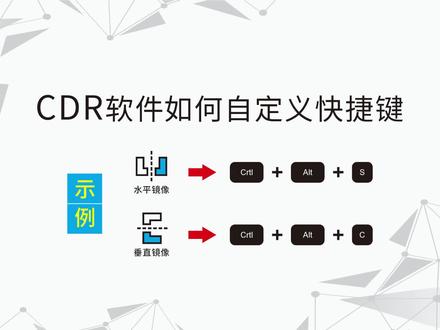 01:04查看AI文稿AI文稿
今天以水平和垂直镜像为例,介绍如何自定义快捷键。先提个问题,如果现在需要将图片按照其序号调整到相应位置,你会如何做?不用回答,先看完我的操作,希望给你带来收获。点击工具选项 自定义弹窗,重选择命令,下拉菜单,找到变换, 选择垂直镜像快捷键。这里我们将快捷键指定为 ctrl 加奥特加 c, 再找到水平镜像,将快捷键指定为 ctrl 加奥特加 s, 确认,按住 shift, 选择二号和四号。接下来 用快捷键对他们进行水平和垂直镜像,其他图片的位置变动也是一样的。操作怎么样,你学会了吗?
71微尘


猜你喜欢
最新视频
- 1338小幸运🤑