超级表格出现列1列2标注怎样去掉

粉丝478获赞1973
相关视频
 00:33查看AI文稿AI文稿
表格中蓝色的区域隐藏掉,复制剩下的两列粘贴后,发现隐藏的部分还是会显示出来。想要只复制可见内容该怎么办呢?第一种方法,首先选中数据,按 alt 加分号,再复制粘贴数据, 这样就只复制可见的数据了。第二种方法,首先选中数据,按 ctrl 加 g, 打开定位条件,勾选可见单元格,点击确定,然后再复制粘贴,就只保留可见单元格的效果了,你都学会了吗?
 02:51查看AI文稿AI文稿
今天呢,我们想跟大家聊一个 excel 当中非常好用的功能啊,就是超级表。 ok, 咱们先来看看这个超级表怎么创建啊? 在 excel 里面,你只要打开一个数据表,然后随便点击一个单元格,接着按下 ctrl 加 t 键,就可以快速创建超级表了。那超级表到底有什么特别好用的优点呢?或者说它能给我们带来哪些便利呢? 超级表的优点特别多,首先它会自动给你每一列的标题旁边加一个筛选按钮,那你点一下就可以很方便的去筛选你想要的数据了。特别是在处理一些比较大的表格的时候,还有其他的优点吗?有的有的,就是当你这个表格往下滚动的时候,它的首行是会自动冻结的, 这样的话你不管滚到哪里都始终可以看到列标题。对,然后还有一个好处就是你在下面继续输入数据的话,他的这个表格边框会自动往下扩展,并且格式也会跟上面的保持一致,你也不需要说每次都去重新设置格式什么的哦,这个自动扩展和自动格式一致真的很省心啊。 还有没有什么其他让数据处理变得更高效的优点吗?还有一个特别厉害的就是自动填充公式,比如说你在这一列的最上面写了一个 sum 求和的公式,然后往下拉,它会自动帮你把下面的其他行都给填充上这个公式,而且相对引用也会自动更新,就非常适合做一些月份统计啊之类的。 那有没有什么方法可以一眼就看到这一列数据的和或者平均值呢?超级表还有一个汇总行的功能,你只要在表设计里面把汇总行勾选上, 它就会自动出现在表格的底部,然后你还可以每一列单独设置,想让它显示平均值还是计数或者是最大最小值都可以。 ok, 说完了这个超级表的优点啊, 咱们再来说说他的切片器功能,这东西到底怎么用啊?这个也很简单,你只要点击表格设计,然后点击插入切片器,这时候会弹出一个窗口,你可以选择你想要的字段,比如说部门 确定之后呢,就会出现一个小面板,里面会有你所有的部门选项,那我是不是可以通过这个切片器很方便的去筛选,比如说我就只想看某一个部门或者某几个部门的数据。 是的是的,你直接点那个部门,他就会只显示这个部门的数据,而且他还支持多选,你只要在切片器上面点一下这个多选的按钮,然后你就可以点选多个部门,这样的话多个部门的数据就会同时显示出来,对,非常的方便。 我还有个问题啊,就是我这个超级表用完了之后,怎么把它再转成普通的区域呢?你只要在这个超级表里面随便点击一个单元格,然后右键找到表格这个选项,然后点击转换为区域,最后再点确定就可以了。好的,我们今天把超级表的创建, 超级表的优势以及超级表的切片器,还有最后超级表的删除全都讲了一遍,大家应该能够感受到,这个超级表确实让我们在处理 excel 数据的时候省了很多事。好了,那么这期内容咱们就到这里了,然后感谢大家的收听,咱们下期再见,拜拜!
 00:25查看AI文稿AI文稿
上个视频就有网友问怎么取消超级表格,今天就来学习一下如何把超级表格转为普通表格。 首先点击任意单元格,选择表格工具,找到表格样式上面的倒三角,点开,点击清除,再点击上面的转换为区域,点击确定超级表格就转换为普通表格,你学会了吗?关注我,学习更多办公小知识!
74冉冉办公记 00:57查看AI文稿AI文稿
如果你不会用电脑来办公,写文案,做表格,来跟我每天学习一个办公的小技巧。要删除这一列,我们把光标定到这一列的任意格子里,点一下,鼠标右键,点击它,选择删除单元格,选择删除整列点,确定。 删除这一行,把光标定到这一行的任意格子里,鼠标右键,点击它,选择删除单元格,选择删除整行点,确定。 如果你是想从零基础开始系统学习电脑,想从电脑的嗨关机打字开始学,制作各种的表格,数据的统计分析,各种文档 ppt 的 制作等等。给大家准备了一套视频的课程,这套课程呢,有四百多节课, 让你从零基础小白学到非常专业,可以反复观看啊,直到学会为止,只需要一杯咖啡的钱啊!点我头像,去商品橱窗里下单。
218刘丽花的行思录 02:25查看AI文稿AI文稿
你遇到过这种情况吗?明明是年龄栏有人填一百岁,明明是性别有人血脉啊!想不想一键杜绝这种错误? wps 表格里有一个隐藏的大神叫数据有效,今天两分钟教会你让错误输入从此消失。第一步,选中你要限制的一列,选择数据选项卡点有效性,在允许里选序列,在来源里打上男逗号女, 注意逗号必须是英文,点击确定,确定之后,每个单元格右边都有一个下拉箭头,只能选择男女 同样操作。对年龄列我们限制只能填十八到六十之间的整数,最小值十八,最大值六十。 现在你试一下输入九九看看,看到了吗?系统会直接进行拦截。 更贴心的是,你可以自定义报错信息,在同一个窗口里点击出错警告标题写提示信息,里面写清规则, 这样别人填错了就知道该怎么改了。别急,还有彩蛋,如果你的数据已经错了一大堆,别急,试试圈式无效数据, 觉得好用的话就点赞收藏哦!下集教你怎么把一百个表格三秒合并成一个等等, 这里也是你的工作倾诉树洞,在这里没有人认识你,如果你愿意,可以把你的烦恼倾诉在评论区。
15办公树洞⭐️ 01:20查看AI文稿AI文稿
最牛快捷键之一, ctrl 加 g、 l p p s ctrl 加 g 的 四种用法,第一个,批量删除不连续的空白行,我们选择整个区,按 ctrl 加 g 控制定位,鼠标右键删除整行。 第二个,完成不连续的内容填充,选择整个区域,按 ctrl 加 g 控制定位,输入等于第一行,然后按 ctrl 加回车。 第三个,批量完成不连续的求和,选中整个区域,按 ctrl 加 g 控制定位,按 f 加等号。 第四个,一秒找不同,我们选择两列式句,按 ctrl 加 g 选择行内容差异。单元格定位,我们把不一样的标注地网。 第五个,复制可见单元格上顺表格有隐藏数据,我们直接复制就可以把隐藏列复制出来。如果我们不想复制出隐藏列,我们选中整个区域,按 ctrl 加 g 选择可见单元格定位, 然后复制再粘贴隐藏数据就不会复制出来。
2480WPS大表哥 01:25查看AI文稿AI文稿
成千上万的数据,如何快速拆分成行和列?今天有一位同学来求助老师,他是从他的人事系统里导出这样一组数据,这样他对他来说很麻烦,要他要把它拆分成每一行每一列。 首先我告诉你,这个系统实在有点坑,但是我告诉你接下来一个办法能快速解决这个问题,就是 excel 二零一六版本开始的 power q 看,我先选中数据, 然后我们点击数据里面的字表格区域,我们进入 power cube 的 界面,选中数据,按拆分列。然后接下来见证奇迹的时刻,我们选择自定义,从每次出现分,客服选择按行, 我们点击按换行符,点击确定好,它现在变成了每一行,然后我们来它变成每一列。我们看到每组数据里面都有一个逗号,那我们按照拆分列,按分割符, 按逗号点击确定,这样我们就完成了。最后我们关闭上载字, 这样一组数据就完成了,你学会了吗?关注我,学习更多 excel 技巧!
 00:35查看AI文稿AI文稿
excel 里处理多张表格时,想单独给其中一张加列或删列,直接操作肯定影响其他表格。别慌,教你一招搞定!单独插入列,选中要操作的列,按住 shift 键, 将光标移到列的最下方,等光标出现上下箭头时,往右拖动,就能指在当前表格插入列,同样选中列,按住 shift 键, 光标移到列最下方,出现上下箭头时,往左拖动,即可单独删除该列,你学会了吗?
 00:28查看AI文稿AI文稿
高手,增加行是这样的,减少行是这样的,而你增加行是这样的,减少行也是这样的, 这样合适吗?摸鱼佬教你一招,其实你只需点中需增加的位置,按 ctrl 加加号就是增加号,按几下增加几行,按 ctrl 加减号就是减少行,按几下减少几行。灭也是同样的操作,你学会了吗?
176大化小神 00:32查看AI文稿AI文稿
一定要会这个快捷键,一秒核对一万行数据,核对两个表格数据是否一致,如果你还在一个个的看,要是一万行数据,你准备看到天亮吗?今天教你一招,首先框选核对表这边的编码, 按住键盘的 ctrl 键,再框选原表这边的库存编码,最后按住键盘的 ctrl 加斜杠,不一样的数据就出来了,再填充个颜色就搞定了,你学会了吗?
4483文杰百宝箱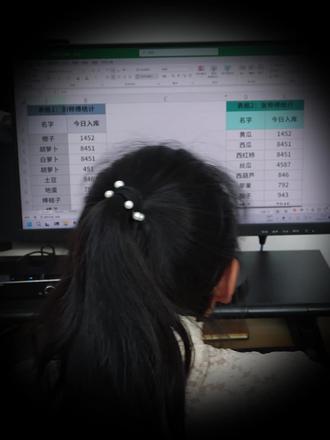 00:33查看AI文稿AI文稿
不头晕吗?肯定头晕呀,两组数据核对,找出不同的来。不摇头怎么核对?别摇了, 教你一招,五秒搞定。先框选第一组数据,按着 ctrl 键不放,再框选第二组数据,然后按快捷键, ctrl 加右斜杠键,不同的数据就自动选中了。 在开始里找到填充,选择一个填充颜色,核对不一样的数据就标记出来了。哇,这么简单,再给我一百组核对。
78潍土懒办公 01:15查看AI文稿AI文稿
你会用超级透视函数 pivot 笔吗?它能实现增减数据汇总结果实时更新。这个原数据是最常见的销售明细表。如果你用数据透视表分类汇总, 是不是还要拖拉自断调整格式,而且原数据一变,还要手动点刷新?我们输入 pivot 笔函数,它的作用就是用函数的方式生成数据透视表。 一个参数,也就是要按什么字段来分类,这里我们按月份分类。第二个参数代表列,也就是横向展示的分类,这里我们选择商品类别。第三个参数是值,也就是你要统计的数据,所以选择销售额。 第四个参数的意思是,当数据出现重复时,用什么方式汇总,这里我们输入 sum, 就是 求和。回车之后,你会发现一个满足自定义需求的数据透视表就出现了。 接下来是关键点,千万别划走哦!我们全选原数据表格,把原始数据区域按 ctrl 加 t 转成超级表, 因为普通区域是固定的,但超级表是会自动扩展的,也就是说,你再往下加数据时,函数引用的范围也会自动同步。 这样无论是新增数据或者删除数据,我们用这个函数生成的透视表都会实时更新。是不是太好用了,你学会了吗?记得点赞收藏哦!关注我,让你变得越来越优秀!
7937函数救心丸💊 00:24查看AI文稿AI文稿
如何在多个表格里单独插入或者删除一行呢?选中需要插入的位置, f 键,把光标放到右下角,变成上下箭头时,向下拖动就完成添加。需要几列就拖几列 删除。同理,选择需要删除的数据,向上拖动就完成删除。你学会了吗?
66風花雪月🍀 00:24查看AI文稿AI文稿
如何在多个表格里单独插入或者删除一行呢?选中需要插入的位置, f 键,把光标放到右下角,变成上下箭头时,向下拖动就完成添加。需要几列就拖几列 删除。同理,选择需要删除的数据,向上拖动就完成删除。你学会了吗?
97奔跑着~


猜你喜欢
- 1282猪妹