封装excelvba代码后如何使用
大家好,今天给大家分享一下 gacerr vda 封装 ex exe 文件的相关步骤。

粉丝84获赞313
相关视频
 13:33查看AI文稿AI文稿
红编程学习最简单的 vba 代码,实现表单数据导入明细表功能。 大家好,上一节呢,我实现了呃,通过点击打印呢打印这个表单的功能,本期呢我们实现了将表单的数据呢去自动啊导入到我们这个领料明细记录表当中来,这方面呢,我们可以查看啊, 所有的这个出库的领料记录,是吧,非常方便。那如何实现这一点呢?相信啊,在很多表哥模块当中呢,都会用到,这个功能就是非常重要, 实现这个功能的话,很明显啊,我们需要用这个威逼编程的形式,对吧去实现,大家如果基础很薄弱呢啊,也没关系哈,尽量的用最简单的语言呢给大家讲清楚。好,那么说呢,我们先点开这个开发工具,打开这个威逼编辑器,点开这里啊,大家呢需要 先安装这个微币模块啊,好,点开之后呢哈如这边哈,我们已经有一个模块了,对吧,如果没有模块啊,大家可以点击这个表格,点击右键选择插入一个模块就可以了, 我先删掉啊,删掉之后呢重新操作一下啊,正常我们打开是这样的啊,我点击右键插入一个模块, ok, 这样就有了,这模块呢就是实际上就是我们写红啊写程序的一个代码窗口。好,那我说这个功能我们如何去实现呢?首先我们先写一个过程,有一个萨姆声明,名字就叫做技术导入 啊,本节呢可能是有点小难度啊,但是逻辑,逻辑还是比较简单的啊,首先呢哈, 我们实现的思路很简单,就是说呢,首先是拿到表单数据对吧?然后呢第二步呢, 就是给他倒入这个煤气里,总共就是这样两步哈, 然后的话这边我们注视一下,那如何实现的啊?关键是如何实现,我说我们这边啊是这样一个思路 啊,比如说哈,实际上我们就是什么呢?把表单里边这个领略单里面这个领料资料,这个什么 b 五这个值,对吧?填入到哪里呢?对应于我们这个 啊,对应于我们什么?这个叫什么呢?领料部门对吧?对应于我们后面这个领料部门 l, 对吧? l 几啊?填到 l 五当中来,对吧?啊? 而我当中来这里关键一点啊,就是说什么呢?啊?我们到底啊,这个这个资料单好拿,对吧?直接这个数据,直接什么等于这个数据就行,关键是什么呢啊?我们到底 是填到这一个表当中的哪一行,对吧?我们目的啊,我们这个目的是什么呢啊?就是说按照这个记录最后一条往下去啊,往下去记录,对吧?所以说这里啊我们需要先做这样一个功能,好,马上是点开我们这个便捷器啊, 什么呢啊?我们先声明一个二啊,就简单写一下吧啊,这边就不声明了,就默认吧,写一个二代码啊,这正常啊,我们需要什么声明一下?用一个定目函数啊,这里呢我们就尽量写一个简单一点啊,这个呢就是威逼呢,能够识别啊,他是一个变量, 我写一个二二等于什么呢?直接写,我先写完这个代码再解释什么意思,嗯,很明显哈,本节有点炫技的这个嫌疑啊,因为大家可能技术 那有哈,但是呢也也要记住啊,等会我解释,真的在吗?什么意思啊?首先哈,写写一下啊,是,然后的话这个名字叫做料 领料明细记录这个表明啊,这是我们这个是指明我们两个表的哈,指明我们这个表,第二个表啊,领料记录明细这个表, 然后呢哈,这个表的什么呢?哈,这里有一个 cs, 这是指名必列,写一下啊, ok, 这边的话再给他拼一辆, 你看一下这个套路代码啊。套路代码是什么意思呢?本质上这句这这句的意思啊,就是什么呢啊? 去拿到就说哈二这个表,对吧?领料记录明细表,这个 cs 呢,就是单元格的意思啊,就什么呢?哈,这句话的意思哈,就是从 b 列的最后一行啊,最后哈, 最后是什么呢啊?就是什么呢啊?就是我们必列的这个最后啊,就是这里啊,就是一百多万啊,对吧?这最后最后干什么呢啊?从这里往上数,数到什么呢?第一个飞空的位置 往上数啊,就是摁的啊, xl app 啊,就是说这样一个函数啊,第一个飞空的位置是谁呢?就是到日期这个行吗?他应该是什么?第四行,对吧?第四行这个日期就必 四,这个 b 四这个不是我们想要的,就我们要在这个 b 四下面这个 b 五啊,开始填数,对吧?所以说此时啊,我们给他一个偏移量,偏移几行呢哈,就是从这一个开始,他是一到下面是二,对吧?二行我们列呢话就是当前列就是一列,对吧?所以说偏这个是偏移啊, 像这一步的意思啊,相当于拿到了 b 四这个单元格这一步的意思呢,就是说 b 四呢,往下添一个单元格,这样一个意思,然后呢拿到他的号号,号号是谁啊?是五,对吧?好,我们写完这个代码之后呢,我们点一个断点啊,然后运行看一下,好,看一下啊,好像有点报错啊,看一下, 嗯,下标越界啊,下标越界, 为什么越界呢?我们这个地方名字写错了哈,他是啊,领料记录明细哈,这个表明 这样才行,我们在运行好有了,对吧?是不是现在指向第五行这边有一个本地窗口啊,可以看到这个执行代码,我们设计断点之后呢,可以看到这个执行代码,如果大家没有本地窗口啊,点开这个视图,这边有一个本地窗口。 好,这一步哈,这一步就拿到这个好号了,对吧?我们就知道哈,从这一行开始填了,对吧?接下来我们就开始填就行了, 但是填怎么填呢?哈,到底是填几条记录呢?填几条记录对吧?从这里往下填,填几条呢?填的话肯定是循环的填,对吧?填几条呢?我们这边哈就取决于什么我们这个表单了,对吧?我们表单这边哈,可能是有十个记录,对吧? 啊?最多是十个记录,那么说呢,我们就直接写十个吧啊,我们也不去判断啊,他到到底几个飞空了啊,那么这边哈,我们就直接写十个记录,这边哈,我们就需要写一个 爆循环,放循环怎么写啊?这也是一个基础代码,我们就这样写啊,停止放循环,就让我们声明一个变量二,那等于什么呢?比如这一个是从第九行开始到第十八行,我们就这样啊,从九循环到十八就行了,然后的话啊, 佛罗奈克斯啊,这边是一个循环体,好,这呢是整个的循环体,是这样一个结构啊,就从二就是一个变量,从第九行到第十八行,就这样一个意思啊,在这里面我们去执行什么呢?哈,非常简单啊,我们执行什么 就执行把这个单元格复制就行了,怎么复制呢?哈,我们让这次注意哈,在这个写这个代码,这个写这个代码之前呢啊,我就提前了啊,把一些这个对应关系啊写到了这里,对吧?我们把它放到下面啊, 对应关系什么意思啊?就是这个表里面这个哪个表单对应哪个哪一列?对啊,对应这个梅西表里面哪一列。方便啊,我们写代码的时候呢,不至于弄错了啊,好,我们看一下啊,看一下啊,比如说我们这边啊,先写一个这个, 我们复制的话还是这样的,我直接复制,为了节约时间哈,有流量。明信单里面的这个,嗯, l 的,对吧? l 几呢?然后呢?那么连接谁呢?哈,就连接我们这个二,连接上他就代表什么呢?哈? l 几啊,我算出来刚才是个二十五,对吧?就 l 五这个值,让他复制给谁呢?哈,就是复制给我们这个 复制给我们这个领料单的 b 五,对吧?我说你是 b 五,非常简单哈,就是这个精品结构,大家只要记住就行。这句代码的意思哈,就是让这个 b 五这个值呢?给到谁啊?在这个循环体当中哈,就是给到这个 l 九,对吧?这样 好,那么这是这个执行完成了,对吧?那么后面几个啊,都是固定的啊,都是一样的,都可以呢,把它给过去,对吧? 但是呢男的是什么呢?这里面这几个记录我们要干什么呢啊?需要用变量的形式给他复制好。什么叫变量的形式呢?比如说我们看这个对应关系啊,到这边的时候是什么? b 对应 d, 对吧?比如说现在哈这个 b 列啊,对应 d 列,那么说呢啊, 完事哈复制一下窗口条呢, 那么说呢啊,我们要给谁啊?第第二对吧?就是第列的最后一条,就是第五行第五这个单元格复制了,那么复制给谁呢?复制谁呢啊?还是我们这个领料单,对吧? 零二单,注意哈,这边就不是固定的这个 b 五了,对吧?应该是 b 谁啊?就对应的 b 啊,去连接一个二啊,连接一个二值,因为我们这个变量哈,我们这个二是从九到八,对吧?这个循环体我们还没有执行呢啊,这样这一步啊,就什么呢啊,用这个 啊,第九行的值,对吧?阿姨?九这个值啊,去复制给这个第五,这样也有意思啊,因为第一次循环的时候我们看一下,第一次循环我们先 执行一次啊,执行一次之后可以看到哈二 a 等于九,对吧?第一次循环的时候他是九,第二次是谁呢?我们在 a f 八看一下,第二次的时候那个是十了,对吧?往后往后一直循环啊,一直到十八,对吧? ok, 这次哈,我们这样一个代码就写完了啊, 为什么写完了呢?就说我们固定的这些位置,比如上面啊,部门啊,那个日期啊,领料人啊,或者是领料单号等等这些呢,我们都是用这个去复制就行了,对吧? 复制一下无非呢就是改一下他这个对应的这个行行列啊,行的列的一个关系,对吧?比如这边哈是 l 列,我们到下一个呢是 m 列,改成 m 就行了,这样啊,对应好这边这个变量呢,也是啊,就是对应好这个变量就行了,对应完成之后呢啊, 介绍我们这个代码就写完了,我们来执行看一下啊。好,那我说这边这个模块啊,就这么简单啊,就这样简单啊,我们这是一个基本模块,然后呢我们就来调用看一下啊, 这边呢我们点击右键选择指定红,这边呢我们就选择这个记录导入这个模块点确定好,然后呢我们填上一个数,这领料部门的话是销售部, 然后呢物品名称啊,因为我们就是用了只是对比例啊,做了一次那个数据的一个成那个那个负值,对吧?所以说这边哈我们就写一个物品啊,就是螺丝吧,螺丝, 然后呢我们点这个技术导入好,技术导入之后呢,我们可以看一下啊,啊,销售部进来了啊,这个物品名称好像没有进来,对吧?为什么呢?我们来看一下。 好,这边哈可能是直接复制单元格哈,是有点问题的,再加一个参数歪六,就直拿他里面的直哈点歪六, ok, 好,我说的好,我们再去执行一下,看一下记录 啊,我们先保存啊, ok, 为什么我们这个代码没有问题啊?为什么没有值呢啊? 是因为哈,就我们直行的时候,实际上啊把后面的这个,因为我们循环是什么?从七到十八吗?对吧?我们后面循环的时候把前面这个纸给覆盖掉了啊,所以说呢,我们应该去在这个地方啊,设置 一个断点啊,在这个地方去设置断点啊,然后呢去执行啊,这样应该就 ok 了啊,就是只让他执行一次,对吧?后面有控制的时候呢,也不至于把它覆盖掉啊,这样一个意思。 那么说话大家实际上在操作中哈,不会出现这个问题啊,因为你的这个数据呢是比较全面的,我这里他只填了一个销售部和螺丝,对吧?所以说呢啊,在查数据的时候呢,因为我们是依据 b 店吗? b 店是空置,对吧?所以说呢他 这个地方呢哈,呃,是空的,所以说他会后面会覆盖,这样就没问题了,对吧?我螺丝和销售部都过来了,我大家依据这样一个原理哈,可以把后面的数据呢啊,再把它调录上就 ok 了。好,那么这样的话就是本期我们这样一个领调单实现的一个方法,这样的话,只是啊 大家呢哈应该是如果认真做好能够做出来,但是呢还是要多学习哈这个语言。 ok, 我们本期呢在这里大家呢都关注和点赞我们的视频, 关注我学办公帮办公。
5799VBA表格办公帮 00:24查看AI文稿AI文稿
有朋友问怎么运行 vba 代码呢?看过来,鼠标移动到工作表名称上,点击右键查看代码,找到对应的工作部名称,然后点击右键插入模块,再将代码粘贴到这里, 点击这里的运行,这样代码就运行了,你学会了吗?
501Excel晨书暮雪 02:23查看AI文稿AI文稿
大家好,今天和大家分享一下如何在一个色当中创建一个 vba 程序。要编写 vba 程序,首先我们要打开开发工具的选项卡,我们点击文件选项卡,点击选项按钮, 在一个色选项当中,我们点击自定义功能区,然后我们找到开发工具,然后把它勾选上, 点击确定按钮,可以看到我们这里多了一个开发工具的选项卡,点击维修 bask 按钮,打开编辑器,在工程管理器中,我们右键点击项目名称,点击插入按钮,插入一个模块, 我们将 vba 代码写在该模块当中。为了方便查看,我们调整一下编辑器的字体,点击工具菜单,点击选项按钮,切换到编辑器格式选项卡,我们来调整一下字体的大小, 点击确定按钮完成,然后我们来开始编写代码。首先我们用 sap 关键字来定一个过程,输入 sub, 然后我们给这个过程起一个名字,输入一个空格,然后我们给他起个名字, mi first a p p。 名字可以使用英文,也可以使用中文,根据自己的喜好和其他的过程不要重名就可以了。然后我们添加一个英文的小括号, 按回车键完成,它自动会添加一句 entersab 的代码,也就是这个过程的结束标记。然后我们输入代码 msgeox, 空格一对英文的双引号, 然后我们在双引号的中间添加我的第一个 v b a 程序,这句代码的意思是弹出一个消息框,并在消息框中提示我的第一个 vba 程序。程序编写完之后,我们点击运行按钮,查看程序是否正常运行,可以看到程序可以正常运行,没有问题, 那我们在表格当中如何对这个程序进行调用呢?我们可以在开发工具下点击插入按钮,然后我们插入一个按钮, 在指定红的调框当中,我们选择我们刚才编写好的程序,点击确定按钮完成,然后我们再点击这个按钮,他就可以调用我们刚才编写好的程序了。好了,本期的视频就给大家分享到这里了,你学会了吗?
4301懒人Excel 05:59查看AI文稿AI文稿
大家好,欢迎观看 vb 基础入门教程,这节课讲一下如何调试代码。调试是我们在写代码的过程中不可缺少的一部分,它有助于发现和修复代码中的错误,确保程序正常运行。 先介绍一下我个人用的最多的方法和技巧,我把它们总结为两个操作和两个窗口。 先来讲一下两个操作,第一个是快捷键 f 八,他可以逐步执行代码,比如说现在我们选中这个程序,然后按 f 八,他会执行第一行,然后我们每按一次,他会执行一步,这个很容易理解。 再看第二个操作,设置断点,我们可以在竖线的左边点击,这个时候他会增加一个圆圈,同时这行 代码他会添加一个底色,这就是一个断点。断点的意思就是当程序执行到这里的时候,他会暂停,比如说现在我们点运行按钮,他会执行到这一步,然后暂停下来。同样我们还可以再设置一个断点,然后再运行, 执行到下一个断点的时候他也会暂停,这个就是设置断点,取消断点,我们只需要在原来的圆圈上边再点一下, 这个断点就去掉了。一般情况下,设置断点和 f 八我们是同时使用的,因为通常我们写的代码不会这么短, 比如说有几十行,我们想要他在中间的某一行暂停,然后就设置一个断点,点击运行暂停之后,我们再通过 f 八来查看里边具体的内容。这个时候就需 需要用到我们接下来要讲的两个窗口,这两个窗口分别是本地窗口和立即窗口。我们先来打开它,可以点击上方的视图,选择立即窗口, 然后试图本地窗口,这两个窗口的大小和位置,我们可以拖动来改变他,同样选中他的标题,然后拖出来,可以放到外边,也可以放到其他的位置。 这个时候我们来按 f 八,可以看到在本地窗口我们定义了三个变量, i, 勾和 sheet, 这三个变量会显示在本地窗口,同时本地窗口他有三列,第一列是表达式,第二列是值,第三列是类型,因为现在程序刚运行,这些变 量都没有复值,我们可以看到爱和勾是空值,然后 shit, 因为它是一个对象,它没有值的时候它就是 nasing, 然后我们再运行, 当进入循环的时候,此时爱的值是一,然后它的类型是浪,我们再运行给 shit 对象复制,复制之后它这里多了一个加号,然后我们可以点击打开,因为它现在是一个工作表对象,它里边有好多内容, 我们看其中一个,比如说这个 name 就是它的名称,工作表名称,它是一个支付串儿,所以本地窗口它的作用就是可以快速的查看我们代码中的变量,它当前的值以及它的属性。我们再继续运行,运行这一句 debug print 这局代码,他会把我们想要的内容打印到立即窗口,这就是立即窗口的作用,同时他还有另一个作用,就是他可以执行代码。方法就是我们先打一个问号,然后再写我们想要执行的代码,比如说 she is 七点 name, 我们写的程序里边并没有这句代码,但是我们可以通过立即窗口查看第七个工作表的名称,然后按回车打印出来的就是 c 字四。同样我们还可以执行其他的代码,比如说问号,简单写一个吧, 这个就相当于其他的代码,然后我们可以直接计算出结果,我们通过立即窗口和本地窗口就可以清楚的看到程序里边变 量的值,并且我们还可以单独的计算,查看程序里边没有的代码,他的值应该是多少。除了这两个方法以外,我们在程序运行的过程中,把鼠标放到变量上面,可以看到他下方显示出了当前变量的值, 现在是二, i 等于二,然后我们再按 f 八, i 等于三,然后再按现在 i 就等于四,所以我们可以通过鼠标也可以快速的查看。 除此之外,我再介绍另外一个也是非常实用的,比如说我们现在在这里设置一个断点,然后点运行,现在 i 等于一,然后我们再点运行 i 等于二,然后再点运行 i 等于三。假如说我们想要在 i 等 等于十的时候暂停这个程序,如果我们就这么点按钮,这样是非常不方便的,所以我们可以使用另一个方法 stop 关键字,比如说我在这里写上写一个衣服,一句如果爱等于十, 然后 stop, stop 的意思就是暂停,所以现在我们直接运行,当 i 等于十的时候,它就会暂停,这样就变相的相当于做了一个断点,但是这个断点更加的灵活,我们可以根据自己设置的条件让程序暂停。 以上就是代码调试最基础的内容,这个是必须要掌握的,虽然代码调试这部分内容并不多,也很容易理解,但是想要熟练的掌握也不是件容易的事情, 只能通过大量的练习才能熟练运用,所以大家一开始也不用太着急。本期视频就到这里,我们下期再见!
109刘知了zZ 01:01
01:01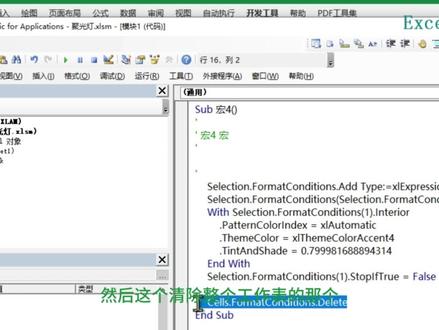 03:22查看AI文稿AI文稿
大家好,我是老金,在 office 的笑里面怎么使用聚光灯?要灵活的使用还是需要用到 vba, 那我们今天来展示啊怎么做这段 vba。 首先打开我们的文件,然后来到开发工具,然后录制横确定,在开始选项卡,我们点击条件格式,新建一个规则,使用公式等于一,然后填充一个颜色, 填充一个青蓝色,确定确定,那我们选中的这个单元格他就有青色了。接下来我们做一个条件格式,清除整个工作表的规则,确定,然后整个代码我们就录制完成了。开发工具停止录 复制,来到 vba 编辑器,再打开过后,如果这个窗口没有是在视图这里,可以选择工程资源管理器, 双击这个模块,点开来我们就得到我们刚刚录制的代码,我们刚才有一个多余的动作,这里有个点击动作删除掉,然后这个清除整个工作表的那个动作放到最前面去, 这是我们整个要用的代码,我们把它复制一下我们的聚光灯效果,要在这个表里面的话,我们双击这个表,或者说这要在整个工作部里面实现聚光灯效果, 那我们就在 this workbook 里面,我们现在写在 set 一里面, set 一双击,然后点 通用这个下拉箭头,点 work seat, 它会自动生成一段代码,然后我们把刚刚复制的代码粘贴到中间来,这里还需要稍稍写一点点代码,回车把这个单词复制过来,写 c 等于刚刚复制的 点,然后 e, n, t 这个单词就出来,按 table 键点 a, d, d, address, 这个就完了。然后我们把这个复制一下,再粘贴一行,把 c 变成 r, 把这个 carn 变成肉。 接下来我们把这一个单词选中,按 ctrl 加 h 键调出替换窗口,然后接着写问起括号 c 空格,这个 c 连接 空格单引号,逗号单引号,在空格连接空格二反括号点,这里有个点,这里尽量把点点上,避免这单词把这里给替换掉了,然后点全部替换, 确定关闭替换窗口,整个代码就完成了。如果说这里出现默认的红色字体,那可能这一块你在输入的时候出现了一点差尺,自己再核对一下最小化,然后我们的代码就完成了聚光灯效果,整个过程我们就写了 e、 n、 t。 论起这么两个简单的单词,我们就搞定了整个聚光灯。然后需要注意的是,既然有 vba 代码,我们需要在 alt 加 fa, 在另存的时候,我们需要把它另存为启用红的工作部保存一下就 ok 了。
109Excel老金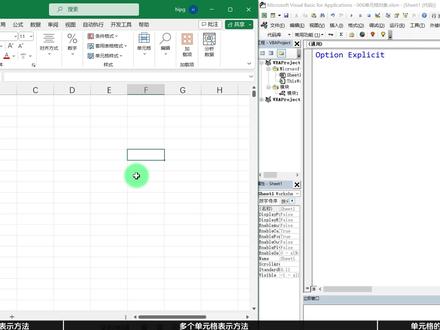 11:49查看AI文稿AI文稿
大家好,欢迎观看 vv 基础入门教程,这节课讲一下 excel 中的单元格对象。单元格是一个非常重要的对象, 我们的数据几乎都储存在里边。在工作表中有许多的单元格,多个单元格可以组成一个区域,我们来看一下如何使用 vba 代码来表示这些单元格。 先来看第一种情况,单个单元格的表示方法,比如说我们要表示 b 五这个单元格,第一个方法,我们可以直接使用他的单元格地址,也就是这里显示出来的 b 五来直接表示这个单元格, 我们来写一下,直接写 range, 然后括号里边写上它的单元格地址。 b 五这里大小写无所谓,但是需要注意 它的两边需要用英文的双引号引起来。为了方便大家观看,我们可以使用单元格的选中这个方法, 我们输入点,然后 select s, e, l, 但看不见,把它不全,他就是选中这个单元格,我们先选中其他的,然后运行代码, 可以看到 b 五被选中了,这是第一个方法,我们还可以通过它的行和列来确定这个答案格。比如说 b 五,它所在的是第五行,第二列,所以我们可以写另一个方法 sales, 然后括号第一个参数是行,它在第五行,第二个参数是列第二列, 然后同样选中,我们把上边的注视掉,然后重新执行,同样选中了。在工作表里边列,可以用数字表示,还可以用英文字母表示,所以这个方法 它的第二个参数列,我们也可以用英文字母表示。 同样大小写无所谓,需要用英文状态下的双引号引起来,然后我们再执行一下也是正确的,这个就是单个单元格的表示方法。而第一种这个情况,我们还可以把它做一个简写, 我们直接用英文状态下的方括号这两个,然后里边写 单元格地址,这个时候单元格地址就不需要用引号引起来了,同样我们选中运行一下也是没有问题的。 再来看一下多个单元格的表示方法,多个单元格分为两个情况,第一种是多个单元格是连续的,他们组成了一个连续的区域。第二种情况是这些单元格不是连续的,他们组成的区域 是一个非连续的区域,也就是有多个区域。我们先来看第一种情况,连续区域, 比如我们现在要表示 a 一到 b 五这个区域,首先我们来写一个公式,当我们写一个 sum 求和公式的时候, 我们选中 a 一到 b 五,然后按回车,我们再看公式,公式里边的参数是 a 一冒号 b 五,其实这个参数就是单元格地址,它表示的就是这个区域,同样我们写到 v b a 里边 range, 然后里边引起来就可以写 a 一,冒号 b 五,同样这个大小写是无所谓的,然后我们再把它选中, 运行一下,选中的就是这个区域,我们可以观察一下,对于一个连续的区域,我们只要知道左上角的第一个单元格和右下角的最后一个单元格,知道这两个之后,我们就可以把这个区域确定下来。所以我 我们还可以使用另一种写法,就是只写他的左上角的单元格,也就是 a 一和右下角这单元格 b 五,我们来写一下,先把它注视掉,同样是使用润纸, 然后括号。第一个单元格我们写 a 一,用双引号引起来,然后逗号写第二个单元格,我们写 b 五, 选中,我们来运行一下,这样它同样表示的是 a 一到 b 五这个连续的区域。它除了首尾可以写单元格的地址以外, 我们的第一个参数和第二个参数同样也可以写一个单元格,就是我们说的第一个单个单元格的表示方法, 它里边也可以写一个单元格,所以它还可以这么写,这里我们可以直接写 range a 一,然后这儿写 range b, 把它注视掉,再运行一下。除了 range, 我们还可以写刚才的 sales, 这两个把它替换下来都是一样的写法,就不再演示了。同样这个写法也有一个对应的简写, 就是使用方括号,然后 a 一,冒号 b 五, 我们来运行一下,这是它的简写。再来看一下第二种情况,不连续区域表示不连续的区域,我们只需要把 rent 里的参数多个区域用逗号隔开就可以了。比如说我们要表示 a 一和 b 五这两个区域,我们可以直接写 range, 然后双引号里边写区域,第一个区域是 a 一,然后逗号,第二个区域写 b 五, 来运行一下。假如说我们要在这个区域的基础之上加上 b 八到 b 十一,也就是这三个区域同时选中,所以 我们只需要在里边继续写逗号 b 八,冒号 b 十一,这样就可以了。再运行一下,我们再来看另一种情况,假如说我们要表示 a 一到 b 五,同时表示 b 四到 c 八这个区域,这两个区域如果我们写在这里边会是什么样的效果?我们把它复制下来, 这里我们需要写 a 一冒号 b 五,然后逗号 b 四,冒号 c 八, 让我们再运行一下,可以看到这两个区域都被选中了。同样这种表示方式他也有简写,也是使用方括号, 我们写方括号,然后把里边的内容复制过来,然后再选中它的结果是一样的。这个方式呢表示的是多个区域同时选中,也可以说是多个区域的并挤, 所以我们再看一下如果是多个区域的交集应该怎么写。同样是以这两个区域为例,他们两个的交集就是 b 四和 b 五, 我们来写下代码交集,我们使用的是逗号连接多个区域,所以并集,我们只需要把逗号改成空格,他表示的就是多个区域的交集,我们来运行一下, 这个时候他选中的就是 b 四和 b 五,那假如说我们要选中的两个区域 没有交集,它会出现什么情况?就拿现在这个距离是 a 一到 b 五,然后是 d 四到 f 八,我们把它改一改, 这时候我们再点运行,他就会报错。如果我们改成逗号,逗号是并己,他就会同时选中。 同样的他也可以简写使用方括号,只需要把里边的内容复制下来, 然后我们把它改一改, 这样就可以了。再来看一下单元格的属性和方法,单元格是一个对象,所以它就具有属性和方 方法。在之前的视频中我们提到过对象的属性,我们可以理解为对象所储存的内容,而方法可以理解为他可以执行的操作。所以对于一个单元格来说,他的属性我们可以把它理解为单元格中储存的值, 而他的方法就是单元格可以执行的操作。我们先来看单元格的属性, 随便填几个值,比如说我要读取 a, 一单元格的值,我们直接写, 写完润折 a 之后,我们写点,他就会列出成员提示,我们看这些提示可以看到有些前边图标是绿色的,有些是灰色的,我们可以简单的理解,绿色的图标就是 对象的方法,灰色的图标就是对象的属性。单元格中的值,我们可以写 value v, a, l, 然后它会出现这么多,我们先找到第二个 value, 这就是单元格的值,我们可以把它打印出来,打印我们使用的是 debug, 点 print, 把它打印到立即窗口,可以打印到这个位置,然后我们执行,它的值就显示在这里, 同样我们把它换成 a 三单元格,它打印的值就是三, 所以 value 就是单元格的属性。我们再看一下单元格的方法,其实我们在前面提到的这个 select 选中就是一个操作, 这个操作就是对象的方法。除了选中单元格,单元格还可以执行像修改颜色,添加边框, 或者是添加字体颜色等等,这些都属于单元格的方法。关于对象的属性和方法,这部分内容非常多,确实不容易掌握,我的建议是大家学完整套技术课程之后,再通过实际案例来学习,比如我之前分享的案例,合并单元格,其实用到的就是单元格合并这个方法, range 点 mot, 当我们学完基础之后再去看代码,也就不至于一脸懵了。 最后总结一下,关于单元格对象,我们需要掌握的是不同区域的表示方法,这个是必须要掌握的。 而对于他的属性和方法,这些具体的内容,我们等到以后遇到具体的实际案例再来学习就可以了。以上就是本期视频的全部内容,如果觉得有用,不要忘了点赞收藏加关注,我们下期再见!
104刘知了zZ 16:30查看AI文稿AI文稿
上期视频分享了如何利用录制红的方法,简单的制作一个实用的小工具,即使不会编程也能轻松搞定代码。这期视频就来看看如何把录制红的代码变成一个可以常住在 excel 中的固定插件, 就如同功能区的选项卡一样,不管开启哪个 excel 文档,都能很方便的随时取用。 不多话进主题,这是上期视频分享的表格,透过录制红的方法逐步完成一个可以插入任意数量及大小的圈圈数字小工具。但有个问题,这个小工具只能在这个效文当中使用, 其实只要几个简单的步骤就可以把它变成插件,让这个工具常住在功能区,就好像了消 本身就自带的功能一样,随时可以点开使用。首先来到 v b a 的编辑视窗,鼠标点击功能区的开发工具选项卡,再点击 visual basic 或按下键盘上的 o 加十一 代码窗口中是上期视频透过录制红完成的代码,为了方便展示效果,且另外画面左边有一个表格,所以上期视频把插入圆形的开始位置固定在画面的右边。但既然要制作成所有文档都可以用的工具,插件插入的位置最好是可变的,能指哪打哪最好, 所以这里就把决定插入位置的 h 与 y 由原本的固定值改成不固定。 active cell 是指作用中的单元格,一般就是被选取的单元格后面的 left gun top 属性就是单元格的左边位置与上面位置,所以 这样一改就变成插入圆的起始位置,变成被选取的单元格的左上角。改好之后回到工作部中,任选一个单元格,接着点插入的按钮确认效果。 另外在品质工作中,红色可能表示缺失有问题,需要注意。有些场景使用红色可能会造成误解,所以可以另外再增加一个颜色的选项。 这里可以从上方设置形状大小或设置数量的那段代码,直接复制粘贴下来,再简单修改即可。这里先给颜色设置一个变量, 然后修改输入框的问句内容。一般最常使用的颜色大概是红、黑蓝,把红色作为预设一级,不输入颜色的选择就是红色,输入一就是黑色,输入二就是蓝 蓝色。然后利用 if 的语法判断选择的结果。红色是原本使用的 rgb 值,分别是两百五十五零零,那黑色跟蓝色的 rgb 值要怎么知道? 回到工作部中,点任何一个设置颜色的选项,例如文字颜色。在下拉清单中可以看到有很多色块可以选,找到下方的其他颜色, 找到黑色并点击黑色色块,然后到自定义的分页中,可以看到下方有个颜色模式,确定是 rgb, 就可以看到下方出现 rgb 的值,黑色的 rgb 值分别是零零零, 记住这个值。回到代码窗口,在 if 语法中把黑色的 rgb 值填上相同操作,再增加一行 if 语法,选择二就是蓝色, rgb 值是零一零二 二二五五。然后把下方代码中设置边框颜色的那行代码,将原本固定的 rgb 值改成变量的名称,文字颜色这行代码也是一样,修改完成一样。先回到工作部执行,看看效果, 再回到 v b a 的视窗,因为这时候只有打开一个文档,所以左边的工程资源管理器只能看到一个文档名称。 接着另外开一个新的空白文档,回到工作部中,鼠标点选功能区的文件,再点选新建,选择空白工作部,确认一下新开的工作部名称,再回到 vba 试窗中, 资源工程管理器中已经有多出这个新闻档的名称,接着鼠标双击工程资 管理器中这个新工作部的分页,来到这个分页的代码窗口,先在这里建立一个编程名称,为了方便记忆,就直接使用中文名称。再到工程资源管理器, 鼠标双击原来已经有代码的分页,将 s u b 到 e n d s u b 中间这段代码复制, 再到资源工程管理器商及新工作部的分页回来刚刚只有编程名称的地方,在 s u b 圆形到 e n d s u b 的中间粘贴刚刚复制的代码,代码粘贴好之后,顺便在这个新工作部上确认一下效果。 因为这个新工作部没有插入按钮空间,所以直接点代码窗口上方的绿色三角形或按键盘上的 f 即可。 确认过粘贴的代码没问题后,先把这个新工作部另存新档,鼠标点击功能区的文件, 再选择另存为第一个重点选择档案类型。在这个存档的面板中,先点击下方的保存类型, 在出现的下拉清单中选择 excel 加载红扩展名 xlam。 如果是版本比较旧的 xl, 找不到扩展名 xlm 的加载红,就选择 xl 九十七二零零三加在红扩展名 xla。 选择完保存类型之后,再选择保存位置,当选好保存类型为加载红时, lxl 会先自动选择系统预设存放加在红的文件夹,可以直接放在这 个文件夹,也可以自己另外在其他位置建立一个文件夹,专门用来保存夹在红文档,因为后面的视频还需要再把这个文件找到打开使用,所以这里选择其他的文件夹保存。 选好要保存的文件加号,顺便给文档改个好记的名称,然后点击下方的保存, 接着关闭这个新工作部,关闭时会跳出警告视窗,因为这个工作部中有红代码,如果选择直接存档的话, 下次开启这个工作部,里面的红代码就不见了。这里建议先保存红代码,等加载红的文件确定可以正常运作之后, 再把这个工作部删除,万一有问题的话,还可以找到这个工作不中的红去找问题,这里就把这个工作部另存为启用红的工作部 接着处理。加载红可以直接在原来的这个工作部上操作,但这里另外新开一个空白的工作部,这样等等演示效果比较方便。 开启新工作部后,鼠标点击功能区的开发工具选项卡,找到 excel 加载像,点击后就会出现一个加载红的视窗。如果在开发工具选项卡中没有看到这个 excel 加载项,点击功能区的文件,然后点击选项, 在出现的设置面板左边清单中找到加载项,点击加载项后,在下方的管理旁边的下拉清单中选择 excel 加载项,再点击右边的转到按钮, 一样可以叫出加载红的是窗,在加载红的是窗中点击右边的浏览,这时会跳出对话框,这个文 键夹的位置就是刚刚要保存夹在红文件时,一开始系统预设的文件夹,但刚刚不是保存在这里找到刚刚保存夹在红档案的文件夹,点选刚刚保存的档案, 然后点击下方的打开,跳回到加载红的是窗,可以在可用加载红的清单中看到刚刚的那个档案名称了。将前面的选取框选取打勾起来,然后点确定。 回到工作表之后好像没看到任何变化,那是因为还没定义功能区。鼠标点击功能区的任意个选项卡, 然后在选项卡的区域中点击鼠标右键,在出现的清单中选择自定义功能区。在自定义功能区的设置面板中点出左边清单上方的下拉选单,在下拉清单中点选红,看到清单中有一个 sheet, 一圆形,这个圆形就是刚刚另外贴上代码的编程名称。再到左边的清单中找到想要插入新选项卡的位置, 然后点下方的新建选项卡按钮,就可以在上方看到在刚刚选择的位置后面多了一个新建选项卡,同时也顺便建立一个组了。点选新建组,选取左边的加载红, 再点击中间的添加按钮,这时加载红就被添加到新建选项卡的新建组中了。再点选新建选项卡,再点击下方的从命名按钮,改成各自己想要的选项卡名称,接着点选新建组,然后从命名 最后点选添加的加载红。从命名加载红命名时可以顺便选一个图标, excel 提供的图标就这些而已,就从里面挑一个将就用, 想要自定图标的话,用其他的方式把图标跟加载红打包封装其实也不难,有兴趣的可以去了解一下。 custom ui 设置完成后,点击下方的确定按钮,回到工作表中,看到上方功能区已经出现自定的选项卡,点击自定的选项卡测试一下效果, 执行没问题。本期视频分享到此结束,看进度条也知道后面还有,从视频开始到这里不到十分钟,扣掉中间废话的部分,是不是五分钟就能轻松完成插件制作? 不说废话,接着继续。先把这个新开的档案关闭,这个只是用来测试效果,可以不用保存,直接关闭。接着开启前面有保存红代码的档案,然后进入 vb 视窗,首先看到工程资源管理器,这时又多了一个档案,就是那个插件的档案,因为他被加载了,所以只要打开工程资源管理器都会看到 鼠标点到刚刚开始那个保存红代码的分页。前面在制作插件之前有添加一段选择颜色的代码,其实也可以再添加一段选择形状的代码,但这样就会让插入的过程又多了一个输入的动作, 所以要插入其他形状的功能,就干脆直接也做成选项卡。一般较常用到的形状除了圆形,还有方形与三角形, 这里先在原来代码下面,接着继续再写一个编程名称,先处理方形的插入,插入方形的代码可以直接复制插入圆形的代码,然后找到其中那行决定形状的参数 数进行修改即可。不过这里发现一个问题,就是刚才在测试效果的时候,好像插入的位置换行时位置跑掉了,原来是计算新位置的那段代码中 y 的部分忘记改成,跟上面一样,直接改成 actsl, 这里先做修改, 接着复制 sub 到 and sub 中间的代码,然后把复制的代码粘贴到方形这里,再找到插入形状的那一行代码。上期视频中说到挂号中前面的英文就是形状, 那方形的英文要如何知道?跟上期视频做法相同,先回到工作表,点选开发工具选项卡,再点击录制红,然后插入一个方形,再停止录制,回到 vba 视窗,在工程资源管理器中找到 模块一,鼠标双击模块一里面这行代码就是插入方形的代码。挂号中前面的英文就是方形的英文,复制这个英文回到原来的方形的编程中,把那个英文贴上替换掉即可。执行一下代码确认效果没问题, 接着继续复制一个插入三角形的红,跟上面步骤一样,建立一个三角形的编程名称,再把中间的代码复制贴上,然后利用复制红找出三角形的英文参数,再进行替换即可。 最后一样执行代码确认效果,这里可以看到三角形中的文字会被底边给切掉,这里可以针对三角形代码中文字的部分另外进行修改,同时加 上底部边框距离的修改,再重新执行代码确认效果。另外上期视频中有加入一个删除所有形状的代码,这里也顺便复制过来,多做一个选项卡。 最后在工程资源管理器中,鼠标右键单击模块一,选择移除模块一,再选择不用导出, 再来回到工作表中,鼠标点击功能区的文件,再点选另存为把文件保存成加载红的类型,找到保存加载红的文件夹,看到刚刚保存的那个加载红档案,直接覆盖即可, 但这时跳出警告视窗,显示无法覆盖,那是因为这个加载像正在使用中。刚刚在工程 资源管理器中看到这个加载红是正在被加载中。先回到工作表中,点击开发工具选项卡,再点击 excel 加载项,把这个自制工具的加载项取消勾选, 然后点击确定,这样这个加载项就暂时被卸载。再点击文件,然后点击另存为保存类型,选择 excel 加载红,再找到保存加载红的文件夹,点选自制工具这个档案进行覆盖,这次就能成功覆盖过去了。 接着把这个保存红的档案关闭,再开个空白的工作部,在新开的工作部中,点开发工具选项卡,再点选 excel 加载像,然后点击浏览按钮,再存放加载红的文 键,加中找到那个加载红的档案,点击档案,再点击确定。回到加载红的视窗时,因为这个加载像上次加载过,所以会跳出弹窗询问是不是要替换掉, 选择是直接替换,然后确认这个自制工具前面是否已经勾选,如果没有就勾选起来。 然后到自定义功能区的设置面板中,按照前面添加圆形的步骤,把方形、三角形以及删除的加载红都添加到同一组的选项卡中, 设置完成点确定,回到工作部中,点开自己的选项卡,看看成果,顺便测试一下效果,这样就完成了。最后补充如何移除加载项?首先到自定义 功能区中,在右边的清单中找到并点选自定的选项卡,然后点选中间的删除按钮,再点确定,回到工作部中,这时已经没看到自建的选项卡了。再点开发工具选项卡,点击 excel 加载像, 在加载红的时窗中把要卸载的加载红取消前面的勾选,再点击确定。然后打开文件管理器,到保存加载红的文件夹中,把这个加载红档案删除或移动到其他文件夹存放。 再回到 excel 工作部,点开发工具选项,再点 excel 加载项,在加载箱视窗中点选那个自制工具的加载箱,此时跳出弹窗,已经找不到这个档案,是不是要把这个从列表中删除?点, 点击是列表中就没有加载像了,然后点击确定,这样就完成加载像的删除。
69Aron 01:48
01:48 03:52查看AI文稿AI文稿
excelvba 红如何获取某个 excel 文件的路径并打开?大家好,欢迎观看本期 excelvb 红的实战教程。这一节呢我们讲一下啊,用微于红啊,如何呢?去获取某个 excel 文件的路径啊,并把它打开啊,我们来看一下这个代码该怎么写,我们点开这个开发工具, 然后点开未必变音器啊,我们这边哈去在这个模块中啊,写一个新的红,这个红名字就叫做打开文件啊。那首先第一个问题啊,就是获取文件路径。 好,这边哈,我们就这样写啊,这样写获取文件路径这一块呢哈,一般情况下呢哈,我们可以有两种方法,第一种的话我们先声明一个叫路径路径啊啊,这个路径呢?哈,我们可以用一个绝对路径啊,第一种啊,可以是一个绝对路, 绝对入境,怎么获取呢?比如说,哎,这个文件夹在这啊,比如说哈,我想打开一下,哎,我们这个什么这个这个没落里面拿我们这书园这个啊,书园这个啊,在哪里? 在这啊,我们可以通过什么呢?点击这文件,点击物件属性是吧啊,这文件的属性啊,属性这里可以看到,看到他的路径,看到没有为直接复制这个路径 啊,这要绝对路径的方法啊,我们让这个路径的啊,直接等于啊引号啊啊,加上这一段,注意哈。这边这个干什么呢?这边这个目录的话,这个路径这绝对路径是吧,它有具体位置,这个路径的话现在到什么呢啊?现在是到这个 文件夹,所以说还要连讲文件名啊,我们这个叫什么?叫数据源点啊, xlsx 对不对?来,这样哈,就是他一个具体路径,绝对路径啊,这一种方法。那第二种 方式的话是这样哈,我们也可以写成什么呢?比如说路径一吧,路径,路径一,再命名个路径一,然后它呢等于什么呢?等于 this 啊, woke up 点 pass 啊,去里迎接啊,这个文件 睡远点, xx xx。 这样啊,再加一个斜杠啊,这第二种方式,那第一种方式的话是什么?是一个绝对路径。那第二种方式的话是一个什么呢?哈,通过获取当前工作部的路径啊,我们现在这个视频录制这个文件夹呢哈,跟 我这个水源他是在同一目录下,都在这个直播分享里是吧?都在一个同一目录下哈。所以说啊,我们这里的时候呢哈,他就是一个,呃,相同的位置,相同的位置哈。对,所以说就是当前工作部的 啊,就相当于这个,相当于前面部分啊,有时候通过 zcbopad pass 这个方法可以获取到他的一个啊当前工作部的路径,再去连接这个税源,就得到了税源的一个具体路径。好,这第二种方法,然后打开。怎么打开呢?可以这样哎,我我 第二 open 啊,然后我们先打开衣裳入镜,一入镜啊,先打开第一个,我们来试一下。好,这样就写好了,写好之后的话,我们来试一下能不能打开。这边我们插入一个形状。 好,就用这个形状来执行就行了。好,点击物件,我们指定红,然后找到。我们刚才写好这个红, 就是打开文件,这个是吧,我们点确定。好,我们来试一下。点,点击。哦哦哦,对,这边还有个录镜没有?没有,还有一个录镜机。没有。没有声明, 就是你要声明录镜一哈。好,再来试一次,打开。好,此时可以看到这个数据也已经打开了,对吧?这文件。那同样道理,我们用第二种方法看行不行呢?第二种方法啊,第二种是获取的,是吧?录镜一,这个叫录镜一。好,我们来试一下。 点击啊,也可以,是吧? ok, 好,这样的话就是本节给大家讲解的啊,如何去获取一下玩家的路径以及如何去打开。很简单,大家可以去试一下。感谢观看本节视频,下期再见。可以多关注和点赞我们的视频。
146VBA表格办公帮 08:59查看AI文稿AI文稿
大家好,在这个视频呢,我认认真真的教你如何使用 cba 代码,也就是啊,当你看到我的或者其他博主的一个代码分享的时候,你能够问他们拿到代码,然后呢应用到自己的一个赛尔表格中去。首先我们来介绍一下,我在这节课呢,我会用两个代码,代码一 代码奥,都是很简单的,但是呢,使用方法是通用的对不对?方法里面呢,我会介绍四种方法一呢是单工作部使用的,就是啊,代码是跟着你的工作部的方法奥呢,是如何用快捷键调用 vba 的?红 方法三,加载红的使用,就是啊,我们打开任何一个工作表的时候,他都会加载这个程序,然后呢让你可以去使用。第四个呢是自定义菜单栏的设置,这个也是非常方便的,和那个快捷键呢是异曲同工之效。好,我们来看, 首先我关掉这里,如果我新建了一个工作表,但这个工作表里面呢,肯定是没有任何的代码的,对不对?然后双击打开,打开之后呢,很多人会发现第一个问题, 我这里没有开发工具对不对?实际上呢,我们可以用阿尔塔加 f 十一这个快捷键,也可以把我们导向到这个代码编辑器,但是呢,很多时候啊,我建议大家还是去文件里面,这里有一个选项, 里面有一个自定义功能区,点击这里啊,右边有一个开发工具,给他勾选起来,那么这里啊就会有个开发工具,你点进去呢,就可以找到 facial basic, 同样我可以把这个关掉啊,这个开发工具恢复回去另外一个路口呢,你只要点击上面菜单栏右键就可以到自定义功能区,直接到这个位置,然后呢点击开发工具,点击确定就可以了。好,到这里为止呢, 其实已经接近一半的成功了,接下去我们只要点击开发工具里面的非设备写个一点击,他会把我们带到这个代码编辑器啊,这个编辑器呢,其实他不用管太多,如果你是新手,刚准备使用别人代码的话啊, 你只要会插入代码啊,然后呢模块,因为啊,插入里面的模块就是用来存放代码的一个仓库,到这里为止呢,我们就可以把这个代码复制进去,我回到刚刚这个地方,回到代码,然后呢我把代码一啊直接复制粘贴到这里,这是代码一, 那我如果要运行他的话,我可以在这里啊,点击这个代码区域,点一下这个啊,开始的这个键对不对?一点击他就会跟我问候啊, hello, word, 对吧?好,那这就成功了,对不对?好,我们可以点击这个一个笑的图标回到前台,那我要如何引用它呢?其实 可以在这个红这里,他就有一个这个代码名称了,点击执行他也会有一样的效果,对不对?好,那这样子呢,我们来看一下这样子是不是一个代码进去啦,那我把第二个代码也可以复制进去啊,第二个代码复制进去呢,你可以往下点几个回车,然后直接粘贴就可以了啊,都是一样的, 同样,我放这里,点击这个开始他会说请我输入我的名字,那我输入一个六,对吧?点击确定, 他就会跟我问,好啊,你好,你有对不对?这是一个变量啊,最简单的变量。好,那这两步我们都会了,我们已经知道如何把代码 粘贴到我们单个工作部的这个代码存放区,对不对?好,那我点击保存,他会提醒我无法在未启用红的工作部中保存以下功能。就是啊,我新建的 这个是默认是 xls x 的这个格式,它是不带红的,那我如果要保存红的话,我要点击否,然后呢跳出来的界面啊,我们这里选择啊,第二个 xlsm, 如果你是二零零七什么的,就可能是 xls 就可以了,点击, 然后呢点击保存,那么我们回去看一下啊,这里就有一个啊,新建工作表,对吧? xlsm 这个呢就是带着代码的一个工作部了,那这个工作部你发给任何一个人,他都可以去运行这个代码。 好,那运行的方式呢?刚刚我也说过了,一个是直接在后台点击,这里点击的,开始,这是一种方式。第二种方式呢,我们可以在这里点击红,然后呢挑选一个啊,挑选一个红,点击执行,他也会出来一个东西,对不对?好,您好,一对吧,那第三个方式 呢?我们在红这里啊,点击一个的话,这里有个选项,点击选项里面可以有个快捷键啊,啊,比如说我加一个 ctrl 加 q 啊,他就是一个启动键。好,我给他关闭掉,那我直接按键盘上的 ctrl 加 q, 他就会跳出啊,这一行代码的一个执行效果, 点击确定,对吧?那这个是快捷键的一个操作方法,当有一些东西你要快速重复的操作,就建议你可以把它保存为快捷键运行好。第三种方法啊,第三种方法先关掉啊,第三种方法呢,就是保存到我们的这个加载红里面, 加载红在这里啊,但是呢,现在呢,只有我的几个既定的加载红啊,不相关,我把它关掉,点击关闭啊,不保存回去,我们从最初始的状态开始,好吧,好,我关闭这里。如果你想把某一段代码保存到你的电脑的家长红里面,我们怎 怎么做?这个的关键呢就是你不要先去新建工作表,明白了没有?你要到开始菜单栏里面直接点这个,一个 sorry 这个图标,他会跳出这个东西,然后点击空白工作表啊,这个东西呢,只是在这里,但是呢,他并没有保存到某个路径下, 然后你点击开发工具,点击飞车 basic, 同样我插入这个模块,这样子呢,这里是可以存放代码的区域,对不对?我把这两个代码同样啊复制进去, 这个代码就是我给你写的,或者别人给你写代码,直接复制粘贴好到这里为止啊。我们点击保存,他会让我选择一个路径和格式, 我直接选择下面的加载红啊,注意啊,如果是二零零三以后呢,选这个,其他的可以选这个,对不对?我选上面这个,他直接会导到一个加载红的专门的存放路径,比如说 我可以把名字改成一个 a 啊,然后呢保存,那么我的加载红呢,就保存好了。然后呢,我就可以在开发工具加载选项里面点击进去, 把这个 a 啊给他选好,勾选好,点击确定。那么我这个关闭之后,我下次随便新建一个工作部,他即使不是 xlsm 的格式,我双击打开,他照样会把这个 a 给加载好,我们看一下加载红里面 a 是打勾的,对不对? 具体表现在于我点击飞车杯,这个,他后面啊自动会把我这个代码,或者说这个工作不给打开,里面的代码呢,就会供我使用,对吧? 如何跟我使用呢?我可以直接在这里运行,也是可以的,对不对?也是没有问题的,但是呢,有一个更巧妙的方法,我们到前台,我们可以点击右键自定义功能区到这里啊,我们可以新建选项卡,点击 下,比如说这个许下改名字,我给他改成啊, cba 指南啊,这么一个代码去,注意啊,这里现在没有,对不对,点击确定。然后呢在下面啊,我可以新建组啊,比如说我这条选择一个红啊,只有我打到红的话,他才会把我的代码给弄出来,对不对? 好,我把这个选中添加到这个组里面,然后呢这个组的名字我改一下啊,代码一对吧,然后呢,可以选图标啊,选个图标好看,图标点击确定, 然后呢,这个呢,就是写成问候啊,问候,点击确定。注意啊,我先新建了一个啊,类似于这个的一个菜单栏大栏, 然后呢下面的一个分组,然后呢,里面的一个具体功能看啊,点击确定,发现没有,这里就有这么一个东西了,问候对吧,代码一 vba 指南, 这个问候太难看了,对不对?我点击制定功能区,把这个啊问候的图标呢改成更好看一点的,比如说我改成一个一个一个人吧,点击确定,再确定,那么他就变掉了,对不对? 好,那我接下去呢,再添加一个自定义功能区,把这个红调用出来,然后呢选择到这个位置,把这个 greeting to 啊添加进去, 重命名,这个是问候奥,对不对?问候奥,然后呢,我给他改一个蝴蝶吧,点击确定再确定。 好,那这样子之后呢,我关闭任何的工作部,我新建任何的工作部呢,我只要双击打开,他会自动加载那个代码,然后呢自动会把这个代码放到我的菜单栏,然后我点击问候一啊,他就会问候我,如果再点击问候二呢,他会让我 输入名字,我输入个四,他说您好,四,对吧?那这样子就实现了我们的第三种,如何快速的调用我们的代码使用,把我们的代码放到我们的电脑里面,然后我们电脑里面任何打开的工作部都可以去使用它啊,这样子呢,是非常方便的, 我希望经过这一次慢慢的详细的介绍,你一定可以学会如何使用别人写好的现成的代码 啊,至少是我的代码。我写好之后,如果你私信问我,我发给你,你要会用,不要再问我了。如果你觉得这个教程对你有帮助呢,一定要点个赞,加个关注啊,我们下次见。
1307Excel课代表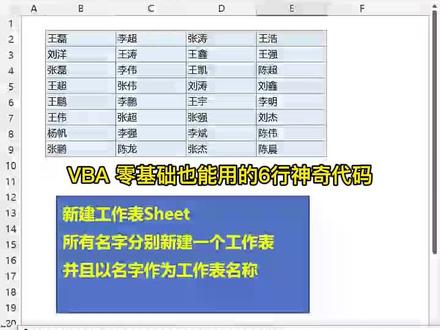 01:11查看AI文稿AI文稿
cba 零基础也能用的六行神奇代码?让你根据所选区域快速新建工作表,快来看一下吧!这个方法是根据所选区域的数据新建工作表的。第一步,全选数据区域,奥特加 f 十一调用 cba 编辑器, 点击插入模块,在右边代码区域输入 sub 空格,随便取个过程名,回车两行代码就这么完成输入了。接下去输入三四两行,也就是 for each next 循环结构,输入 for h b in selection selection 就是所选单元格区域的意思。回车输入 next, 又写完两行代码了,接下去就是实际操作过程了,回车缩进美化代码结构。接下去就是添加工作表,并且以单元格内容命名工作表,输入 walkshit, 点 ad 新建工作表,输入 aktev 写的点 name 等于 b 点 tax。 意思是新建工作表明自以单元格内容命名。六行代码输入完成,我们运行试试看吧! 现在这里只有一个工作表,点击菜单蓝绿色三角运行程序。别眨眼看这里工作表在眨眼间就建好了!想做牛肉粉丝汤,可是粉丝不够,加个关注呗!
1809Excel课代表 02:37查看AI文稿AI文稿
excelvba 红原代码分享如何跨工作部导入表格数据?大家好,本期呢,我来分享一个用 excelvb 红的哈去导入表格数据的一个案例原码。 这个时候呢啊,比如说哈,我这边有些表格数据哈,这里是怎么导入呢?我先把它清除一下啊,看一下最终一个效果哈,我点导入表格数据,这时候的话,我们这边有几个表格哈,我这里啊就把分表一中的数据呢全部导入进来,我点一下分表一 好,此时可以看到,哎,干什么可以快速的将分表一中的数据导入进来,那整个过程是怎么样的呢?我们来看一下原代码。 好,这里的时候,首先我们去获取一个路径啊,这里要用一个用程序挤掉啊,就打开方法啊,就是这个这个这个按钮啊,就是相当于我们这个打开窗口啊,就调温了打开窗口的这第一步,然后呢哈读取它的路径, 读取路径之后,这里哈屏蔽了一下,就路径为空啊,或者路径的哈,没有选择的时候呢,就给他停止掉啊,这也不好意思啊。好,然后呢,其他情况下呢,就正常往下去执行啊,正常往下去执行,然后这里的时候我们的路径有了,然后干什么我就去执行打开这个路径, 打开路径之后,就相当于要打开这个表,打开这个表啊,然后接下来呢,因为这里面有很多分表,所以说哈需要循环这个表,将每一个表里面的数据表全部取出来啊,比如说这里就有了什么呢啊,循环便利工作表啊,就是包 hset iss, 然后呢哈还要获取到哈每个分表中的最后一行的喊号啊,因为每个分表数据哈多那个大小是吧?长短不一,所以说还要获取得到喊号,获取喊号之后呢,呃,再去什么呢?再去设定哈每个就分表这个区域啊,要因为等会我们要把这个分表数据哈,获取这个喊号 之后再获取的这个动态获取的这个区域啊,这个区域呢?我们等会要干什么?要依次复制到我们这个表彰来这样一个过程, 所以说啊,这个地方哎就有了啊,获取这个区域啊,然后再重新回到回到原表哈。啊,就说现在在这个表中啊,复制这个区域来说回到原表把它呢哈啊粘贴进来,然后再进行下一个就依次往下去执行啊,这个循环就这样去往下去执行 啊。那这里还有重要一个事情,就是说每一次复制的时候呢,都要确定啊,就说填表一个最后一行的行号位置啊,比如说我第一次填表填到这里了,那下次填表时候应该从这个位置开始, 所以说啊,这里又要用到一个什么呢?第二啊,动态或许好好的最后一行啊,然后加了一个,一加一的话就是他的下一个,比如说填到这个位置了,然后他的下一个开始填, 那这样的话就是整个的原代码的一个过程,大家可以去练习一下。好,感谢呃,观看本节视频,欢迎你们多关注和点赞我们的视频,下期再见。
283VBA表格办公帮


