大家好,今天跟大家分享打圆角失败应该怎么去处理,尤其是一些尖角面和消失面,经常会失败,而且还打不出我们想要的效果,那应该怎么去处理呢?大体思路就是首先使用扫描切除,再用扫描曲面和边界混合补起来,形成合并实力化 就可以了。那具体让我们来看一下应该怎么去操作。首先来分析一下让我们这个图形,那这边他是有个这样的尖角啊,这边的话也是有个这样的。呃,尖角面,那我们可以直接导圆角试一下,看一下能不能导出来啊, 选它,然后倒角,倒边角,倒个 e、 d r, 发现什么倒不了,那假如说我就想倒个 e d r, 好吧,倒不了的话,那应该怎么办呢?那我们首先选择复制,按住 shift 键直接复制这条边啊,就可以了, 毕竟 bgm 说让我们直接使用这条线作为我们的扫描轨迹案, 前面的直径由你倒角的大小来定,那我们这个地方就做个一点二吧。啊,一点二,我们我们可以发现啊,这个地方 扫出这样,切的时候就切成这样子了,切成这样的话,那我们应该怎么去处理呢?那其实很简单,那我们可以首先在做的时候,那我因为这个扫描轨迹看一下,他有这个香气的太扭了,导致我们切的时候切的有问题,所以呢我们说一个负零点五啊, 啊,是负零六,大概时间呢?我们就只知道切到这个位置,那我们再使用这个,再使用我们这个扫描啊,扫描过去多一点,你看一下,这样的话,那我们可以这样的去解决一下啊,就要好看很多吧?就好看很多啊啊。这边出来之后,那我们可以直接使用实体边做扫描,就给他选他按住 shift 搞定了,好吧?搞定了,搞定了之后,那我们这边需要设置镶嵌,那我们这个 t 的话,假如说你直接复制 b 进来我们的这个实体边的话,那这个 t 他就是灰色的,所以我们首先这他这里有四个,那我们到底是哪个呢?他为什么会有四个呢?原因很简单,就是因为我们相亲对象他有两个, 上面一个,里面一个,所以首先让我们点击前面那两个,好吧,这题你就会发现他显示的是什么?与我们下面的这个面,也就是我们扫描的圆面相切,很明显,那我们需要与外面的相切,所以让我们点击这个参款, 选择这个 t, 把它切到后面去就可以了。那我们切后面去,一定要记住要看一下这个就是我们这个点的相切片这个线啊,这个线,这个线就是我们这个点的相切片,好不好?所以那我们继续这个点跟他,那我们就直接画个压条线,并设置相切他,他跟他相切,那我们直接 点对勾,那么那我们就把它扫出来了,你看一下啊,扫完之后,那看一下呢?这边,那我们就可以通过,是吧?就可以通过我们的这个填充 啊,这边出来之后,那我们这个地方,假如说你想做的更好看一点点,好吧?你想做的更好看一点也可以,什么也可以,把这个形成一个视频面,好吧?就比如说可以形成一个视频面啊,把它做相切也可以,当然我这个地方我就简单点吧啊,就直接用一个三面面的方式把它做出来就可以了。 那是这样的吧,那我们再做合并, 然后这个地方,当然这边假如说过度的比较不均的也要也要把它裁掉吧。当然我这个地方由于产品精度问题的话啊,看一下能不能做实话啊?可以,没问题。好吧,所以搞定了这个就是我们在处理原甲的时候应该怎么去做会比较合适。

粉丝4.0万获赞25.8万
相关视频
 00:28查看AI文稿AI文稿
一位同学的问题,我们来看一下,他说这个地方不能倒圆角,为什么倒不了圆角?大家一定要注意,这一个是实体,这个是曲面, 他在衔接的地方肯定是不能倒圆角的,我们一定要把这个做实体化,把它变成了实体之后,我们在衔接的位置才能够去倒我们的这个圆角,这样就可以了。可以关注我,每天分享一些小技巧。
 01:44查看AI文稿AI文稿
你是真的会倒圆角吗?这是一位小伙伴的问题,从外面看这里缺了一块实体, 把这里做个洁面,我们发现是里面的圆角效果太大,导致这里的实体穿了。这位小伙伴想要在外面这里打个圆角,让这里的壁厚均匀, 但是这里直接倒圆角倒不出来,这里也可以考虑把倒圆角做成曲面,再通过曲面来做,但是这样做就比较麻烦,大家来看看我是怎么样搞定这个问题的。首先对这块面进行复制粘贴 选项,这里面选择取消修剪包落,用同样的方法对这块面进行复制粘贴操作, 做对这两块面进行合并,再修剪掉这里多余的曲面。 接下来对这个合璧毫的面进行加厚,零点三毫米,这样就把这里的缺口生成了实体, 当然缺口的里面会多出一块实体,暂时先不管他,接下来倒圆角,这个圆角就顺利的搞定了,再把里面多余的实体移除掉, 问题就搞定了。再来看看这里的壁厚效果,效果也是比较均匀。 用这么简单的方法来解决问题,这个技巧你学会了吗?每天都在分享设计知识,点个关注,一起学习。
 11:26查看AI文稿AI文稿
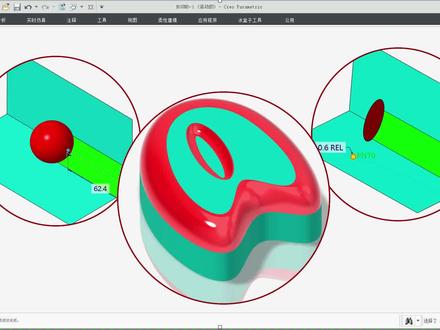
同学们好,我是微网站长冰,大爱奇拍啊,从今天开始我们要讲解的这个系列视频呢,就是有关我们这个圆角特征的 啊,圆角特征呢可以说是我们在建模过程中最频繁使用的这么一个啊,特征或者说是功能,他的操作相对来说比较简单,并且有的时候呢能够实现我们一些看起来比较复杂的一个曲面的形状。 那首先我们要了解一下我们这个圆角特征,在我们进入我们这样的一个呃圆角特征,选择倒圆角,然后我们可以看到在弹出的这里面呢有这么一些的这个下拉这个的话框。我们首先来看一 下我们这个级,在我们这个圆角特征里面呢,默认呢他都是我们这样的一个滚球模型,大家可以看到这个什么所谓的这个模型呢,就是指的我们这个圆角特征所采用的生成我们这个几何的方法, 在我们这个橘子里面呢,这里有下拉菜单,有一个滚球,一个垂直于骨架。那么首先来看一下我们这个含义是什么?我们首先从原理上理解我们这个圆角特征所创建的过程, 那比如说我们现在要创建这两个面之间的一个夹角啊这个圆角,那比如说我们选择这个边界,然后呢你就可以看到它会自动生成我们这么一个 啊圆角,这上面呢是我们这个 l 值,比如说我们给他了十五,然后呢在选项这里面呢,我们先把它创建一个新的面组,对于我们这个面组来创, 这样我们这个圆角的话,你可以选择一个相同的面组或者主体,另外呢你也可以选择新面组,也就是生成一个新的一个圆角的一个几何面组 啊,当然默认呢,他是直接把我们这个呃两个曲面修剪,然后用新的这个几何连接起来啊,我们现在用一个新面组,我们就来看一下,这里面默认呢采用的是滚球模型,然后上面是我们的圆形啊,圆形实际上就相当于我们这个球形了 啊,就是对于立体来说,他就是我们这个球形这个滚球模型,他是商城呢,可能大部分用户呢都会 比较容易理解,你就可以认为他就是这么一个球,半径为二十五的这个球靠着我们这两个墙角进行滚动,然后滚动呢这个墙角和我们这个球之间的空隙部分 填充上我们这样的一个呃圆角的几何。那你可以看到这个里面固定的这个圆角,它生成的过程呢?我们可以用这么一个直观的一个图形,要帮助大家来理解,那这里面是我们这个滚球模型,它是沿着我们这两个面,就说我们要创建 呃圆角的这两个面啊,贴着就是始终保持相切这么一个球滚过去,然后这个球和我们这个尖角之间的间隙啊,就通过我们这种呃填充上我们这个圆角的一个结合。那比如说我们现在呢会退出去, 我们用一个相对来说一个动态生成的过程呢,帮助大家来理解这一个生成的一个过程啊,比如说我们现在这个,我现现在呢我们先编辑一个特征,大家看一下我们拖动的过程,你可以看 一下,这相当于我们这个球在我们这两个面之间滚动,那你可以看从这里一直滚滚蹲,他就会生成我们这个圆角的一个几何,那这个圆角的几何呢?就是我们这个球和我们这个尖角之间的间隙部分呢,填充上我们这样的一个圆角的一个 曲面的几何,这个呢就是所谓的这个滚球模型啊,大家可以看得清楚,那从我们这个呃,沿着我们这么一条曲线进行我们这样的一个滚动,就得到我们这样的一个滚球的一个模型啊, 这个就是我们这样的一个滚球模型,当然了这直的是这样弯的,或者说曲线形状的也都是我们这样的一个啊形状, 那我们再来看第二种,呃,模型,也就是第二种生成我们这个圆角几何的方法,那也就是我们这个垂直于苦架,那我们回到另外一个模型,先把后面的先给他去掉。 对于我们这样两个面呢,有的时候我们这个圆角呢,他不一定是法像于我们这个中间的这个边界的这个这个角上的这个边界的,比如说我们现在再进行导圆角 啊,这个集。这里面呢,滚球模型和垂直骨架模型呢,他选择的几何是不一样的,因为你垂直于骨架模型的话,你要选择两个曲面进行倒圆角,注意按住 ctrl 键选择两个曲面,这里面那么同样还是用来创建一个新的面组, 这个时候呢,你才可以选择我们这样的一个垂直于骨架啊,选择我们这个垂直于骨架,我垂直的哪一个骨架呢?我让他垂直我们这一条骨架, 这样呢?双层的这个曲面啊,这个几何看起来好像和我们这滚球好像没有什么太大的区别,但是实际上这个曲面他是有区别的,在我们这个垂直骨架里面呢,我们这个就时候滚 动了,就不再是我们进一个球了,而是一个呃圆形的平板,这个平板呢在我们这个生成这个过程里面,始终都是和我们这个选定的这个股价曲线,比如说我们这条曲线垂直的答案了,两边要保持和我们这两个 面他的一个香切,同样的,我们再来使用我们这么一个动态的一个生成的过程来帮助大家理解啊,看一下什么叫我们这个滚球啊?垂直骨架, 这里同样的这个呢,就是我们给他导定半定半径的这么一个原版,看这是二十五的一个原版,这个呢就是我们生成的一个曲面的几何, 这个几何呢就是在我们这个纸板移动的过程里面呢啊,这个原纸板的这个边缘和我们这个角落这两个曲面,他的一个中间的 间隙部分填上我们这样的一个圆角的几何。那比如说我们现在给他修改一下,你拖动一下,你可以看到我们这个纸板呢,他是始终随之一,我们把这个曲面打开, 他是始终始终垂直我们这个选定的这个股价曲线的。那你可以看到在我们移动的过程里面呢,这个股价 通过我们这个骨架垂直于我们这条骨架曲线的这个平面,就是我们这个圆形纸板这所在的这个平面,然后呢这个纸板呢,这个边缘这个圆弧和我们这两个面 啊,中间的间隙部分呢,就填上我们这个骨架的这个圆角的一个几何啊,这个你可以看得清楚一点,我们平移一下大家就可以看得清楚啊,中间呢就是我们这个纸板,然后呢生成的这个几何呢,就是随着我们这个纸板在我们这个曲面 之间的一个移动,就生成我们这个圆角的一个几何啊,这个呢就是我们这个垂直于骨架他的一个方式的一个呃,圆角 啊,这两个圆角他有什么应用呢?大家一般使用的他肯定是我们这个滚球模型,但是垂直于骨架了这个模型呢,在我们有一些特殊状况下,他也是非常方便的啊,也可以在我们这个滚球模型无法实现我们这个圆角的状况下,来帮助我们生成我们这个圆角。 那比如说我们来看一个模型啊,这样的一个特殊的这么一个模型啊,这样的一个模型啊,像我们这样的一个,我想在我们这个边上倒上一个阿罗山的一个圆弧啊,就是看起来这个阿罗山的一个圆弧的一个效果, 加 l 十,这边呢底部呢二十三的一个圆弧。如果说你用普通的一个倒圆角的方式,那选择这个边, 天啊,你打圆角一二没有关系,都可以生成,四也还可以生成,但是如果你把它改成十的话,他就没办法生成了,没办法生成的原因呢?很简单,就是因为我们这里这个样条曲线,这个曲例呢半径呢太小了,那比较尖嘛,那肯定没有十那么大,所以你没办法生成, 但是呢我又要在这上面创建类似我们这个二老师的这一个效果,那我们这个时候怎么办呢?这个时候呢,我就可以借助我们这样的一个呃垂直于骨架的一个模型,比如说我们创建这么一条 啊,这么一条曲线啊,这是一个圆,这中间的这个圆,这里面有一个圆,然后呢我们再来进行我们这样的一个导圆角啊,这就是一个普通的一个圆,这个时候呢我就选择两个面呢,按住 ctrl 键选择这两个面进行我们这个导圆角啊,这里面圆角的值是十, 然后这里面我就选择垂直于骨架,这个时候我们垂直的就是我们这个圆作为我们这个骨架曲线啊,你可以看到他,他就可以生成我们一个啊,近视 r 十的这么一个效果啊,为什么可以呢?这就是有点像我们这个圆轨迹可变扫描了啊,这个里面这个阿老师呢,他这个 呃相当的含义,就是通过我们这个圆弧创建一条法项的一个平面,这个平面呢就是我们这个圆弧的这个截面啊,所在的这个平面,也就是 这个洁面和我们这个圆圆角几何相交得到的这一个结线,他就是一个阿老师的一个圆弧了,那比如说在这个尖角的时候,那他就是通过我们这个圆心创建这么一条法像圆弧的啊,这么一个基准平面,这个基准平面呢和我们这个圆角几何相交得到的就是我们这个阿老师的这个呃 圆弧,那这个要注意,这个就是我们通过垂直骨架就可以创建出我们这样的一个圆角啊,就是说我们这普通的一个,呃,使用我们这个普通圆角没办法创建出来。当然这个形状呢,你可以根据我们这个骨架曲线来进行我们这个调整啊,你想要的什么形状呢?就可以调整我们这个骨架曲线。 那再比如我们下面这个啊,这边呢倒二了三啊,比如说你要倒圆角,你二了三的话,那你就发现他也是一样的问题,因为我们下面这个圆角这个长轴的方向呢,这里面可能就半径呢比二三小,所以你没办法倒一个二十三的一个圆弧 啊,这个时候呢,同样我们也可以使用的就是我们这个垂直骨架啊,比如说我们选择这一个,然后这一个,然后呢这个时候选择一垂直骨架,如果说我们选择这个圆当然也没有问题,但是 你就会发现啊,这个生成的这个圆圆角呢,他是 啊,这个呢是我们这个二六三啊,不是二六十二十,那就太大了,二六三,那你可以看上下呢,这里面这个光边缘不顺滑,因为这里面这个长短相差太大了, 所以呢我们这个时候我们可以换一条骨架起线啊,换这么一个还是椭圆,但是我们这个椭圆呢,就相当于把我们这两头那把它加这个半径加大了,那这样呢,我们看起来这个圆角呢,相比刚才呢就顺滑的多,而且呢我们可以创建这位二老三,当然你可能二老四都还可以,那这样呢, 虽然你看起来他不是我们这个滚球模型,但是实际上和我们这个圆角效果也是差不多的,但是呢他可以在我们这样的一个局部小半截的地方能顺利的生成我们这样的一个圆角的一个结合。 这个呢就是我们这个垂直于骨架啊,这个模型生成的这个圆角几何和我们这个滚球模型生成的这个圆角几何的不同啊。大家要明白我们这两种生成我们这个圆角几何的一个,从原理上明白他的一个啊 生成的一个方式。那接下来在我们根据我们这个具体的场合,选用合适的这么一个模型来生成我们这个圆角,他是很有帮助的啊,这个呢就是我们今天要讲解的内容。
55冰大IceFai 02:08查看AI文稿AI文稿
导圆角还有这样的技巧,大家可以好好学习一下,这是一位小伙伴的问题,这个外部导入的模型 想要这两条边倒五毫米大小的圆角,这条边倒一毫米大小的圆角,如果直接倒圆角,我们发现这一整条边都会倒上同样大小的圆角,这个不是我们想要的效果, 当然也会有小伙伴想到,如果把这两边的圆角去掉,就可以实现我们想要的效果了。我们先测量一下这个地方的圆角大小, 这里是两毫米大小的圆角,我们先移除掉这两个圆角,然后倒圆角,选择这两条边圆角大 小是五毫米,再选择这两条边圆角大小是两毫米,再选择这条边圆角大小是一, 这样我们想要的圆角大小就搞定了。这个方法是常规的倒圆角的方法,大家应该都比较熟悉, 假如我们想要在不移除这个圆角的情况下,也实现到这个不同大小的两个圆角,可以实现吗?其实也是可以的, 这里需要知道一个小技巧,一起来看看。选中这条边倒圆角,这样是一整圈都倒了,按住键盘的 shift 键,继续 去点一下这条边,这样就指到了这一段,按住键盘的 ctrl 键,把这条边也选择上。同样的方法,继续按住键盘的 shift 键,再点一下这条边,这样就指到了这两条边的圆角, 最后这条边单独打一毫米的圆角就好了。这个打圆角的技巧你学会了吗?
 00:53查看AI文稿AI文稿
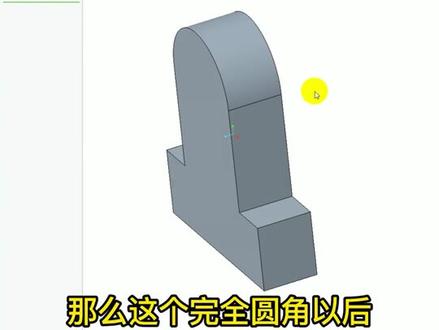
扣腰到圆角的强大一个命令,一键完全到圆角。大家好,我是老万,今天为大家讲解 cru 完全倒圆角来做出这样的特征效果, 在这里我们打开素材单击倒圆角,选中要圆角的这两条边, 在这里呢我们选择集选择完全导圆角单击确定这样的话呢,我们就导出了这样的一个效果, 那么他的圆角直径就等于这两条边之间的距离,是不需要输入半径大小的, 那么这个完全圆角以后在画图建模过程当中应用的也非常的多,这一个技巧就为大家讲解到这里。
125老万教画图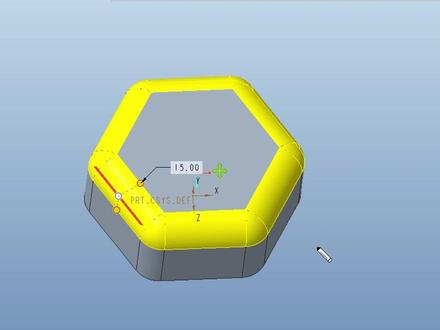 00:50查看AI文稿AI文稿
关于 coreo 里面导圆角的这一个细节问题,某些情况下我们只想让我们选中的这一根线做一个导圆角,当我们选择到这一个边做一个导斜角或者导圆角的时候,我们会发现 系统会默认给我们把整个边线全部选择进来,那么这个时候我们只需要按住键盘上的这一个 shift 键,在鼠标左键单击一下我们刚才所选中的这一个线段,这个时候我们可以发现只有我们单独选中的这一个线段做了一个导圆角。 如果我们还需要对其他的某些边线做一个导圆角呢?那么我们可以继续按住键盘上的一个 shift 键, 再把相邻的这一个边线依次选择进来,这个时候我们就可以实现对单独的某段线做一个导圆角,这一个细节大家掌握了吗?每天分享一个 carryo 小知识。
584Creo 产品设计小鹿 02:05查看AI文稿AI文稿
这个圆角变成这样了,怎么把这个圆角做的漂亮一点?这是一位小伙伴的图,这个图原本是这样的,想要倒一毫米大小的圆角,但是倒一毫米后 他就变成这样了,他希望上面这里的形状不变,下面这里能顺一点。从现在倒圆角的效果来看,直接倒效果肯定是不行,那我把选项这里选择为曲面,这样我们就能知道这个圆角的大概位置。 接下来拉伸,参考上下这两个面和这个导圆角的边,做两条圆锥线, 调整一下圆锥线的弧度,把这个拉伸面进下过去,把这 两个面合并起来,与原来这里的面做相交线, 这样就可以通过这条曲线打圆角了。打圆角选择通过曲线打圆角,选择这条线,这样打圆角的效果就可以了。我们发现上面这里是没有问题了, 但是下面这里圆角的弧度变化还是蛮大,效果不是很顺。接下来继续拉伸,沿着这个圆角的边做一条直线拉伸出来,用这个面与这个表面做相交线, 最后用这两条曲线扫描,注意把这两个 t 勾选上,扫描的界面用一条 圆锥曲线,两头要注意做上镶嵌约束,这样这个曲面就扫描出来了。最后实体化深层实体,非常漂亮的圆角效果就搞定了。当一种方法行不通的时候,可以尝试换换思路, 能够搞定问题的方法就是好方法。我是做产品结构设计的江英老师,大家一起学习设计知识。
 00:45查看AI文稿AI文稿
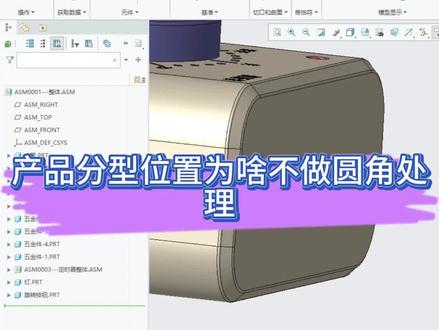
我们今天有同学问到这样的一个问题,就是我们在做产品的时候,为什么说在分型的位置,我们要做美工缝,而不是通过圆角来处理?如果通过圆角处理又会遇到什么问题? 大家可以看一下这个图,如果在分型的位置,我们这个地方做一个圆角的话,它会增加模具的一个制作难度,同时我们的模具在这个地方它会产生尖角,这是第一个问题。 第二个问题,我们在住宿的过程当中会留下夹线的痕迹,会影响我们产品的外观,这就是为什么说我们分行的位置这里不去做圆角处理的根本原因。你学废了吗?
 00:51查看AI文稿AI文稿
这是来自于一个学员的问题,如何在模型边上实现部分导员教的效果,你知道吗?比如这个图的边缘,我们只想实现部分导员教的一个效果。首先我们可以先在这一个边线上面创建一个点,比如做到一个零点三, 确认一下导圆角的一个位置,然后选中到这个边,给他一个导圆角,先设置一下这个圆角的大小, 那么现在它是一个诊断导圆胶的一个效果,我们可以点选到这一个过渡模式,下面点选之后,现在这里是一个灰色的,我们可以点选到这一个边,将这一个小三角点开,我们找到最下面这一个终止于参考 点,选到我们所做的这一个点的位置再确定,那么现在他就实现了部分导圆角的一个效果,你学会了吗?
373Creo 产品设计小鹿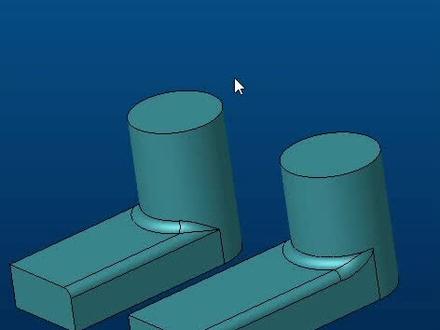 00:36查看AI文稿AI文稿
今天有一位同学问我,为什么他倒的角是倒成尖角,而我倒的角是倒成四边面的角,这个具体是怎样操作的?我们这样来看,首先呢,我们如果倒角,我们按照默认的模式的话,其实他倒出来就是这种尖角,那么我们怎样就会把它倒成四边面的角呢?再倒一下,这个地方是这样做的, 我们点击打元甲,点打元甲的命令,然后我们选这个边,再选这边来看默认式剪甲,这个时候我们只需要把集点开,然后点击这个选,点击选之后,大家就会看见我们的奖了,我们已经搞好了,我们预览看到没有?关注我,每天分享 ctrl 小技巧!


