nx高版本曲线驱动如何调取
大家好,我是龚老师。 x 二零六曲线驱动完整功能调出设置 这边呢?嗯,是我们的一个啊,曲线驱动的一个功能。呃,这边的话呢是一个精简 功能,就是说在我们的这个驱动方法里面,大家看这个里面的功能呢啊,就是属于精简类的, 这边的话呢?哎,就是属于个完整功能啊,完整的,那完整的话,像我们平常一般的话呢,在这个高版本的话呢,哎,他就 设置的一般默认为这个精简版本的。那我们如何去啊?把它设置为这个完整功能版本呢? 就是说有一些我们需要用的一些功能,我们怎么去把它调出来?比如说像边界啊,这个我们要用,那这个精简版本里面的话呢?他没有,我们怎么样去把这个调出来,这边的话呢, 我给大家看一下啊,插入我们的工序。呃,选择我们的这个曲线驱动。 好,大家看这个驱动方法的话呢,这个里面当下就是属于我们的一个精简的一个版本 啊,那取消怎么去把它调出来?在这个菜单文件啊,这个地方呢有个使用工具,在这个用户默认设置里面, 在用户默认设置里面呢,我们就找到我们的这个加工,大家注意加工加工,下面这个地方呢有个工序,哎,注意这个啊,这个是属于加工,然后呢在这个工序里面 工序里面呢也找到这个常规的啊,常规的在我们的下面这个地方呢就有啊,有什么呢?原有的 啊?对原有的这个地方就有啊,有什么呢?就是允许在固定或者是什么呢?就是可变轮廓中采用原有的 驱动方法,那你就把这个地方呢?哎,打勾勾起来,确定啊?当然我们需要对这个 ug 软 键呢进行一下这个重启它就会生效, 我们重新打开一个。啊,这重新打开一个看一下这个地方啊,他是否是有效的啊? 这个呢?我有把这个路径啊,我有把这个路径呢截图放到这个地方,大家可以参考看一下。这个已经打开了啊, 点出来啊,点出来以后呢啊,我们插入我们的工序,找到我们的这个啊曲线驱动。确定 啊,然后呢我们再来检查看一下,那大家看这个呢,就是属于完整版本的这个了啊,也就是属于完整的这个功能原有的啊,这边界啊他就有了。 呃,这就是这个地方啊,这就是我们的这个曲线驱动,可以把原有的这些功能呢调出来使用啊, 这就是这个啊,这就是我们的这个曲线驱动完整功能调出设置方法啊。好,那这节课我们就讲到这里啊。

粉丝1768获赞4403
相关视频
 01:04查看AI文稿AI文稿
尤其高版本的曲线链接功能没有了,那怎么办呢?今天给大家介绍一下高版本中替换它的功能。连接曲线在实际运用中的出现频率还是蛮高的,比如说我要拉伸这条边线,那直接选择线条做,拉伸出来的就是这种被做了分割面一样的效果, 这是因为周围面及各种特征的原因,所以线条变成了一段一段的碎线,那连接曲线就能把碎线变成一整条曲线,从而拉伸出一个整张面的效果。 高版本中这个命令要么被隐藏,要么就直接被删除了,这里已经找不到命令了,那就教给大家一个代替的方法,使用的就是复合曲线这个命令 过滤器,选择单条曲线,把这个边线选上,然后打开设置,这里会有一个连接曲线,把它更改为三次后,点击确定就能得到一条完 的曲线了。这时候再做拉伸的话,可以看到同样也是能做出整面的效果的。那这个方法你学会了吗?像这样的 ug 小知识,我们粉丝群还有很多留言六六六,拉你进去学习分享 ug 技巧。
1048UG学习达龚仁 02:12查看AI文稿AI文稿
曲线加工,呃,刚装完的右击呢,他是没有这个引导曲线的,在这个边界里边没有引导曲线,我们需要更改一下环境变量,在此电脑属性 找他的高级 高级系统设置,让环境变亮。新建一个环境变量, 然后呢把这一个邮件,哎哎,这个服饰 这地方呢?变脸一十一 点,确定要再新建一个,把这一个名字复制 变量一十一,然后确定确定确定,确定完了之后是一个功能呢,他是这样,他还还是没有啊?你要把游击关掉, 像他还是没有的,然后把这个十二只有在十二之后才增加的这个功能 中间打开,把这个环境变量改成一就可以了。 打开之后呢新建,确定 加工,这是一个曲面, 这个哈固定两块洗, 这地方呢是有一个夜道曲线。
 10:00查看AI文稿AI文稿
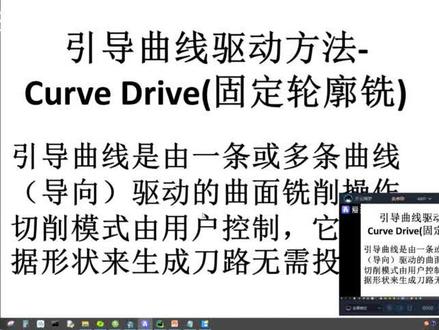
大家晚上好啊,我是善良的八狼子,请保护呃,请保护知识产权,支持正版,遵守法律法规。本视频仅限个人学习交流使用,请勿他用。如有雷同实属巧合,本视频的所有一切善良的八狼子具有最终解释权 啊,咱们接着上面讲,上面不是介绍了一下引导曲线驱动方法,然后把这个官方定义给大家说了一下, 然后呃,就是他 ug, 呃,不是 nnx 幺九五六上面的啊,将他上面的解释啊,你放这他会有个解释, 我要给大家上个视频,我给大家念了,然后这里天天穷刀。我不是给你说了,这个驱动驱动,他是上来就驱动几何体, 他不光是模式内心,模式内心就跟他所持的模式内心就和 就和流线一样啊,流线的模式一样了, 上来就是驱动几何体构建模式,哎,回到慢 他这个模式下面啊,他引导曲线模式类型啊,模式类型有他有模式类型有三类,看到没有,放大了, 他这就是引导曲,在前面都是一致的啊,这边也可以选边曲线哎,边界流线,曲面区域都行啊,然后这边就他就进入这个界面,看到没有驱动几何体模式类型, 然后这就跟流线差不多了,我看出来了,看是不是流线两驱动方法这个选择方法,这是模式类型啊,然后这边就是流线,这边是引导曲线,然后然后切削修剪和显示 七上八下 修剪延伸驱动设置是吧? 然后这个往下 我又把它,我又把它可以放大一遍让大家看一下,然后下面是 去呃模模式类型,模式类型有三个模式类型有三个,一是恒定偏执, 二是变形,三是回旋赛道啊,一是恒定编制二是变形,一是恒定,一是恒定编制,一是恒定编制, 二是变形,三是回旋赛道。回旋赛道啊,然后因为因为我这个 是老版本吗?啊是 ug 十二点零他们他没有,里面没有驱动模式,所以我只能给大家。呃但是我公司有啊,我就用公司的。呃给大家写了一个类似类似我自己学习心得吧。啊是吧 然后他这横定编织啊就就类似于他这个图移啊,相当于对啊,对称进对称的,对称的偏置 刀轨在引导曲线的任意一侧或者两侧进行切削啊,我估计这个 就在点的 估计在我估计这个在点上。模式有点像哎没有啊,他有区域两边那只有驱动啊。 哦反正是这。嗯这个你可以在新版的 nx 里头哦幺九八零啊或者幺九五六啊。是啊,他这是对称偏置的,然后对称的偏置啊。肯定偏置的效果是什么呀。你看我我选用的是 这个这个图形应该大家知道吧。我 我我举例以前用过, 就这个头型吧。 讲曲面就这个图形啊,这边是截断的。 我用的是刚才是横向编制吗?我那引导曲线啊这个引导曲线 这个应当曲线啊。选择曲线是我选的像像这个我选的是中间他上下偏直,我选的是中间他左右偏直,这是往复的,这要设置你看就算清洁模式螺旋的时候他只是 下面看见没有 就这意思, 其实大家多设置一下都应该都。嗯都能尝试出来。看到没有,我这是黄色线,就是我的驱动线啊,驱动线,黄色线,驱动线,看到不同效果,这是恒定编织,然后变形是 什么?便携式,在多条引导曲线之间创建均匀插补编织, 自己理解吧。你看他这黄色是引导线,然后他这个引导曲线创建的是不是均匀插补偏直, 然后我那啥变形,我举例子就是是这个,看到没有? 我取的是这这个面啊,这个面是我自己画出来的曲面,然后通过扫略扫出来的啊,这个面是不平的啊,我这边画了个曲线样条,曲线这边画一样,曲线这边也画一条条。画了将近是画了三条,两条 曲线啊,三条,这横竖的两条曲线,就这条曲线一样,然后留曲线。我是中间啊,中间中间一个他,然后扫略出来的,按这个旋转扫略出来的, 你看啊,就是这个面,看到没有?高低不平的啊,有袜的。这是凹越密的地方是凹进去的啊,大的是垂直,是九十度的啊,角度看到没?好,非常大,好看。 然后我选的变形是什么?变形引导曲线有两条,一条,一条是最外的引导主线啊,这是曲线引导线,第二条就是内, 就跟轮廓洗一样,一个是外轮廓,这是内轮廓,二是内轮廓。真的引导线洗出效果就是这样的,看到没有,这是刀路 啊。这个是我自己理解来着,相当于依据曲面轮廓来进行相关设置的编制,来约束道路形成的网格,是为了展现曲面的曲率分布状况。那个 ug。 嗯, 分析里头有这个设置啊,你单自己设置红色的为曲面大轮廓啊。看外面大轮廓,我,我都把它, 我都把它编,我都把它编,都给红色标志出来了啊。是按照给力范围按照呃,相当于给力范围,按照道路参数来智能形成三 d 的曲面道路啊,道路你越细相当微积分一样你写的越准确啊, 不能要分大陆实际情况要一致啊。然后回旋赛道是什么? 他就是形成那个封闭啊,他的意思就是从单个引导曲线创建创建编制 并围绕曲线的端点回旋啊,你要记得是啊,回旋那就是围绕端点回旋啊,一一围绕引导曲线的端点回旋啊, 看到没有,这个就是回旋,回旋渠道也是往复设计啊, 这是我自己感觉啊,回旋赛道感觉就是封闭效果的体现,封闭效果的特殊体现。他的功能啊都是开,其他功能都是开放的,需要顺序是远离还是朝向引导曲线都是不同刀 看到没有,这条顺序引导曲线啊,布局同样能够同样约束刀路成型啊。曲曲面,就曲面来说啊,尽量选择刀轨光顺曲面很少有直少直角关系啊,容易跳刀啊, 或者不连续的,甚至没有刀路和受限。这里还有关键一点啊,就是说横念编织啊,他刀到到曲线端点是他不回旋啊,还是这样切削啊, 这个回旋的他是有回旋的啊,把我的字和我的图看一下啊,图已经很大的端点回旋,端点不回旋啊, 这今天视频就到这里啊,欢迎大家观看欢迎大家观看,希望大家给我点赞加关注啊, 长按点赞会有能够转发。
40善良的巴郎子 02:05查看AI文稿AI文稿
今天跟大家分享一下这种三 d 流道的加工方法啊,我们为了看的更清楚啊,我先把这个这一半给隐藏掉,这个流道呢,我画的是十毫米流道啊,我们用曲线点的方式加工, 插入工序选择二二五七六刀,选择注标系,确定先指定部件,部件注意不要指定实体啊,我就指定这根线就好了,一二三好,点击确定, 然后选择曲线点这里,点击这个线 作为驱动,点击确定,然后升中刀路,现在刀路已经有了,只不过呢我们现在是一刀做出来的,所以我现在 给他进行分刀,点击七幺参数,然后把多道路,这里我们的深度是五吧,多重七幺深度,比如说我也写个五啊,确定生成 这样就好了。哎,错了啊,把刀路数啊,刀路数改成五或者改成四三都可以啊,你看只要这个刀受得了都行,你看目前他已经有了一二三四五五刀是吧,那我们现在把刀放到最后一刀,我们看一看有没有这种过期的现象, 这是我们看到在平面上是没有的啊,我们现在把这个刀呃透明度给他降下来,这样看的更加清楚是吧?我们向前走, 我们发现在这个位置啊,没有过斜,继续往前,没有过斜,继续 也没有吧,再继续他始终都是沿着这个边啊,在走的,看到没?没有吧, 只不过这个线我做短了,你看走到下面来这边就没有卸干净了,当然我们这个是很好做的,你只需要把这根线啊给我延长一点点就 ok 了。好吧,今天就跟大家分享到这里。
421郑州闫工教育科技有限公司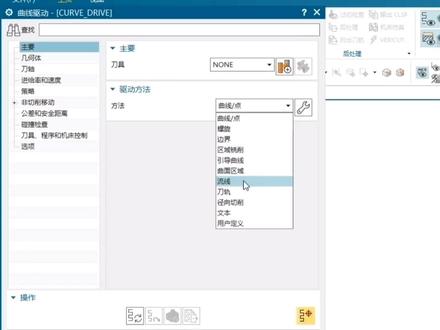 00:52查看AI文稿AI文稿
大家好,我们可以看到启动方法里啊,没有了边界镜像,切削还有螺旋,那我们怎么把它调出来?我们看一下, 点击文件使用工具,用户默认设置里面,我们找到加工模块里的工序模块,注意看右边允许在固定轮廓洗中使用原有驱动方法,这个地方我们把它打勾, 然后点击确定,这时候弹出需要重启软件,那我们重启软件后再插入工序,选择固定轴轮廓洗, 我们再看一下驱动方法,那这个时候里面的边界还有尽量切削螺旋就已经有了。关注阳光,每天分享。
2548CNC编程-杨工 09:57查看AI文稿AI文稿
大家晚上好,我是呃我是善良的霸王子,请保护知识产权,支持正版,遵守法律法规。本视频仅限个人学习交流使用,请勿他用。如有雷同实属巧合。本视频的所有一切善良的霸王子具有最终解释权。 啊不好意思啊。嗯今天出的视频啊有点晚啊有点晚。嗯咱们继续啊上次呃昨天咱们讲的是呃 曲线区域曲面区域啊曲面区域驱动方式今天咱们讲那个流线驱动的 呃驱动方法还是在固定轮廓形是吧。嗯嗯流线驱动是根据流线驱流线驱动是根据 选中的几何体来构建影视驱动面啊 大概效果就是这样。嗯我又重新画了一个啊我又重新画了一个但是嗯时间有点急啊然后之后画的不是太太准确,但是演示是足够的啊继续啊。 嗯固定的轴轮换写道具 f 二一的 这会我就稍微快了一点啊啊 其实这些驱动啊嗯我感觉总是感觉这个驱动 好是好但是还是希望大家能够 看到。没他自动选择的这是自动的, 这边有自动和指定的,你也可以指定,你也可以自动,像我这倒倒过脚之后啊你选 别你选你选自动的话呃就可能不是太准确了你得选指定的我我这个没有倒角啊。你你你可以很明显看出来 交流曲线交呃刘曲线刘倩一是这个曲线,看到没有刘曲线是对对面两个然后 交叉曲线呢你看是这样的留不管是留曲线一留曲线二交叉曲线一交叉曲线二他方向都是一致的啊方向都是一致的, 咱们看看效果啊看到没有 刘曲线啊你可以把它看作为看为刘曲线啊你可以把它理解为那啥刘曲线可以理解为道路啊 啊道路方向啊道路的石像道路的就就跟轮廓洗啊道路方向而嗯交叉曲线可以把它放把它理解为范围啊范围啊 啊我现在给你确定一下看实际刀路加工出来是什么效果啊 看到没有端推刀啊上刀啊这个这个要自己单独调整啊我的刀有点大啊 我这只是演示啊演示 这个 呃不吃 这个。最关键的是什么最关键最关键是扭曲线交叉曲线这是新版的那个幺九五六的 这个界面幺九二零以后都是这个效果啊就是留曲线和交叉曲线。关键是这两个选项啊然后留曲线啊交叉曲线啊你可以指定我刚不说了吗然后你可以自动复杂的话你还最好还是专门指定的如果简单的话你用 啊手动选择会比较精准一点。重点来了啊关键是我刚我刚你我刚刚就是说的大概意思就是流曲线你可以看作为是呃道路的呃可以看作是道路你可以理解为道路吧理解道路因为他形成的那个流曲线啊 他是利他是根据流曲线来匹配编织呀可能自动编织啊或者是呃 或者是有变化的稍微偏执就然后形成刀路反正形成的刀路跟留曲线是 相近似相匹配后来你是根据你个人调整的啊个人调整的相匹配的交叉曲线是什么交叉曲线就相当于是范围啊范就是范围大概范围你要指定他这个道路在这个范围效果效为效果左, 你看如果。呃,就是说 ug 啊,可以可接受的交流曲线,流曲线和交叉曲线组合指示啊,他有九好九种模式,好像是十十二种,我现在 每个都得讲留曲线为红色啊,然后交叉曲线为蓝色,你自己看最简典型的四边配置就这样,你看啊,这个啊,嗯, 对,就是蓝色曲线,你可以看这边控制控制红色的就是有曲线永远都是刀路,永远都是刀,实际的刀路啊,这刀路。然后我蓝色曲线你可以看这个边界控制控制线啊,边界加控制线,你看第一种是标配的,第二种就是 选。呃,你看在标配基础上中间再进行约束一下,就跟极限一样 选择中间交叉曲线以获得对驱动曲面的更多控制形状。看到没有,这样的话控制就更加 精准了。在道路上面啊,他三 d 的吗?对吧,不知道大家怎么理解啊。嗯,你可以多尝试一下啊,真的可以多尝试一下,多练多尝试一下你就看出道路效果了。说你要理解理解其中的原理啊, 这是他计算模型之后只能允许的。然后第三种是,你看 和第二种和第二种类似啊, 他只能平行于这啊,蓝色的就是只要他曲线他是类似于平行的啊,然后这个他只允许啊, 就是你就从中间上第二个上第二个,你可以中间控制交叉曲线控制,你也可以通过流曲线控制啊。呃,可以通过流曲线来 控制,选择中间留曲线以获得对驱动曲面的更多更多模式控制,你看这个选择中间交叉曲线以获得对驱动平面更多形状控制,这是模式控制,看见没,也就是说 交叉曲线,交叉曲线啊啊,你选的越多他对行政的精准度控制度会更高。看到没有他说更多形状控制,但是流曲线啊流曲线他是更多的是模式控制啊,模式控制 至于哪个精准度高你要看的洗销啊,配合洗销道路就跟等高洗啊,就跟最终相切一样,你要看,嗯,还有一些参考条件调啊,记住啊就记住啊,就是交叉曲线,交叉曲线 是控制形状啊,更多的是控制,交叉权越多形状控制越精准。流曲线就是流曲线越多就是在驱动面上的,他的模式控制会更多啊,气球模式会控制更多品种点不一样啊, 你要想如何控更好的控制啊,就是既控制切削模式。切削模式是什么?切削模式就是 留曲线又要更好的控制形状,那就中交叉曲线啊,可以,这是这是两个可以并行同时存在,就跟这样一样,看到吧, 添加一条中间流流动曲线,以更好的控制模式和一条中间交叉曲线控更好控制形状的四边驱动曲面。可以根据需要添加 任意数量的中间曲线啊,都是这都是任意的啊啊,行,今天的啊,这个就流动曲线,流曲线 流流线驱动方法啊,我们就先讲这种,呃,先讲的 四点啊,先讲到这四点的,然后中间曲线就流动曲线是控制模式加上曲线是控制形状啊,不能控好形状 啊,欢迎大家与我交流学习啊,共同提高,希望大家能给我点个赞,长按赞会有惊喜啊,然后加个关注啊,谢谢谢谢谢谢,谢谢大家。
29善良的巴郎子 01:16查看AI文稿AI文稿
只需要一根线,两种方法,曲线点做往复。前面一期视频我们有讲过一种方法,这里我们看一下第一种的具体做法。首先抽取一根流到中心线,创建一个曲线驱动操作部件集合体,我们点开选择当前这根线驱动方法,我们就选择曲线点作为驱动。 选线的时候有一个技巧,同一根线我们正着选一次,然后点击添加信息,再反方向再选一次,直接点击生成,就可以达到网速效果,这就是我们前面讲过的网速道路效果,当然也是被网友吐槽最多的 原因就是同一层深度会走两遍,下面就换一种经典做法,让他一层走一刀,还可以往复。我们复制一个操作选线,只选择单条线,打开分切三数里面的快速转移,构建安全距离,输入零区域之间和区域内都 入选,直接直接点击生成,生成之后的道路是单向的,下面我们只用三秒钟让它变王富。右击刀轨编辑,然后选择快速移动之间,下面我们只要隔一层选一个刀轨, 直接点击反向,原来的蓝线消失,立马变成混合效果,这是最简单的曲面三 d 流造编程,学习更多简单省心的编程方法,关注王公。
897优技传说~UG高级编程 02:40查看AI文稿AI文稿
大家好,我是杨工,今天给大家分享一个使用曲线驱动开出的实战技巧。首先啊,我们这里有一个槽,这也是学员的这个图啊,那么这个槽的槽宽是三毫米, 相当于我们用三毫米刀去拉拉这个程序。然后问题就是在于啊,注意看啊,这个槽最深的地方是两毫米深,但是呢,他会慢慢的,慢慢的慢慢变浅,那我们编那个程序的时候,我们先编出来,看怎么编啊?很简单,我们插入工序,选择曲线驱动, 然后这个曲线的话,我们刀具啊,三号秒刀,曲线的话,我们就可以直接选择底下这个边线,接着呢,你这个左偏置的话,肯定要偏置一下啊,我们是三号秒刀,因为刀具是对中的,所以我们要负一点五啊,负一点五, ok, 接着几何体的话,我们就不要选整个部件,不然投影不 下去,我们选择底面就好,把底面作为部件好确定啊,当然这个刀路的话,我们就可以直接生成了啊,那直接生成的话,他会是一刀的吗?他是一刀一刀加工的,但是他底部不会过切啊,这个你放心好了, 那我们以这个角度加工平底刀的话,肯定是加工不到位的啊,底部肯定是根部会有残留,但是这个是学员啊,允许啊,因为我们如果要做到位的话,肯定是要这个视角啊,踢到踢嘛, 这个不用多说啊,然后呢,我们这个策略啊,你比如打开多少深度,我们刚刚说了最高的是两毫米,那么我们比如两毫米,然后接着啊,这个每刀零点五,那就相当于四刀。 好,这导入生成之后的话,确实你看的还是比较不错的啊,那问题在于哪里呢?问题在于,哎,我们刚刚最开始所说的,因为他这个毛这个深度有高有低,那么你这里很多空道, 这个空刀如果你不想要怎么解决呢?那当然我们前面也有讲过关于这个修剪啊,刀轨可以可以把这个问题解决掉,要有没有其他办法呢?当然有啊,这句话注意了,我们已经把这个毛坯给他创建出来了,这个棕色的是毛坯,那么这里肯定你从来没有用过这种方式啊, 听到这里的话,你肯定还想不到,那我们指定一下这个 work piece, 我们只需要把这个 work piece 就是把我们这个毛坯给他选中 部件的话,你可以不选啊。接着呢,你的这个程序啊,我们这个程序你把几何体切换成 wps, 然后啊,我们只需要把空间范围过程弓箭切换成使用三 d, 你再次生成个刀路,那么我们这个刀路轨迹,哎,可以看到啊,他就不会有多余的刀路了,都被我们修剪掉了,当然这个道路能不能走往复呢?当然也是可以, 这里我们前面也讲过,学会点个赞,店铺有高案本 ug 三轴建模编程课程,每晚九点直播 ug 多轴公开课。
1052CNC编程-杨工 00:10
00:10


