robotstudio弧焊信号配置

粉丝6708获赞9225
相关视频
 07:19查看AI文稿AI文稿
大家好,我是小木, 我们继续。今天我们来介绍一下 a、 b、 b 机器人湖焊焊接系统配置。我们先来看一下 lc 五类型的 a、 b、 b 机器人控制器,它由三层控制系统构成,最底层的操作系统是 v x works, 它是一个嵌入式实时操作系统。在这一层,系统处理需要实时响应的最底层数据,比如机器人的运动算法、 外部通信信号灯。中间层是 robot wear, 它由 a、 b、 b 机器人厂商自行开发封装而成。这一层也是机器人系统的应用配置层。用户与机器人之间的交互主要在 在这一层实现,如 l 信号配置、坐标系标定、现场视角编程等。因此,机器人的视角器也连接在这一层,便于用户与 机器人系统进行信息交互。老版本实交期的操作系统时问 ce, 他也是一个嵌入式实时操作系统。最上层是工艺应用软件层, 比如我们今天要介绍的湖汉焊接工艺应用软件就是在这一层,它的名称是 robert wear arc。 老版本的机器人,他的湖汉焊接工艺应用软件也叫 arc wear。 当然, 厂商还提供了切割、点焊、喷涂等工艺应用软件。关于这些工艺应用软件,我们后期再做介绍。在实际应用中,工艺应用软件通常都由厂商预装在机器人系统上,所以最 上层与中间层其实是同一层。 a、 b、 b 机器人通过弧焊焊接工艺应用软件 robert vr arc 实现自动焊接。焊接时,软件控制焊机的启停,并实时监控焊接过程, 检测焊接工作是否正常。当有错误发生时,软件自动控制机器人停止焊接,同时将错误信息和处理方法显示在视角器上。 robert vr arc 由焊接系统、焊接设备与焊接传感器三个部分组成。 焊接系统主要用于焊接高级别参数配置,如焊接系统定义、焊接重启功能、焊接数据单位等。还有焊接机器人参数配置,主要是与焊接重启功能相关的机器人运动处理。焊接设备主 主要包含焊接接口参数配置,也就是焊接工艺应用软件与 i o 信号的连接。还有焊接数据参数配置主要是用户数据的显示与屏蔽。最后是焊接传感器,在 robot vr x 中, 可以为机器人选配激光跟踪或电弧跟踪传感器,用来实现机器人焊缝实施。最终我们的仿真案例中不需要进行焊接系统的配置,也没有添加焊接传感器,所以这里我们要配置的就是焊接设备参数, 他是我们本期要介绍的重点。有关 abb 机器人湖焊焊接工艺应用软件的更多介绍,可以查阅 abb 机器人湖焊焊接与湖焊焊接传感器应用手册。在创建机器人 虚拟系统时,选择焊接工艺应用选项后,机器人的虚拟系统中会内置 robert vr arc, 默认情况下 robert vr arc 为空置状态,需要我们单独配置后才能正常工作。下面我们就来配置一下。 点击控制器,然后点击配置,然后我们选择工艺流程,他会弹出机器人武汉焊接工艺应用软件配置的窗口左侧,这里我们可以看到他有武汉焊接设备 以及护焊焊接系统及其其他的一些可以配置的参数选项,这里我们主要要配置的就是护焊焊接设备的爱物信号,我们可以点击他来配置一下焊接设备的模拟量输出,在右 侧的窗口中我们可以看到他已经有焊接设备了,我们可以双击他。首先是焊接设备的电压输出,我们点击他,选择我们配置的电压输出的模拟量信号, 然后是焊接设备的电流输出,他是这个选项,我们点击它,选择我们配置的焊接电流输出模拟量信号,然后点击确定, 然后是焊接设备的数字量输入,同样双击它,这里我们点击它,选择我们配置的焊接焊接启停反馈信号, 用于焊接软件检测焊接起呼吸呼是否成功。 然后我们配置焊接设备的数字量输出,同样双击它。 首先是焊接气体开关控制,我们点击它,选择焊接气体控制数字量输出信号,然后是焊接启停控制, 我们选择焊接启停控制的数字量输出信号,然后是送司机的手动送司控制, 我们选择它。在真实的火焊焊接机器人工作站当中,焊接软件与手动松丝控制信号连接之前,这个信号要做一些裸机处理,以避免他与焊接上的手动松丝控制发生冲突,同时也要避免在没有关闭 焊接的情况下进行手动送丝。然后是手动退丝控制,我们选择它, 这个接口他是一个可以选配的接口,如果是要进行配置的话,那么这个手动退丝控制信号也要做与手动送丝信号相同的逻辑处理,以避免一些错误或者是危险发生,然后我们点击确定, 这样焊接设备的 io 信号就配置完成了。点击一下重启 系统,重启完成之后,我们配置的这些个焊接系统参数就都生效了, 我们可以把它关了。以上就是 a、 b、 b 机器人火焊焊接系统的配置,我们可以点击一下它进行一下保存。好了今天的视频就到这里, 我是小木带给您使用的工业机器人技术,如果您喜欢,欢迎点个关注,点个赞,如果您有工业机器人技术方面的疑问,也可以在评论区告诉我。感谢您的支持,咱们下期见。
- 17:12查看AI文稿AI文稿
大家好,我是小木, 我们继续。今天我们来介绍一下 abb 机器人湖焊焊接工艺数据的设定与仿真运行操作方法。 我们先来看一下机器人弧焊焊接过程。 a、 b、 b 机器人弧焊焊接整个过程是由若干个阶段构成的, 每一个阶段都会调用与本阶段相对应的焊接工艺数据。我们通过一个案例来简单了解一下, 假设有这样一条机器人运行路径, p 幺零点是焊接接近点, p 一是焊接起始点, p 二是焊接过渡点, p 三是焊接结束点, p 二零是焊接后退点。按照 视角点位的先后顺序可知,机器人的焊接运动方向。应该是这样的,焊接过程中,机器人从 p 幺零点下枪运动到 p 一点,在 p 一点处起弧, 开始焊接,经 p 二点一直运动到 p 三点,在 p 三点处西湖,最后抬枪运动到 p 二零点,从 p 幺零点经 p 一、 p 二、 p 三到达 p 二零点的运动过程, 就是机器人完整的焊接运动过程。在焊接过程中, p 点前后若干时间段内都是起弧阶段,也称引弧阶段。这个阶段机器人会调用 起弧西户数据里的起弧数据或加热数据。 p 三点是西户点,在这一点前后若干时间段内都是西 户阶段,或称收户阶段。这个阶段机器人会调用起弧西户数据,但是起决定作用的只是其中的西户数据。在起弧阶段与西户阶段之间的这一长段就是机器人的主焊接阶段,这个阶段机器人会调用焊接数据, 由起弧阶段、主焊接阶段、西户阶段这三个部分就组成了机器人的焊接阶段 a、 b、 b。 机器人的焊接工艺数据有很多个,但是必须设定的只有起弧西弧数据与 焊接数据,这两个数据也是焊接指令中必须存在的关键字。首先是焊接起弧西户数据,起弧西户数据它是一个数据集,在机器人的程序数据列表中用 seem dat 表示。通过前面的介绍,我们可以知道一个完整的起弧西湖数据大致上也由三个部分组成,按照被机器人调用的先后顺序排列。第一个部分是起弧数据,它是一个数组 支持设定的参数选项,包括起弧电压、起弧电流、吹扫时间、预送器时间、刮插重启等。第二个部分是加热数据, 他也是一个数组支持设定的参数选项,包括加热速度、加热时间、加热距离等。第三个部分是西湖数据,他同样是一个数组 支持设定的参数选项,包括西湖电压、西湖电流、冷却时间、填呼坑时间、尾送气时间等。我们创建的机器人湖焊焊接系统中,默认情况下在 在视角器上起伏西湖数据只显示四个参数设置选项,而且他们都是英文的。第一个参数选项是催少时间。焊接开始前用保护器填充气管和焊枪,以清理掉气管和焊枪中的空气,所需的时间单位十秒, 这个时间不会影响焊接时间。第二个参数选项是预送器时间,焊枪到达焊接起始点位置时,对工件进行吹气保护的持续时间单位也是秒。第三个参数选项是刮擦重启,焊接开始时,焊枪与工件发生刮擦后的重启次数。 以上这三个参数选项都处于起弧吸附数据集中的起弧数据部分。第四个参数选项是尾送器时间,焊接结束 术后继续送气对焊缝进行保护,以防止焊缝在冷却过程中被氧化,所需的时间单位是秒。这个参数选项属于起弧西湖数据集中的西湖数据部分,其他的参数选项需要在 robert vr arc 中 单独激活后才会显示。有关这部分内容我们后期再来介绍。焊接数据也是一个数据集,他在机器人的程序数据列表中有 willdat 表示,他有六个参数选项,也以英文显示。 六个参数选项分别属于两个数组,一个是主焊接数据数组,另一个是初始焊接数据数组。初始焊接数据数组只有在激活 overrid on 之后才会显示,默认情况 下不会显示。但是我们创建的机器人焊接系统他是直接显示的,不知道是软件 bug 还是手册中写错了,有知道的小伙伴可以在评论区讨论一下。每个焊接数据数组都包含三个参数选项,先看主焊接数据数组, 第一个参数选项是焊接速度,单位是毫米每秒,焊接时机器人会以这个速度运行,此时焊接运动指令中的机器人运行速度是无效的。第二个参数选项是焊接电压,单位是福特。第三个参数选项是焊接电流,单位是安赔。 初始焊接数据数组中也是这三个参数选项,他们的含义也与主焊接数据数组中的参数选项相同。一般情况下,我们只需要设定主焊接 数据,初始焊接数据不需要设定,下面我们来看一个机器人焊接工艺数据的应用案例。有这样一段机器人焊接程序对应的起弧西户数据,焊接数据的设定值是这样的, 程序中机器人有五个视角点,按照程序运行的先后顺序,机器人的焊接运动方向是 这样的,我们结合动作识趣图来详细分析一下这几个焊接工艺数据的调用识趣规则。首先,机器人以 五百的速度从 p 幺零点下枪,在运动到距离 p 一点还差一秒钟的节点处,焊接保护气体阀门由关闭状态切换为打开状态,对气管与焊枪进行充气吹扫,同时继续以五百的速度与 运行。当到达 p 一点时,速度将为零,机器人停止运动,并对弓箭进行吹气,也就是预送器时长为零点五秒。由于 p 一点是焊接起始点,所以在预送器时间到达后,机器人会在这里起弧,并调用焊接数据 送给焊机。在这之前,焊接电压、焊接电流始终保持初始值,而在起伏前的一瞬间,焊接电压复制为设定的二十八伏,焊接电流复制为设定的一百六十安。同时机器人的运行速度 为十毫米每秒,必以这个速度进行焊接,经 p 二零点运行到 p 三点, p 三点是焊接结束点,机器人在这里熄火,熄火的一瞬间,焊接电压、焊接电流不再调用,同时机器人 的运行速度由十米每秒变为零。焊枪继续对工件吹气,也就是进行尾送器,持续时长为零点五秒。尾送器时间到达之后,焊接保护气体阀门有打开状态,切换为关闭状态,与此同时,机器人以五百毫米每秒的速度开枪, 运行到 p 二零点,整个过程结束,这就是焊接工艺数据的调用市区规则,有关 abb 机器人湖焊焊接工艺数据的更多内容可以查阅 abb 机器人湖焊焊接与湖焊焊接传感器应用手册。 回到仿真软件,我们先来设定一下机器人的焊接工艺数据,在设定之前,想要把工作站中的程序数据同步到机器人控制器这里可以直接点 点击同步,然后这里我们全部勾选点击确定。同步完成之后,我们可以看到他这里提示是有报警,我们暂时不用管他,点击控制器,然后打开虚拟睡觉器, 在视角器的界面中同样可以看到他有报警,从报警的详细说明中我们可以知道他是由于焊接起呼系呼数据并不完整造成的,我们点击确定, 这里给他切换为手动运行模式,然后我们进入程序编辑器,这个时候我们就可以看到我们上一期编写的机器人程序,由于刚刚的报警,我们 可以这样处理一下,在焊接起弧程序这里我们双击起弧,起弧数据, 这里可以看到他是没有几乎西湖数据的,而这里的几乎西湖数据只是一个数据标签而已,所以我们要给他新建一下,直接点击确定, 同样的焊接数据也一样,他也是没有的,我们也给他新建一个, 然后我们进入程序数据,在这里我们就可以看到起弧西湖数据集以及焊接数据集,我们先来设定一下起湖西湖数据,在数据集当中我们可以看到我们创建的起湖西湖 数据,这里点击编辑,点击更改值,从这里我们就可以看到他默认显示的四个参数设置选项,第一个是吹扫时间,我们给他设置为一秒钟。 第二个是预送器时间,我们给他设置为零点五,刮擦重启我们保持为零。最后一个是伪送器时间,我们也给他设置为零点五, 这样起弧西湖数据就设置完成了,我们再来设置焊接数据, 这里同样可以看到我们创建的焊接数据,同样看到更改值,他默认显示的是有主焊接数据数组以及初始焊接 数据数组,这里我们只需要设置主焊接数据数组的参数选项,焊接速度为十,我们保持默认焊接电压,我们给他设置为 二十八伏,焊接电流我们给它设置为一百六十安,这样焊接数据也设置完成了。焊接工艺参数设置完成之后,我们可以给它进行一下重启, 机器人重启完成之后, 我们就可以对他仿真运行了,这里我们先打开 l 仿真面板设备,这里我们选择 d 六五幺范围,我们选择全部。然后我们打开虚拟实调器, 可以先把机器人的位置调整一下, 这里可以看到机器人处于自动运行模式,点击已经开启,然后我们点击一下 pp 已至主程序 启动, 这里可以看到当机器人运行到焊 一起十点的时候,他会弹出一个报警提示我们焊接监控信号,未置位没有关系,我们可以给他手动置位一下,也就是焊接启动的返回信号。置位之后 我们点击一下恢复菜单,然后点击重新开始, 这个时候就可以看到机器人已经开始焊接了,他的运行速度是十毫米每秒,而不是程序中的五百毫米每秒。 当机器人运行到焊接结束点的时候,他也会弹出一个报警提示,我们焊 焊接关闭监控信号没有置位,因此这里我们要将焊接启停反馈信号给他复位, 然后我们点击恢复菜单,同样点击重新开始, 机器人回到 home 点,整个焊接过程结束。如果我们觉得仿真运行过程当中需要不断的置位复位这个反馈信号比较麻烦的话,我们可以把焊接关闭,他就不会检测这个信号了。关闭的方法是 我们先把它切换为手动运行模式,然后在这里我们点击生产管理, 在这里它有 robert vr arc, 我们点击它,这里有一个锁定, 我们点击它,在这里我们可以点击一下焊接启动,它就变成了焊接锁定,然后我们点击应用,点击确定,这样焊接就被关闭了,然后我们再次对它缝针运行, 然后把点击打开, 再次启动,可以看到焊接过程中就不会检测返回信号了, 整个运行过程与上一次是一样的。以上就是 abb 机器人弧焊焊接工艺数据的设定与仿真运行操作方法,我们可以 把它关了,把它也关了, 然后点击一下它进行一下保存好了今天的视频就到这里, 我是小木带给您使用的工业机器人技术,如果您喜欢,欢迎点个关注,点个赞,如果您有工业机器人技术方面的疑问,也可以在评论区告诉我,感谢您的支持,咱们下期见!
 09:26查看AI文稿AI文稿
只因曹贼如此欺我,此事我是万不能人,所以呢咱们这样。嗯,所虑者点微也啊。点微点微你知道吧,我知道 点位很厉害啊,人都知道点位能力也很大,马上布下一等一的英雄。对,所以 现在就需要你了啊,咱们,咱们最要紧的事就是把点威手里边的兵器给拿出来。 那我就不明白了啊,碍这兵器什么事哈哈哈哈。 哎,你这个名字胡车是是小名吧哈哈哈,你大名是不是叫糊涂车子啊? 我跟你说他明白吗?每天晚上点微在营门口那哈中军保障他搁那站着啊, 然后咱们没法去找曹子算账就必须得得把点位控制住了,现在最要紧的是把他手中的兵刃把他拿出来,这事就成了。 哦,好好好好,您早说啊,您说这么些个没用的,哈哈哈。啊,我错了,好了啊,听明白了吗?听明白了听明白了,那您说咱们怎么办呢?咱们这样啊, 这个贾先生定了一个计策,咱把点位请出来一块喝酒,喝醉之后把他送回去。得喝的特别醉啊,他回去之后呢?哎,找个机会你就可以把那挤偷出来 好不好,先做到这一步咱们再说别的,您放心,万死不辞。好,谢谢小车啊,谢谢。嗯嗯嗯,干点你应该干的事情吧。啊, 这说明白了,回过头来啊,找点位,您是英雄啊,您了不起啊,又听说您能力大了,先捧呗。 点位挺高兴啊,这个我还在努力当中啊。好好好,有机会跟您一块坐一坐吧。就这个吃饭的, 尤其中国人来说,吃饭喝酒办什么事这是离不开的,你要上来就愣来啊,咱们怎样怎样谈一个合作很少能成功,他很多事都是在酒桌上 做了一块,酒过三巡,菜过五味,哎,我打算如何如何,慢慢的往这里边带着话,旁边再有几个跟着笑话的呢,这主也一高兴,喝点酒这事就能成了,哪怕不成,也是一个良好的开端啊。请您喝酒, 眼泪说好啊,那,那您安排吧,咱们一块聚会聚会好,明天 说是明天到了,转天傍晚的时候派人过来请点位。呵,往这一坐,桌子上好酒好菜,花生毛豆啊,烤串, 拉面,板面什么都有啊,我也不知道那会咱们吃什么,反正是挺热闹,摆了一大桌子,请张秀啊,贾许呀,胡车呀,一个劲的劝酒 啊,我也不知你哪位对喝酒有研究,我发现喝酒这个山东人喝酒挺热闹 啊,他们有主赔,有付赔这一一个圆桌坐满了之后啊,谁对着谁互相敬,我敬你三个,他再敬你三个,那个再敬你六个,人家还都有一整套的话, 为什么敬你三个啊?为了事业了,为了这个,为了那个,咱各说各样的话吧,就是热情啊,你想啊,山东人跟圣人是老乡啊,说话也都条条赤道的,每次去山东演 出啊,或者是有个工作啊,一到吃饭的时候就挺出头,太热情了。哎呀,这一大桌子人哪一个劲,而且一喝起来就沙沙的那么喝,哈哈哈,我是不喝酒啊, 今天晚上这就是这几个人轮番的劝劝典威啊,瞧瞧典威也喝高兴,杯杯敬斩斩干 他喝完才劝他们啊。来,贾先生,来来,您来仨啊,来,阿,车来,你喝。哎,来,张秀将军,哎呀,愿您这个身体健康啊,愿您这个那个愿您阖家团圆。这我不喝了这个哈哈哈, 喝吧,喝到最后结果是令人满意的。典威是明丁大醉, 醉了几几乎这就不省人事了都要啊,这几人一瞧耶,成功了耶啊,送回去,两位将军酒醉送回去,胡车派人送上。好嘞, 火车跟几个冰钉一块得抬着疼。现在说这点位啊,得二百多斤大高个,比我得高这么一寸,哈哈哈, 好,谢谢大家啊,谢谢你们的鼓励,我还得涨呢啊,六十三还算一算呢哈哈哈,给点位送回去了,送回营啊,送到他的帐篷这给安顿好了。人家家也有亲兵啊, 忙活着呦,怎么了?哎呦,好家伙,这事没少喝这安顿这给沏茶。胡扯,也跟你看看高兴今天啊,太高兴了。喝吧 喝着喝着喝,他醉了啊,我们给送回来了啊。所以说他这眼可没闲着,这嘴里是客气的啊,看嗯就发现了,就在旁边这桌子边那 放着这对短瓣脊。这东西不好使啊,因为他好几面都带尖带这的一不留神就把自个伤着,但凡笨一点的别练这个 太危险啊。就在那胡扯点点头心里就明白了啊。好嘞好嘞好嘞,你们赶紧照顾赶紧照顾,我们也 不待着了,都早歇着。他这个亲兵啊,得照顾自己的主人都得奔着这看,没人注意那这主呢,又有劲手又快啊,蹭蹭两劲 就把这抄起来了,提前都准备好了后身这一噎啊。走了走了走了走了走了。人家没啊。好好,您慢着慢着慢着赵点威呢,他就出去了,身上带着八十斤 不容易啊。八十斤一小小子,小胖子不也得个八十斤吗?你噎在身上你带的出去吗 对不对啊?不行一会你们找一个观众,八十斤的你们大伙带个试试是不是还准得喊啊?哈哈哈,剪断皆说就把这几就顺出去了。把这几拿回去 张秀就乐了,太棒了啊,这事成一半了,等着吧,等到半夜曹操呢跟这婶呢正在休息,嗯,一会的功夫听外边乱 马叫唤,听这外边这个人呐,这是怎么的了?嗯?怎么回事啊?啊?怎么回事啊? 今天典威没在啊,有别的兵族有人报那个那个张秀将军 调教士兵呢是怎么着?哦哦哦,跟我说了啊,搬过来他是为了管这个啊。行,嗯那那去吧。哎,隔了大概有半个钟头, 听着又乱又怎么了?哎,着火了,咱们这个草舵着了这个营盘出去他得有草啊,得未战马呀草着了。哎呦, 曹操觉得这就不对劲了,这就一批医生,就听外边杀声似棋,怎么的开始啊没觉着怎么着,后来不对了, 张秀的人拿着家伙来了,见人就砍了,那在营盘里边可就乱了套了。 说到这咱们得说说典威军人的素养,其实已经烂醉如泥了,但是这会猛然间听见外婆乱噔楞一下子他竟然起来了,晃里晃荡回头 先找自个那兵人没有了安家。就这一着急一着急一出汗,这个酒醒了一半,我不知你哪位爱喝酒啊,反正你看我,我当年喝酒的时候就是这样啊,我二十来岁那会喝酒。
55Robot_韩- 08:37查看AI文稿AI文稿
大家好,我是小木, 本期开始我们来介绍一下 abb 机器人湖汉焊接虚拟仿真,那么这一期我们先来介绍一下 abb 机器人湖汉焊接工作站的创建。首先打开 abb 机器人的虚拟仿真软件,这里我已经打开了,还是先点击工工作站, 然后点击创建。在虚拟仿真环境当中,我们点击 a b b 模型库,这里我们添加一台 r b 幺四幺零的机器人,然后我们点击导入模型库。 在设备下面我们先来添加一台焊机,模型就选择普尼斯的这台焊机,然后继续 添加设备,再添加一台福尼斯的宋司机,然后是清枪器,再来添加一个机器人的底座模型, 最后是机器人的武汉焊枪,这里同样选择福尼斯的焊枪。机器人与设备模型导入完成之后,我们再来创建一下简易工装与工件,那么工装与工件我们就使用软件自带的模型创建工具来创建了, 点击建模,在这里我们点击一下固体,选择巨型体,我们先来创建一个简易工装,工装的长度是五百,宽度是一千,高度是七百四,然后点击 创建,然后是工件的横版,它的长度是四百,宽度是六百,高度是二十。最后是工件的立版,它的长度是二十,宽度是六百, 高度是两百八, 然后把它关闭,这里我们可以把创建的模型进行一下重命名, 简易工装我们就叫做这个名称,工件的横版 我们叫做弓箭一,弓箭的绿板我们叫做弓箭二, 然后再来修改一下创建的模型的颜色, 简易工装我们就选择这个颜色,中间的横版,我们选择黄色, 弓箭的立版我们选择橘黄色。模型全部添加完成之后,我们再来对这些个模型进行一下布局。首先是简易工装, 我们给他设定一下位置,他的 x 坐标是七百, v 坐标是负五百,其他坐标保持不变, 点击一下应用。然后是弓箭的横版,他的 x 坐标是七百五, y 坐标是负三百, c 坐标是七百四, 这样弓箭的横版就放置到了简易工装上。然后是弓箭的地板,它的 x 坐标是九百四, v 坐标是负三百, z 坐标是七百六, 这样弓箭的立板就与弓箭的横板装配到了一起。然后我们把焊枪模型安装到机器人模型上,这里直接拖拽焊枪到机器人上。更新位置我们选择是。 然后我们要把送司机模型也安装到机器人上,这里可以右击送司机的模型,然后选择安装到送司机,是安装到机器人的第三个关节上,所以这里我们选择 link。 三、 同样更新位置选择是,然后我们设置一下底座模型的位置,它的 x 坐标是负三十四, 其他坐标全部是零。然后把机器人放置到底座上,它的 z 坐标是二百四。 焊机模型,它的 x 坐标是零, y 坐标是一千两百五 五十, z 坐标也是零,然后绕着 z 轴旋转九十度。 最后是清香器模型,它的 x 坐标是三百四十五, v 坐标是负一千,绕着 z 轴旋转九十度。 这样焊接机器人工作站的模型就估计完成了,我们把它关了。然后我们再来创建一下机器人的虚拟系统, 这里点击一下,基本在机器人系统下面我们选择从布局创建系统,系统的名称我们就叫做 火焊焊接系统一 点击下一个,这里的机械装置我们要取消勾选清枪器, 这里要编辑一下机器人的系统选项,系统语言我们选择简体中文。网络通信我们选择 dysnite。 运动事件这里我们选择一下机器人工作区域监控。运动功能,这里我们选择机器人路径恢复运动监督,这里我们要选择机器人碰撞检测 工程工具,这里要选择机器人系统连续应用平台 无焊焊接应用,这里我们往下翻, 我们选择机器人火焊焊接工艺应用。 焊接电源我们要选择标准 l 信号接口火焊焊接电源应用程序管理,下面选择一项生产管理,点击确定,点击完成, 这样 a、 b、 b 机器人湖焊焊接工作站就创建完成了, 我们可以点击一下它进行一下保存,项目文件名称我们就叫做 弧焊焊接,一点击保存好了,今天的视频就到这里,我是小木带给您使用 的工业机器人技术,如果您喜欢,欢迎点个关注点个赞,如果您有工业机器人技术方面的疑问,也可以在评论区告诉我,感谢您的支持,咱们下期见。
367工业机器人虚拟调试  03:47
03:47 10:11查看AI文稿AI文稿
大家好,我是小木, 我们继续,今天我们来介绍一下法拉科机器人湖焊焊接参数设置。法拉科机器人需要设置的湖焊焊接参数主要包括焊接系统参数、焊接设备参数、焊接程序参数。以下分别介绍。 焊接系统参数设置是对弧焊焊接机器人在焊接工序中与弧焊整体控制相关的参数进行的设置,其中包含电弧耗尽检测、原始焊道再继续刮擦起弧等相关功能的设置。这些 设置在弧焊系统设置界面内完成,下面我们就来设置一下。 打开虚拟试教器,然后点击开单选择设置,这里选择焊接系统, 这样就进入了焊接系统设置界面,这里有很多的焊接系统参数可以设置,可以根据自己的需要依次进行设置。作为仿真案例,我们主要设置两个参数,这里往下翻, 它有一个在启弧功能底下有,在启弧默认的,它是禁用的,我们把它启用, 然后继续往下翻。在其他功能下面还有一个气体清洗时间,默认是十秒钟,我们把它设置为五秒钟。 气体清洗时间就是手动减气的时候气体阀门打开的持续时间。焊接系统参数设置完成后,设置的项目将被反映到所有的焊接设备与焊接数据当中。 焊接设备参数设置是对于焊接 控制相关的参数进行设置及对火焊焊接机器人系统连接的每一台焊机的设置。机器人系统上连接有多台焊机时,可以针对每台焊机进行不同的设置,设置项目包括送司机设置、焊接顺序设置等, 这些设置在焊接设备设置画面上完成,可以点击一下类型,在他的菜单中可以看到焊接设备,我们选择他, 这样就进入了焊接设备设置界面,他也有很多参数需要设置,这里可以看到他有焊机、送丝机等相关的参数。我们主要要设置的参数有三个,第一个就是点动送丝速度,他默认的是 一百二十七,我们设置为八十。 下一个是高速送四速度,他默认的是五百零八,我们设置为五百。 这里要注意的是,高速送丝速度只对手动送丝有效,对手动退丝是不起作用的。然后往下翻, 在时间的下面,它有一个起弧的剪出时间,默认的时间是零点零四六秒,我们设置为零点零零五秒。 设置 完成后,这些内容将被反映到所选择的焊机及其焊接设备中所包含的所有焊接数据中。 焊接程序参数设置是机器人在焊接时对焊接装置和周边设备发出的指令内容的设置。系统中每台焊接设备可以有多个焊接数据,并可以针对 每个焊接数据进行不同的设置。设置项目中包含焊接电流指令值、焊接电压指令值等 焊接条件相关的设置和气体清洗时间、运送器时间等被连接的周边设备的设置,以及针对每个焊接部位指定的特殊要求 的设置等。通过利用程序中的无焊焊接指令来指定焊接数据编号和焊接条件编号。机器人执行到无焊焊接指令处时,将根据设置的焊接条件来执行焊接。下面我们就来设置一下,点击数据 他就会切换到焊接程序数据设置界面,如果点击完数据之后,他没有切换到这个界面,可以在这里点击一下类型, 在他的菜单中可以看到焊接程序选择他就可以了,这里包括两个设置项目,一个是焊接程序,另一个是焊接数据,也就是焊接条件。我们先来设置焊接程序,默认的他的光标会停留在焊接程序这里, 直接点击一下详细,他就会展开了,他也有很多的参数选项可供设置。将光标移动到 后处理,这里默认的他是禁用状态,我们设置为启用,然后是焊接数据设置,向下移动光标, 将光标移动到设置的前边,点击一下详细,这里可以看到焊接条件数据的设置选项,他一共有三个焊接条件可以设置,也就是这里的一、二、三。 将光标移动到任意的一个焊接条件数据上,点击详细,可以进入焊接条件数据的详细参数设置 置界面,这里可以看到他有焊接电压、焊接电流、焊接速度以及注意时间。点击一下返回,可以看到他与这里的焊接条件数据是一致的,第一列是焊接电压,第二列是焊接电流,第三列是焊接速度, 第四列是初级实践。作为仿真案例,焊接电压就保持默认了,也就是二十伏,焊接电流全部修改为两百安, 焊接速度全部修改为二十厘米每分钟。 处理时间前两个设定保持为零, 第三个设定为一秒, 底下的这个参数选项是后处理,处理时间设置为零点零五, 电流也设置为两百, 电压保持为二十,底下的这个选项是溶解除功能,他的电压也保持为二十, 电流保持为零,处理时间保持不变。在下面的是焊接,为调整焊接速度设置为 一厘米每分钟,焊接电流设置为晚, 焊接电压保持为零点,一焊接程序就设置完成了。以上这些焊接条件数据,如果是真实的焊接项目,一定要按照实际武汉焊接工艺需求进行设置,这样所有的焊接参数就设置完成了,可以点击一下它, 进行一下系统重启, 重启完成后,设置的武汉焊接参数就生效了。有关访大科机器人武汉焊接参数的更多介绍,可以查阅访大科机器人控制装置武汉功能操作说明书。以上就是访大科机器人武汉焊接参数设置, 可以把它关了,解除一下报警,然后点击一下它,进行一下保存。 好了,今天的视频就到这里,我是小莫带给您实用的工业机器人技术,如果您喜欢,欢迎点个关注,点个赞,如果您有工业机器 人技术方面的疑问,可以在评论区告诉我,感谢您的支持,咱们下期见!
 13:18查看AI文稿AI文稿
查看, 大家好,我们今天来一起学习一下如何构建基本的仿真工作站。首先双击打开这个软件, 然后创建一个空的公赞, 然后选择一个呃模 i b b 机器人的模型,我们选择二六零零这个机器人, 然后导入模型库,选择设备里面的 my tour, 我们选择一个工具,单击左键 mate, 然后拖动安装到机器人上更新。确定好,然后呢我们继续导入个桌子,再导入一个方块。 好,接下来呢我们要打开机器人的工作区域,查看他的工作范围,然后方便我们合理的进行布局,点击机器人右键 显示机器的工作区域。好,我们可以看到这个工作区域呢,就在 外围这一圈到内围这一圈的,这个区域是他的工作范围,所以呢我们要合理的去调整我们的一个工作对象。好,点击这个移动,选择这个桌子, 我们拖动往 x 轴方向拖动到机器人的工作区域。合适位置啊,这样的话我们就确定在这个位置,确定好以后呢关闭机器人的工作区域。 好,接下来呢我们是要将这个物料放置在这个桌子上,那么将它放置的话呢,我们是要平面贴合,那么有三个点呢,确定一个面,所以呢我们这里选中这个物料, 然后右键位置放置,选择三点法,选择三点法,第一个是主点,就是说这个物料的主要的参考点是哪个点,从哪个点,主点从这个点到哪个 点呢?那么就是我们选择这个点,那么就主点到这个点。好,那么要确定这个点的话,我们要捕捉到他的目端,我们选择 末端捕捉这个工具,好确定好以后呢,我们再确定一下主点,好会看到他会有一个小球,我们当小球捕捉到末端的时候呢,我们点击确定好,会自动捕捉当前的一个空间位置, 那么我们就要将这个点呢从点这个位置到这个位置,所以我们捕捉这个点之后呢点确定第二个呢是 它自动跳到 x 轴上,那么 x 轴上我们看一下是这个方向,所以那么选中这个物量的 x 方向,好看到小球捕捉到这块,点击确定, 然后选择这里。第三个呢是 y 的方向,那么 y 方向的话,我们要切换一下视角,在这个后面按住 ctrl 加 shift 旋转这个空键,好确定 这个旋转完之后呢,我们要重新捕捉,选中 y 轴这个点这个位置,然后捕捉到这里, 然后到移动到这个点,那么可以查看到他们的三个点呢,一一对应,点击应用关闭,好,这样的话呢这个 方块就准确的安装到我们的这个桌子上。好,接下来呢我们是要让机器人呢这个工具沿着这个物料走一圈, 我们来看一下应该怎么去创建好点击 基本里面,这个基本里面呢我们可以好,接下来呢我们是要先 嗯创建他这个视角指令,或者说我们要去视角目标点,因为当前机型呢只能进行 关节移动,还不能进行线性移动,也没办法去创建他的指令和轨迹,所以呢我们接下来呢是要首先要创建机器人的系统,点击好机器人系统,从布局, 从布局这里呢会有系统名称,系统的路径,好根据大家的情况呢进行更改,注意的是 不能出现中文路径好,我们这里呢点击下一个下一个选项,这里呢上节课已经讲了,我们需要用到试教器的时候呢,可以去更改他的 语言,也可以去添加他的这个。呃,网络协议啊,这里呢,我们先暂时不去更改,点击完成 好,创建完机型的系统之后,会看到右下角呢,会变成绿色的状态啊,接下来我们这里工具呢选择 my tour 啊,我们 看一下什么意思呢?比如我们选中这个机器人,然后选中线性,手动线性会看到这个工具坐标是当前买拓,如果选择拓你呢,他会跳到机器人的末端点,所以我们是要用这个 啊进行的这个工具末端呢去走轨迹,所以我们工具呢选择 mito。 好,接下来呢我们这里选择, 我们可以试驾指令,也可以试驾目标点,我们先进行目标点的试驾,打开一下, 好,现在这里面是空的,我们点击视角,目标点好会弹出,这里面会添加一个 target 幺零,就是当前这个位置。好,然后从这一个位置呢,我们机器人呢移动到下面这个点, 我们可以手动拖动,直接拖动拽下来,然后我们继续试驾末位点啊,这是第二个点,第三个往前。 好,第四个到这里,第五个到这里,第六个回到这个点。 好,最后我们再回到原点,之后再去试教一下,然后点击布局,选中机器人,右键回到机械原点, 然后我们再去试驾一个目标点。好,这样的话呢就是从起点然后下去走一圈之后呢又回到我们的起点,这就是我们要创我们创建好的这个目标点,那么创建完目标点之后呢,我们将目标呢 啊生成轨迹,所以选中第一个,按住 shift 选中最后一个,那么这样的话选选我们的目标点,右键添加到新的墨镜。 好,这样的话呢就会在这下面呢生成一个 pass 幺二零的路径,点击看一下, 那么对应的就是木五 l 他给的幺零,就说以直线运动到我们的幺零到幺七零的这不同的七个目标点。好,我们先简单的看一下, 生成完之后呢,我们要进行他的一个配置,点击右键 线性移动。 好,配置完以后大家可以看到的是当前的这个轨迹呢,它是有圆弧,这里面呢就是因为我们没有去修改指令的转弯半径,那转弯半径呢,就是我们右下角大家可以看到的这个 z z 啊,这里我们就简单介绍的就是转弯弯进呢,他会提前这么多一百的距离呢,去预读下一条指令,就是他会提前的去拐弯,那么防止他提前预读或者提前走下一条指令的话,我们可以 选择将 z 改成饭,改成饭,饭的话就是完全到达之后再进行下一条,所以呢我们可以将指令的统一修改,选中第一个,按住 shift 选中最后一个 右键编辑指令,我们可以将 z 统一全部改成返应用关闭。好,这样的话我们就可以看到他的这个轨迹呢,就是完整的直线。好,接下来我们再运行看一下,沿着路径运动。 好,他会沿着我们的这个路径的进行运动。好,我们做完之后呢要进行这个仿真, 仿真的话呢我们来看一下要播放,那么播放的话呢,我们播放的是我们的机器人系统里面,所以呢我们要将工作站做的东西呢同步到机器人里面,所以点击同步 到 rapid, 点击基本同步同步到 rapid, 就是说将工作站里面创建的轨迹,目标点指令等同步到我们的机器呢,系统对点击同步,然后默认路径好,点击确定 好,我们来看一下仿真,那么在我们点击播放这个时候呢,他是没有任何的动作,是因为我们的仿真播放的对象呢,还没有去确定好我们的路径,点击仿定仿真设定选择 为 pass 幺零,就是我们仿真的轨迹呢,不是我们的主程序,是我们的 pass 幺零的这个子程序关闭,然后我 播放好,这样的话我们可以看到播放的话他就能够自动的进行这个轨迹的运行,也可以在仿真设定的这里呢选择连续播放 好,这样的话他这个能够进行连续的运行啊,那么仿真呢,我们也可以进行这个仿真的话,我们也可以我们把这个连线全关掉,我们也可以录制他的这个仿真视图, 可以在这里呢我们点击仿真录像,然后点击播放 好,录制完之后我们可以点击这里查看 录像啊,就是我们刚才就可以进行一个呃视频文件,可以点进行查看, 然后呢我们也可以生成一个小的一个应用程序,点击播放下面这个小箭头,选择录制视图 好,他就会能够进行的自动运行,运行完以后会生成一个文件啊,假设我保存到桌面来,文件名取一个名字保存 好,保存完成,我们先关掉这个 logo 的神经质软件,好在桌面呢会生成这样一个 exc 文件,我们双击打开。 好,这个呢就是我们刚才做的这个简单的一个工作站,我们也可以在这里面呢去播放。然后呢也可以像在软件里面进行平移,按住 ctrl 平移,按住 ctrl 加 shift 进行旋转 也可以呢进行循环的播放,也可能进行这个播放的速率的一个大小的一个调整, 你说调慢一点啊,我们调快一点也可以呢,反向移动也可以正向移动,这个呢就是我们生成 exe 文件之后呢,可以进行这个呃,仿真的一个查看。 好,我们今天呢就先讲到这里,谢谢大家。
610工业机器人技术 09:09查看AI文稿AI文稿
接下来我们一起来啊学习创建机器人的系统,那机器人的系统呢?我们要点击基本这个菜单栏下面的机器人系统,然后选择第一个从布局, 然后从布局这里呢会弹出这样一个对话框,这个是名称, system 就是我们机器人系统的名称,大家可以根据自己的情况更改。第二个呢是创建的这个系统的一个路径,而默认的是在 c 盘, 嗯,也可以去更改他的路径,那么在这个地方更改的时候,要注意的是路径不能出现中文名。好,然后呢我们点击下一个, 这个是机械装置,默认的是这个呃 i r b 幺二零的这个机器人。下一个 然后这里呢会有弹选项,点击选项啊,我们需要修改的是 这个私教器的语言,这里呢默认的是英文,我们把英文取消,然后勾选中文, 这个是更改私教系的语言。第二个呢是添加这些网络的协议啊,一般来说呢,我们添加七零九杠一,这个是创建进行的这个输入输出 的这个信号所要用到的,所以我们点击这两个,然后点击确定,然后点击完成。 创建系统的时候呢, 下面呢会有这样一个绿色的监督条,然后右边呢会弹出一个一个框,提示当前的系统呢正在启动, 当右下角这个地方变成绿色的时候呢,表示我们的机器人的系统呢创建完成。好,这个时候呢我们一起来看一下他的一个基本的操作, 那么机器人呢,点击控制器,点击试驾器,打开虚拟试驾器。 好,试驾器打开以后呢,嗯,这个是我们训练试驾器的一个界面,我们点击中间这个小白框,这个呢嗯, 相当于是我们的一个控制柜,控制柜上的一个按钮和一个启这个启动按钮,这个是呃模式选择,那么我们选择手动模式。好,然后选择手动模式之后呢,我们下拉选择手动操作,看一下 现在呢当前模式,机械单元呢是这个机器的动作模式呢,是一到三轴工具坐标,弓箭坐标,有效载合,还有锁定是否锁定是否有增量, 那么现在呢我们切换到手动以后呢,我们如果说想通过视角器去控制我们的机型的一个移动,那么我们还要点击这里使能, enable 使能,那么点击 齿轮之后,会看到这个地方会提示电机开启,我们来再关闭看一下,这里会关闭之后呢他会啊变成防护装置停止,好好,我们再打开,点击开启 好,电机开启以后,这个时候我们再去这个是摇杆,那么摇杆的一个方向的一个摇动呢,就会控制进行相应的移动,那么现在呢是走一到三的一个控制,那么看一下走一到三的话呢, 这里会有一个超重感的方向的一个提示,往下是我们的二轴,那么我们把这个视角呢切换一下, 往下是二轴的话,我们点一下往下。好,那么提示我们二轴在移动,二轴就是 是这个大臂,那么这里我们往上看一下,然后往左就是我们的一轴。好,这里呢就是我们的一轴,所以呢一轴在这里,二轴在这里。好,我们来看一下三轴,三轴的话呢是旋转 中间这个摇杆进行旋转。好,那么这里呢就是我们的三种,好,我们再去切换一下,点击这个地方,选 点击动作模式,这里选择四到六轴,点击确定好来看一下,往下是五轴在移动。 好,这个地方呢是我们的五轴, 往左和往右是我们的四轴,那么这里呢是四轴,然后中间这里进行旋转, 顺时针和逆时针。好,这里旋转的是我们的六轴,六轴的话,我们把这个视角打到这里来看一下, 是这个地方旋转啊,这个是这个为右轴的一个旋转, 所以呢我们当前选择这款机器人,他是一个六关节的一个机器人,这里是一走二走,三走,四走,五走六走, 那我们这里呢控制的是,嗯,操作的是这个关节运动模式,那么这里呢我们还可以选择线性移动, 线性移动的话呢,就是以当前的这个工具坐标进行空间线性移动,我们看一下 x 方向是往下,那么往下的话来看一下, 往下的话它会往 x 方向,那么这个 x 方向怎么去看呢?是看我们这个坐标,看这一个, 这个就是我们的大地坐标,或者说我们看这个地方机坐标,机器人的机坐标,那么他会往 x 方向,这里是 x, 红色方向的是 x, 所以呢他就会往前进行这个移动。 好,这里呢是 x 方向往前,然后 x 方向后, 那么歪方向呢,就是我们这个地方歪着往右边进行移动,那么移动的点呢?其实是我们的,嗯,工具坐标机器人法兰盘,这个是法兰盘的中心点进行这个移动。 好,我们看一下 y 轴往 y 的正方向,好进行移动, y 的负方向,然后 z 轴, z 轴的话就是我们的往上染色,这这个方向 好,我们来看一下 z 轴正方向向上,然后这里是向下 啊,这个是线性。最后一个呢 是重定位,我们选择看一下,重定位的话呢,就是保确保证当前的工具坐标,就是我们这个工具坐标点,他不移动,改变他的姿态。好,我们来看一下具体是一个什么样的效果 好,从定位选择完,从定位以后呢,我们往 x 方向看一下, 大家注意看一下,选择重定位以后呢点是不动的,围绕 x 方向呢进行一个旋转 y 方向,那么就点不动,围绕 y 这条线进行旋转,那么可以看到的是点和 y 走都不动, 放大一点,放小一点,切换一个视角看一下, 可以看到的是点不动,再调整机型的不动的姿态。最后一个呢是围绕 z 旋转。好,我们点一下, 那么这其实这样的话呢,嗯,可能看看效果不是很明显,因为它是六轴在进行这个旋转, z 走不动,点不动,好,这个呢就是我们的重定位的一个移动。 好,这节课呢就先到这里,谢谢大家。
78工业机器人技术 09:19查看AI文稿AI文稿
大家好,欢迎收看本期视频,本期视频我将为大家分享如何实现薄涂与 blox 六机器人的通信仿真。 前一期视频我们讲解了如何实现外部外欧与如波的 stele 机器人的通信仿真。应 b 站网友持回报文件夹的需求,我们这节课分享一下如何实现西门子 plc 薄涂软件与如波特斯六机器人的通信仿真。本次视频的通信仿真实现方法来自于 b 站阿布主破风四力的原创视频,其视频主要分享的 如何实现博图软件与如波特斯蒂欧通讯的基本方法,有需要的小伙伴可以进入其主页进行观看,我这里主要是对该方法进行深入的讲解, 下面进入详细步骤。首先我们需要建立一个简单的朱伯特 styo 机器人工程,未来 节省时间。我已经建立了如摩托斯六机器人模型及其工具,我们接下来建立机器人的系统。 同意,上一期视频我们同样选择七零九杠幺这一个硬件驱动,以及 六幺六杠一 pc intfis 这一个驱动,然后点击确定完成创建。 根据阿普主破风势力 梦的方法,我们需要在爱的 i n s 中搜索 s n a p 七, 然后我们下载这两个文件,我之前已经下载好了,这里不再 不再再次下载。然后我们把这两个文件添加到他的仿真里面。我们首先 选择导入模型库里边的浏览库文件,刚才我们下载的两个是不是库文件,我们将它打开添加导入 bostule 里边。好,现在 已经添加到里边了。然后我们对他的一个端口信息进行一个配置,也就是相应的 对应的国图里面的 plc 的 ip 地址,端口号之类的信息, 我们输入白皮地址幺九二点幺六八点零点, 这两个可以在 西门子 plc 的参考手册上查的到,然后这里边写的是 d i n 本, 他的意思是输入变量的个数, d u 男本是输输变量的个数。然后这里面我们以输入变量为例,我们以一个输入变量为例, 然后以 m 十点零的这个输入变脸为例进行讲解。 好,我们已经完成了这一个库文件的配置。 库文件正确配置以后,我们就需要考虑他怎样实现与 plc 的一个通信, 然后来验证这个库念建立是否正确。我们首先先观察一下这一个库文件的名称, snap 七 s n a p 七呢?他是他在一般的编程语言,比如说 cfc c 加家里人,他是作为一个动态链接库呃来使用的。他主要 用到了一个西门子 plc 的 s 七的通信协议。 s 七的通信协议呢,主要是一个利用网口的通信协议, 我们可以看到网上可以搜索到的一些内容,他采用了一个 s 七的一个通信协议。 我们知道了他是采用 s 七的通信写以后就好办了。首先呢,我们现场没有 plc 实体 硬件,我们想要通过纯软件的方式来实现他的一个通信仿真。然后我们知道西门子薄涂的 pscsm 软件 支持 s 七的通信方针,同时他的 psm adv 的三点零软件同样也支持 s 七的通信仿真。但是由于 pst sm 不能直接将对应的 ip 地址读出来,他需要做一个 ip 地址的映射,还需要借助一个第三方的软件来实现,相对于 较为麻烦,所以说我们这里直接以 plcsm adv 的软件来进行一个实现。下面我们 进入与 psc 相关的一些设置。首先我们建立一个简单的 psc 程序, 因为 plc s i m 背地微软件只支持 s 七杠一千五百系列的 plc 的一个通信预防针,所以说我们这里以 s 七杠一千五百 plc 为例进行讲解。首先我们创建一个 s 七杠一千五百系列的 plc, 为了保证通信可以正常的建立链接,我们对他进行一个必要的设置,我们允许他可以进行一个仿真。 其次在 ps 的里边 plc 的属性里边设置他的一个网络 ip 地址 为幺九二点幺六八点零点一,其次需要设置他的一个连接机制,里边允许来自远程对象的通信访问。 好,这里边已经设置完成了。为了简化演示,我这里就不不写单独的程序了,直接新建一个变量 m 十点, 然后对电量进行一个强制的通断,来观察我们刚才在路过的 stele 里边库里边建立的电量的一个通断情况。我们首先 建立一个 m 十点零的电量,然后我们建立 电量的一个监控。 好,这里边的 psc 相关的变量及其监控已经建立完成。
160哈卜科奇 12:48查看AI文稿AI文稿
大家好啊,本期视频呢,我们来讲一下 a p p 机器人呢,在线性和重定位动作模式下,它的 t c p 移动的方向以及参考的坐标系。好,首先我们导入一台机器人, 好,然后给这个机器人末端导入一个工具,然后把这个工具安装到这个机器人上。 好,我们再导入两个这个参考的这个弓箭。 好,然后呢我们给当前这台机器人创建一个系统 啊,这里选择中文, 好,导入系统之后呢,我们先打开这个视角七, 然后这切到这个手动模式,然后打开这个主菜单,有一个手动操作,点开动作模式呢,我们先选线性, 在线性模式下呢,他这个,呃,这个坐标系啊,我们点开这个基坐标,他有这个一个是参考大地基坐标,工具坐标和弓箭坐标四种啊,我们先说一下这个大地坐标, 好,我们首先在基本里边在这里选择大地坐标, 选择之后呢,我们看一下他的 t c p 是如何运动的啊,我们首先把这个焊枪,把这个轴给他调正好,调正之后呢, 我们这里选择手动线性。好,我们先看这个地方啊,这个呢就是大地坐标系的原点,他呢这个原点位于机型底座的正中心的位置,这根红色呢就是代表 x 轴, 绿色的就代表外轴,蓝色的呢就代表这轴,我们可以参考这个坐标系啊,好,我们首先看一下在大地坐标系下机器人的 x 方向, 这里我们选择焊枪的 t c p 啊,好,它的这个 x 方向呢 是正好跟这个大地坐标,嗯,大地坐标系的这个 x 轴的延伸方向 正好是平行的啊, x 方向是这样的,那么 y 呢,就是参考这个大地坐标的这个绿色的 y 轴在它的方向上移动,左右移动,那么 z 呢,就是参考这个 z, 就是参考大力坐标系的这个 z 轴上下移动, 也就是说不管末端这个枪呢,它发呃处于一个什么样的这个角度, 它的这个行进方向呢,始终是根据这个大地坐标系的这个大地坐标系的这个 x、 y、 z 延伸的方向运动的,始终是跟这个 上面的这个轴是平行的。 好,那么在重定位下它是如何运动的呢?我们这里选择这个手动重定位。好,我们看机型的这个 tcp 点不变啊, 首先呢,我们旋转这根绿色的这两个箭头,我们看啊, 实际上它是这个机器人呢,它的它是在围绕着这个 底座的这个绿色的轴在旋转,我们可以想象这个轴呢,把这个坐标系偏移到这个机型的这个 t、 c、 p 点的位置, 绿色的轴呢,就相当于是在绕着这个这个 x 轴在旋,呃,这个 y 轴极坐标的这个 y 轴在旋转, 然后这根红色的轴呢,就是在围绕着这个大地坐标系的这个 x 轴在旋转,蓝色的轴呢,就是在绕着这个 z 轴在旋转。 好,这个是在大地坐标系下进行的 t、 c、 p 是这样运动的。那么还有一个就是 机坐标啊,那么这个机坐标呢,它的这个方向和这个机器人呢,和刚才讲的这个大地坐标是一样的啊,一模一样的。嗯, 好,就是说这两种坐标性呢,我们可以理解为他这这个方向啊,包括这个,嗯,转的这个角度都是一模一样的。啊,那么他们两个在什么情况下会发生改变呢?就是说当我们的机器人底座 机型的安装位置发生了改变,比如说我们把这个转到这个方向, 那么他的这个机型的这个大地坐标,他和这个基坐标系的这个原点呢?他的原点坐标系发生了变化,那么他的这个行进方向呢?也会随着这个底座的旋转而发生变化。 好,这个就是大地坐标和基坐标,那么还有一种就是工具坐标。好,我们来一起来看一下啊, 我们把这个还转回来,转回来之后呢,我们在这里选择当前工具坐标。好,我们现在看一下机型的这个 x、 y、 z 在线性模式下它是如何运动的。啊? 好,首先我们看这个 z 它还是上下,是吧?那么 x 是不是 他现在看到他这个坐标轴发生了,现在应该是倾斜的,因为什么?因为我们的这个枪这个角度发生了变化。好,我们把这个焊枪的角度转一下。啊, 好,转正之后呢,那么我们这个时候的 x, 哎,是不 跟刚才这个大力和基坐标都差不多?好,我们再把枪头再调一下,把它调成这样的。好,我们再看他的 x, 现在变成了斜上斜下, 这个 y 变成了左右,但是也也不是平行的,是吧? z 也是斜上斜下,那么它是参考哪个坐标系呢?它是参考这个 焊枪末端的这个坐标系,也就是说呢,这个坐标系他是参考这个坐标系的工具坐标系的原点啊, 也就是说在工具坐标系下,嗯,当这个焊枪,还有还有这个枪头工具发生改变的时候,比如说他这个角度不一样,那么 他的这个行进方向也是不一样的啊,也就是说呢,在工具的标记下,他的这个行进方向会随着这个枪姿的变化而发生改变。好,这个是工具坐标 哦,那么还有一个是弓箭坐标啊,好,弓箭坐标呢,我们首先呢先创建两个弓箭坐标系啊, 这个坐标器呢,是我们定义到这个弓箭上的, 取三个点,也就是取三个点确定一个坐标系,嗯,这个就是现在先大概给大家讲一下,大家了解这个是什么意思就行了。然后到后期呢,我会这个详细的给大家讲一下这个工具坐标啊,包括这个弓箭 坐标,他们分别是如何创建的。好,我们再给这个空间也创建一个空间坐标,写 三点啊,一个点, 好,我们这里选择当前弓箭坐标。好,这是刚才创建了两个坐标器啊,一个是这个好,我们看在这个坐标器下,这个机器人他的移动方向啊,我们首先把枪头调过来。 好,我们看此时它的 x 方向呢,跟这个桌子的这条边是平行的,外方向呢,跟这边这条边是平行的, 也就是说呢,嗯,他现在的这个行进方向呢,是依据我们创建的这个弓箭坐标系,以他的这个方向来运动的。 好,然后这个 y 呢,就是沿着这条边, 此时呢这个坐标系相当于是一个倾斜的。好,我们再看一下这个坐标系, 可以选择第二个坐标写,选择之后呢,我们把这个韩腔调到这个,调到这个这个角啊,这个坐标写的原点, 捕捉这个桌子的这个边缘, 哎,大家看这个 x 轴呢,是跟这个边是完全平行的, 也就是说呢,跟我们这个在这个弓箭上创建的这个坐标系的 x 轴是完全平行的, 那么 y 呢,就是和这条边是完全平行的。 好,那么这个重定位呢,它就是在绕着,比如说这个 x, 它就是绕着这根轴在旋转,绕着这根轴在旋转, y 轴呢就是在绕着这根绿色的轴。 蓝,呃, z 轴呢就是绕着这个蓝色的轴。 好,那么这个弓箭坐标呢,我们在什么时候,什么情况下用的比较多呢?一个就是离线编程,那么还有一个,一个就是比如说我们有两种这个一模一样的弓箭, 嗯,我们可以在这个一个这个空间上面编好程序,然后把这个用户坐标器找出来,那么在这台上面呢,我们直接把程序复制过来,然后把这个用户坐标器覆盖一下,重新建一个用户坐标器, 这个程序就复制出来了啊。然后这个呢到后期呢,具体给大家讲一下这个坐标器是如何创建的,如何运用的。 好,本期视频呢就讲到这儿,谢谢大家的观看啊。
151专注工业机器人集成 08:00查看AI文稿AI文稿
下面我们继续学习 roberts 丢丢仿真软件中传送带组件的创建方法及操作步骤, 如图所示,这是我们前面创建好的传送带组件,下面我们选择仿真,点击 i o 仿真器, 选择传送带组件,点击播放。 当我们机器人输入一个传送带启动信号以后,系统会在传送带的右端复制出一个弓箭几何体, 并沿着 x 轴的负方向移动到传动带的左端。 到达传送带左端以后,再由机器人将弓箭抓取移出传送带。前面我们已经完成了弓箭几何 t 的啊复制和移动设置, 那么当弓箭移动到传动带的左端,应该发出一个信号给机器人,启动机器人的抓取作业。 在工业现场中,我们常用的做法是在传送带的左端安装一个传感器,我们点击 已停止, 右键选择传送带组件,选择编辑组件, 选择添加组件, 在传感器中选择面传感器。 回到视图窗口,我们要在 弓箭几何体的停止位置添加一个面传感器。 首先选择捕捉末端,选择面传感器 的原点位置, 输入第二个参数,面传感器的高度, z 轴输入三十, 传感器的长度,在 y 方向输入四百,点击应用, 点击关闭。这个时候我们在这里边添加了一个面传感器,那么这个传感器的检测对象是弓箭集合体,我们的 传送带不需要检测,因此我们右键选择传送带,点击修改将可由传感器检测选项取消,这个时候传感器的检测对象就是弓箭几何体, 下面我们将复制出来的弓箭几何体删除。 再次选择传送带组件,选择设计这里边新添加的传感器, 首先我们添加一个输出信号, do 杠零三传感器 确定,当传感器检测到弓箭时,发出一个信号给机器人启动抓取作业, 当机器人将传感器上的弓箭抓取移除以后,我们希望传感器能够发出一个信号,再次启动传送带, 那么这个时候我们需要添加一个新的组件,添加一个进行数字信号的逻辑运算, n o t 飞门, 点击设计传感器的信号,首先经过飞门传给拷贝组件, 这样我们就完成了传送带传感器组件的设置。 我们回到视图选择重置,选择保存当前状态 名称,零零六,勾选参数,点击确定, 将我们刚才的设置进行保存,我们调整视角 点击播放。 当弓箭被移除以后, 系统会自动复制出一个新的弓箭,向传送带的左端进行移动。 当弓箭到达传送 在的左端以后,会发出一个信号给机器人进行抓取动作, 弓箭停止,传感器检测到信号为一,机器人进行抓取动作。 当弓箭离开传感器以后,再次发出一个拷贝信号,弓箭会继续由传送带的右端向传送带的左端进行移动, 这样我们就完成了传送带组件的设置。
 04:08查看AI文稿AI文稿
在开始使用 low bos 丢丢六点零八之前呢,我们先来熟悉一下整个软件操作的一个界面的情况哦,他是这样的,首先呢在这里呢会分了几个菜单的分类,我们看看在文件菜单底下的话呢,在这个标签底下有些哪些 内容,包括了我们最近打开新建,还有了打印这些内容共享共享,这里的话呢就是我们的工作站进行一些打包啊,解包啊等等这些我们也可以通过创建一个虚拟会议,这是我们通过 vr 实现一些功能,对吧? 还有在线,在线的一些功能,然后我要帮助相关的帮助的信息,帮助手册在这都能找到。然后呢还有这个软件本身的一些参数的设定,就针对软件本身的 这些参数一些设定。好在这个基本菜单里面的话呢,我们就有一些呃导入机械模型,创建一个基本的机械系统,还有一些弓箭坐标,目标点等 等,包括手动的去操作机器人,包括我们的蓄力仿真的有图形工具的功功能等等。这些在建模菜单里面呢,主要是跟机械建模这模型有关的,就是跟机器人周边的一些特性,包括一些物理特性这些有关。除了哎 有些什么组建,在这里包括了一些简单的模型构建,还有一些跟建模有关的一些功能。然后呢这边呢是一些测量工具,这里还有一些就是手动操纵键 操,操作机器人的一些操作,手动操作机器人或周边的周边的一些东西的一个移动。还有呢在机械方面呢,包括了创建机械装置,创建工具,创建输送带和创建链接这样子的一个东西, 在仿真里面呢,就是说跟仿真相关的,包括如创建碰撞的监控,包括仿真的一些相关设定,还有仿真的一个控制 i io 的仿真器啊, tcv 跟踪计时器啊,还有信号分析录像这些功能都是跟整个工作站能动起来有关。那些东西 控制器的话呢,实际上他最主要的一个是在线功能,这里添加控制器,然后呢在线呢对控制器的内容,真实控制器内容进行修改或进行监控啊 等等,包括权限的设定等等,包括了我们还可以在这里进行啊,我们那个极限系统,这个安装的管理啊,包括等等,这稍微的设定就跟控制器相关的。 那 rap 的菜单里面的话呢,主要是跟 rap 的程序编写有关,那些功能包括了一些,呃,比较啊,还有那些应用啊,调节啊等等,这些修改啊等些功能都在这里可以完成。 在 ae 的菜单里面呢,主要是首先我们可以有一些功能包啊,什么就在这里进行安装,比如说这里装入部位,六点零八也可以从这里进行安装的, 比如说啊,我们在这里查询落过位啊等等。这些呢,我们就看对应的包我们就可以进行安装,对吧?同时的话呢,哎,印的话呢,也是当我们做对这个 做了一些二次开发以后啊,也会在这里会显示对应的一些图标,进行一些操纵,这样子的,好吧, 回到基本菜单,有时候呢,我们经常会有个事情啊,就是说,比如说这些窗口都关掉了,哎,这个软件是会说这个怎么办呢?关掉以后怎么出来呢?其实很简单,在这个画面里面,这有个小图标,点击这里呢,我们就有一个叫做默认布局的,我点一下默认布局 好了,刚才消失了,那些窗口又重新回来了,所以呢,不用太担心这个事情,然后点一下默认布局,这样就 ok 了。 好了,菜单呢,基本介绍完成了。
58叶晖yehui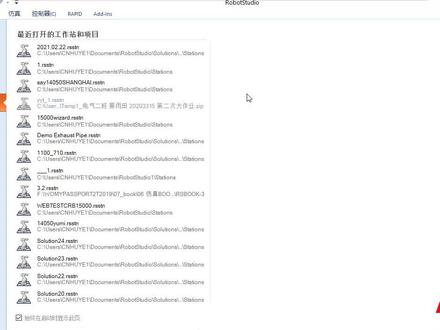 07:15查看AI文稿AI文稿
啊,对了,我刚才也提到了,呃,很多同哎,老师或同学都在问,那 app 已经有比较强大的这个工作站的一个功能,比如说打开这个工作站来看看啊, 我们打开工作站,那工作站的动作啊,还有一些仿真的轨迹啊,在这里都做的很好了。但是有一个问题啊,这个工作站里面肯定有标记联系, 哎,那怎么去进行一个连接呢?对吧?跟 p 幺七能不能说,哎,比如说跟西门子的薄涂连接起来,那我在薄涂里面写好一个程序,那然后呢?之前这边呢,负责他的轨迹,这样通过通讯的方式 来实现,一个控制机器人就负责机械程序,然后薄涂负责他的标记程序,那这不是可以进一步的去提升那个调试的效率了,对不对?好,那这个怎么做呢?其实可 在这个版本里面呢,从二零二一开始的话呢,在建模菜单在那个啊,我们什么组建里面呢?我们看看啊, 这什么组件?有一个组成,组成有组件呢,我们就多了一个跟 plc 有关的,你看看 跟 plc 添加组件的时候,也可以看到有 plc 这一个组件里面呢,可以通过跟细分子形密进行联系,也可以通过 obcuv 这种方法进行联系,看你的这种方式, 哎,进行一个通讯和联系的,那关于这个设定是怎么做的,其实也很简单,这个是比较官方的做法啊,大家可以参考这部分的内容。然后另外一方面呢,就看看西门子里面怎么做的,我们就以这个,呃,如何跟西门子进行通讯呢?这个来介绍一下,我们打开这个文件菜单, 然后选择这个啊帮助,在帮助里面呢啊,有很多手册对吧?有了不是就有了帮助,我们点一下这个 好,罗布斯有帮助,应该弹出来了吧。 哦,在这里好,这个手册里面呢,我们去去找那个什么组建 好什么组件,什么组件就多么有个文档就是说这个西米的斯玛特康普伦组件怎么进西魔?我们点开他好了,在这里呢他有介绍了 西米城这个什么组件呢?是实现机器人哎,西门子这个神秘的仿真平台和我看能不能放大一点啊。 哦,不行的,之间的一个信号通道 进行一个虚拟调试,西米特的使用共享内存与罗布斯条通讯在西米特内部的创建共享的内存,对吧?就这样子的, 他整个架构呢就是这样子去进行一个跟萝卜丝的一个通讯呢,通过使命要薄涂这个端口,然后通过标识一些标签,然后呢符号跟技巧进行通讯, 然后呢要做什么呢?提前一个前提啊,要提醒一下大家,就是说了要在同一台计算机上 并且装了最少是 logo, ctrl 二零一九以上,二零二一当然是支持了,还有那个新美的优挺美的九点一以及以上版本,对吧? 然后呢西米特的肯德孙什么的主见呢是按照命名的,约定的,分别是三类符号,一个是机器人的信号,工作战略信号和过程的新符号。 机前的一个符号的话呢,就是机器人控制器的信号,工作站的信号和仿生功能中标识组建之间的过程的连接过程为使用并且不传送到落不死就有不会传送落不死就有内部信号的。哦,好,设定过程怎么样的?我们看看了, 这里呢就详细的一个在西门子的一个设定过程,那大家呢就根据他的那个要求一步一步的去做就好了,对吧?然后呢这就是使命的一个过程, 这里呢也有一个他关于一个信号同步和交换的一个呃,说明,也就是说呢,他可能有 有个时间的问题,那个时间问题呢,可能大家在这里要计算好。呃, 在这里呢我们也会有一些,比如说关节数据啊,也可以通过每二十四毫秒就会更新一次,在仿真里面也可以通过这个呢传送给机器人,还有传送给 plc, 这样子,这里呢也举了一个例子啊,怎么去 啊?设定相关的一个信号的联通啊,所以大家呢就可以在这里了找到相关的一个很具体的说明,进行一个参考。这个来,你看了这大部分的内容都是在西门子那边做好设定以后呢, 他实际上,然后回到这边呢,我们就做一个简单信号就能够沟通起来了,按照这个简单的一个设定一下,因为,呃,西门子这边呢,我们我这边没有装这个 软件了,所以大家又有装西木式软件的话呢,就可以按照哎我们这个打开 lowp 十六的帮助,然后打开这个进行一个查找,进行一个按照他的流程一步一步的就能够把它做出来了。 那另外一个了, opcuv 啊,现在也是越来越广泛的进行使用了,对不对?因此的话呢,我们也可以通过 obcu ae 的方式跟其他支持这样一个协议的啊,设备啊,进行一个沟通, 沟通啊,那设定的方法呢?其实其实呢,哎,在这里呢也有一个演示,那我们就按照这个说明书里面讲,一步一步的把它做出来, 这样就也是没有问题的,我们也测试过了哎,我们测试过什么呢?我们其实有测试过跟那个贝加莱的标记联通,因为贝加莱是 suv 作为贝加莱一个标准的一个 连接的那个啊,一个协议来的吗?因此的话呢,在这里我们就可以把它那个啊 联通了,也试过了,然后呢整个流程啊,就是这里说的一步一步哦,这里也是以贝加莱为例子吧,就把它联通了,用的是 s 二零 cp 这样的哦, s 二零零幺五八五这样去做一个测试,对吧?那这样子的话呢,就按照这样子贝加莱的话,这边呢你可能需要安装一个 offouroumisud 这个软件呢,在贝加莱的网站上面呢,就有个就版本既可以下载的,而且是也是免费可以使用的,这个放心啊。 啊,这里就是那个联通的时候啊,一个端口号四八四零,这是一个端口号四八四零的话呢,其实在那个贝加勒边也可以进行设定的。好,大概的那个情况呢,就是这样 怎么去用好,哎,之前这边的一个动画仿真这么强大的功能,同时呢又能够同时的对 plc 进行调试啊的方法就在这里了,记住 我再做一次啊,他这个手册在这里,然后呢整个机器人呢是在这里啊啊,然后呢?呃,在文件菜单帮助选择罗布斯,有帮助就能看到,刚才看到一些东西了, 好希望这些内容能够帮到大家。
42叶晖yehui 03:03查看AI文稿AI文稿
ok, 那咱们开始第一款啊,工业激情的这个调试流程,我们一直在说啊,咱们去学这个东西,不是拿起一个课本,拿起一个课程啊,你就是学的, 你一定要理解你学的内容,在整个你干的这个实际工作里面站到哪一块啊?对于这个机器人来讲啊,咱们叫这个甲方,甲方的意思就是我们设计啊,整个这个电器的产线,自动化产线, 那么机器人呢,作为咱们的执行单元,我就让机器人干这个事啊,实在不行放个人人工智能啊,大家理解这个放一个人工智能什么意思吗?啊,这个都是工程师们的冷笑话啊,就是机器人解决不了的,我就放个人在这里啊,就叫做放一个人工智能啊, 好,那我不扯了啊,回到这边啊,这个机器人呢,我们就放一个工作站,对吧?那我在这个整体这个执行的过程中呢,其实电气工程师就是提出需求,根据需求预算等等 啊选型,选完型之后呢,把这个机器人买过来啊,买过来之后呢就进入到咱们所谓的安装测试调试,所以啊,这门课上所讲的内容都是在这个安装测试调试的这个环节里面, 那前后这些流程呢?我们放到那个电影项目的设计与调试那个课程里面去讲,对吧?好,那我们来看看这个安装测试调试有哪些步骤呢?看到这么十步啊,不要看他多啊,但是他是很好理解的啊,我们现在咱们过一下啊,第一步拆包装安装到位,很好理解, 那么第二步呢?哎,连线嘛,这不就是电缆连接嘛,也很好理解。第三步呢啊,接电源也很好理解,第四步呢,检查电源这个没问题哦,上电也很好理解,所以前四步大家看一看啊,其实都是不需要什么机器人的支, 是的,对吧?前四步就是你买回来对着说明书就能就能弄了。然后呢,第五步开始呢啊,原点较准,比如说这个机器人啊,得有一个原点啊,他的零点在哪,你得给他通过手动操作实交器给他操作过去较准一下。 那么第六步啊, io 信号设定和 plc 要连接啊,第七步啊,连接 plc 等等的乱七八糟的,对吧?后面的相对来说从第五步开始, 后面的就需要机器人相关知识了,所以说咱们先可以把前四部看网, ok, 那咱们就来一步一步看啊,这个前四部看的时候我们说啊,呃,到时候线下肯定会让大家操作的, 线上呢,咱们就以这个博览的形式啊,看一遍就行了啊,有的细小的知识点呢,你如果能记下那最好,对吧?第一步啊,第一步这块啊,大家放松听啊,就是很简单,第一步拆嘛,拆你就跟拆快递一样,对吧?检查一下,然后在安装的时候呢啊,一定是 吊装或者这个起重机去,对吧,因为整体来说都很重,那么吊装的话有一个小的注意事项,就是说明书上会要求我们在吊装的时候,这个机器人要摆到一个确定的位置, 就他要缩起来吧啊,缩起来掉,否则你这个撑开的话,这个磕磕碰碰是难免的,对吧,所以说是有标准的这个姿态的, 这个掉的时候呢啊,这些地方拿这个布都给他垫着,这个爱护机器人嘛,毕竟很贵啊,一台都是十来二十万的好,那么这是利用啊,不要大型的机器的话啊,如果说用产或者掉的话,是这样的一个形状,对吧?大家理解就好。
175机器人科普分享


