腾讯文档怎么做双斜线表头
我们观察这个斜线表头,他分两步完成,第一步呢是画线,第二步呢是插入一个文本框,那看具体的步骤,点击插入插图形状,找到线条,按住鼠标左键拖转至一个对角线,鼠标单击一下, 再次拖拽到另一个合适的位置,双击即结束斜线的一个绘制。那第二步呢?点击插入选择文本框,在文本框里边输入内容课程,输入完内容之后呢,点击 无填充色线条,选择无轮廓,鼠标右键设置自选图形的格式,选择浮于文字上方。 这是为了呢,让我们调整他的一个位置,做好了一个之后呢,选中了文本框之后,按住 ctrl 键用鼠标拖转,复制出来两个和他完全一样的,这时候改变里边的一个内容,这样就做好了。

粉丝22.0万获赞43.7万
相关视频
 02:32查看AI文稿AI文稿
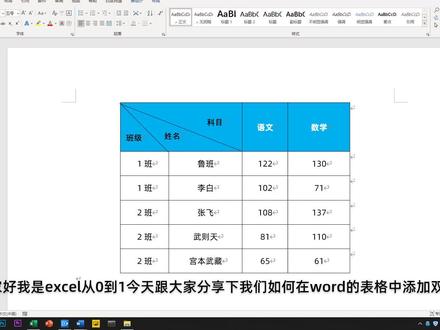
大家好,我是一三二,从零到一,今天跟大家分享一下,我们如何在 word 的表格中来制作这样的双斜线表头,这个呢也是一个粉丝经常提问的问题, 其实呢只要是在表格中,他们制作双线表头的方法呢都是差不多一样的,下面呢就我们来看一下他是如何操作的。首先呢我们先来制作一个单斜线表头,我们可以点这个单元格,然后呢我们点击表设计,找到边框,我们选择这个 斜框线。随后呢我们只需要在单元格中输入表头就可以了,我们先输入科目,点击回车,然后呢再输入姓名,我们在科目前面呢加几个空格,这样的话呢一个 线表头就完成了。随后呢我们来制作双线表头,首先呢我们需要把这两个单元格合并一下,选择两个单元格,然后点击鼠标右键选择合并单元格。最后呢我们点击插入,在形状中呢我们找到直线, 从这里开始我们连接一下这个点, 将颜色呢更改为黑色。然后呢按 ctrl 加 d, 再复制一个直线,将它呢放在这里。 随后呢我们继续点击插入,找到文本框,选择绘制横排文本框,我们在里面呢先输入班级,将它居中,并且呢 将字体加粗,我们找到形状格式,将形状填充设置为无填充形状轮廓呢也设置为无轮廓,将它直接放在这里。 然后呢按 ctrl 加 d, 再复制一个,将这个呢放在这里,我们输入姓名。随后呢我们继续按 ctrl 加 d, 再复制一个,将它放在这里, 这个呢就是科目,可以看到这样的话呢就完成了,这个 制作方法呢,跟在 excel 中呢是非常相似的,只不过呢,在 excel 中我们利用的是换行,而在这里呢,我们使用的是文本框。以上呢,就是今天分享方法怎么样,你学会了吗?我是 excel 从零到一,关注我,持续分享更多 excel 技巧!
1105Excel从零到一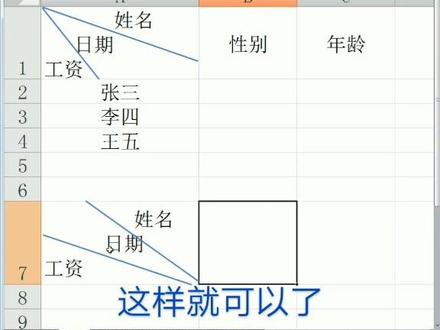 02:23查看AI文稿AI文稿
哈喽,大家好,欢迎大家来到知心课堂,我是燕子老师,在前面制作斜线表头的课程当中呢,有很多小伙伴不明白是如何输入文字的,那么这里呢,我录制了一段视频给大家统一解答一下。 我们先画好斜线,方向呢,是可以根据实际需要来画的 啊,这里的斜线也是可以调整位置的啊,直接点击按住斜线就可以调整他的位置,长短也是可以调整的,按住他的端点就可以调整这个端点的位置, 然后呢我们来输入文字,比如啊,我们这里来输入姓名,日期, 工资三个选项。文字呢其实是正常输入的,关键是如何将三个选项的位置来调整好,那么文字输入完毕之后,下面我们就需要手动换行了, 大家也可以看一下前面讲过的手动换行这个视频,我们将鼠标定位到需要换行的文字的前面, 按住键盘上的 out 加回车键进行换行,然后下一步呢就是添加空格来调整位置, 我们将鼠标定位到姓名前面,然后添加空格,大体的位置确定一下,然后日期的位置添加空格,我们点击其他的空格 看一下效果啊,这里已经调整好了啊,如果说我们不小心调过头了,我们也可以将多余的空格删除掉, 这样就可以了,你学会了吗?好了,今天的分享就到这里了,学会的小伙伴们双击加关注,更多小技巧持续为您分享。
306Excel入门教程 00:54
00:54 00:49查看AI文稿AI文稿
excel 制作双色斜线表头,像这样的双色斜线表头如何制作呢?首先我们选中科迈单元格开始,再来拿下字体组,给它填充一个颜色,在插入选项卡下插图组形状,选择三角形, 将光标移动到单元格左上角的位置,按住鼠标左键向右下角来拖动,来调整一下三角形的位置。接下来修改一下三角形的形状格式选中在上方形状格式选项卡上形状样式组形状填充,我们选择一个合适的颜色, 再点击形状轮廓,选择无轮廓,那么这样一个双色斜线表就已经绘制完成。然后我们再添加一个文本框,调整文本框的格式以及位置,你学会了吗?
 02:28查看AI文稿AI文稿
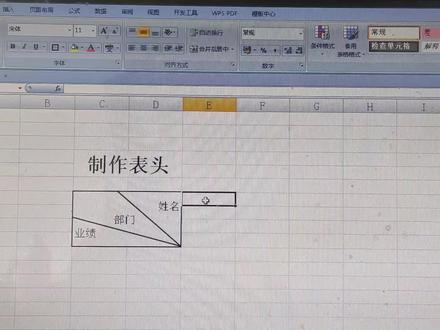
今天呢教大家怎么样制作这样的斜线表头,首先呢选择这个,嗯,制作表头的这个单元格,完了,点开始菜单里边这个 合并后居中,完了,点开这个下拉菜单,点击这个合并单元格 啊,完了,在里边梳上这个 姓名,部门业绩, 完了,在这个姓名的后边呢,按住 ctrl, ctrl 加回车,强制 换行部门也是一样。 完了,就是,嗯,点这个姓名的前边,把这个光标移到姓名前边,按这个空格呢给他拉开了,拉开点距离部门也是一样, 拉大到合适的位置。以后呢点击这个插入菜单里边有一个这个形状,完了,点击这个直线, 完了,用鼠标按住需要拖动斜线的地方,给他拖动到合适的位置。 完了,上边这个有这个斜线的,斜线的这个颜色,完了,给他换成黑色, 完了再给他拖动一条,也是到这个合适的位置, 完了再给他改变一下这个斜线的颜色。 完了这个框呢,完了,就是开始在咱里边这个有一个这个 边框的,这个边框的这个加粗,完了给他点一下, 完了我们这个表头斜斜的表头,这个就做好了。
67子弹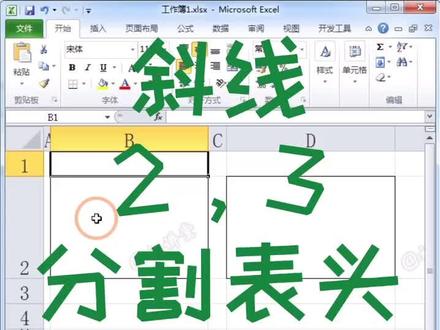 00:52查看AI文稿AI文稿
斜线双分割,三分割表图做成。按住 ctrl 加一,选择边框,选择斜线,点击确定,输入项目。 out 回车,输入姓名, 在项目前加空格调整最合适位置。 选择插入,选择直线,添加一条直线, 请抽气复制这条直线,再添加一条直线。 输入公式,奥特回车,输入项目。奥特回车,输入姓名,在公司前加空格调整至合适位置,在项目前加空格调整至合适位置。


