约束边缘构造柱怎么建模广联达

粉丝1094获赞3490
相关视频
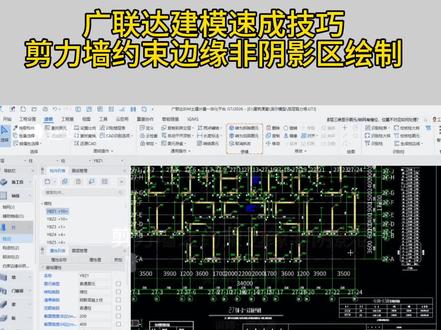 05:38查看AI文稿AI文稿
现在我们来学习 l c 连接区的绘制,在绘制这个构建之前呢,你必须画好啊,按住和剪力墙,不然画不上。 方法很简单,我们先打开图纸,图纸管理里面打开一层到五层的,按住平法图这张,还是那句话,如果你双击打不开的话怎么办呢?点图层管理,把这个对勾勾上就好, 如果你连这个按钮都没有了,比如说这样没有了怎么办呢?没关系,点是图,这里有一个汇丰默认。
50小姊妹 02:24查看AI文稿AI文稿
你知道约束边缘按住在软件里应该怎么处理吗?进入到软件中,找到住的界面,在住的界面中就有约束边缘非隐区构建,我们在此构建中点击新建, 新建完成之后,软件栏内置了五种参数图,有拉筋形式、非封闭孤筋形式、封闭孤筋形式以及 u 型孤筋形式,我们可以按照图纸给出的节点图做相应的选择,在这里我以拉筋形式为例, 根据图纸手动的输入相应的参数,点击确定,这样我们的非应区构建就建议好了,绘制起来非常简单, 直接点化绘制,绘制完成之后,大家也可以发现非应区构建他的洁面尺寸呢是自适应墙体来呈现的,总裁观察一下 构建就绘制完成了。汇总计算汇总计算完成后,查看三维, 我们就可以非常清晰的看到非应区构建的重金、箍金以及叉金的分布情况,同样的 同样的可以编辑钢筋,除此之外,我们还需要对此类构建进行设置,点击工程设置中钢筋设置的计算设置界面,找到住的界面下方呢就会有约束边缘非应区构建钢筋的设置,比如说我们可以设置基础插筋弯折长度,双击 只需要在弹窗中手动的输入一段长度即可,比如说我输入二百, 输入完成之后,点击确定底色就会变为黄色,这样我们的基础插进弯折长度就设置完成了。 下方的重金露出长度设置方法是完全一样的,还有垂直钢筋搭接长度 在这里呢,我们可以手动进行切换,分两种形式,一种是按强身计算,一种是按强柱计算,我们可以根据实际情况进行切换, 包括约束边缘构建非阴影区顶部卯固。计算的起点我们也可以手动的进行切换,我们可以选择从板底开始计算卯固,或者是从两底开始计算,那就按照实际需求进行选择就可以了。除此之外,我们还需要对简历墙的节点进行设置,点击节点设置,找到简历墙构建, 在下方我们就可以看到水平金代替边缘构建沽金时端部按住的节点。软件中内置了两种节点类型,我们根据实际情况进行选择,点击确定就切换完成了,包括一墙节点、转角墙节点等等都可以进行手动的切换。
146广联达西安 02:43查看AI文稿AI文稿
画一下呗,就这个就这个原始边缘区域,这个原始边缘区域它的宽是一百,应该看图下面的哪个是一坨? 哎,这是一百,你看第一个手画了一个一百的话就画一个单词工具行了,这是二百,达到二百的时候它就这样的,是吧?如果一百的话画一个单词工具行了啊,在中间 啊,这个是他图上他,你看他介绍这是二百的,是吧?嗯,那这那怎么办呢?新建,你看这个约束边缘分一部分看到吧,双击 约束边缘,注意这个宽,这个尺寸都是啥?都是二百,二百五的二百啊,二百,先看一下,打开图 在这。哦,都是二百,没有二百我这一说是吧?啊?这个是个这边长这边短,它怎么放上去的?看一下 怎么放上去的。哦,是这样放上去的,那就是来开始画图了啊,打开啥?双击音乐部分的,这个是吧?嗯, 新建。哎呦,这这 这画二层的嘛?这一样,二层一层都一样,反正复制上去了,你看我应该选哪一种?选第一个啊,拉进去应该是这种,为啥是这个?因为它小于二百呢,大于二百的话就选这个钱,是吧?选这个 把这改成多少?一百一百是不是只有一个垃圾啊?你看垃圾取固精,那固精的垃圾是多少?我是不是还得查一下。约束边缘住是吧是吧?打开住 只把按住的啥把按住的垃圾先找一下是吧?双击这个地方,这不约束边缘住一吗? 咳, 这一看那这是多少? c 是 加一百。
11海翔学造价 06:06查看AI文稿AI文稿
大家好,咱们来看这样一个问题啊,首先呢咱们打开软件看一下, 这个工程的话,它是一个柱子,有柱子剪力墙,呃,我们现在的话 有因为有了这个约束边缘的非应约束边缘非应区的这个构架,但是呢他的这个操作的那个弄的话有一个弊端,就是什么他会成为单独的一个构架啊?可能很强放在一起了。那我们现在的话就是在操作的时候呢, 还是想着能够柱子放在一起,这样的话他们在从那个就是加工制作,包括这个绑扎分料的时候呢,更加方便直接一点啊,这是 这个现场的一个使用习惯。那现这个操作呢,和咱们这个雷雨方案呢,其实差不多啊,其实差不多。那这边的话咱们就简单的操作一下啊,简单操作一下,比方说这是一个坚强那个柱子啊,然后的话咱们 就是整个他这个属性,是吧?在这个页面啊,这个呢是我已经做好的一个,是吧?好,那我把这个呢就删掉啊,删掉 啊,就是其实操作起来比较简单,要操作比较简单,当然这个是原始的,是吧?然后的话我呢首先先要布置重金啊,首先先布置重金, 嗯,这边的话有两颗重金啊,这是二十五的,然后跟这个线不执行了, 嗯,好了,然后呢我来渐渐的布置它的箍筋和拉筋啊,你说用到箍筋的话,可能是到 到这吧,然后中间呢还有拉筋啊, 啊,那就是这样的一个模式,然后的话纵径肯定是没有的,是吧?因为这因为再往上边的话他就是强了。那我这边的话点到中间界面,把这个中间呢删掉,然后的话 把它汇总计算啊,重新汇总计算, 然后选中这几颗啊, 然后呢我们再看他的钢筋,那个 钢筋三维是吧?啊?啊?他就直接就往一起 啊,直接就一起来,出料单的时候呢,他也会一起出啊,也会一起出,然后我们看到这个呢,就是呃, 因为他要设的,他下面就是基础层,我要进行一个定位的拆分,因为有基础内的,是吧?还有这个就是呃基础上的,还有上面的固件,所以这里边的话我们用到一个定位拆分的功能啊,在这里边的话我们需要做一个操作, 选中它,然后的话计算里面定位拆分啊,然后有没有键完全生根柱下层无柱啊?这里边的话,比如说我都是两根啊,都是两根 内部还有我这我这方便啊,我都按两根来处理了,好吧?啊?然后弄完这个之后呢, 弄完之后呢,我来那个就是来关掉啊,比如说我再重新的汇总选中这个图源啊,要汇总计算啊, 然后我们再看这个编辑,关键你就会发现啊,在这个他就已经做好了定位拆分,有基础内的定位固定,是吧?还有就是呃基础上的啊,以及啊剩余的,那咱们和咱们的这个 钢筋三维呢进行一个对照啊,一个对照,这是基础上,完了咱们看看基础内容啊,因为是两根吗?是吧?你看这为什么是四根呢?是因为它是一个对应的啊?啊? 这是这样的 要对应的好吧?啊?要两根,嗯, 所以这样的话我们就把这个乌青呢做了一个定位的一个拆分啊,然后的话的料表呢?紧接着也就出来了,然后可以查看所向图源的报表啊,那就这个,那这样的话 它的配料单呢?也就出来了啊, 这是关于咱们这个柱子里面这个定位拆分和这个约束边缘构建的一个处理啊。
 01:13查看AI文稿AI文稿
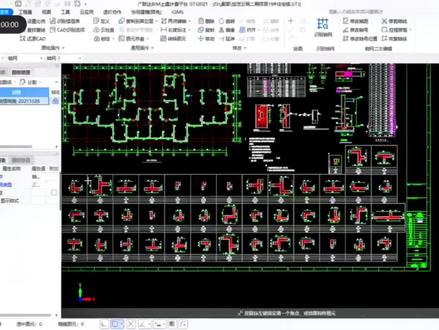
先分科,柱子表都会吧, 再设置一下比例可能不对,图纸上是七五零,测量出来是幺八七五,改成七百五十。点击识别住大样,先识别边线, 下面提取标注, 提取钢筋, 最后自动识别就好了。 后面会提示有错误需要改正。 今天就到这,拜拜。
46星星✨✨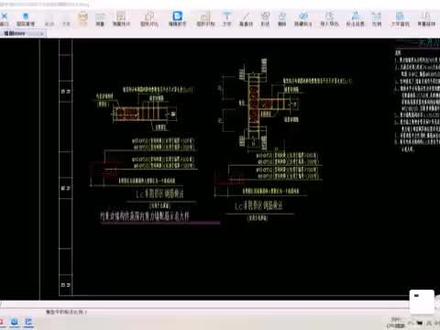 03:32查看AI文稿AI文稿
大家好,今天给大家讲解一下约束边缘在建模中的绘制方法。约束边缘在通常设计中有固精和拉钩两种形式,今天咱们给大家讲解的就是这个固精形式怎么在建模中绘制。 然后咱们看一下图纸,这个图纸中要求墙后小于三百十,固金和拉钩这个间距为 c 八的一百五,然后咱们找一个按住来举例说明, 然后咱们呃就以这个歪壁柱二十三来举例说明。图纸中歪壁柱二十三为八百,包括这个按住长度加阴影区长度,然后咱们看一下按住表中, 按住表中歪壁柱二十三,按住的长度为四百,那么他的阴影区也就是四百,然后咱们进入软件,然后定义找到歪壁柱二十三, 歪壁竹二十三,找到以后,然后右击复制,然后把这个按住,重新命名成 yb 竹二十三加四百,这样以便于绘图中更好的识别。 然后咱们进入洁面编辑,然后点击特殊步巾中的偏移步巾,然后点击脚筋,然后往内侧拉 拉升,内侧拉升,然后把这个数据改为负四百, 下侧的脚筋也一样负四百,因为这个咱们这个阴影区长度达到了四百, 大于了这个墙垂直金之间的间距,所以咱们这个中间要画一个拉钩,画拉钩是呃为了方便画拉钩,所以要做两根垂直金,同样负二百 付二百,然后把这个拉钩删掉,然后绘制固精,选择 c 八一百五, 然后再绘制拉钩,然后把其中阴影区的垂直巾删除,因为这个地方是要选用墙的垂直巾, 然后进入绘图,找到外壁主二十三,然后咱们直接来看计算结果,这个,呃,还需要重新计算一下,呃,然后咱们直接来看这个结果, 咱们看一下钢筋三围,然后大家现在就看,看到了 他的这个阴影区已经有了这个固精和拉钩了。然后咱们再看编辑钢筋, 这个固精是按住本身的固精,这个呢就是约束边缘的这个固精,这个是约束边缘的拉钩,这样就完成了。
13钢筋翻样培训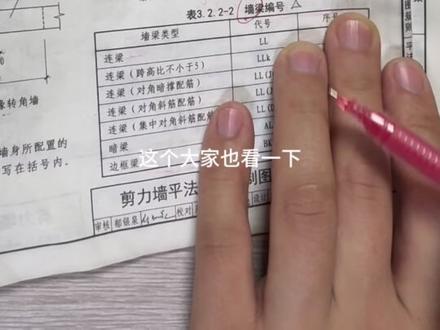 04:32查看AI文稿AI文稿
来吧,小王,开始我们的碎片学习时间了。好,我们继续讲这个图集的十三页强注这一部分。来吧,回到图集,我们最常见的简历强注类型有这四种,伏笔注,还有非变量注,这两种的话比较简单,我通过这个图集的八十二页,这有两个四例,我给大家解释一下。 先看这个扶壁柱,他这个字母代号是 f b z, 你 看他这个徒弟,这是一道剪力墙,这是一个柱子啊,这个柱子的结面呢?他大于这个剪力墙,他两个是嵌合到一起去的,柱子会突出墙面一部分,所以这种类型就叫做扶壁柱。 再看这个非边缘按住啊,他说这个非边缘,就是说这是一道墙的话,这个柱子是不在端部的,他是在这个墙中间位置,所以叫非边缘按住的。意思就是说这个柱子是隐藏到这个墙里边的, 等这个墙浇注完成之后,我们从外观是看不到这个柱子的,所以叫按住。那既然有非边缘按住,那肯定也有边缘按住,对不对?所以下面我们就重点讲这个边缘部件。边缘部件分约束边缘部件还有构造,它们的字母代号是 y b z 和 g b z, 他两个相同点是都有这个构造边缘按住啊,或者端住,或者一墙,还有这个转角墙,你看我们这一页的话,呃,这四个图的话也是,你别看他两个图形像双胞胎兄弟一样,其实他两个区别挺大的。 先说他两个的适用部位,呃,约束边缘构建,他主要是用于抗震等级在一二三级的底部加强区,还有再往上一层 构造边缘构建呢,他就适用于除了这个约束边缘构建以外的其他部位,所以约束边缘构建的结构构造是大于呃,构造边缘构建的,还有他两个的平面注写,还有配金也都是有区别的,我们结合这个图集十五页的内容,到时候再讲 针对这个构造边缘构建的,我给大家解释一下这个图例的标注,还有字母,这些数字的表示,这个图形的阴影部分表示的是墙柱,呃,双实线这一个区域的话,它表示的是剪力墙的墙身,根据墙柱的位置不同分为了这四类的构建。 哎,再说这个字母啊,这个 a、 c 这个字母它表示的其实是 g、 b、 z 构造边缘柱是它的缩写,等于是再看这个 b、 f 还有 b、 w, 包括 b、 c、 b、 h 啊,它们表示的是墙的厚度,还有这个像这个端柱的洁面尺寸, 你像这个大于等于四百,大于等于 b w 这个表示啥意思呢?就是约束这个按住他的这个尺寸的话,要大于等于这个前后,且大于等于这个四百,他肯定要两者取大值这个小字体,他说高层建筑还需要满足括号内的数值, 因为括号内的数值的话他是比较大,所以高层建筑的话要求更高。我们再看这个图集的十四页, 讲这个约束边缘构建,它比这个构造边缘构建多的一些内容,我讲一下。嗯,首先这个约束边缘构建的话,它是分为两个区域,一个区域就是阴影区域,另外一个就是非阴影区域,它这两部分的话都是约束边缘构建, 也就是 l、 c 的 一个长度。我们再看这两个标注,呃,阴影部分标注是 l m t v 区域,非阴影部分是二分之 l m t v 区域。讲这个 l m t v 之前,我先讲这个体积配功率这个概念,体积配功率指的是单位体积内 箍筋体积的百分比。比如我们一个体积一立方的柱子,这个柱子的箍筋是一个间距,那么这个柱子的体积配箍率就是用全部箍筋的体积除以这一立方的柱子就是这个柱子的体积配箍率 lamb 的 v 其实就是体积配箍率的一个数值。 我们假设这个阴影区和非阴影区他两个是体积相同,那么这个非阴影区他的箍筋间距就是阴影区箍筋间距的二倍,也可以想象成是这部分是箍筋加密区,这部分是箍筋非加密区。关于这个强身编号的话,我简单过一下,就是强身编号,他这个代号是 q, 我 们还要在这个标注里边注明这个几排钢筋,这里提一下这个钢筋排数,钢筋一排钢筋是由 水平和竖向构成的,这是一排钢筋。还有提到的这些的话,就是关于这个简历墙在平面布置图中与轴线的位置关系。还有这一条说排数为二是可不标注,因为我们简历墙最常出现的就是两排钢筋,所以这个最常用,就不标注了。 还有这一条的话是针对不同的前后要求配置不同排的钢筋,这个大家也看一下。
1051李工快更 14:08查看AI文稿AI文稿
好,今天我们继续来一起研究新点 b 母剂量合一的框架柱和约束边缘构建的建模。我们先来看一下图纸 打开工程, 那么这个图纸呢,就是地下一层的 强和柱的配金图,那么这里我们看到他有很多的约束边缘构建, 还有圆形,圆形柱等等这 这些竖向构件,我们接下来呢就先来 选择注同注,然后点注大样,这样就弹出来了识别注表的这么一个界面。我们首先来提取大样边线, 我们点击铸大样的边线,我们看到所有的铸大样都被提取了, 这里呢一个是个呃异形的约束边缘构建,我们先不管他,好,右键确定,我们在 再提取标注和钢筋骨架,我们把钢筋骨架 标注,尺寸标注和名称钢筋信息提取出来,点右键,然后识别铸大样及钢筋。 好在这里呢有一些呃图纸和它的数字标注有冲突的地方,它会标注出来,这个功能挺好的,我们来看一个啊,我们点 y b z 十八,那么它这里呢, 表格里边所描述的钢筋的数量呢,和图纸里面是冲突的,那么这个时候我们就要与设计或 的甲方来核对确要确认是以图纸为准还是以表格的为准,这里我们就不再调整了。 识别以后呢,这些铜柱和按住这些构件,约束边缘构件已经录入进去了,那么接下来呢,我建议是我们大家呢先核对一下,看它的自动识别呢是不是有误,毕竟机器识别的和人员 录入的还是有差距的,如果错了,我们要及时修改。我们先看这个 k z 一吧, 我们找一下 k z 一 k d e 的配金是十六, c 二十五, c 十 i 一百杠两百,我们看一下 k z 一十六, c 二十五,乌金 的数量是 c 十 i 一百杠两百,这是没错的,我们就关掉它。那么它现在为什么是红色的呢?因为我们没有给它,之前说过我们要给它, 呃,套上定额以后,那么它的颜色就会改变,那现在它是举行注 工程量变码,工程量代码,我们选择体积这些特征,我就这里就不再输入了。然后还有一个巨型柱, 他的是工程样代码是模板面积特征啊,也不再录入了,好,套完以后他就变成 黑色的。那么识别完了以后呢?我们有两种方法,一种是就用手工的方式,比方说这个 k z 一, 那我们找到它相应的位置,把它点击进去就可以了。这里有个 k z 一啊,我们来看一下,这样 k z 一的 位置我们就放好了,其他的也一样,其他的构建也一样,我这里就不再赘述,先删掉。 那么第二种方法就是用它的识别柱的功能来自动布置,我们来试一下,点击提取珠边线, 我们看到 铁柱的边线都被我们提取到了,点右键确定提取标注引出线和钢筋骨架,这里没有钢筋骨架,我们提取标注和引出线就可以了。好,识别钢筋。 好,这样我们的柱也都布置好了, 那么为什么是红色的呢?因为红色的代表啊,他的 他的钢筋配置呢?是空的,大家看到这里是空的,没有钢筋,我们要给他布置钢筋,这样才能 正确地显示出来。我们看一下 k z, 我们还是以 k z 一为例吧。好,这里 k z 一, k z 一,我们看它的信息,钢筋信息是多少?十六 c 二十五 k z 一,我们双击它构建设置,那么在这里我们 不止重金,它是 c 二十五, 自动布置奖金吧。四 c 二十五,四 c 二十五 啊,我们录入,这样钢筋就出来了,我们再来看一下它的大 咋样, 那么它的边襟呢?是三 c 二十五,我们来布置一下,不边襟,这里改成三 c 二十五。 好,我们点击不同的边,这样边景我们就布置好了, 跟图里上的十六 c 二十五是一样的。我们再来看它的估金, c 是 i 一百杠两百,那么这里不止估金, 负 c 十 i 一百杠两百,能进行布置, 我们看一下他的钢筋信息啊,他是这里有一个固筋,上面一个拉筋,这里一个固筋,这里一个拉筋, 我们点拉紧一样的。 好,这样 k a 一的钢筋我们就布置好了,那么布置好了以后呢? 啊,我们刚才布的布置的是这个 k z 一基础的,那 k z 一的钢筋是 系统自动识别的,这样的自动识别的方式呢,我们看到就稍微比较麻烦,因为你要逐个去核对他的钢筋的信息。另外一个还有一个问题呢,我们来看一下这里, 那假如说这个钢筋有时候会出现这种情况,同样是 k z 三,它会角柱的位置或者边柱的位, 他会,他会标注这里的钢筋是通高加密的,那如果我们不去一个一个布置的话,这样就很容易漏掉他的钢筋的信息,从而对我们的工程量造成影响,所以我个人建议还是用第一种方法 自动识别驻大样,然后手动的方式一个一个布置出来,这样的话就会准确一点,速,速度和效率也还可以,不会太麻烦。 采用系统自动识别的方法呢,表面上看起来快,但是毕竟它是机器,它的 ai 也没达到那么高的程度, 在他自动识别的过程中呢,会出现各种各样的问题,你如你如果要花时间去纠正这些问题的话,那么和你自动 识别的时间加起来,还不如采用第一种的方法更快一些,所以我个人不太推荐使用识别柱的这种功能来建模 好,这是一个问题。另外一个还有一个问题就是说我们来看一下啊图纸吧, 那么柱子在基础中的某某过啊,有不同的形式,我们按照图纸选择选择就行了。那么还有一个问题是什么呢? 我们来看一下柱柱的孤筋肚子在基础中的 毛固的长度,我们说了大家看到这里的长度是一百五或者八倍低去大指。那么另外一个呢?它还有这个孤筋, 因为这个图纸上没有写,一般来说他至少要布两道固金,也有可能土质要求是三道固金。那么这些我们怎么在软件中进行设置呢?我们来一起看一下。在这里工程设置钢筋设置,然后点钢筋计算设置, 这个位置有个框架柱,这里就是框架柱的相关的设置,我们来大概看一下, 这里有个基础差金和重金卯固的问题,我们在用挂连打的时候经常会遇到 这样的问题,假如设置差金话,他可能计算的时候会报错,我们会改成重金马步,那么这里呢也可以修改,我们先不,我们继续往下看,那么注重金深入,深入金服马步形式我们选择全部深入, 朱总经深入基础插经弯折长度 我们来可以修改一下,我们可以按照刚才的这个长度。啊,刚才是啊,我们来看一下 八倍迪和一百五取大值,那么那么我们这里就可以修改改成八迪, 然后我们把这个 这样的话,我们的设置和这个图纸的要求是一致的, 我们再接着往下看 第二十五个,这就是我们刚才所说的他的估金的数量的问题,如果图纸要求是三个呢?假如说他说至少要三个估金,我们这里直接把它改成 改成三就可以了。好,我们改成三, 如果说他没有图纸没有要求的话,我们用默认设置就可以了。再来往下看,我们看一下机场 叉金叉金的弯折长度,那么这里呢我们就可以根据,呃,如果图纸有要求的话,假如说图纸要求是全部是两百,那我们这里把 a 改成两百。 好,这样我们看到这样我们就改好了,也可以根据图纸的要求选择其他的不同的节点来设置,那么这个假如我们选择节点一,我们就选成按下设计要求是两百的,我们改成两百, 这样就可以了,我们这样我们的设置就是正确的了。好,关于柱子的建模和设置,我们今天就研究到这里,谢谢大家,再见。
3锦桥造价


