cass数据怎么生成边界线

粉丝8.0万获赞23.6万
相关视频
 02:22查看AI文稿AI文稿
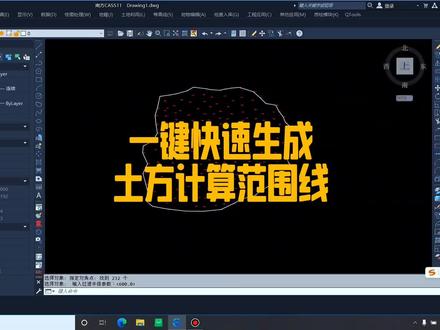
大家好,今天我们一起来学习一下用南方 case 软件计算土方量的时候,如何一键快速的生成这个土方计算的一个范围线。在我们计算土方的时候,尤其是会制这个 范围的一个边界线是比较麻烦的,比如说我们要计算这个产地的一个组合量,首先的话我们肯定会会制一个,会制一个计算的一个边界线,常规的做法的话是沿着这最外围的一个高层点,然后 把它的一个范围线绘制绘制出来,如果是小范围的话,通过这种方法的话可以快速的绘制出来,但是范围比较大,点数比较多,这种方法是很慢的操作起来。好,今天我给大家分享一个快捷命令和南方 case。 好, 我们在我们的一个命令行输入 g e n, g e n, 然后它这个命令是很长的,然后输入 g e n, 我 们直接回车就行。 好,直接回车,然后根据下面的提示,直接选取我们的一个高层点或者控制点,然后直接回车,然后选择对象 好再回车。好,这里的默认,默认的一个过滤半径参数的话是六百,我们先保持这个默认好回车。好,这样就可以了,这样的话我们的一个范围线就 会都出来了,快速的,然后比如说这种不正确的,我们可以手手工的去调整一下就可以了,比方说这种这种可能是非典之类的,然后我们把它拖拖拽进来,拖拽进来就可以了。好, 在计算土方的时候,我们只要把这个范围线范围线给他绘出来,然后基本上算量的工作就已经去了一大半,不过我们就根据范围线出来了,我们就根据现场的一个实际情况用在这个工程应用里面,选择三角网格或者 或者方格网格的计算方法,对他进行一个土方的一个计算。好,今天就给大家分享这个南方 case 软件,然后一键会制这个土方计算 边界的一个操作,感兴趣的朋友可以在自己的电脑去尝试一下。好,其他有什么问题的朋友也可以在视频下方留言抖音。
262测绘软件 01:06查看AI文稿AI文稿
你还在手动一个一个的连线吗?今天秋秋教你三种超实用的快速连线方法,测绘干活效率直接拉满! 第一种,点开绘图处理,选择展点,按最近的点连线,按下空格框,选全部点位,再次按下空格,一键自动就连好线了。第二种方法, 先打开工程应用,找到高层点,生成数据文件,自定义好保存文件名,输入二选择图内高层点框,选所有高层点,点击确定, 再回到绘图处理,选择水上城图,绘制航轨线,选中刚刚保存好的数据文件,瞬间批量完成连线。第三种方法,首先呢,建立三角网,点击等高线选择,建立三角网,勾选,由图上高层点生成,点击确定,输入二选高层点, 全选点位,空格确定。接着命令行输入快捷键, s g w b g, 再次选点位,按下空格,快速完成连线。三种简单好用的连线技巧,你学会了吗?
1228智绘测绘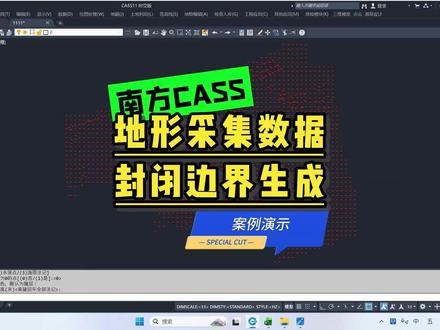 03:01查看AI文稿AI文稿
这里我们直接默认点确定。在南方 case 当中,如何快速的生成地形采集点外围的封闭边界呢?这是一个工程朋友的问题,求助, 这是他在项目现场采集的地形数据,一共两千一百三十七个点,如何将地形点快速的导入南方 case 当中呢?这里我们打开一个工具叫坐标数据处理系统微三点零软件, 打开以后进入到软件的一个功能界面,点击转 cd 识别数据,进入到 cd 格式数据生成的表格当中, 我们将现场采集的两千多个数据给它复制,粘贴到坐标数据处理系统 v 三点零软件,点击计算,这里就会生成南方 case 的 dat 格式数据,我们点保存 dat 格式数据,保存到桌面 地形测量数据点保存, 这样两千一百多个数据就转换成了 d、 a、 t 格式数据。这里需要注意,现场采集的三维坐标数据一定要和表头的点号 x、 y、 h 进行对应,那如果说 x、 y 坐标需要对调, 我们也有这个功能,点击 x、 y 坐标的对调好。回到 linux 当中,我们将刚才生成的 d、 a、 t 格式数据导入 linux, 怎么导入呢?点击绘图处理,点击展高层 点点确定点确定好,找到我们刚才生成的 d、 a、 t 格式数据,地形测量数据点打开点确定, 这样我们两千一百多个地形数据快速的导入 cd 途中。 nice, 那 如何在十秒钟生成地形数据的封闭的边界呢? 在南方 case 命令行,输入 g、 e、 m、 c, 好, 调出这个命令点,回车好,弹出一个选项,我们输入二,直接选举高层点点,确定好框,选全部的高层点点确定,这里我们直接默认点确定 好,不到两秒钟,这个地形数据的边界直接连接完成啊,真香,这样方便于我们进行土方的计算和整理, 那么利用南方 case 十一点零的这个命令,就可以快速的生成封闭的边界。 还没有南方 case 十一点零软件的朋友在视频下方点赞留言私信发给你, ok, 这个视频就和大家。
147大刘工程 01:01查看AI文稿AI文稿
ok 了,刺猬的兄弟们,今天教大家一个快速绘制道路边界线的技巧。我们先打开 map case, 点击绘图处理,找到展野外测点,点号导入测量好的道路坐标, 在上方工具栏中点击绘图处理,找到展点,按最近点连线 回车框,选一侧道路线回车,这样一侧的道路线就绘制好了。 同样的方法绘制另一条道路线,你学会了吗?
49小刘测绘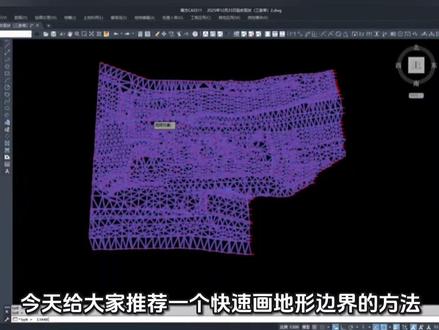 00:30查看AI文稿AI文稿
今天给大家推荐一个快速画地形边界的方法,在看似绘制地形图的时候,我们有时候需要把我们的地形范为绘制一个边界线,我们一般都采用多段线进行绘制,最后再把线进行闭合,但是当图形面积很大的时候, 绘制的速度可能就会很慢,而且呢可能有一些高程点的位置还会漏掉,这时候我们可以输入快捷键 s j w b j 回车,然后选中我们的所有三角网和高程点回车,稍等一分钟,软件就会自动的给我们绘制出地形的边界线了,你学会了吗?
48工程人老舒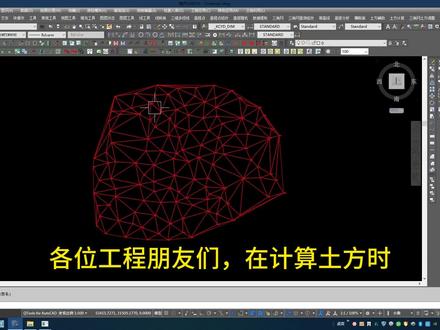 00:56查看AI文稿AI文稿
各位工程朋友们,在计算土方时需要生成计算边界线,你是不是还在这样用手动去连接,那你就 out 了,活该你加班,今天给你分享一个命令,让你摆脱加班,持续摸鱼。好,我们来看一下。首先我们 找到三角网,在里面找到深层边界,然后我们选择单个区域,选择第单个区域,我们选择我们要深层边界线的三角网,你看就深层了,如果是这种多区域的,因为我们在做园林的时候,往往 地块都是一小块一小块的,我们想要快速的深层闭合的边界线怎么办?同样的是在三角网里面找到深层边界命令,你看他 里面有多个选项,其中有一个就是多个区域同时生成三角网边界,那我们就输入他的代号 p, 然后我们选择要生成边界的三角网,你看 b 和边界线就秒生成,是不是高效率?好了,今天就分享到这里,我是土方计算阿飞,感谢关注。
301土方计算阿飞 01:29查看AI文稿AI文稿
我们会制土方算量边界线时,一不小心中断了划线命令,遇到这种情况,怎么才能从刚才断开的位置接着划线呢?今天一个视频教会你关注胡工,学会更多测量测绘小技巧。 今天给大家介绍命令 b 接着划线的两种应用场景。场景一,会制土方算量边线, 我们在命令行输入 pl 命令,依次连接由 r、 t、 k 测量仪采集的最外侧的点位,当做土方算量边线的时候, 不小心中断了划线的命令,怎么才能继续划线呢?那么我们就到命令行输入 b 空格,根据命令行的提示选择断开的线,会发现现在咱们就接上了,然后再连接剩下的点位, 形成一个真实有效的边界线。场景二,我们在绘制地形图的时候,比如绘制马路边线的时候,同样不小心中断了这个操作,怎么才能接着断开的这个点绘线呢?也是到命令行输入 b 空格, 选择断开的线,然后再根据咱们的影像图绘至马路边线。如果大家遇到类似的情况呢,我们就可以使用命令笔接着画线,点个关注啊!
 01:02查看AI文稿AI文稿
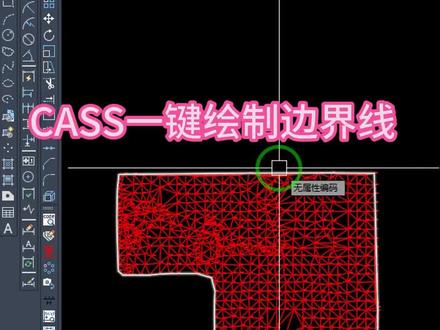
开始键绘制边界线,像这种边界线如何快速连接一个范围线呢?有需要插件的请长按视频赞赏小红花免费领取哦!接下来给大家演示一下插件效果。首先展点,然后建立三角网, 由图面高成点生成,输入二回车,直接选取高成点, 把多余的三角网删除, 见证奇迹的时刻到了!输入命令 dj 选择三角网范围,点击合并, 输入模糊合并距离,建立边界完成。你学会了吗?关注我,少走很多弯路哦!
817晟睿工程CAD教学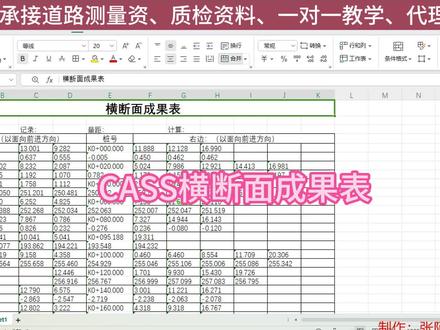 01:30查看AI文稿AI文稿
cas 横断面成果表像这种横断面数据如何使用 cas 快速提取呢?别急,看完你就明白了。回到 cas 界面,首先就是展点以及绘制边界线,然后打开工程应用,找到生成里程文件,点击新建, 选择中心线中装点。获取方式有三种,我们选择节点断面长度,随便输入一个左三十,右三十,一会超长了,我们再修剪,也是在工程应用这里点击剪切,选择中心线, 再选择范围线。 接下来我们打开工程应用生成里程文件,点击生成,选择中心线, 选择由图面高层点生成,输入保存的里程文件位置以及名称, 对应里程文件的坐标需要也可以保存。最关键一步了,一定要打勾,输出 excel 表格,最后点击确定。我们来打开提取的横断面成果表吧, 数据格式为庄号田距高成,你学会了吗?关注我,少走很多弯路哦!
436晟睿工程CAD教学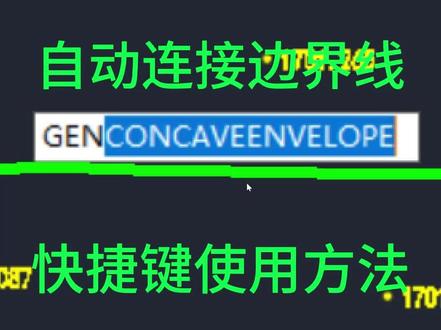 02:16查看AI文稿AI文稿
这个视频来学一下南方 case 的 一个自动连线快捷键,以及当这条线画的不是很好的时候呢,怎么对它进行快速的纠正。 快捷键本身非常简单,输入快捷键 g e n, 选择 l o p 这个为后缀的这个命令就是了。那么这里简单提一嘴哈,这个快捷键呢,不是插件,是南方 case 十一自带的一个功能,但是哈, 你得是最新版的十一,或者说是时空版,如果说你在你的 case 里面输入发现没有这个选项,那么你就需要更新你的 case 十一了,好吧,那么用法很简单,确定之后呢,再控制一下框,选高层点 回车。好,那么这里先画出来,那他画的对不对呢?很明显是不对的,看这个点没有连上,这个点呢也没有连上,还有这个点也没连上,对吧?那么我们画线的时候呢,就可以去调节一下这个过滤的半径,比如说我给调到四百, 好,再来看一下,好,这个时候呢,这个点就已经用上了,对吧?但是同时这个点没有用上,这个点还没用上,那这个时候呢,我们再往下说呢, 再来看一下会发生什么,说到两百,哎,说到两百之后就发现异常啊,多了几条这里面的线, 看到没有好变成这样的了,所以我并不推荐去追求一步到位的连接哈,其实很简单,我们呢就直接 选择一个差不多的,比如说默认,然后呢没有连上的,我们接下来使用这个快捷键 y 来增加顶点,就是这个 y 空格点,它对象捕捉,我们开一个圆心, 然后拉过去,然后呢再空格,把这个也拉过去,这里是同样的,再空格再把它拉过去,这就好了嘛。然后这两个点 我是不要连这两个点的,那么怎么把这两个点点删掉呢?快捷键也很简单,叫做 y y 空格,点一下,这个线点一下,点一下,然后这个线宽,默认的线宽呢是很宽的,我们可以输入 p 一 空格,将宽度修改为零。好,那么这样呢,我们就能够快速的去得到我们想要的一个变接线了。
2267土方吴彦祖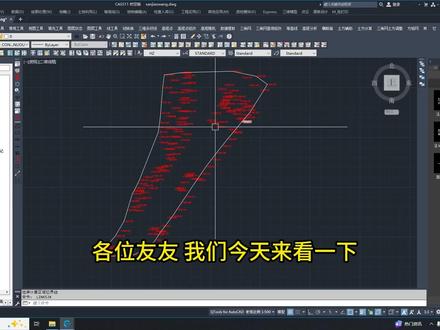 01:59查看AI文稿AI文稿
各位友友,我们今天来看一下怎么快速利用实测高程点生成三角网,特别是边界范围线上且生成的三角网还不超出边界线范围。好,我们直接进入正题。首先在等高线下找到建立三角网,弹出选择对话框 数据,我们选择由图面高程点生成,最最重要的是一定要选上是否延伸至边界,然后选择确定,命令栏提示选择区域计算边界, 我们选择边界,它会提示请输入边界差值间隔,我们这里输入一个很大的值,这是关键,因为只有这样边界建立,三角网才会全部 使用实测高程点,而没有内差点。好,这里我们输入一千好,点击确定,三角网就全部生成了, 且边界上生成的三角网所用的全是实测高程点生成的三角网,也没有超出边界范围。那如果是 case 九 e 以前的版本,在建立三角网时没有是否延伸至边界这个选项, 那我们应该要怎么做?我们可以用工程应用下的区域土方量平衡选择,根据图上高程点 命令栏提示选择区域计算边界,我们选择边界,它会提示请输入边界差值间隔,这里我们也是输入一个很大的值, 我们这里输五百,点击确定,稍等,你看计算结果就出来了,我们把这里的三角网保存一下,找到等高线下的三角网存取功能, 写入三角网弹出的对话框中,取一个名字,比如我们取五百三角网选择保存,回到图面,我们框选全部三角网,三角网就保存好了。把保存的三角网读取出来看看,找到储存的三角网, 三角网就读取出来了不同配方,得出想要的结果,无它为手熟耳,各位友友还有什么更好的方法?评论区留言讨论,最后不要忘记了关注点一下,谢谢!
120土方计算阿飞


